
Як створити перше браузерне середовище?
Браузерне середовище — це ключове поняття MostMate: кожне середовище являє собою окрему конфігурацію браузера з власними cookie, відбитком і проксі, які не залежать одне від одного. У цій статті ми крок за кроком створимо ваше перше середовище: заповнимо основні дані, прив'яжемо обліковий запис, виберемо проксі, перевіримо відбиток і запустимо його.
Браузерне середовище — це ключове поняття MostMate: кожне середовище являє собою окрему конфігурацію браузера з власними cookie, відбитком і проксі, які не залежать одне від одного. У цій статті ми крок за кроком створимо ваше перше середовище: заповнимо основні дані, прив'яжемо обліковий запис, виберемо проксі, перевіримо відбиток і запустимо його.
Перед початком
- Клієнт встановлено й ви увійшли в систему: якщо ні, спочатку дотримуйтеся інструкції Як завантажити та встановити MostMate?, щоб установити клієнт і зареєструватися.
- Якщо потрібен проксі — додайте його заздалегідь: якщо цьому середовищу потрібна власна IP-адреса, спочатку додайте проксі в розділі «Керування проксі», щоб мати змогу вибрати його під час створення. Як додати проксі: див. Як налаштувати проксі в MostMate.
- Облікові записи й cookie не є перешкодою: прив'язати обліковий запис або імпортувати cookie можна і під час створення, і пізніше, відредагувавши середовище.
Крок 1. Відкриття сторінки створення середовища
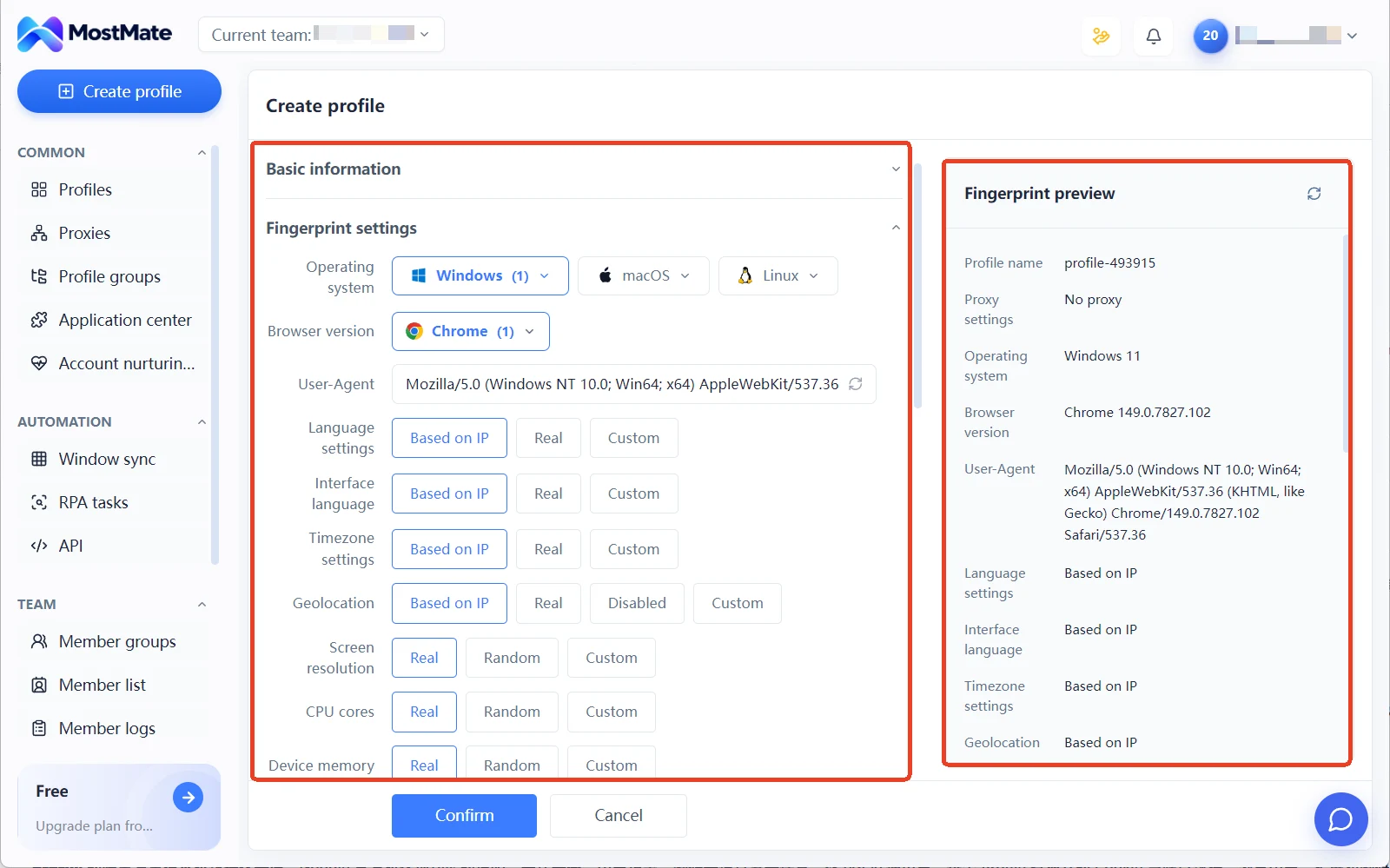
Після входу в систему натисніть кнопку «Створити середовище» у верхній частині клієнта. Ліворуч на сторінці розташовані налаштування, праворуч — «Попередній перегляд відбитку», який у режимі реального часу відображає кожну зміну, тож ви ще до створення бачите, як середовище виглядатиме для сайтів.
Крок 2. Заповнення основних даних
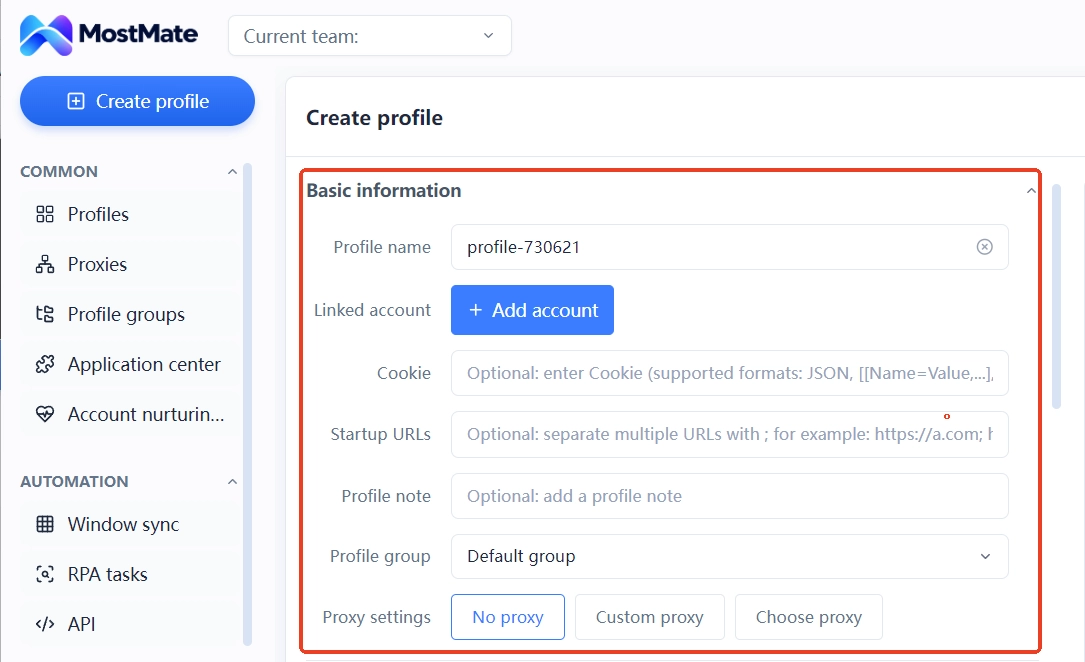
- Назва середовища: система генерує його автоматично (наприклад, profile-123456). Можна залишити його як є або змінити на зручну назву — за платформою чи призначенням — для легшого керування потім.
- Прив'язаний обліковий запис: натисніть «+ Додати обліковий запис», виберіть тип облікового запису та заповніть дані (повний перелік — у випадаючому списку клієнта). Прив'язаний обліковий запис дає змогу одразу увійти на відповідну платформу, коли ви відкриваєте середовище, без повторного введення даних щоразу.
- Cookie: підтримується вставка для імпорту — це переносить стан входу наявного облікового запису в середовище. Формати й поради: Як імпортувати cookie.
- Відкривати постійні сторінки (необов'язково): сторінки, які відкриваються автоматично щоразу при запуску середовища; кілька URL-адрес розділяйте крапкою з комою
;. - Нотатки та групи: нотатки необов'язкові; групу поки можна не вибирати — її можна змінити будь-коли в керуванні середовищами після створення.
Крок 3. Вибір проксі
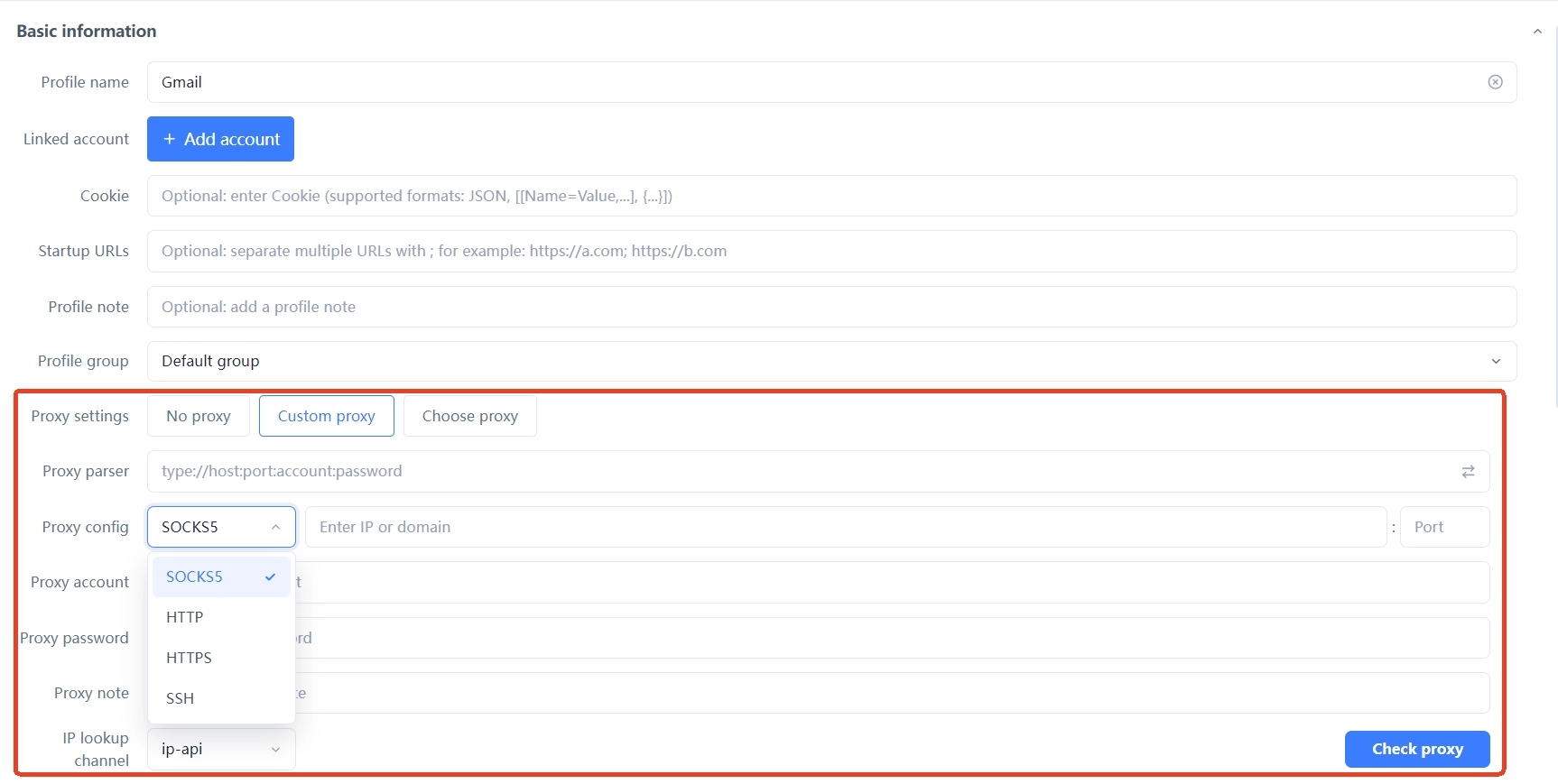
Налаштування проксі пропонують три режими — виберіть потрібний:
- Без проксі: використовувати локальну мережу безпосередньо. Підходить для першого пробного запуску.
- Власний проксі: введіть протокол, адресу, порт і облікові дані проксі просто на місці; підтримуються SOCKS5, HTTP, HTTPS і SSH.
- Вибрати проксі: оберіть один із проксі, уже доданих у «Керуванні проксі».
Під час роботи з кількома обліковими записами зазвичай призначають окремий проксі для кожного середовища, щоб різні середовища працювали через різні IP. Як вибрати протокол і заповнити формат: див. Як налаштувати проксі в MostMate.
Повну покрокову інструкцію зі скріншотами на прикладі Proxy302 див. у статті Використання Proxy302 у MostMate.
Крок 4. Перевірка налаштувань відбитку
Відбиток — це «зовнішній вигляд» браузера: операційна система, роздільна здатність екрана, шрифти, часовий пояс тощо. Сайти можуть використовувати ці ознаки для розпізнавання пристрою. MostMate створює окрему конфігурацію відбитку для кожного середовища — це основа того, що середовища не пов'язані між собою.
Сторінка створення вже містить типову конфігурацію відбитку — початківцям можна залишити її як є й за потреби змінити окремі пункти. Два важливі моменти:
- Операційна система: виберіть версію системи для імітації — Windows, macOS або Linux. Зверніть увагу: це параметр імітації відбитку, і він не має стосунку до того, на яких системах можна встановити сам клієнт (клієнт існує лише у версіях для Windows і macOS).
- Слідувати за IP проксі: мова, часовий пояс, геолокація та подібні параметри підтримують «На основі IP» — після вибору ці значення автоматично підлаштовуються під IP проксі. Якщо для середовища використовується проксі, бажано залишити цей режим.
Решту параметрів відбитку та додаткові налаштування можна залишити за замовчуванням; як вибрати кожен параметр, докладно описано в статті Як налаштувати відбиток браузера?.
Попередній перегляд відбитку праворуч у реальному часі показує підсумкові значення — перед створенням просто перевірте їх.
Крок 5. Створення та запуск середовища
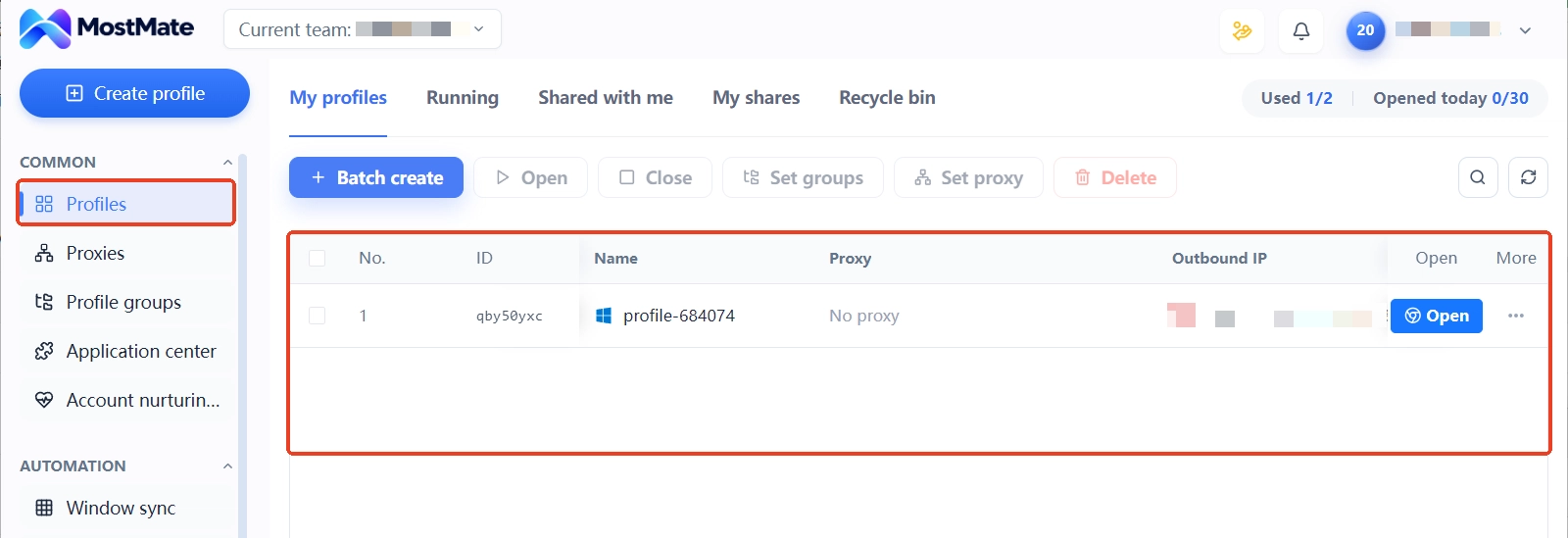
Коли всі налаштування правильні, завершіть створення. Нове середовище з'явиться у списку «Керування середовищами»; якщо з'явиться повідомлення, що ліміт середовищ вичерпано, потрібно оновити тариф або видалити середовища, якими ви більше не користуєтеся.
Щоб запустити його: у списку керування середовищами натисніть «Відкрити» біля потрібного середовища. Через мить відкриється окреме вікно браузера — воно ізольоване від звичайного браузера на вашому комп'ютері, а cookie й відбиток належать саме цьому середовищу.
Що далі
Коли перше середовище працює, можна продовжити:
- Щоденне відкриття й закриття середовищ: Як відкривати та закривати браузерні середовища?
- Налаштування проксі-IP для середовища: Як налаштувати проксі в MostMate
- Дізнатися, як вибирати параметри відбитку: Як налаштувати відбиток браузера?
Не знайшли потрібної відповіді?
Наша служба підтримки допоможе з питаннями щодо продукту.
