
¿Cómo crear tu primer entorno de navegador?
Un entorno de navegador es el concepto central de MostMate: cada entorno es una configuración de navegador independiente, con sus propias cookies, huella y proxy, sin interferencias entre ellos. Este artículo te guía paso a paso para crear tu primer entorno: rellenar la información básica, vincular una cuenta, elegir un proxy, confirmar la huella y lanzarlo.
Un entorno de navegador es el concepto central de MostMate: cada entorno es una configuración de navegador independiente, con sus propias cookies, huella y proxy, sin interferencias entre ellos. Este artículo te guía paso a paso para crear tu primer entorno: rellenar la información básica, vincular una cuenta, elegir un proxy, confirmar la huella y lanzarlo.
Antes de empezar
- El cliente está instalado y has iniciado sesión: si no es así, sigue primero Cómo descargar e instalar MostMate para instalar el cliente y registrarte.
- Añade un proxy antes si vas a necesitarlo: si este entorno necesita su propia IP, añade primero un proxy en «Gestión de proxies» para poder seleccionarlo durante la creación. Cómo añadir uno: consulta Cómo configurar un proxy en MostMate.
- Las cuentas y las cookies no son un obstáculo: puedes vincular una cuenta o importar cookies durante la creación, o añadirlos después editando el entorno.
Paso 1: Abrir la página de creación de entornos
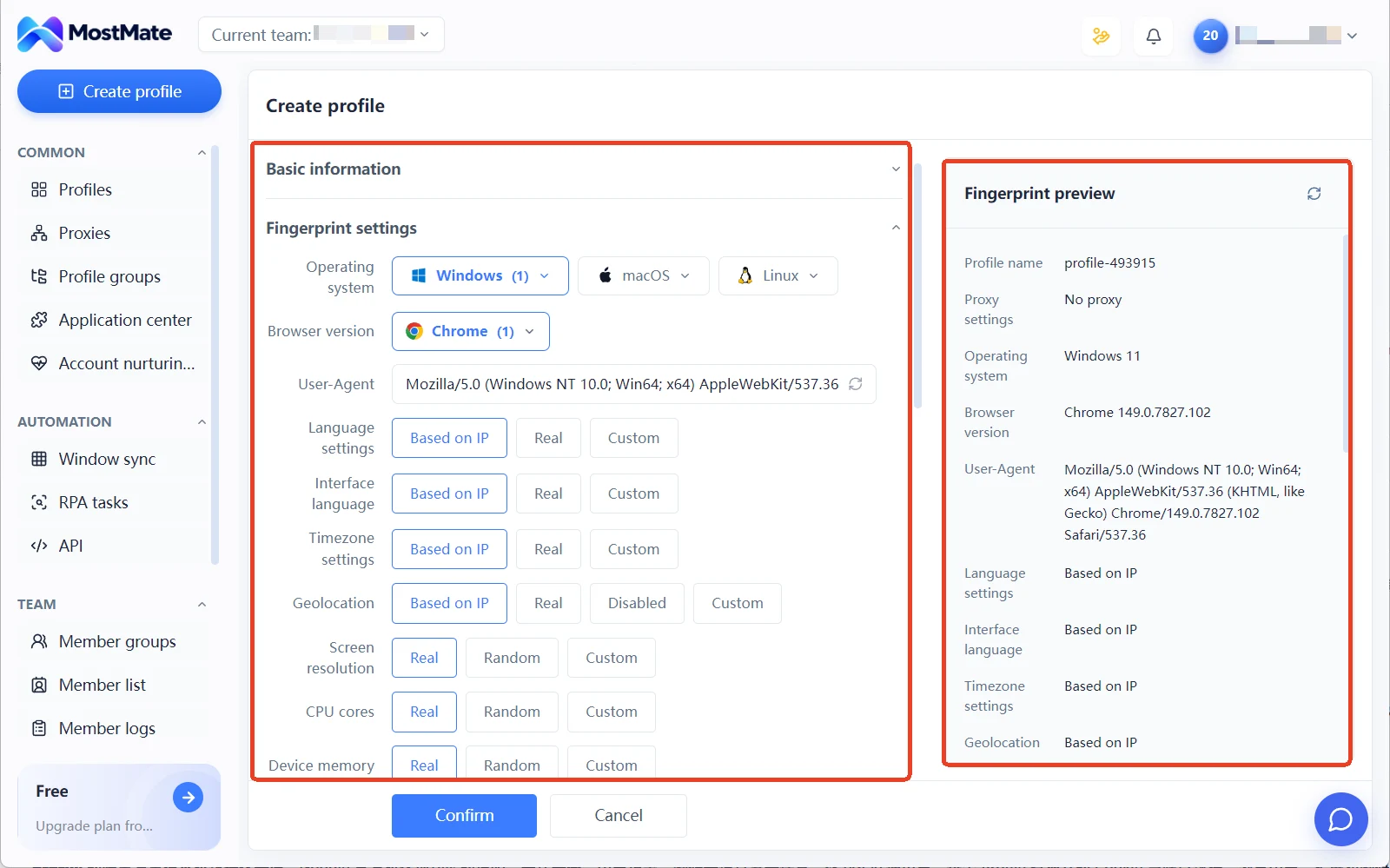
Tras iniciar sesión, haz clic en el botón «Crear entorno» en la parte superior del cliente. Los ajustes están a la izquierda de la página; la «Vista previa de la huella» a la derecha refleja en tiempo real cada cambio, de modo que antes incluso de crear el entorno ves cómo se mostrará ante los sitios web.
Paso 2: Rellenar la información básica
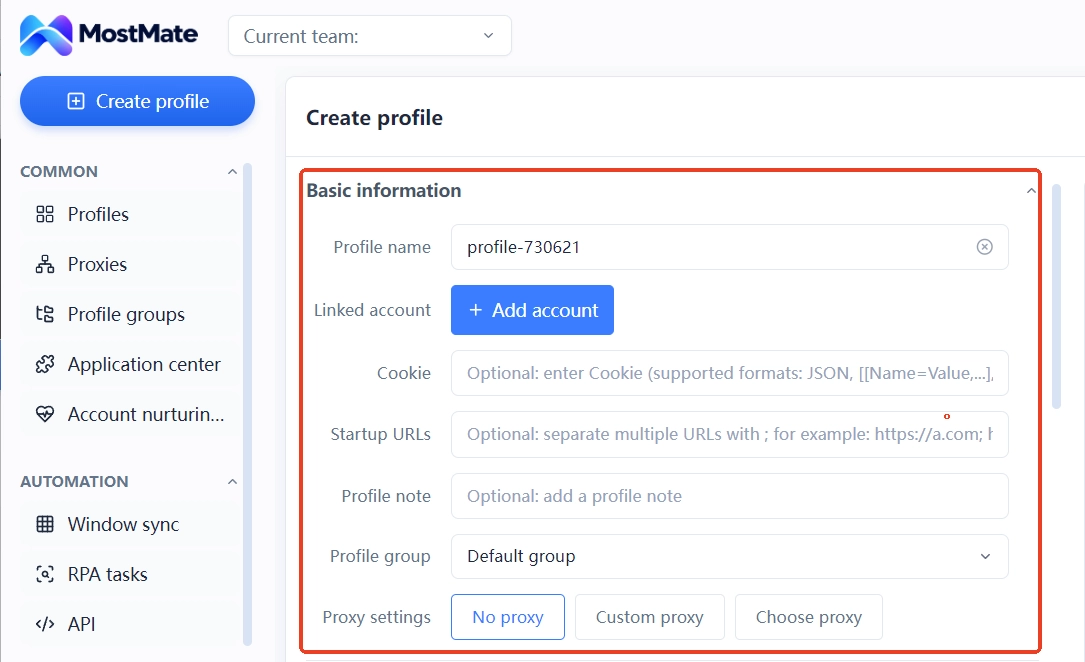
- Nombre del entorno: el sistema genera uno automáticamente (como profile-123456). Puedes conservarlo o cambiarlo por un nombre que reconozcas — según la plataforma o el uso — para gestionarlo más fácilmente después.
- Cuenta vinculada: haz clic en «+ Añadir cuenta», elige un tipo de cuenta y rellena los datos (la lista completa está en el menú desplegable del cliente). Vincular una cuenta te permite iniciar sesión directamente en la plataforma correspondiente al abrir el entorno, sin volver a introducir tus credenciales cada vez.
- Cookies: se admite pegar para importar, lo que traslada al entorno el estado de sesión de una cuenta existente. Formatos y consejos: Cómo importar cookies.
- Abrir páginas fijas (opcional): páginas que se abren automáticamente cada vez que se inicia el entorno; separa varias URL con punto y coma (
;). - Notas y grupos: las notas son opcionales; puedes omitir el grupo por ahora y ajustarlo en cualquier momento en la gestión de entornos tras la creación.
Paso 3: Elegir un proxy
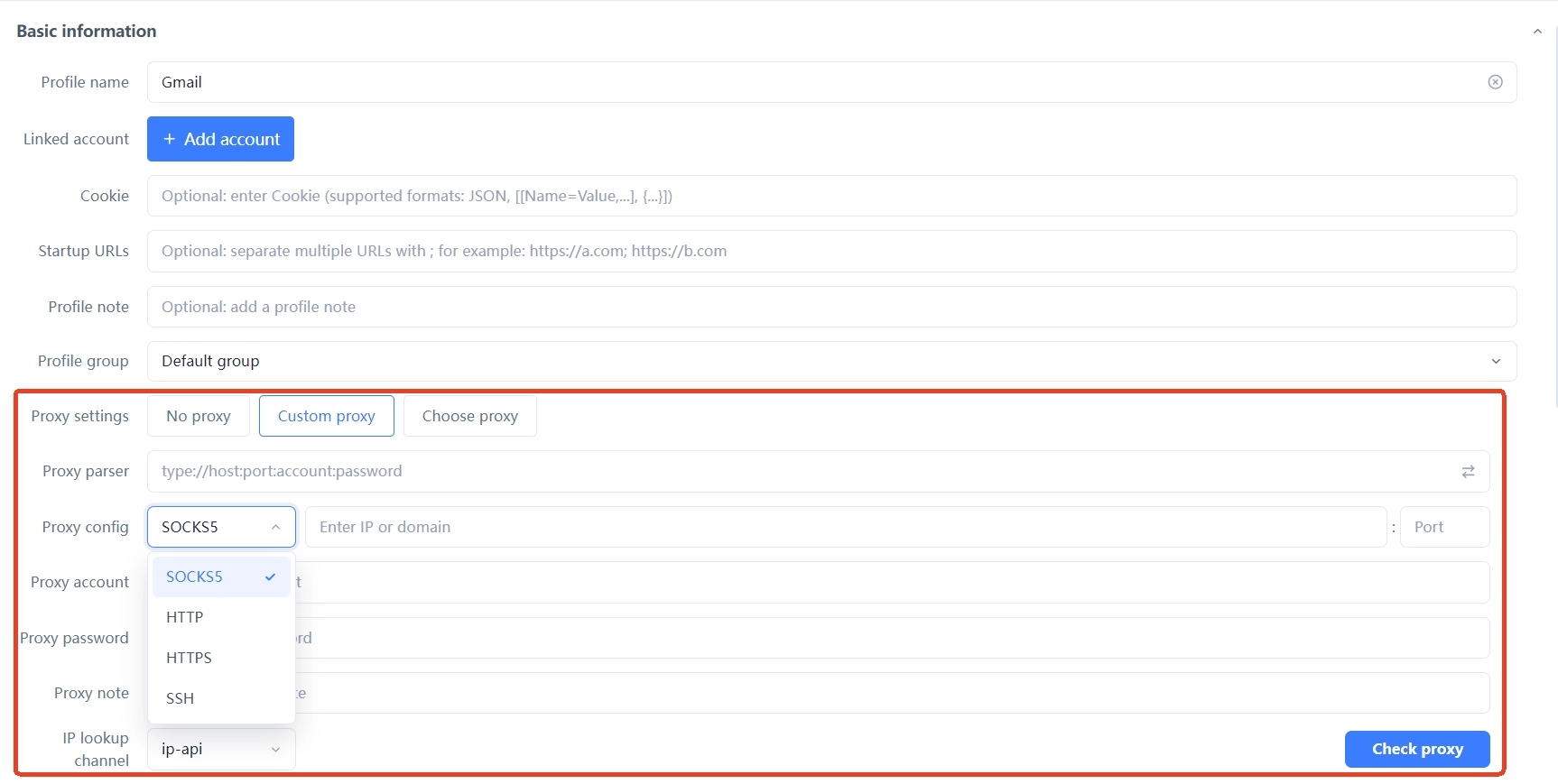
Los ajustes de proxy ofrecen tres modos: elige el que mejor te convenga:
- Sin proxy: usar directamente la red local. Ideal para una primera prueba.
- Proxy personalizado: introduce en el momento el protocolo, la dirección, el puerto y las credenciales del proxy; se admiten SOCKS5, HTTP, HTTPS y SSH.
- Seleccionar un proxy: elige uno de los proxies ya añadidos en «Gestión de proxies».
Cuando gestionas varias cuentas, lo habitual es asignar un proxy distinto a cada entorno, para que cada entorno salga por una IP diferente. Cómo elegir un protocolo y rellenar el formato: consulta Cómo configurar un proxy en MostMate.
Para los pasos completos con capturas de pantalla, usando Proxy302 como ejemplo, consulta Usar Proxy302 en MostMate.
Paso 4: Revisar la configuración de la huella
La huella es la «apariencia» del navegador: sistema operativo, resolución de pantalla, fuentes, zona horaria, etc. Los sitios pueden usar estas señales para reconocer un dispositivo. MostMate genera una configuración de huella independiente para cada entorno; esa es la base para que los entornos no estén relacionados entre sí.
La página de creación ya incluye una configuración de huella predeterminada: los principiantes pueden dejarla tal cual y ajustar los elementos cuando lo necesiten. Dos puntos clave:
- Sistema operativo: elige la versión del sistema que quieres emular: Windows, macOS o Linux. Ten en cuenta que se trata de una opción de emulación de la huella, sin relación con los sistemas en los que puede instalarse el propio cliente (el cliente solo está disponible para Windows y macOS).
- Seguir la IP del proxy: el idioma, la zona horaria, la geolocalización y elementos similares admiten la opción «Basado en IP»; al seleccionarla, estos valores siguen automáticamente la IP del proxy. Si el entorno usa un proxy, conviene mantener esta opción.
Deja los demás parámetros de la huella y la configuración avanzada con sus valores predeterminados; cada opción se explica en detalle en Cómo configurar la huella del navegador.
La vista previa de la huella, a la derecha, muestra los valores finales en tiempo real: compruébalos antes de crear.
Paso 5: Crear y lanzar el entorno
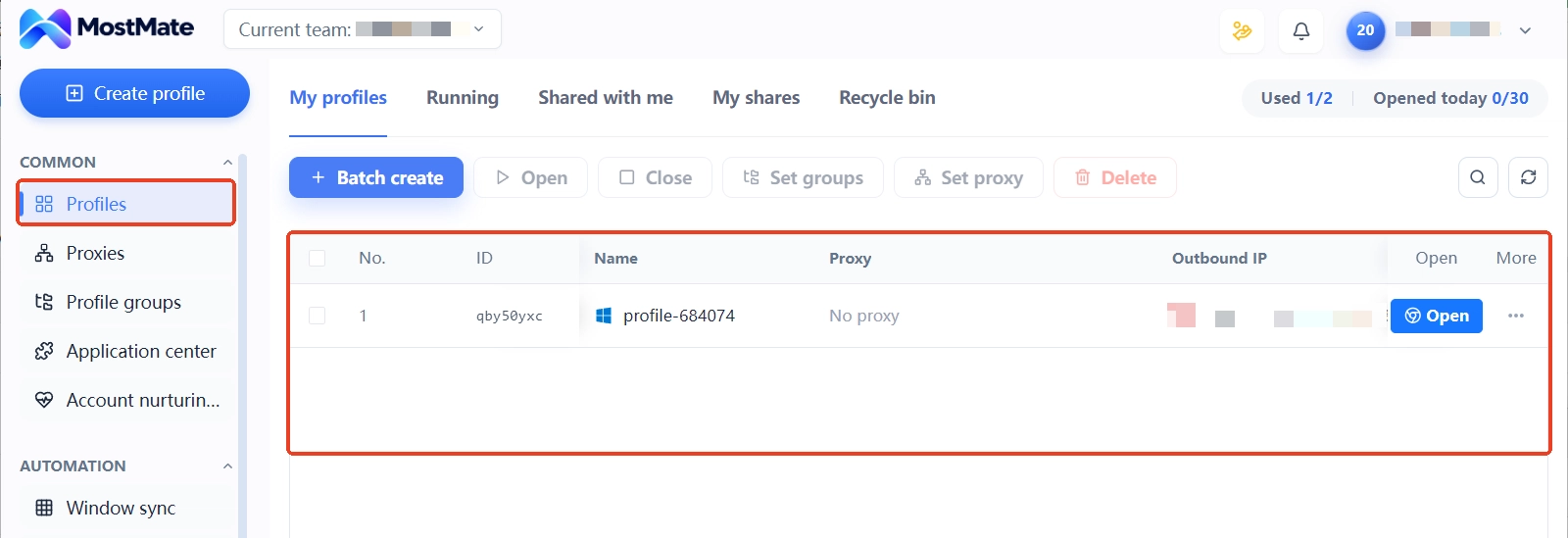
Cuando todo esté correcto, completa la creación. El nuevo entorno aparece en la lista de «Gestión de entornos»; si aparece un aviso de que se ha alcanzado el límite de entornos, tendrás que mejorar tu plan o eliminar los entornos que ya no usas.
Para lanzarlo: en la lista de gestión de entornos, haz clic en «Abrir» en la fila del entorno correspondiente. Tras un momento, se abre una ventana de navegador independiente, separada del navegador que usas normalmente en tu ordenador, con sus propias cookies y huella.
Qué sigue
Una vez tu primer entorno esté funcionando, puedes continuar:
- Abrir y cerrar entornos a diario: Cómo abrir y cerrar entornos de navegador
- Configurar una IP proxy para el entorno: Cómo configurar un proxy en MostMate
- Aprender a elegir las opciones de la huella: Cómo configurar la huella del navegador
¿No encontraste la respuesta que buscabas?
Nuestro equipo de soporte te ayudará con tus preguntas sobre el producto.
