
如何建立第一個瀏覽器環境?
瀏覽器環境是 MostMate 的核心概念——一個環境就是一套獨立的瀏覽器設定,擁有自己的 Cookie、指紋和代理,互不干擾。本文帶你從零建立第一個環境:填寫基本資料、綁定帳號、選好代理、確認指紋,然後啟動它。
瀏覽器環境是 MostMate 的核心概念——一個環境就是一套獨立的瀏覽器設定,擁有自己的 Cookie、指紋和代理,互不干擾。本文帶你從零建立第一個環境:填寫基本資料、綁定帳號、選好代理、確認指紋,然後啟動它。
開始之前
- 用戶端已安裝並登入:尚未安裝的話,先按如何下載和安裝 MostMate裝好用戶端並註冊登入。
- 想用代理就先新增:如果這個環境需要獨立 IP,先到「代理管理」新增好代理,建立環境時可以直接選用。代理怎麼新增,請見如何在 MostMate 中設定代理。
- 帳號和 Cookie 不是門檻:綁定帳號、匯入 Cookie 都可以在建立時順手完成,也可以之後透過編輯環境再補。
第一步:開啟建立環境頁面
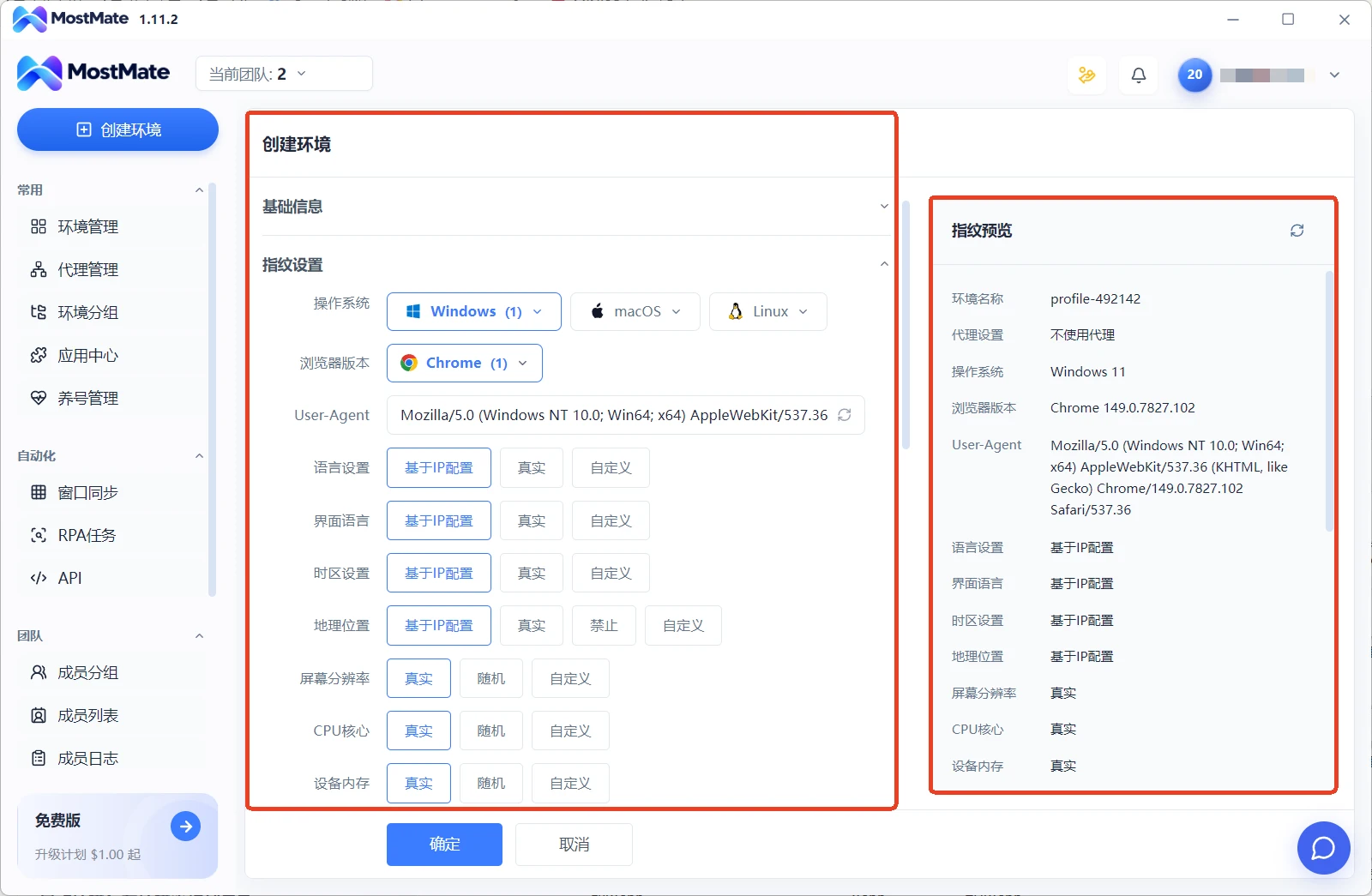
登入用戶端後,點擊頂部的「建立環境」按鈕,進入建立頁面。頁面左側是各項設定,右側是「指紋預覽」區——你調整的每一項設定都會即時反映在預覽中,建立前就能看到這個環境對外呈現的樣子。
第二步:填寫基本資料
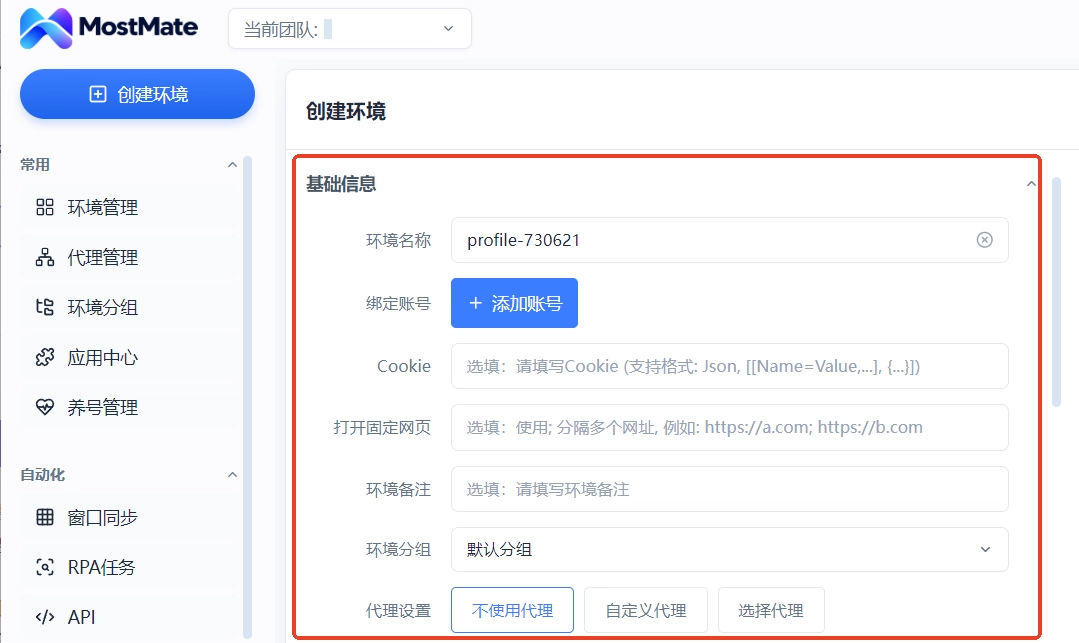
- 環境名稱:系統會自動產生一個名稱(形如 profile-編號),可以直接沿用;也可以改成自己好認的名字,例如按平台或用途命名,方便日後管理。
- 綁定帳號:點擊「+新增帳號」,選擇帳號類型並填寫帳號資料,帳號類型涵蓋常見的主流平台(以用戶端下拉選單為準)。綁定帳號的作用是:開啟這個環境時可以直接登入對應平台,不用每次重新輸入。
- Cookie:支援貼上匯入,用於把既有帳號的登入狀態帶進環境。具體格式和注意事項請見如何匯入 Cookie。
- 開啟固定網頁(選填):填入網址後,每次啟動環境都會自動開啟這個頁面;多個網址用英文分號
;隔開。 - 環境備註、環境分組:備註為選填;分組可以先不選,建立後在環境管理中隨時調整。
第三步:選擇代理
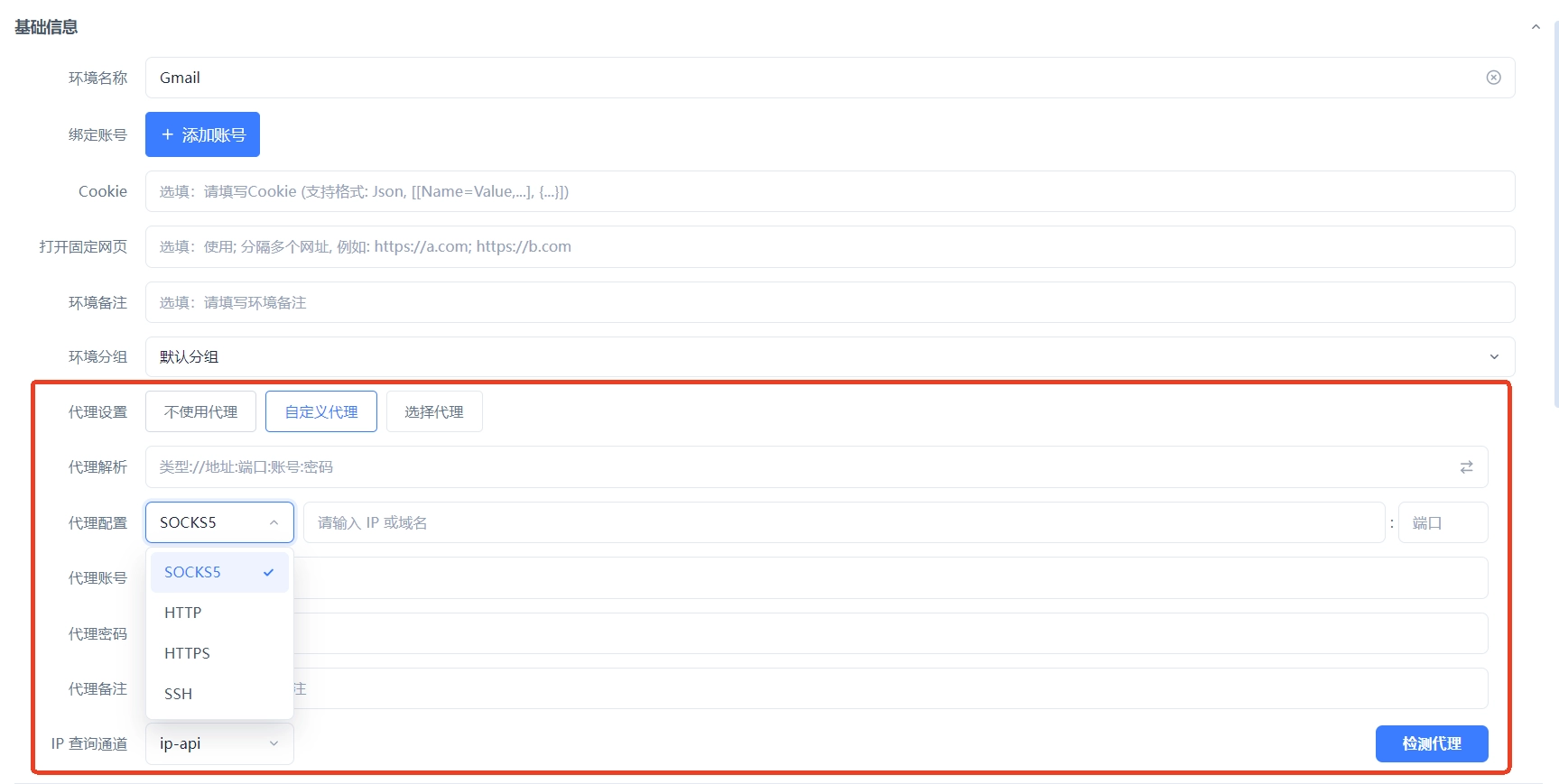
代理設定有三種模式,按需選擇:
- 不使用代理:直接使用本機網路。第一次跑通流程可以先用這個模式。
- 自訂代理:現場填寫代理協定、位址、連接埠和帳號密碼,協定支援 SOCKS5、HTTP、HTTPS、SSH。
- 選擇代理:從「代理管理」中已新增的代理裡選一個。
做多個帳號營運時,通常為每個環境配置一個獨立代理,讓不同環境走不同的 IP。代理協定怎麼選、格式怎麼填,請見如何在 MostMate 中設定代理。
以 Proxy302 為例的完整設定步驟(含截圖),請見在 MostMate 中使用 Proxy302 代理。
第四步:檢查指紋設定
指紋是瀏覽器的「外觀特徵」——作業系統、螢幕解析度、字型、時區等都屬於指紋資訊,網站可以據此識別裝置。MostMate 為每個環境產生獨立的指紋設定,這也是不同環境互不關聯的基礎。
建立頁面已提供預設指紋設定,新手直接沿用即可;有需要再逐項調整。兩個重點:
- 作業系統:可在 Windows、macOS、Linux 中選擇要模擬的系統版本。請注意,這是指紋的模擬選項,與用戶端能安裝在什麼系統上無關(用戶端本身只有 Windows 和 macOS 版)。
- 跟隨代理 IP:語言、時區、地理位置等支援「基於IP配置」,選定後這些資訊會自動跟隨代理 IP 匹配。為環境配置了代理時,建議保持這一檔。
其餘指紋參數和進階設定保持預設即可;每個參數怎麼選,在如何設定瀏覽器指紋?中有展開說明。
右側的指紋預覽會即時顯示各項設定的最終值,建立前確認一遍即可。
第五步:建立並啟動環境
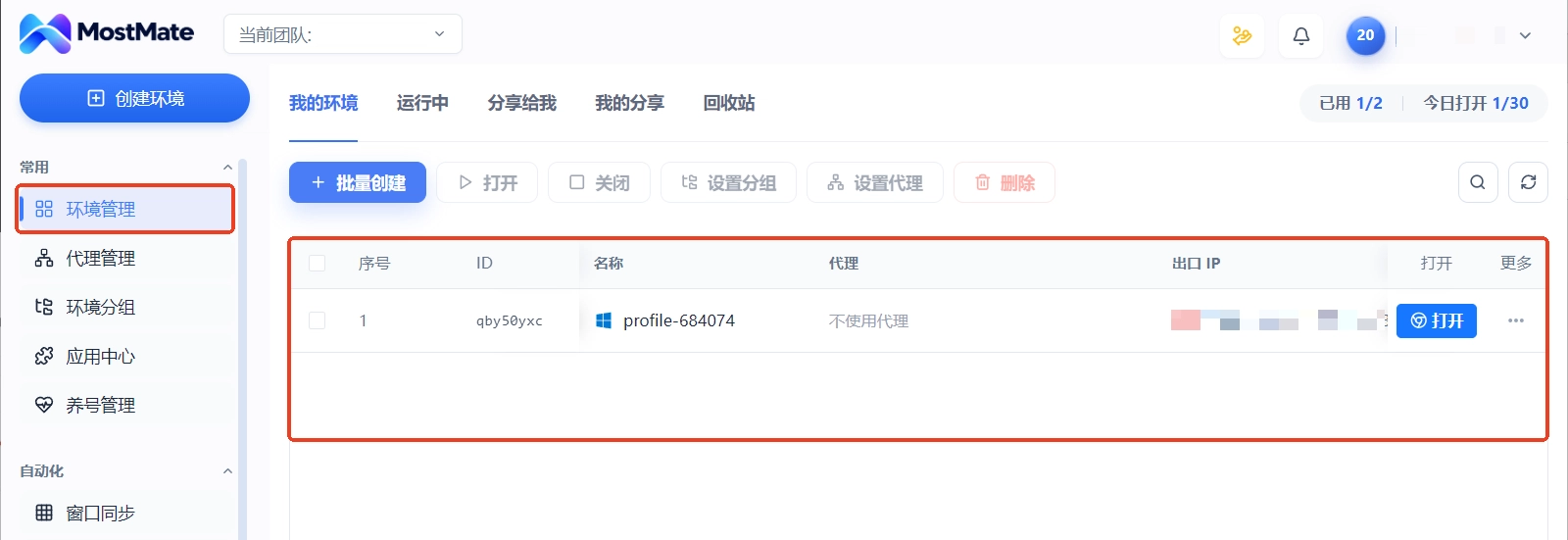
確認各項設定無誤後,完成建立。新環境會出現在「環境管理」的列表中;如果建立時提示環境數量已滿,需要升級方案,或先刪除不再使用的環境。
啟動環境:在環境管理列表中點擊對應環境的「開啟」,稍等片刻,一個獨立的瀏覽器視窗就會彈出——這個視窗和你在電腦上正常使用的瀏覽器是分開的,Cookie 和指紋都是這個環境自己的。
下一步
第一個環境跑通後,可以繼續:
- 日常啟動與關閉環境:如何啟動、關閉瀏覽器環境?
- 為環境配置代理 IP:如何在 MostMate 中設定代理
- 了解指紋參數怎麼選:如何設定瀏覽器指紋?
找不到需要的答案?
我們的支援團隊會協助你解決產品使用問題。
