
Jak utworzyć pierwsze środowisko przeglądarki?
Środowisko przeglądarki to kluczowe pojęcie w MostMate — każde środowisko to niezależna konfiguracja przeglądarki z własnymi plikami cookie, odciskiem palca i proxy, odizolowana od pozostałych. Ten artykuł przeprowadzi Cię przez tworzenie pierwszego środowiska krok po kroku.
Środowisko przeglądarki to kluczowe pojęcie w MostMate — każde środowisko to niezależna konfiguracja przeglądarki z własnymi plikami cookie, odciskiem palca i proxy, odizolowana od pozostałych. Ten artykuł przeprowadzi Cię przez tworzenie pierwszego środowiska: wypełnienie podstawowych danych, powiązanie konta, wybór proxy, sprawdzenie odcisku palca i uruchomienie go.
Zanim zaczniesz
- Klient jest zainstalowany i jesteś zalogowany: jeśli nie, najpierw postępuj zgodnie z Jak pobrać i zainstalować MostMate, aby zainstalować klienta i się zarejestrować.
- Dodaj proxy wcześniej, jeśli go potrzebujesz: jeśli to środowisko ma mieć własny adres IP, dodaj proxy w „Zarządzaniu proxy" przed utworzeniem środowiska, aby móc je wtedy wybrać. Jak dodać proxy: zobacz Jak skonfigurować proxy w MostMate.
- Konto i pliki cookie nie są przeszkodą: powiązanie konta i import plików cookie możesz wykonać przy tworzeniu środowiska lub uzupełnić je później, edytując środowisko.
Krok 1: Otwórz stronę tworzenia środowiska
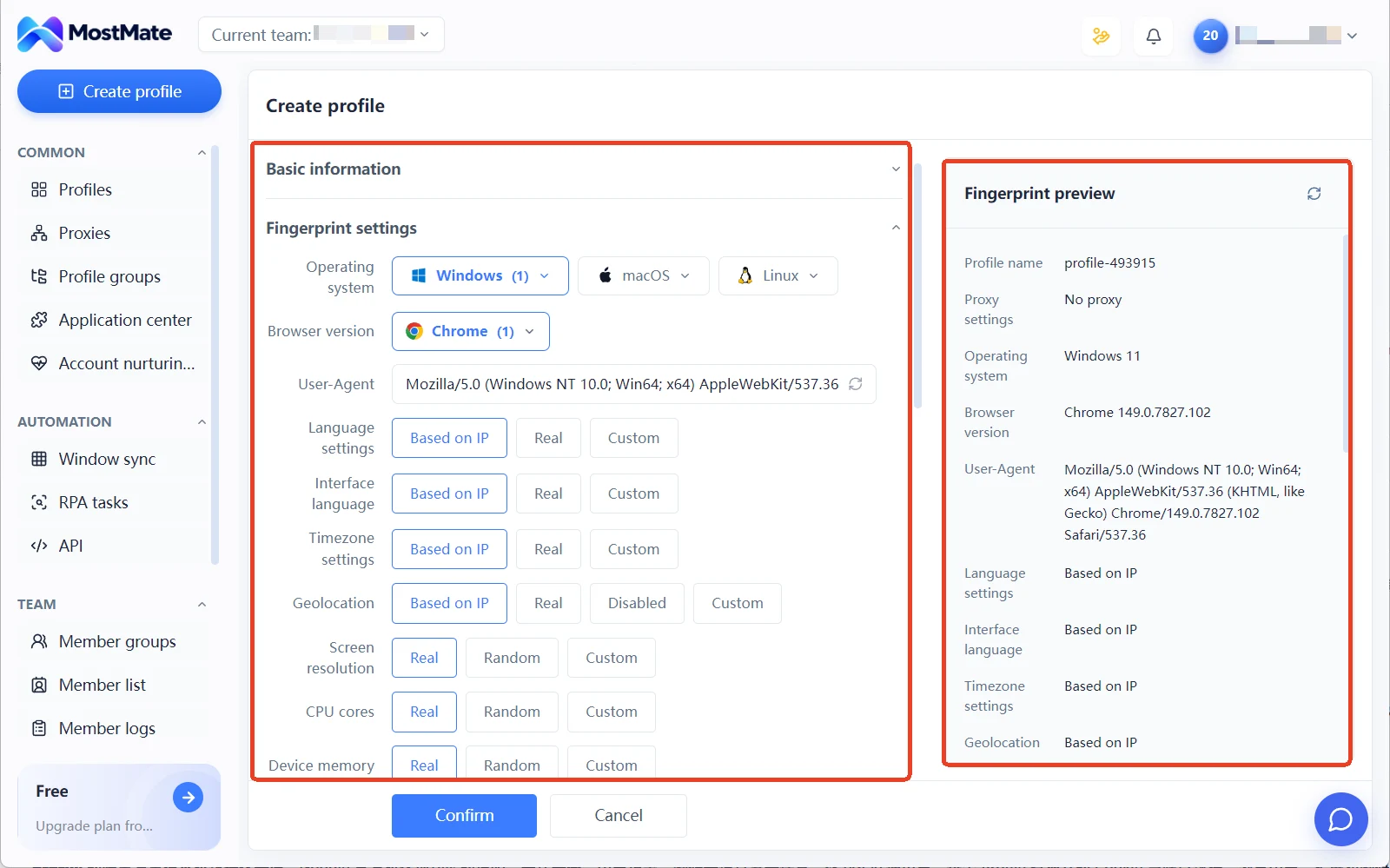
Po zalogowaniu się do klienta kliknij u góry przycisk „Utwórz środowisko", aby przejść do strony tworzenia. Po lewej stronie znajdują się ustawienia, po prawej — „Podgląd odcisku palca". Każda zmiana odzwierciedla się w podglądzie na bieżąco, więc jeszcze przed utworzeniem widzisz, jak środowisko będzie postrzegane przez strony WWW.
Krok 2: Wypełnij dane podstawowe
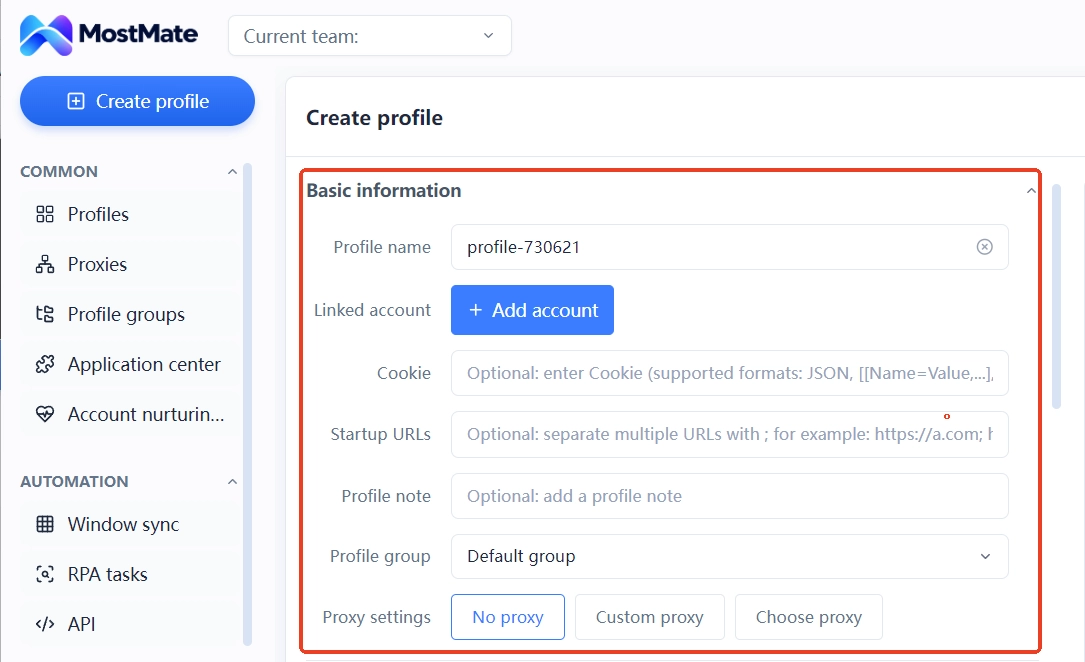
- Nazwa środowiska: system wygeneruje ją automatycznie (np. profile-numer). Możesz ją pozostawić lub zmienić na łatwiejszą do rozpoznania, np. wg platformy lub przeznaczenia, aby ułatwić sobie zarządzanie.
- Powiązane konto: kliknij „+ Dodaj konto", wybierz typ konta i wypełnij dane. Typy kont obejmują popularne platformy (pełna lista w rozwijanej liście w kliencie). Powiązanie konta pozwala zalogować się na daną platformę bezpośrednio po otwarciu środowiska — bez konieczności wpisywania danych za każdym razem.
- Pliki cookie: obsługiwany jest import przez wklejenie, który przenosi stan zalogowania istniejącego konta do środowiska. Format i uwagi: Jak importować pliki cookie.
- Otwieranie stałych stron (opcjonalne): po wpisaniu adresu URL strona będzie otwierać się automatycznie przy każdym uruchomieniu środowiska; wiele adresów rozdzielaj średnikiem (
;). - Notatki i grupa środowiska: notatki są opcjonalne; grupę możesz na razie pominąć i dostosować ją w dowolnym momencie w zarządzaniu profilami po utworzeniu.
Krok 3: Wybierz proxy
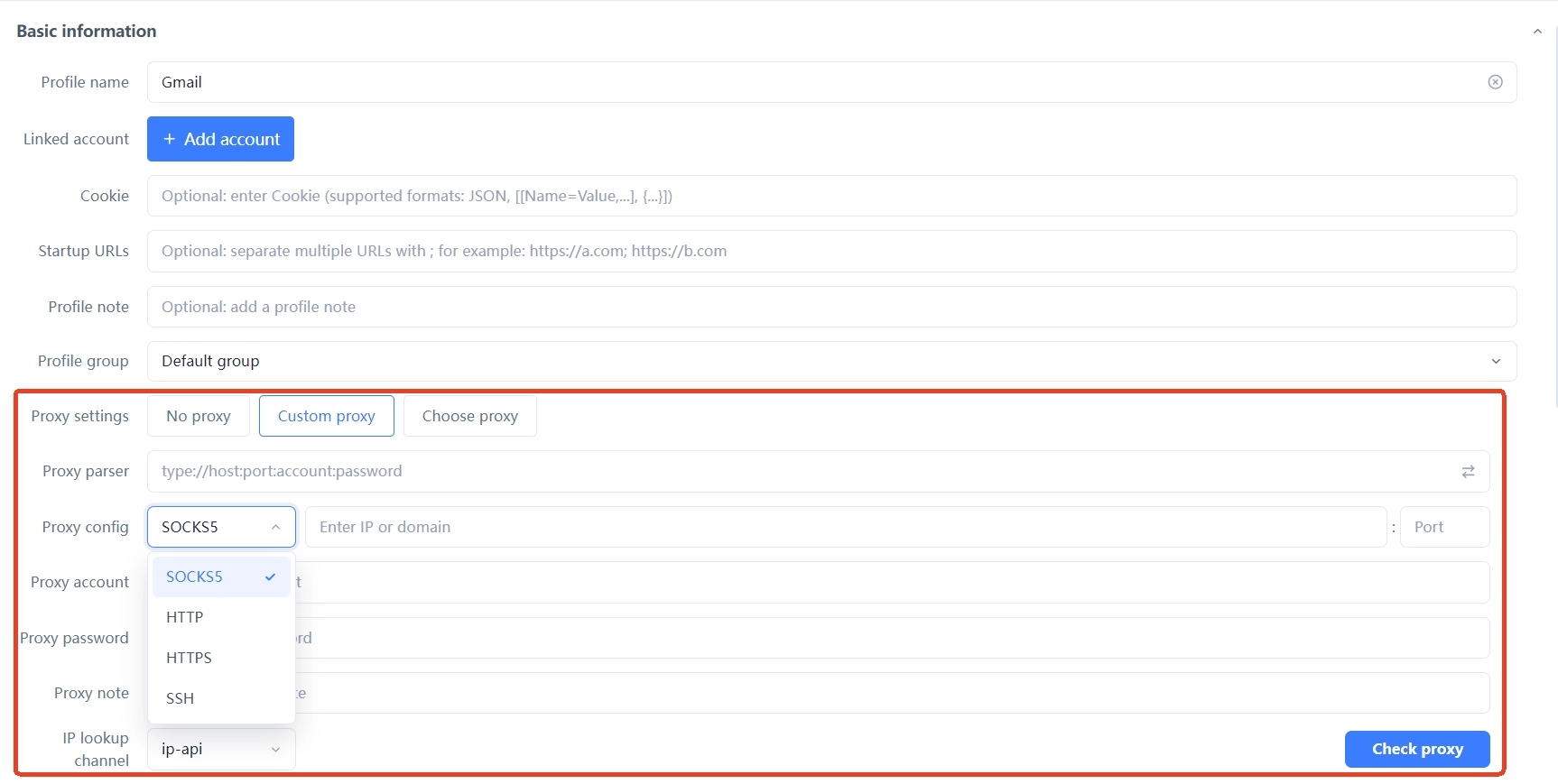
Ustawienia proxy oferują trzy tryby — wybierz ten, który Ci odpowiada:
- Bez proxy: bezpośrednie korzystanie z sieci lokalnej. Możesz tak zacząć przy pierwszym przejściu przez cały proces.
- Własne proxy: podaj na miejscu protokół, adres, port oraz dane logowania; obsługiwane są SOCKS5, HTTP, HTTPS i SSH.
- Wybierz proxy: wskaż jedno z proxy już dodanych w „Zarządzaniu proxy".
Przy obsłudze wielu kont zazwyczaj przypisuje się każdemu środowisku osobne proxy, aby różne środowiska korzystały z różnych adresów IP. Jak wybrać protokół i wypełnić dane: zobacz Jak skonfigurować proxy w MostMate.
Pełne kroki konfiguracji na przykładzie Proxy302 (ze zrzutami ekranu) znajdziesz w Korzystanie z Proxy302 w MostMate.
Krok 4: Sprawdź ustawienia odcisku palca
Odcisk palca to „wygląd" przeglądarki — system operacyjny, rozdzielczość ekranu, czcionki, strefa czasowa i inne. Na podstawie tych sygnałów strony WWW mogą rozpoznać urządzenie. MostMate generuje dla każdego środowiska niezależną konfigurację odcisku palca — to podstawa tego, że środowiska nie są ze sobą powiązane.
Strona tworzenia ma już domyślną konfigurację odcisku palca — początkujący mogą ją pozostawić i w razie potrzeby dostosować poszczególne elementy. Dwa ważne punkty:
- System operacyjny: możesz wybrać wersję systemu do emulacji — Windows, macOS lub Linux. Uwaga: to opcja emulacji odcisku palca i nie ma związku z tym, na jakich systemach można zainstalować klienta (klient jest dostępny wyłącznie w wersjach na Windows i macOS).
- Podążaj za adresem IP proxy: język, strefa czasowa, lokalizacja geograficzna i podobne elementy obsługują „konfigurację na podstawie IP" — po wybraniu tych wartości są one automatycznie dopasowywane do adresu IP proxy. Jeśli środowisko korzysta z proxy, warto zostawić tę opcję włączoną.
Pozostałe parametry odcisku palca i ustawienia zaawansowane możesz zostawić domyślne; każdy parametr opisano w Jak ustawić odcisk palca przeglądarki?.
Podgląd odcisku palca po prawej stronie pokazuje na bieżąco końcowe wartości wszystkich ustawień — przed utworzeniem warto go sprawdzić.
Krok 5: Utwórz i uruchom środowisko
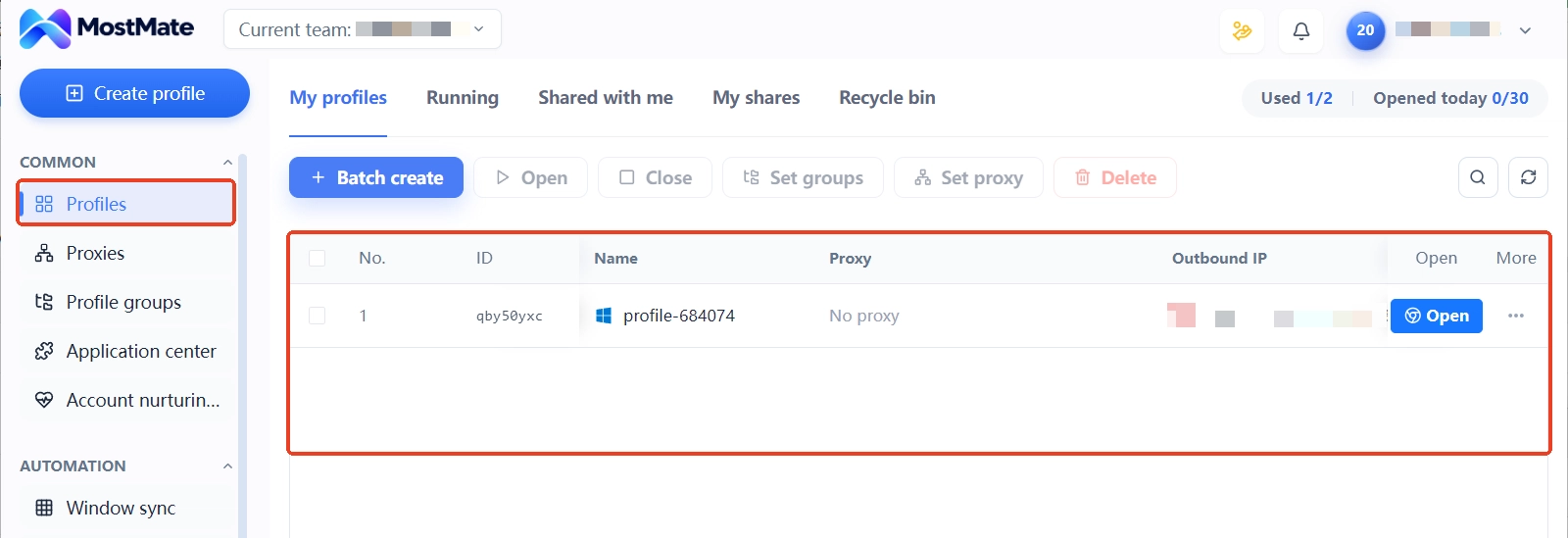
Gdy wszystkie ustawienia są poprawne, zakończ tworzenie. Nowe środowisko pojawi się na liście w „Zarządzaniu profilami". Jeśli pojawi się komunikat o wyczerpaniu limitu środowisk, uaktualnij plan lub usuń środowiska, których już nie używasz.
Aby uruchomić środowisko: kliknij „Otwórz" przy danym środowisku na liście zarządzania profilami. Po chwili pojawi się osobne okno przeglądarki — odizolowane od przeglądarki, której zwykle używasz na komputerze, z własnymi plikami cookie i odciskiem palca tego środowiska.
Co dalej
Gdy pierwsze środowisko działa, możesz kontynuować:
- Codzienne otwieranie i zamykanie środowisk: Jak otwierać i zamykać środowiska przeglądarki?
- Konfiguracja adresu IP proxy dla środowiska: Jak skonfigurować proxy w MostMate
- Dowiedz się, jak dobrać parametry odcisku palca: Jak ustawić odcisk palca przeglądarki?
Nie znajdujesz potrzebnej odpowiedzi?
Nasz zespół wsparcia pomoże w pytaniach dotyczących produktu.
