
របៀបបង្កើតបរិស្ថាន Browser ដំបូងរបស់អ្នក?
បរិស្ថាន Browser គឺជាគំនិតស្នូលរបស់ MostMate — បរិស្ថាននីមួយៗជាការកំណត់ឯករាជ្យដែលមាន Cookies ស្នាមញញឹម និង Proxy ផ្ទាល់ខ្លួន។ អត្ថបទនេះនឹងនាំអ្នកបង្កើតបរិស្ថានដំបូង។
បរិស្ថាន Browser គឺជាគំនិតស្នូលរបស់ MostMate — បរិស្ថាននីមួយៗគឺជាការកំណត់រចនាសម្ព័ន្ធ Browser ឯករាជ្យមួយ ដែលមាន Cookies ស្នាមញញឹម និង Proxy ផ្ទាល់ខ្លួន មិនជ្រៀតជ្រែកគ្នា។ អត្ថបទនេះនឹងនាំអ្នកពីសូន្យទៅបង្កើតបរិស្ថានដំបូង៖ បំពេញព័ត៌មានមូលដ្ឋាន ភ្ជាប់គណនី ជ្រើស Proxy បញ្ជាក់ស្នាមញញឹម ហើយបើកដំណើរការវា។
មុនពេលចាប់ផ្ដើម
- បានដំឡើង Client ហើយបានចូលប្រើរួច: ប្រសិនបើមិនទាន់ សូមធ្វើតាម របៀបទាញយក និងដំឡើង MostMate ដើម្បីដំឡើង ចុះឈ្មោះ ហើយចូលប្រើជាមុនសិន។
- បន្ថែម Proxy ជាមុនប្រសិនបើអ្នកចង់ប្រើ: ប្រសិនបើបរិស្ថាននេះត្រូវការ IP ផ្ទាល់ខ្លួន សូមបន្ថែម Proxy ក្នុង "ការគ្រប់គ្រង Proxy" ជាមុន ដើម្បីអាចជ្រើសវាបានភ្លាមៗពេលបង្កើត។ សម្រាប់វិធីបន្ថែម សូមមើល របៀបកំណត់ Proxy ក្នុង MostMate។
- គណនី និង Cookies មិនមែនជាឧបសគ្គទេ: អ្នកអាចភ្ជាប់គណនី ឬបញ្ចូល Cookies បានភ្លាមៗពេលបង្កើត ឬបន្ថែមក្រោយដោយកែសម្រួលបរិស្ថានវិញ។
ជំហានទី 1: បើកទំព័របង្កើតបរិស្ថាន
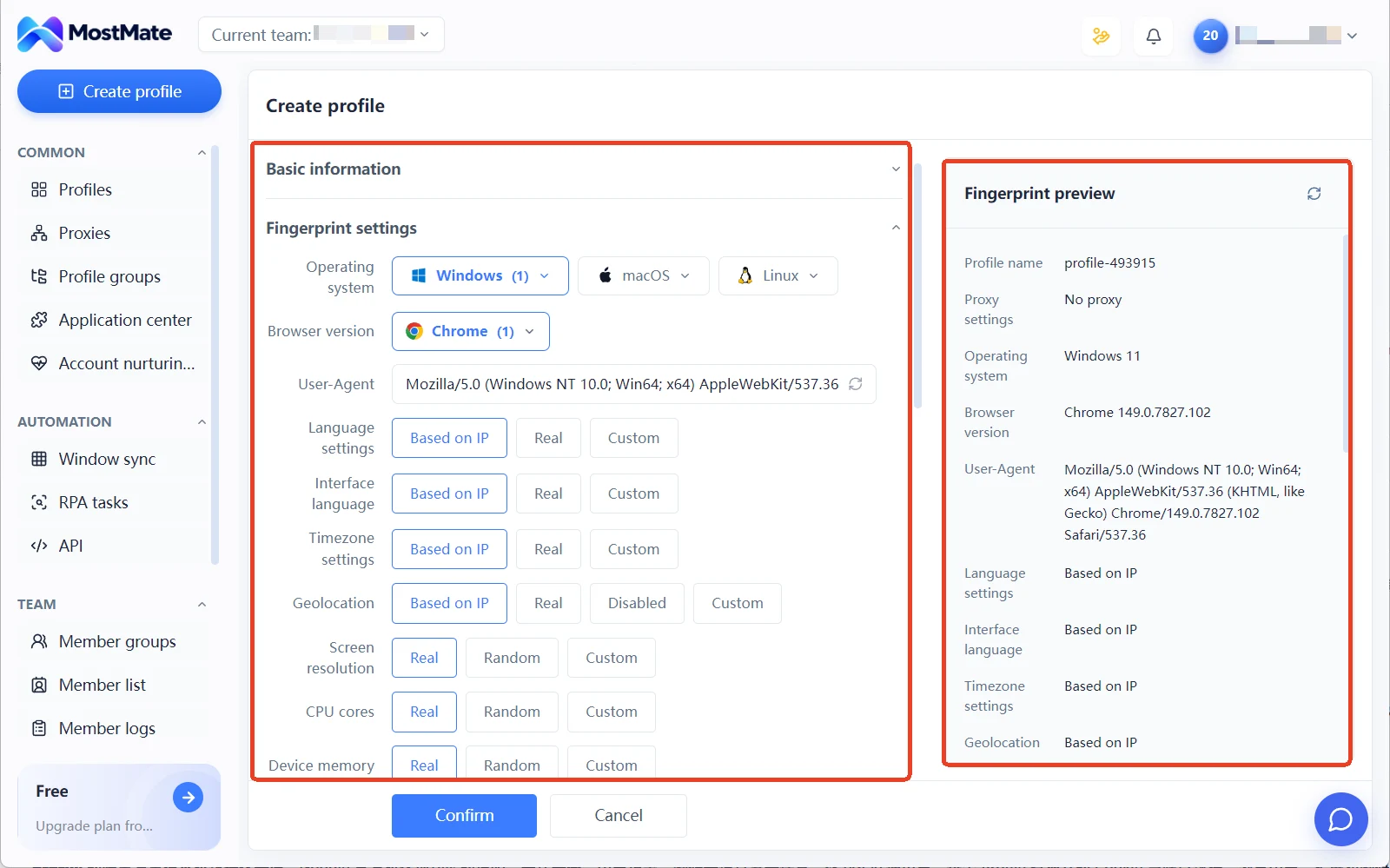
បន្ទាប់ពីចូលប្រើហើយ ចុចប៊ូតុង "បង្កើតបរិស្ថាន" នៅផ្នែកលើនៃ Client ដើម្បីចូលទៅទំព័របង្កើត។ ផ្នែកខាងឆ្វេងជាការកំណត់ផ្សេងៗ ឯផ្នែកខាងស្ដាំជា "ការមើលជាមុនស្នាមញញឹម" — រាល់ការកែតម្រូវរបស់អ្នកនឹងបង្ហាញជាប់ៗគ្នា (real time) នៅទីនោះ ដើម្បីឱ្យអ្នកឃើញថាបរិស្ថាននឹងលេចឡើងយ៉ាងណាចំពោះគេហទំព័រ មុនពេលបង្កើតទៅទៀត។
ជំហានទី 2: បំពេញព័ត៌មានមូលដ្ឋាន
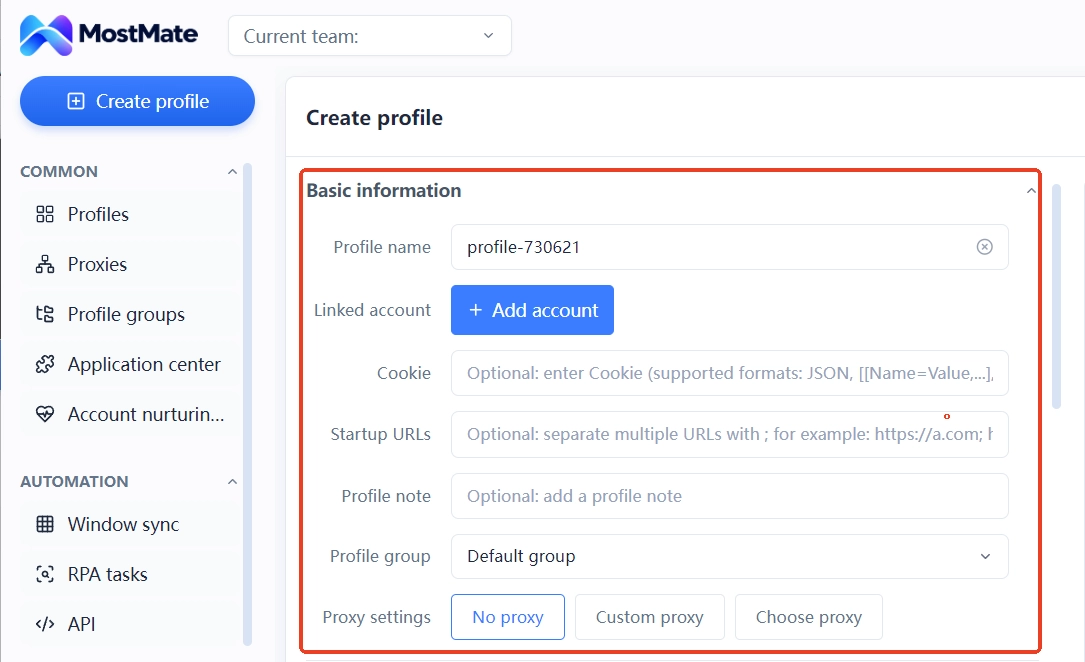
- ឈ្មោះបរិស្ថាន: ប្រព័ន្ធនឹងបង្កើតឈ្មោះដោយស្វ័យប្រវត្តិ (ដូចជា profile-123456)។ អ្នកអាចប្រើឈ្មោះនោះ ឬប្ដូរទៅជាឈ្មោះដែលងាយស្គាល់ — តាមវេទិកា ឬគោលបំណង — ដើម្បីងាយស្រួលគ្រប់គ្រងពេលក្រោយ។
- ភ្ជាប់គណនី: ចុច "+ បន្ថែមគណនី" ជ្រើសប្រភេទគណនី ហើយបំពេញព័ត៌មាន (បញ្ជីវេទិកាដែលគាំទ្រអាចមើលបានក្នុងបញ្ជីទម្លាក់ចុះរបស់ Client)។ ការភ្ជាប់គណនីជួយឱ្យអ្នកចូលប្រើវេទិកាបានភ្លាមៗពេលបើកបរិស្ថាន — មិនចាំបាច់បញ្ចូលព័ត៌មានសម្ងាត់ឡើងវិញរាល់លើកទេ។
- Cookies: គាំទ្រការបិទភ្ជាប់ (paste) ដើម្បីបញ្ចូល ដោយនាំស្ថានភាពចូលប្រើរបស់គណនីដែលមានស្រាប់ចូលក្នុងបរិស្ថាន។ ទម្រង់ និងចំណាំ៖ របៀបបញ្ចូល Cookies។
- បើកទំព័រថេរ (ស្រេចចិត្ត): ទំព័រដែលបើកដោយស្វ័យប្រវត្តិរាល់ពេលបរិស្ថានចាប់ផ្ដើម; បំបែក URL ច្រើនដោយសញ្ញាក្បៀសអង់គ្លេស (
;)។ - កំណត់ចំណាំ និងក្រុម: កំណត់ចំណាំជាជម្រើស; អ្នកអាចមិនជ្រើសក្រុមម្ដងនេះ ហើយកែតម្រូវពេលណាក៏បាននៅក្នុងការគ្រប់គ្រងបរិស្ថានក្រោយពីបង្កើត។
ជំហានទី 3: ជ្រើស Proxy
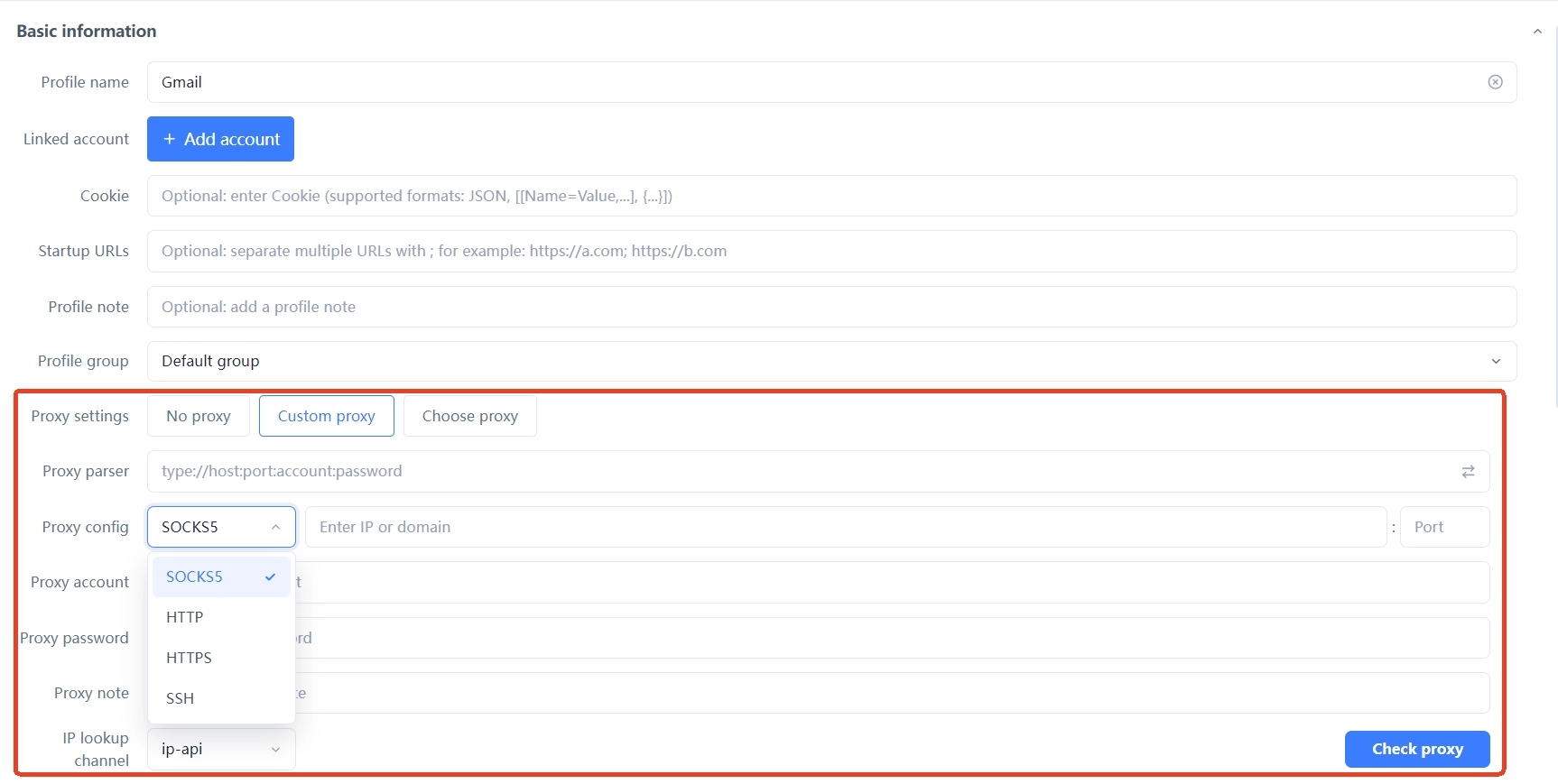
ការកំណត់ Proxy មានបីរបៀប — ជ្រើសតាមដែលសមស្រប៖
- មិនប្រើ Proxy: ប្រើបណ្ដាញមូលដ្ឋានដោយផ្ទាល់។ ល្អគ្រប់គ្រាន់សម្រាប់ការសាកល្បងលើកដំបូង។
- Proxy ផ្ទាល់ខ្លួន: បញ្ចូលពិធីការ អាសយដ្ឋាន ចំនួន port និងឈ្មោះគណនី/ពាក្យសម្ងាត់របស់ Proxy ភ្លាមៗ; គាំទ្រ SOCKS5, HTTP, HTTPS និង SSH។
- ជ្រើស Proxy: ជ្រើសមួយក្នុងចំណោម Proxy ដែលបានបន្ថែមរួចក្នុង "ការគ្រប់គ្រង Proxy"។
ពេលដំណើរការគណនីច្រើន ជាទូទៅគេឱ្យបរិស្ថាននីមួយៗប្រើ Proxy ផ្ទាល់ខ្លួន ដើម្បីឱ្យបរិស្ថានផ្សេងៗដើរតាម IP ផ្សេងគ្នា។ របៀបជ្រើសពិធីការ និងបំពេញទម្រង់ សូមមើល របៀបកំណត់ Proxy ក្នុង MostMate។
សម្រាប់ជំហានកំណត់រចនាសម្ព័ន្ធពេញលេញ (រួមទាំងរូបថតអេក្រង់) ដោយយក Proxy302 ជាឧទាហរណ៍ សូមមើល ការប្រើប្រាស់ Proxy302 ក្នុង MostMate។
ជំហានទី 4: ពិនិត្យការកំណត់ស្នាមញញឹម
ស្នាមញញឹមគឺជា "រូបរាងខាងក្រៅ" របស់ Browser — ប្រព័ន្ធប្រតិបត្តិការ ទំហំអេក្រង់ ពុម្ពអក្សរ តំបន់ពេលវេលា និងច្រើនទៀត។ គេហទំព័រអាចប្រើសញ្ញាទាំងនេះដើម្បីស្គាល់ឧបករណ៍។ MostMate បង្កើតការកំណត់ស្នាមញញឹមឯករាជ្យមួយសម្រាប់បរិស្ថាននីមួយៗ នោះហើយជាមូលដ្ឋានដែលធ្វើឱ្យបរិស្ថាននានាមិនជាប់ទាក់ទងគ្នា។
ទំព័របង្កើតបានផ្ដល់ការកំណត់ស្នាមញញឹមលំនាំដើមរួចហើយ — អ្នកចាប់ផ្ដើមអាចប្រើវាដដែល ហើយកែចំណុចណាមួយជាចាំបាច់។ មានពីរចំណុចសំខាន់៖
- ប្រព័ន្ធប្រតិបត្តិការ: អ្នកអាចជ្រើសប្រព័ន្ធដែលចង់ឱ្យធ្វើត្រាប់តាម ពី Windows, macOS ឬ Linux។ ចំណាំ៖ នេះគឺជាជម្រើសធ្វើត្រាប់តាមសម្រាប់ស្នាមញញឹម មិនមែននិយាយពីប្រព័ន្ធដែលអាចដំឡើង Client បានទេ (Client មានតែកំណែសម្រាប់ Windows និង macOS ប៉ុណ្ណោះ)។
- តាម IP របស់ Proxy: ភាសា តំបន់ពេលវេលា ទីតាំងភូមិសាស្ត្រ និងចំណុចស្រដៀងគ្នា គាំទ្រ "កំណត់តាម IP" — ពេលជ្រើសរួច ព័ត៌មានទាំងនេះនឹងផ្គូផ្គងដោយស្វ័យប្រវត្តិតាម IP របស់ Proxy។ ប្រសិនបើបរិស្ថានប្រើ Proxy គួរទុកជម្រើសនេះចាំ។
ប៉ារាម៉ែត្រស្នាមញញឹមដែលនៅសល់ និងការកំណត់កម្រិតខ្ពស់ អាចទុកជាលំនាំដើមបាន; ជម្រើសនីមួយៗត្រូវបានពន្យល់លម្អិតនៅ របៀបកំណត់ស្នាមញញឹម Browser។
ការមើលជាមុនស្នាមញញឹមនៅខាងស្ដាំ បង្ហាញតម្លៃចុងក្រោយរបស់រាល់ការកំណត់ជាប់ៗគ្នា — គ្រាន់តែពិនិត្យមើលឱ្យបានរួចរាល់មុនបង្កើត។
ជំហានទី 5: បង្កើត និងបើកដំណើរការបរិស្ថាន
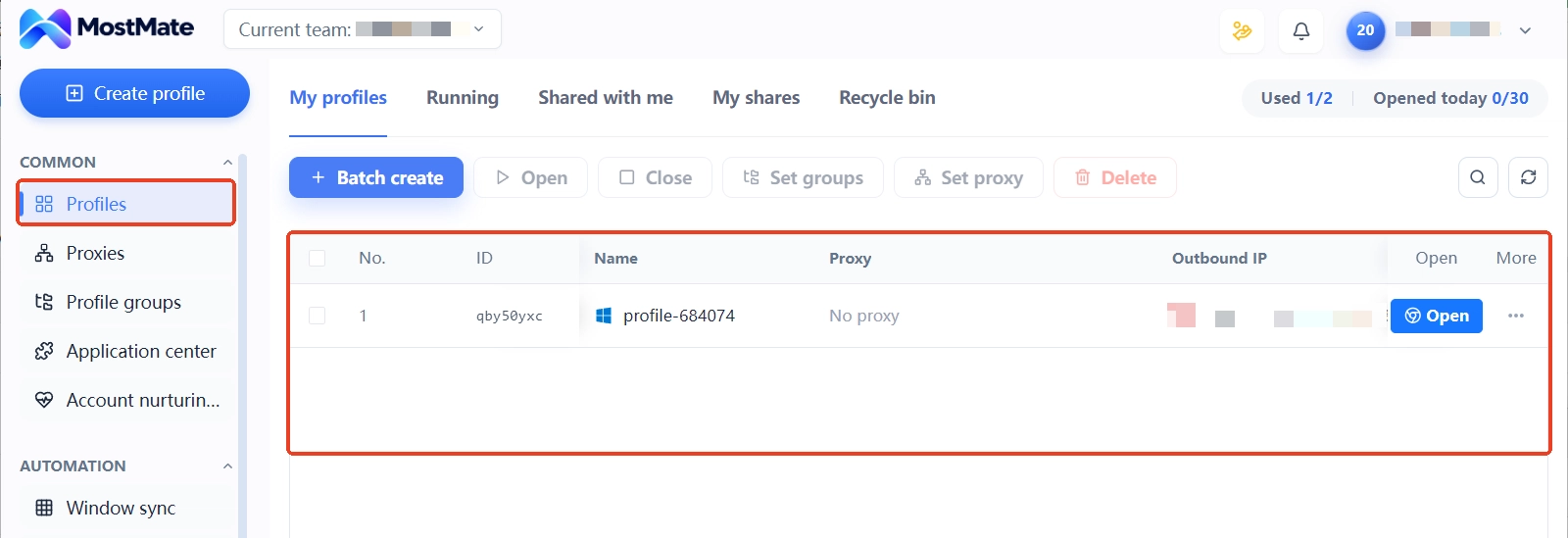
ពេលការកំណត់ទាំងអស់ត្រឹមត្រូវហើយ សូមបញ្ចប់ការបង្កើត។ បរិស្ថានថ្មីនឹងលេចឡើងក្នុងបញ្ជីក្រោម "ការគ្រប់គ្រងបរិស្ថាន"; ប្រសិនបើមានការជូនដំណឹងថាចំនួនបរិស្ថានពេញហើយ អ្នកត្រូវបន្តកែលម្អកញ្ចប់ (upgrade) ឬលុបបរិស្ថានដែលមិនប្រើប្រាស់ទៀត។
ដើម្បីបើកដំណើរការ៖ ចុច "បើក" នៅជួររបស់បរិស្ថាននោះក្នុងការគ្រប់គ្រងបរិស្ថាន។ មួយភ្លែតក្រោយ បង្អួច Browser ឯករាជ្យមួយនឹងលេចឡើង — ដាច់ដោយឡែកពី Browser ដែលអ្នកប្រើជាធម្មតាលើកុំព្យូទ័រ ហើយ Cookies និងស្នាមញញឹមជារបស់បរិស្ថាននេះផ្ទាល់។
ជំហានបន្ទាប់
ពេលបរិស្ថានដំបូងដំណើរការរួច អ្នកអាចបន្តទៀតបាន៖
- បើក និងបិទបរិស្ថានជាប្រចាំ៖ របៀបបើក និងបិទបរិស្ថាន Browser
- កំណត់ Proxy IP សម្រាប់បរិស្ថាន៖ របៀបកំណត់ Proxy ក្នុង MostMate
- ស្វែងយល់ពីរបៀបជ្រើសជម្រើសស្នាមញញឹម៖ របៀបកំណត់ស្នាមញញឹម Browser
រកមិនឃើញចម្លើយដែលអ្នកត្រូវការមែនទេ?
ក្រុមគាំទ្ររបស់យើងអាចជួយឆ្លើយសំណួរអំពីការប្រើប្រាស់ផលិតផល។
