
İlk tarayıcı ortamınızı nasıl oluşturursunuz?
Tarayıcı ortamı MostMate'in temel kavramıdır; her ortam kendine ait çerez, parmak izi ve proxy'si olan bağımsız bir yapılandırmadır. Bu makale ilk ortamınızı sıfırdan oluşturmayı anlatır.
Tarayıcı ortamı, MostMate'in temel kavramıdır; her ortam, kendine ait çerezleri, parmak izi ve proxy'si olan bağımsız bir tarayıcı yapılandırmasıdır ve birbirlerini etkilemez. Bu makale, ilk ortamınızı sıfırdan oluşturmanızda size yol gösterir: temel bilgileri doldurma, bir hesap bağlama, proxy seçme, parmak izini onaylama ve son olarak başlatma.
Başlamadan önce
- İstemci kurulu ve oturumunuz açık: Henüz kurmadıysanız, önce MostMate nasıl indirilir ve kurulur? adımını izleyerek istemciyi kurun ve kayıt olup giriş yapın.
- Proxy kullanacaksanız önce ekleyin: Bu ortamın kendi IP'sine ihtiyacı varsa, "Proxy Yönetimi" bölümünden proxy'yi önceden ekleyin; ortamı oluştururken doğrudan seçebilirsiniz. Proxy ekleme yöntemi için bkz. MostMate'te proxy nasıl yapılandırılır.
- Hesap ve çerezler engel değil: Hesap bağlama ve çerez içe aktarma, oluşturma sırasında yapılabileceği gibi ortamı düzenleyerek sonradan da eklenebilir.
Adım 1: Ortam oluşturma sayfasını açın
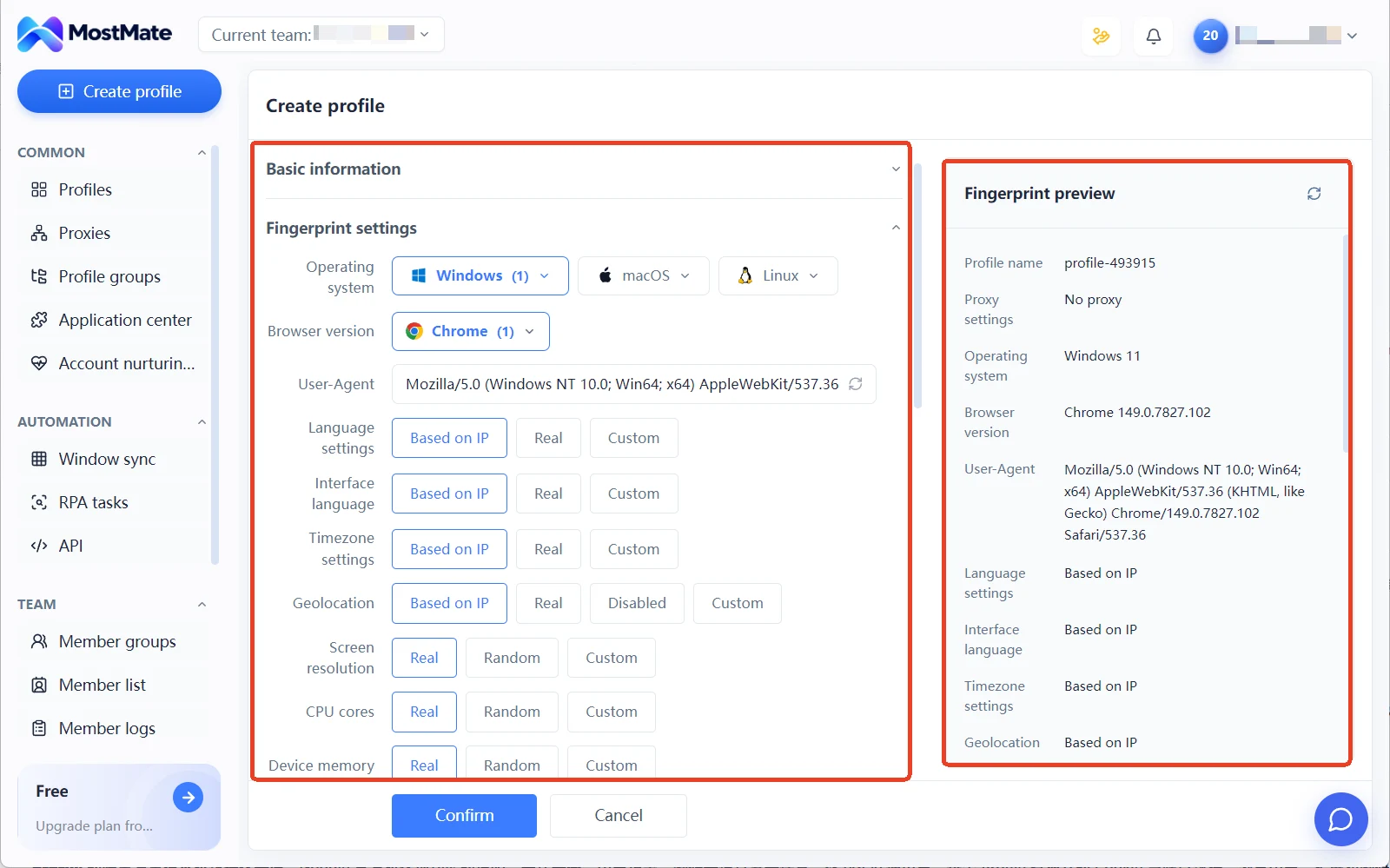
Oturum açtıktan sonra istemcinin üst kısmındaki "Ortam Oluştur" düğmesine tıklayın. Ayarlar sayfanın solunda, "Parmak İzi Önizlemesi" ise sağda yer alır; yaptığınız her değişiklik önizlemeye anında yansır, böylece ortamı oluşturmadan önce sitelere nasıl görüneceğini görebilirsiniz.
Adım 2: Temel bilgileri doldurun
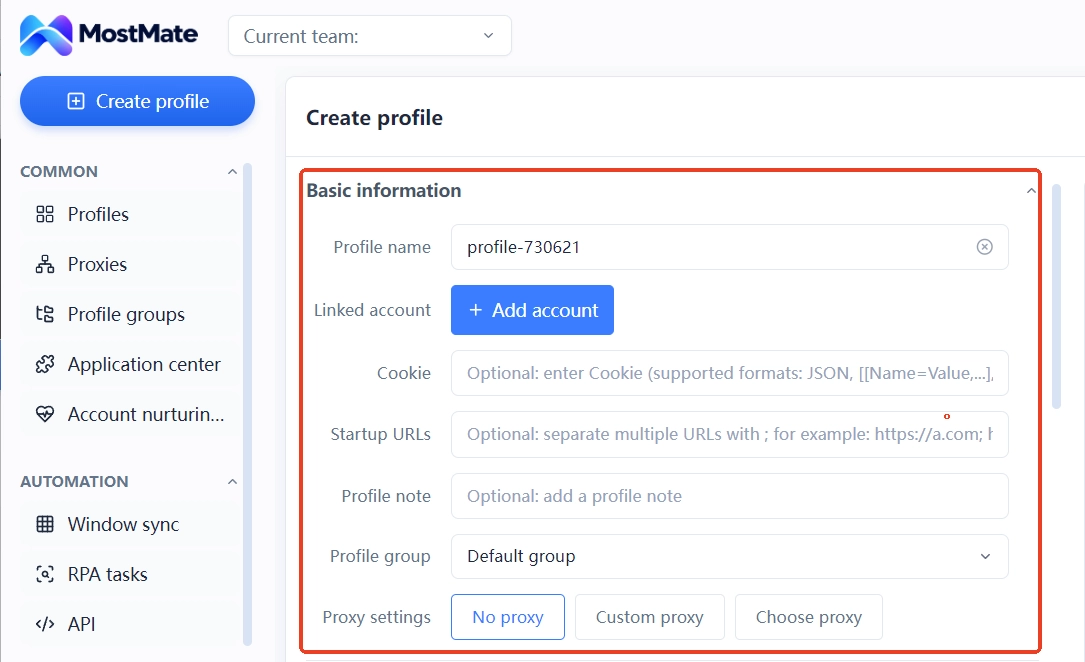
- Ortam adı: Sistem otomatik olarak bir ad oluşturur (profile-numara biçiminde); olduğu gibi bırakabilir veya platform ya da kullanım amacına göre kolayca tanıyacağınız bir adla değiştirebilirsiniz.
- Hesap bağlama: "+ Hesap ekle"ye tıklayın, hesap türünü seçin ve bilgileri doldurun; hesap türleri yaygın ana platformları kapsar (tam liste için istemci açılır menüsüne bakın). Hesap bağlamanın amacı: ortamı açtığınızda ilgili platforma doğrudan giriş yapabilir, her seferinde kimlik bilgilerinizi yeniden girmenize gerek kalmaz.
- Çerezler: Mevcut bir hesabın oturum durumunu ortama taşımak için yapıştırarak içe aktarmayı destekler. Biçim ve dikkat edilmesi gerekenler için bkz. Çerezler nasıl içe aktarılır.
- Sabit sayfaları aç (isteğe bağlı): Bir URL girdiğinizde, ortam her başlatıldığında bu sayfa otomatik açılır; birden fazla URL'yi noktalı virgülle (
;) ayırın. - Ortam notları ve grupları: Notlar isteğe bağlıdır; grubu şimdilik seçmeyebilir, oluşturduktan sonra Ortam Yönetimi'nde istediğiniz zaman ayarlayabilirsiniz.
Adım 3: Proxy seçin
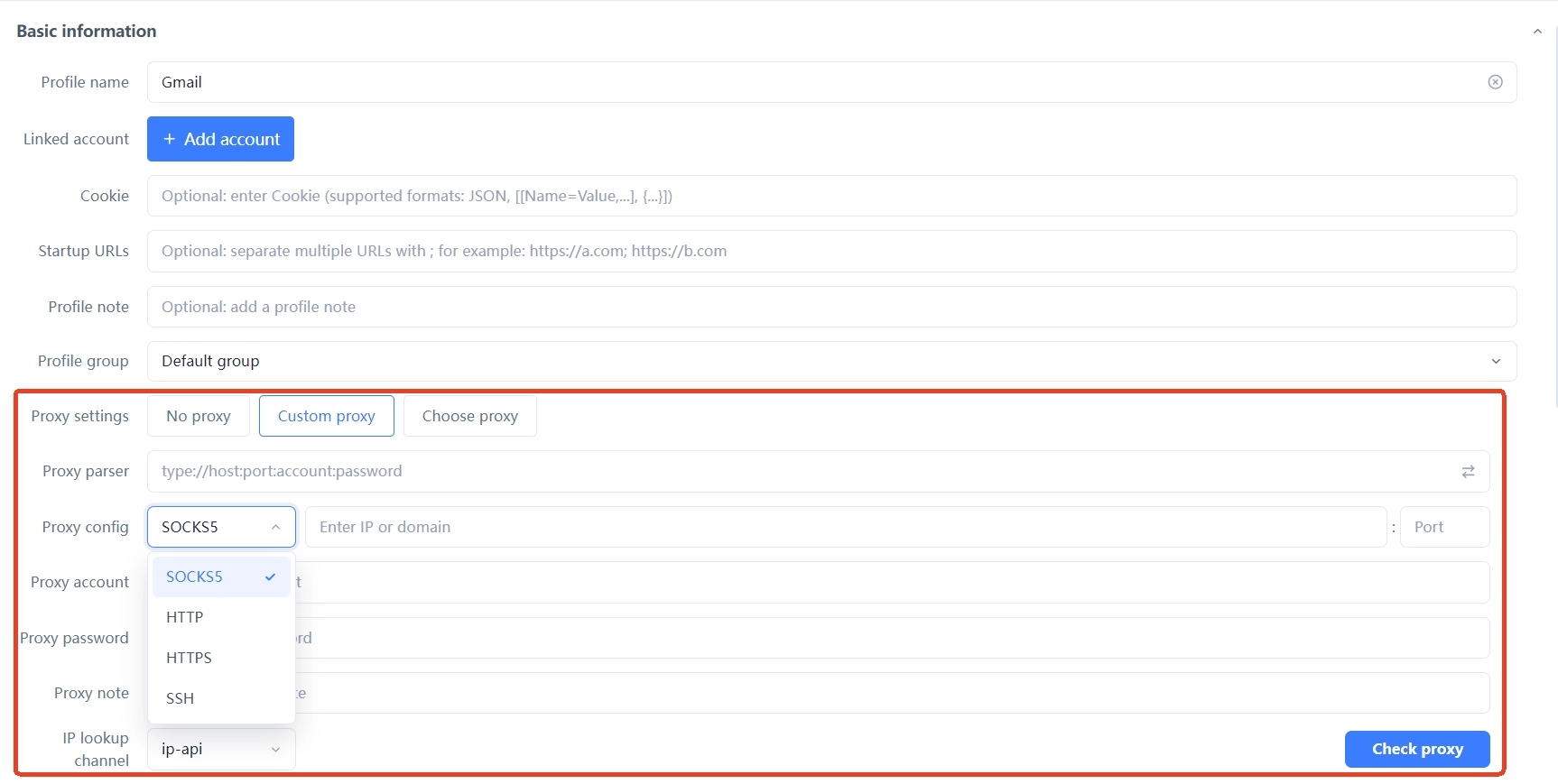
Proxy ayarları üç mod sunar; ihtiyacınıza göre seçin:
- Proxy kullanma: Doğrudan yerel ağınızı kullanın. İlk deneme için bu mod uygundur.
- Özel proxy: Proxy protokolünü, adresi, portu ve hesap bilgilerini anında girin; SOCKS5, HTTP, HTTPS ve SSH desteklenir.
- Proxy seç: "Proxy Yönetimi"nde önceden eklediğiniz proxy'lerden birini seçin.
Birden fazla hesapla çalışırken genellikle her ortama ayrı bir proxy atanır; böylece farklı ortamlar farklı IP'lerden çıkar. Protokol seçimi ve biçim doldurma hakkında bkz. MostMate'te proxy nasıl yapılandırılır.
Proxy302 örneğiyle eksiksiz yapılandırma adımları (ekran görüntüleriyle birlikte) için bkz. MostMate'te Proxy302 proxy'sini kullanma.
Adım 4: Parmak izi ayarlarını kontrol edin
Parmak izi, tarayıcının "görünüm özellikleridir"; işletim sistemi, ekran çözünürlüğü, yazı tipleri, saat dilimi ve benzerleri parmak izi bilgileridir ve siteler bunlardan cihazı tanıyabilir. MostMate her ortam için bağımsız bir parmak izi yapılandırması oluşturur; bu, farklı ortamların birbirleriyle ilişkilendirilmemesinin temelidir.
Oluşturma sayfası varsayılan bir parmak izi yapılandırması sunar; yeni başlayanlar olduğu gibi bırakabilir, gerektiğinde tek tek ayarlayabilir. İki önemli nokta:
- İşletim sistemi: Taklit edilecek sistem sürümünü Windows, macOS veya Linux arasından seçebilirsiniz. Bunun bir parmak izi taklit seçeneği olduğunu ve istemcinin hangi sistemlere kurulabildiğiyle ilgisi olmadığını unutmayın (istemcinin kendisi yalnızca Windows ve macOS sürümlerinde gelir).
- Proxy IP'sini takip et: Dil, saat dilimi, coğrafi konum ve benzerleri "IP'ye göre yapılandırma"yı destekler; seçildiğinde bu bilgiler otomatik olarak proxy IP'sini takip eder. Ortama proxy atandıysa bu seçeneği korumanız önerilir.
Kalan parmak izi parametrelerini ve gelişmiş ayarları varsayılan değerlerinde bırakabilirsiniz; her parametrenin nasıl seçileceği Tarayıcı parmak izi nasıl ayarlanır? başlıklı makalede ayrıntılı olarak anlatılmıştır.
Sağdaki parmak izi önizlemesi, her ayarın nihai değerini anında gösterir; oluşturmadan önce bir kez kontrol edin.
Adım 5: Ortamı oluşturun ve başlatın
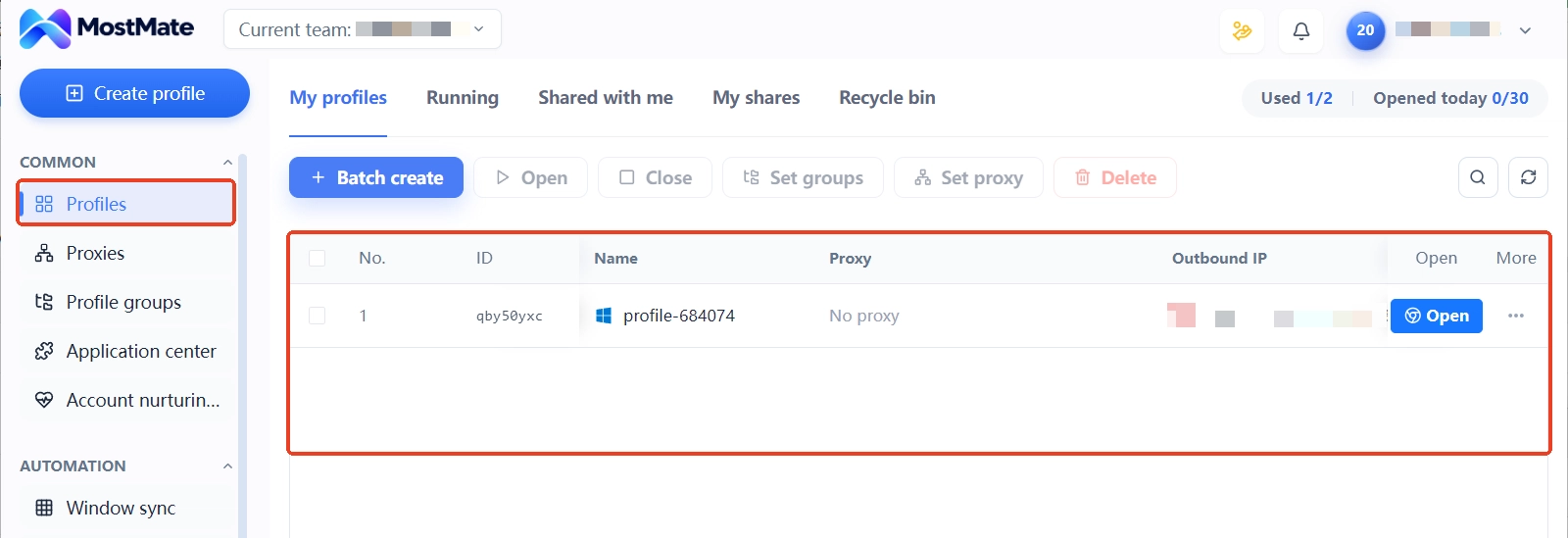
Tüm ayarların doğru olduğundan emin olduktan sonra oluşturmayı tamamlayın. Yeni ortam, Ortam Yönetimi listesinde görünür; ortam sayısı sınırına ulaştığınıza dair bir uyarı alırsanız paketinizi yükseltmeniz veya artık kullanmadığınız ortamları silmeniz gerekir.
Ortamı başlatmak için: Ortam Yönetimi listesinde ilgili ortamın satırındaki "Aç"a tıklayın. Bir an sonra bağımsız bir tarayıcı penceresi açılır; bu pencere, bilgisayarınızda günlük kullandığınız tarayıcıdan ayrıdır ve çerezleri ile parmak izi bu ortama aittir.
Sırada ne var?
İlk ortamınız sorunsuz çalıştıktan sonra şunları yapabilirsiniz:
- Günlük ortam açma ve kapama: Tarayıcı ortamları nasıl açılır ve kapatılır?
- Ortama proxy IP'si atama: MostMate'te proxy nasıl yapılandırılır
- Parmak izi seçeneklerini öğrenme: Tarayıcı parmak izi nasıl ayarlanır?
Aradığınız yanıtı bulamadınız mı?
Destek ekibimiz ürünle ilgili sorularınızı yanıtlamaya hazır.
