
Como criar seu primeiro ambiente de navegador?
O ambiente de navegador é o conceito central do MostMate — cada ambiente é uma configuração independente do navegador, com seus próprios cookies, impressão digital e proxy, sem interferir nos demais. Neste artigo, você cria seu primeiro ambiente do zero: preenche os dados básicos, vincula uma conta, escolhe o proxy, confirma a impressão digital e o inicia.
O ambiente de navegador é o conceito central do MostMate — cada ambiente é uma configuração independente do navegador, com seus próprios cookies, impressão digital e proxy, sem interferir nos demais. Neste artigo, você cria seu primeiro ambiente do zero: preenche os dados básicos, vincula uma conta, escolhe o proxy, confirma a impressão digital e o inicia.
Antes de começar
- O cliente está instalado e você está conectado: se ainda não estiver, siga primeiro Como baixar e instalar o MostMate para instalar o cliente e criar sua conta.
- Se quiser usar proxy, adicione-o antes: se este ambiente precisar de um IP próprio, adicione um proxy em "Gerenciamento de Proxy" antes, para poder selecioná-lo durante a criação. Como adicionar: veja Como configurar um proxy no MostMate.
- Contas e cookies não são obstáculo: vincular uma conta ou importar cookies pode ser feito durante a criação ou depois, editando o ambiente.
Etapa 1: Abra a página de criação de ambiente
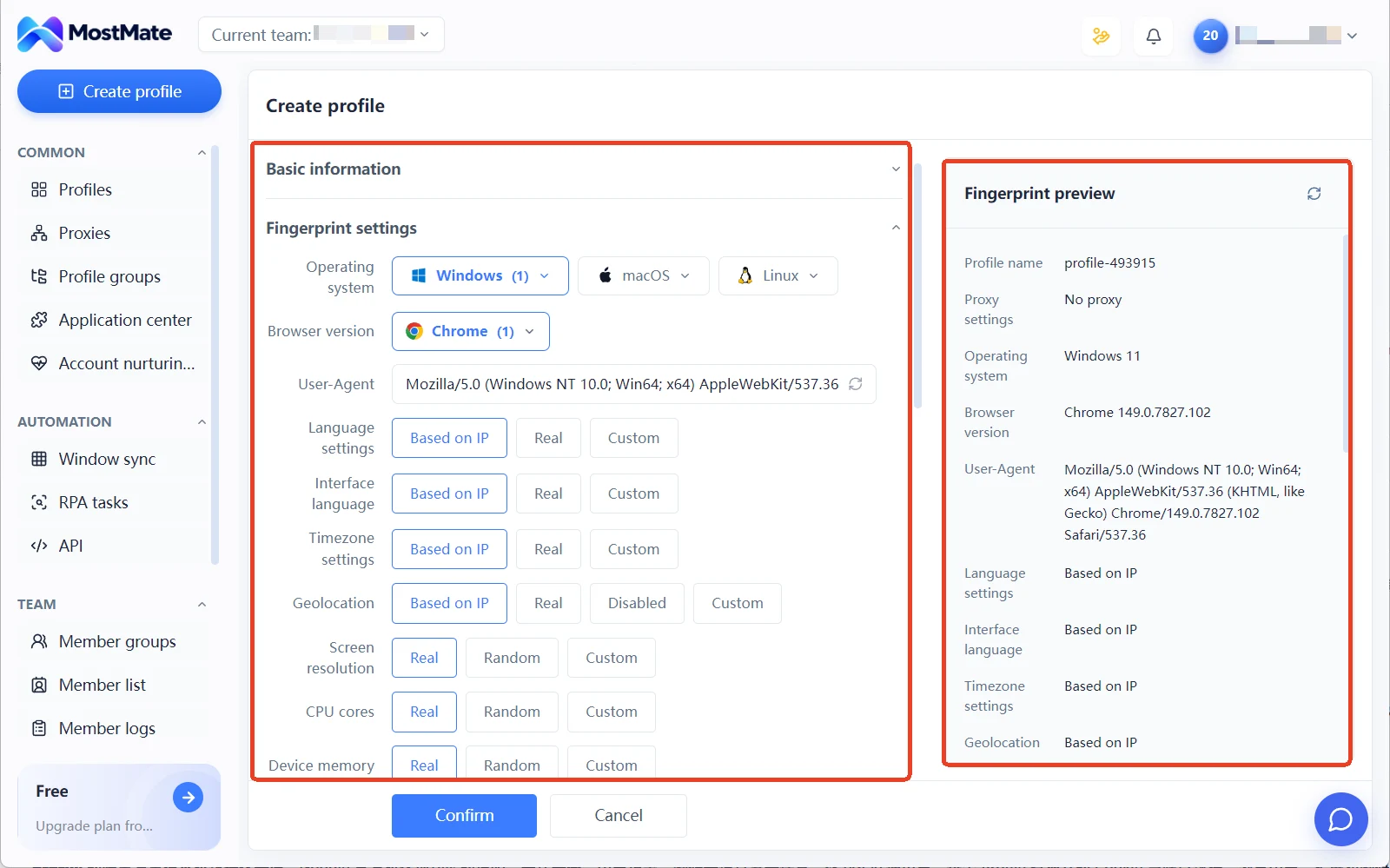
Depois de entrar no cliente, clique no botão "Criar Ambiente" no topo. As configurações ficam à esquerda da página; a "Visualização da Impressão Digital", à direita, reflete cada alteração em tempo real — assim você vê como o ambiente aparecerá para os sites antes mesmo de criá-lo.
Etapa 2: Preencha os dados básicos
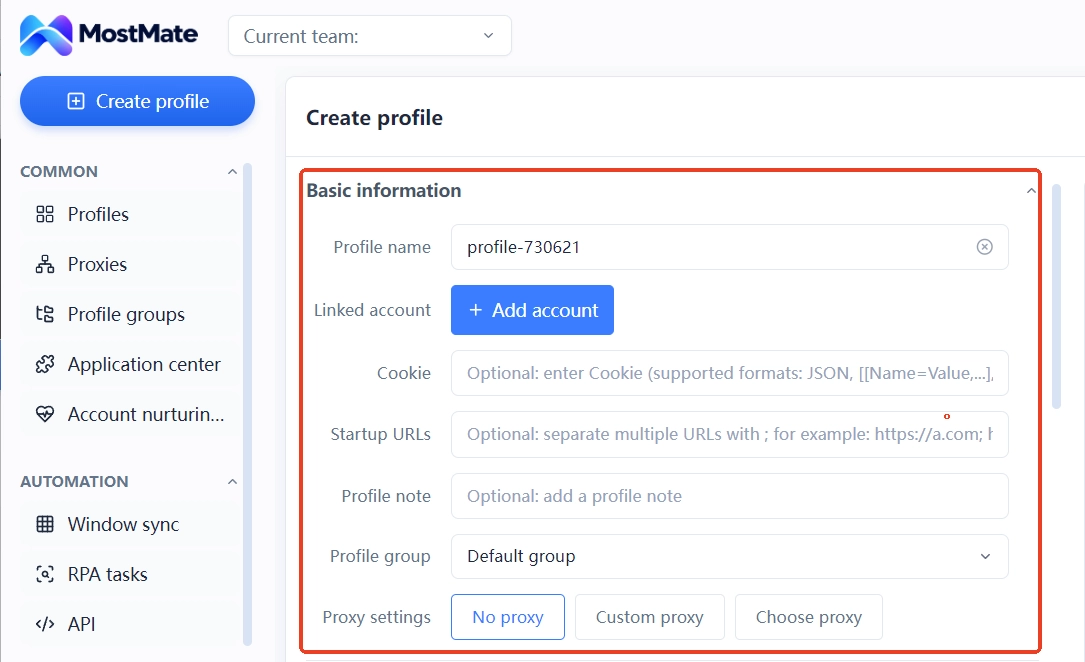
- Nome do ambiente: o sistema gera um automaticamente (como profile-123456). Você pode mantê-lo ou renomeá-lo por plataforma ou finalidade, para facilitar a gestão depois.
- Conta vinculada: clique em "+ Adicionar conta", escolha o tipo de conta e preencha os dados (a lista completa está no menu suspenso do cliente). A conta vinculada permite entrar diretamente na plataforma ao abrir o ambiente, sem digitar as credenciais toda vez.
- Cookies: cole para importar, trazendo para o ambiente o estado de login de uma conta existente. Formatos e dicas: veja Como importar cookies.
- Abrir páginas fixas (opcional): páginas que abrem automaticamente a cada inicialização do ambiente; separe vários endereços com ponto e vírgula (;).
- Observações e grupos: as observações são opcionais; você pode deixar o grupo para depois e ajustá-lo a qualquer momento no Gerenciamento de Ambientes.
Etapa 3: Escolha um proxy
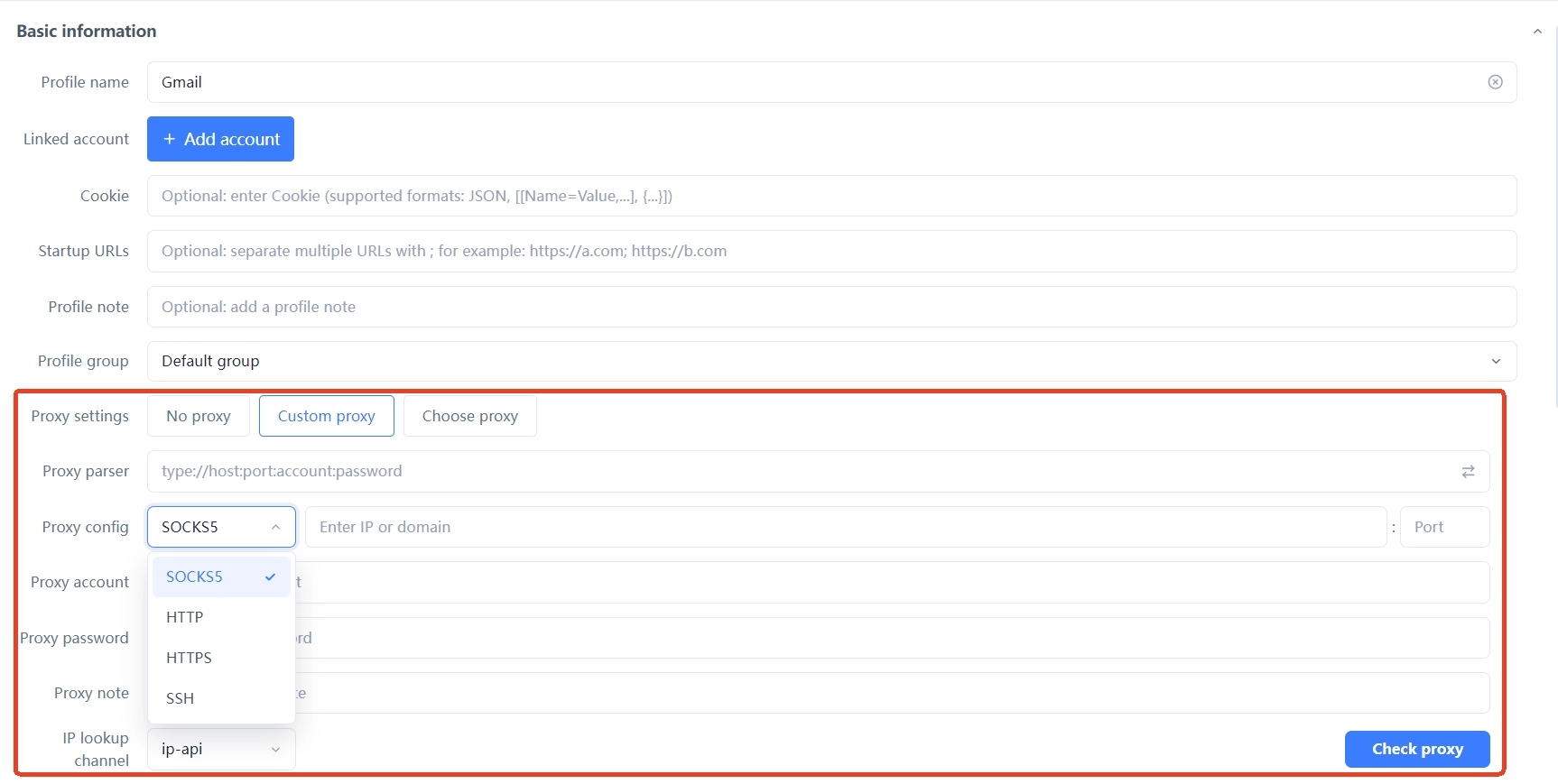
As configurações de proxy oferecem três modos — escolha o que convier:
- Sem proxy: usar a rede local diretamente. Adequado para uma primeira execução de teste.
- Proxy personalizado: informe o protocolo, o endereço, a porta e as credenciais do proxy no momento; são suportados SOCKS5, HTTP, HTTPS e SSH.
- Selecionar proxy: escolha um dos proxies já adicionados em "Gerenciamento de Proxy".
Ao gerenciar várias contas, o usual é atribuir um proxy exclusivo a cada ambiente, para que diferentes ambientes usem IPs distintos. Como escolher o protocolo e preencher os campos: veja Como configurar um proxy no MostMate.
Para ver as etapas completas de configuração usando o Proxy302 como exemplo (com capturas de tela), consulte Usando o Proxy302 no MostMate.
Etapa 4: Verifique as configurações de impressão digital
A impressão digital é a "aparência" do navegador: sistema operacional, resolução de tela, fontes, fuso horário e outros dados. Os sites podem usá-los para reconhecer um dispositivo. O MostMate gera uma configuração de impressão digital independente para cada ambiente — é a base para que os ambientes não fiquem relacionados entre si.
A página de criação já traz uma configuração padrão — iniciantes podem mantê-la e ajustar os itens conforme necessário. Dois pontos importantes:
- Sistema operacional: escolha a versão do sistema a emular — Windows, macOS ou Linux. Observe que se trata de uma opção de emulação da impressão digital, sem relação com os sistemas nos quais o cliente pode ser instalado (o cliente existe apenas nas versões para Windows e macOS).
- Seguir o IP do proxy: idioma, fuso horário, geolocalização e itens semelhantes aceitam "Configuração baseada em IP" — uma vez selecionados, esses valores acompanham automaticamente o IP do proxy. Se o ambiente usar proxy, recomendamos manter essa opção.
Os demais parâmetros de impressão digital e as configurações avançadas podem permanecer com os valores padrão; como escolher cada um é explicado em Como configurar a impressão digital do navegador.
A visualização da impressão digital, à direita, mostra os valores finais em tempo real — basta conferir antes de criar.
Etapa 5: Crie e inicie o ambiente
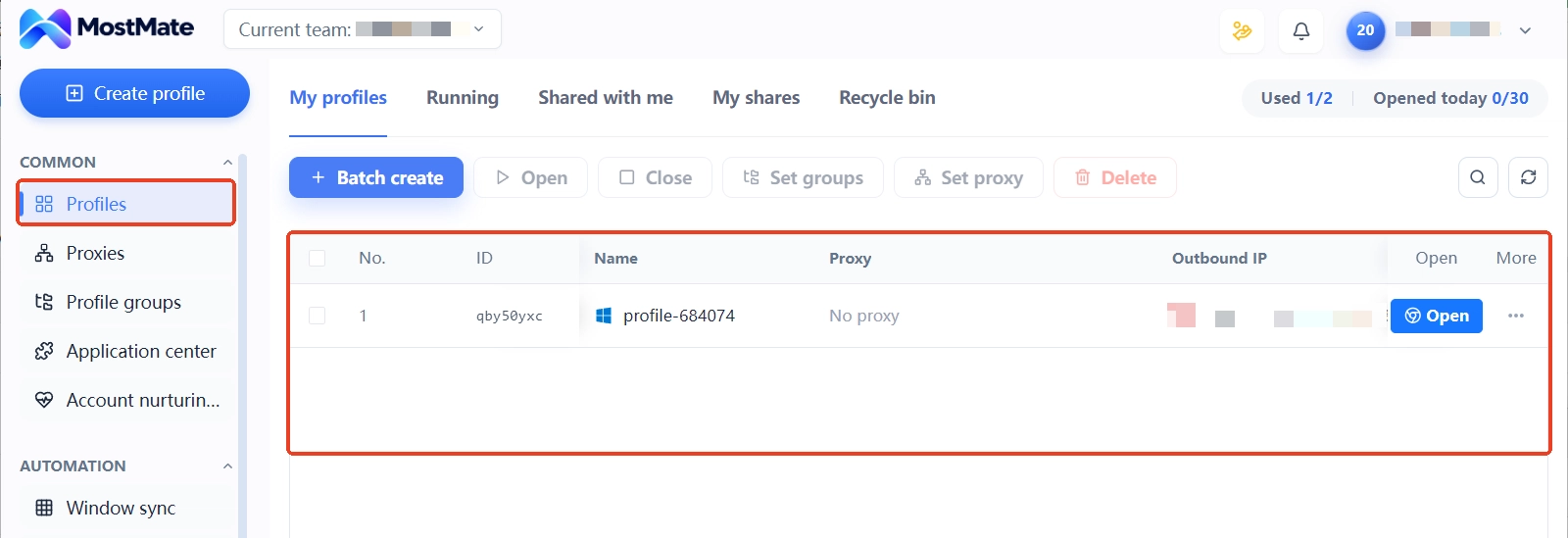
Com tudo conferido, conclua a criação. O novo ambiente aparece na lista de "Gerenciamento de Ambientes"; se aparecer um aviso de que o limite de ambientes foi atingido, será preciso atualizar o plano ou excluir ambientes que você não usa mais.
Para iniciar: clique em "Abrir" ao lado do ambiente na lista de gerenciamento. Após um instante, uma janela independente do navegador será aberta — separada do navegador que você usa normalmente no computador, com cookies e impressão digital próprios deste ambiente.
Próximos passos
Com o primeiro ambiente funcionando, você pode continuar:
- Abrir e fechar ambientes no dia a dia: Como abrir e fechar ambientes de navegador
- Configurar um IP de proxy para o ambiente: Como configurar um proxy no MostMate
- Saber como escolher os parâmetros de impressão digital: Como configurar a impressão digital do navegador
Não encontrou o que precisava?
Nossa equipe de suporte pode ajudar com dúvidas sobre o produto.
