
Comment créer votre premier environnement de navigateur ?
Un environnement de navigateur est le concept central de MostMate : chaque environnement est une configuration de navigateur autonome, avec ses propres cookies, son empreinte et son proxy, sans interférence entre eux. Cet article vous guide pas à pas dans la création de votre premier environnement : renseigner les informations de base, lier un compte, choisir un proxy, vérifier l'empreinte, puis le lancer.
Un environnement de navigateur est le concept central de MostMate : chaque environnement est une configuration de navigateur autonome, avec ses propres cookies, son empreinte et son proxy, sans interférence entre eux. Cet article vous guide pas à pas dans la création de votre premier environnement : renseigner les informations de base, lier un compte, choisir un proxy, vérifier l'empreinte, puis le lancer.
Avant de commencer
- Le client est installé et vous êtes connecté : sinon, suivez d'abord Comment télécharger et installer MostMate ? pour installer le client et créer un compte.
- Ajoutez un proxy au préalable si vous en avez besoin : si cet environnement doit avoir sa propre IP, ajoutez d'abord un proxy dans la « Gestion des proxies » afin de pouvoir le sélectionner lors de la création. Pour savoir comment en ajouter un : voir Comment configurer un proxy dans MostMate.
- Les comptes et les cookies ne sont pas un obstacle : vous pouvez lier un compte ou importer des cookies pendant la création, ou les ajouter plus tard en modifiant l'environnement.
Étape 1 : Ouvrir la page de création d'environnement
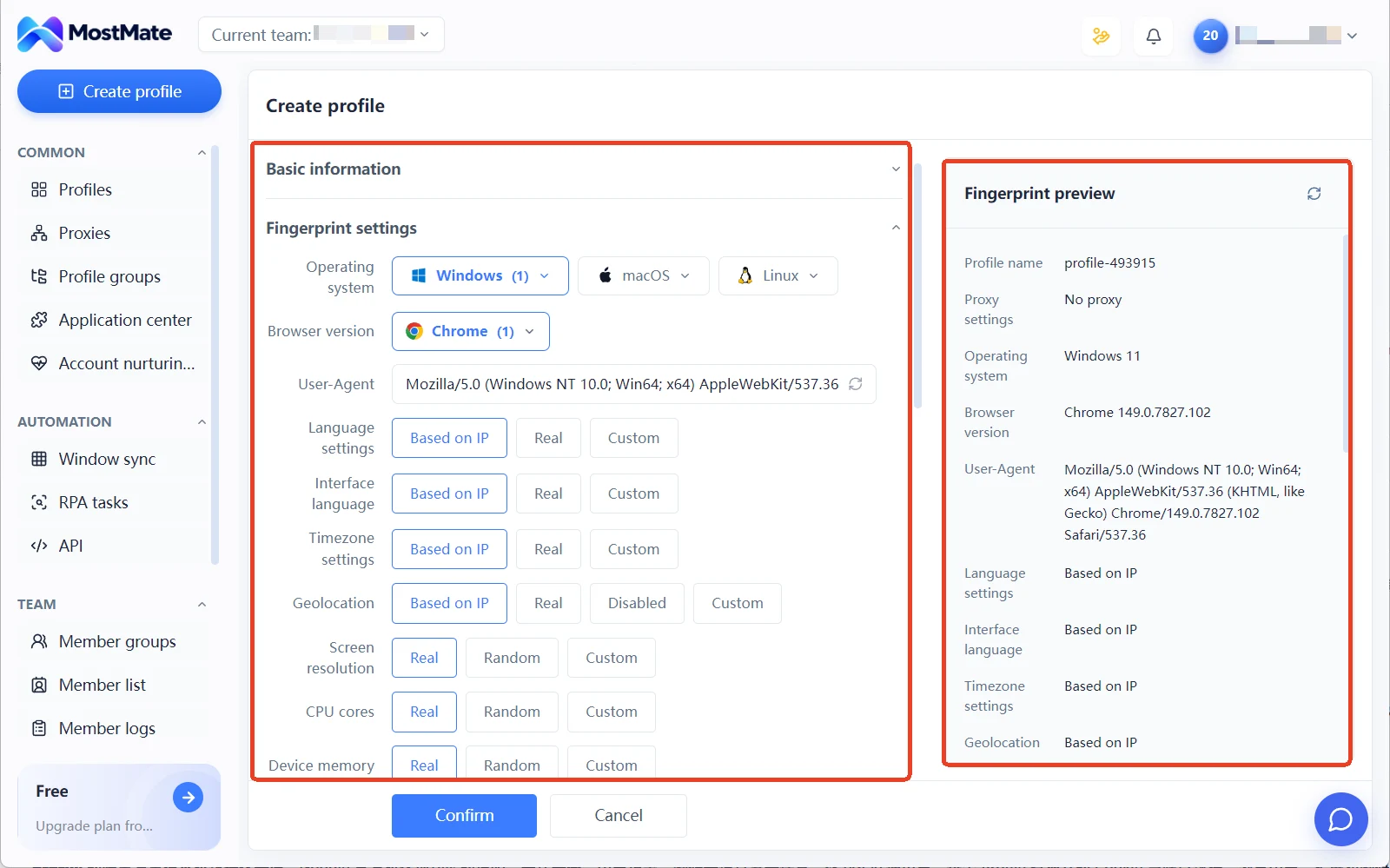
Après vous être connecté, cliquez sur le bouton « Créer un environnement » en haut du client. Les paramètres se trouvent à gauche de la page ; l'« Aperçu de l'empreinte » à droite reflète chaque modification en temps réel : vous voyez donc, avant même la création, comment l'environnement apparaîtra aux sites web.
Étape 2 : Renseigner les informations de base
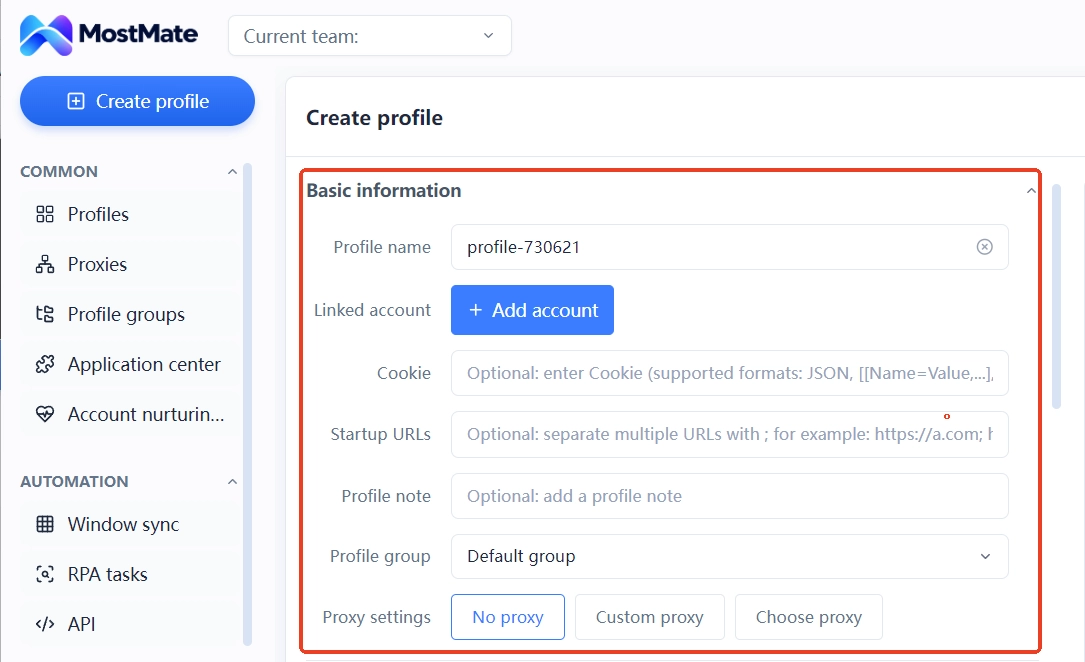
- Nom de l'environnement : le système en génère un automatiquement (comme profile-123456). Vous pouvez le conserver ou le renommer avec un nom reconnaissable — selon la plateforme ou l'usage — pour une gestion plus facile ensuite.
- Compte lié : cliquez sur « + Ajouter un compte », choisissez un type de compte et renseignez les informations (la liste complète figure dans le menu déroulant du client). Un compte lié vous permet de vous connecter directement à la plateforme correspondante lorsque vous ouvrez l'environnement, sans ressaisir vos identifiants à chaque fois.
- Cookies : le collage est pris en charge pour l'import, ce qui transfère l'état de connexion d'un compte existant dans l'environnement. Formats et conseils : Comment importer des cookies.
- Ouvrir des pages fixes (facultatif) : des pages qui s'ouvrent automatiquement à chaque démarrage de l'environnement ; séparez plusieurs URL par des points-virgules (
;). - Notes et groupes : les notes sont facultatives ; vous pouvez ne pas choisir de groupe pour l'instant et l'ajuster à tout moment dans la gestion des environnements après la création.
Étape 3 : Choisir un proxy
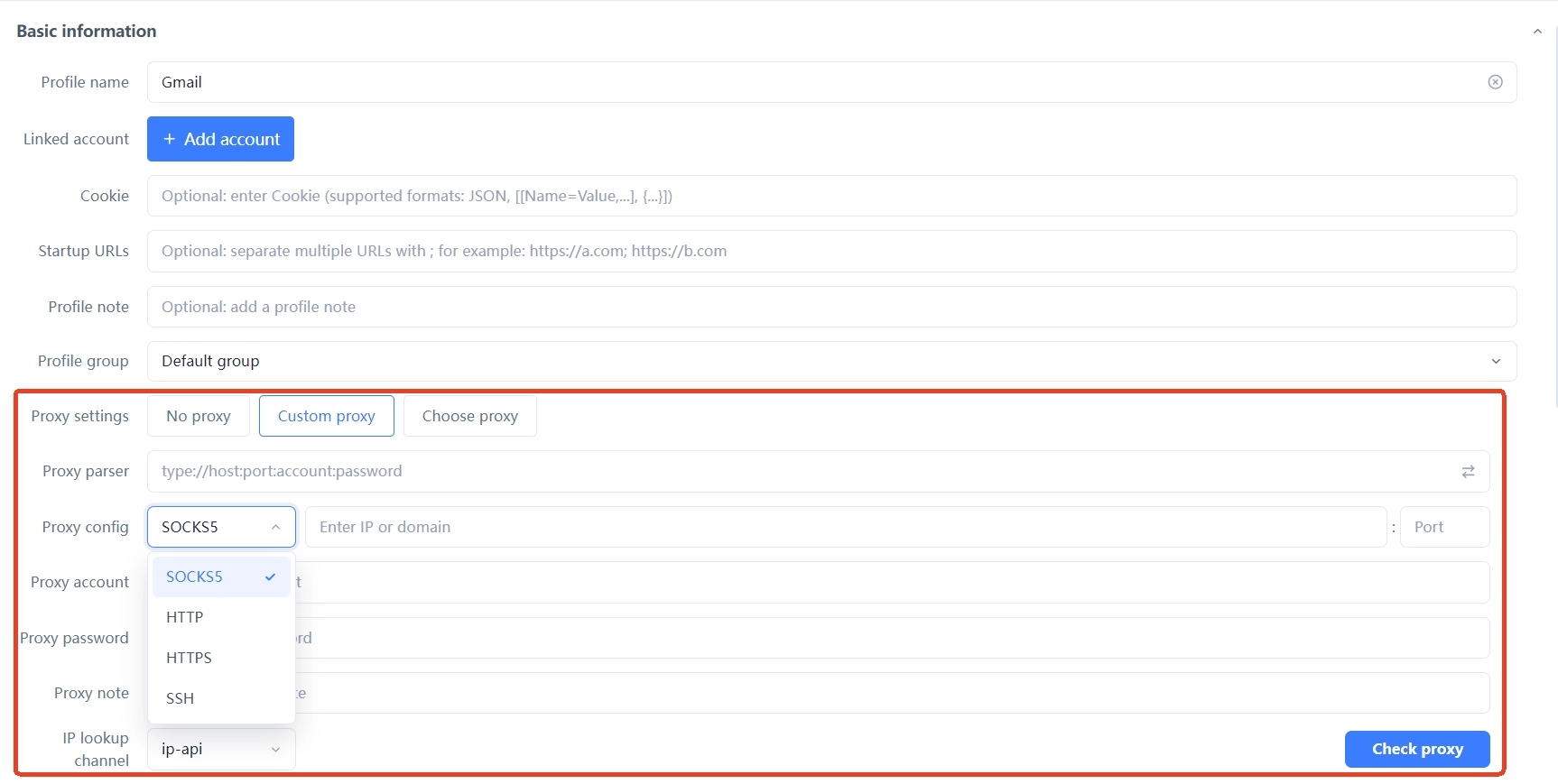
Les paramètres de proxy proposent trois modes — choisissez celui qui vous convient :
- Aucun proxy : utiliser directement le réseau local. Parfait pour une première prise en main.
- Proxy personnalisé : saisissez sur place le protocole, l'adresse, le port et les identifiants du proxy ; SOCKS5, HTTP, HTTPS et SSH sont pris en charge.
- Sélectionner un proxy : choisissez-en un parmi les proxies déjà ajoutés dans la « Gestion des proxies ».
Lorsque vous gérez plusieurs comptes, il est courant d'attribuer un proxy dédié à chaque environnement, afin que chaque environnement passe par une IP différente. Comment choisir un protocole et remplir le format : voir Comment configurer un proxy dans MostMate.
Pour la procédure complète avec captures d'écran, en prenant Proxy302 pour exemple, consultez Utiliser Proxy302 dans MostMate.
Étape 4 : Vérifier les paramètres d'empreinte
L'empreinte correspond à l'« apparence » du navigateur : système d'exploitation, résolution de l'écran, polices, fuseau horaire, etc. Les sites peuvent utiliser ces signaux pour reconnaître un appareil. MostMate génère une configuration d'empreinte distincte pour chaque environnement — c'est la base qui rend les environnements indépendants les uns des autres.
La page de création fournit déjà une configuration d'empreinte par défaut — les débutants peuvent la conserver telle quelle et ajuster les éléments au besoin. Deux points importants :
- Système d'exploitation : choisissez la version du système à émuler — Windows, macOS ou Linux. Notez qu'il s'agit d'une option d'émulation de l'empreinte, sans rapport avec les systèmes sur lesquels le client lui-même peut être installé (le client n'existe qu'en versions Windows et macOS).
- Suivre l'IP du proxy : la langue, le fuseau horaire, la géolocalisation et d'autres éléments similaires prennent en charge le paramètre « Basé sur l'IP » ; une fois sélectionné, ces valeurs suivent automatiquement l'IP du proxy. Si l'environnement utilise un proxy, il est conseillé de conserver ce mode.
Laissez les autres paramètres d'empreinte et les réglages avancés à leurs valeurs par défaut ; chaque option est expliquée en détail dans Comment configurer les empreintes de navigateur ?.
L'aperçu de l'empreinte à droite affiche les valeurs finales en temps réel — jetez-y un œil avant de créer.
Étape 5 : Créer et lancer l'environnement
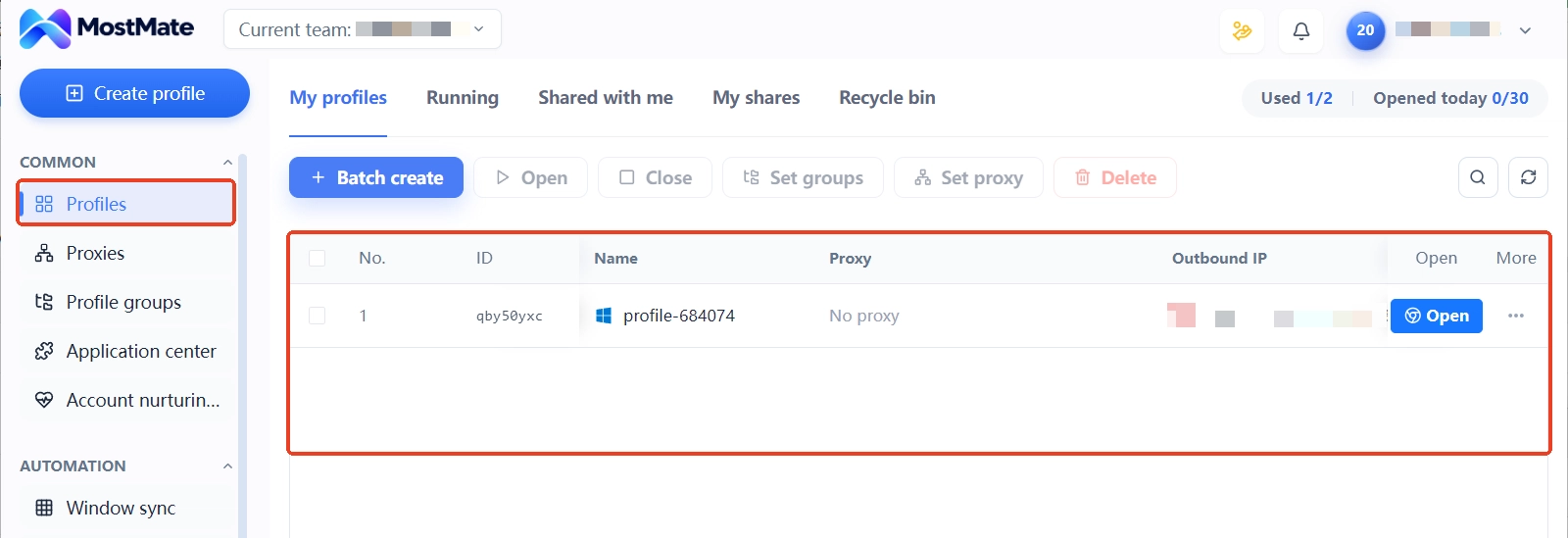
Une fois tous les réglages validés, terminez la création. Le nouvel environnement apparaît dans la liste de la « Gestion des environnements » ; si un message indique que le quota d'environnements est plein, vous devrez mettre à niveau votre forfait ou supprimer les environnements que vous n'utilisez plus.
Pour le lancer : dans la liste de gestion des environnements, cliquez sur « Ouvrir » correspondant à l'environnement concerné. Après un court instant, une fenêtre de navigateur indépendante s'ouvre — elle est séparée du navigateur que vous utilisez normalement sur votre ordinateur, avec ses propres cookies et sa propre empreinte.
Et ensuite
Une fois votre premier environnement opérationnel, vous pouvez continuer :
- Ouvrir et fermer les environnements au quotidien : Comment ouvrir et fermer des environnements de navigateur ?
- Configurer une IP proxy pour l'environnement : Comment configurer un proxy dans MostMate
- Découvrir comment choisir les options d'empreinte : Comment configurer les empreintes de navigateur ?
Vous n’avez pas trouvé votre réponse ?
Notre équipe d’assistance vous accompagne dans l’utilisation du produit.
