
วิธีสร้างสภาพแวดล้อมเบราว์เซอร์แห่งแรกของคุณ
สภาพแวดล้อมเบราว์เซอร์เป็นแนวคิดหลักของ MostMate — แต่ละสภาพแวดล้อมคือการตั้งค่าเบราว์เซอร์ที่เป็นอิสระ มีคุกกี้ ลายนิ้วมือ และพร็อกซีของตัวเอง ไม่รบกวนกัน บทความนี้จะพาคุณสร้างสภาพแวดล้อมแรกตั้งแต่เริ่มต้น ทั้งการกรอกข้อมูลพื้นฐาน การผูกบัญชี การเลือกพร็อกซี การตรวจสอบลายนิ้วมือ แล้วเปิดใช้งาน
สภาพแวดล้อมเบราว์เซอร์เป็นแนวคิดหลักของ MostMate — แต่ละสภาพแวดล้อมคือการตั้งค่าเบราว์เซอร์ที่เป็นอิสระ มีคุกกี้ ลายนิ้วมือ และพร็อกซีของตัวเอง ไม่รบกวนกัน บทความนี้จะพาคุณสร้างสภาพแวดล้อมแรกตั้งแต่เริ่มต้น ทั้งการกรอกข้อมูลพื้นฐาน การผูกบัญชี การเลือกพร็อกซี การตรวจสอบลายนิ้วมือ แล้วเปิดใช้งาน
ก่อนเริ่มต้น
- ติดตั้งไคลเอนต์และเข้าสู่ระบบแล้ว: หากยังไม่ได้ ให้ทำตาม วิธีดาวน์โหลดและติดตั้ง MostMate ก่อนเพื่อติดตั้งไคลเอนต์และลงทะเบียน
- เพิ่มพร็อกซีล่วงหน้าหากต้องการใช้: หากสภาพแวดล้อมนี้ต้องการ IP ของตัวเอง ให้เพิ่มพร็อกซีใน «การจัดการพร็อกซี» ก่อน เพื่อจะได้เลือกได้ตอนสร้าง ดูวิธีเพิ่มพร็อกซีได้ใน วิธีตั้งค่าพร็อกซีใน MostMate
- บัญชีและคุกกี้ไม่ใช่อุปสรรค: คุณสามารถผูกบัญชีหรือนำเข้าคุกกี้ได้ระหว่างสร้าง หรือจะเพิ่มทีหลังโดยแก้ไขสภาพแวดล้อมก็ได้
ขั้นตอนที่ 1: เปิดหน้าสร้างสภาพแวดล้อม
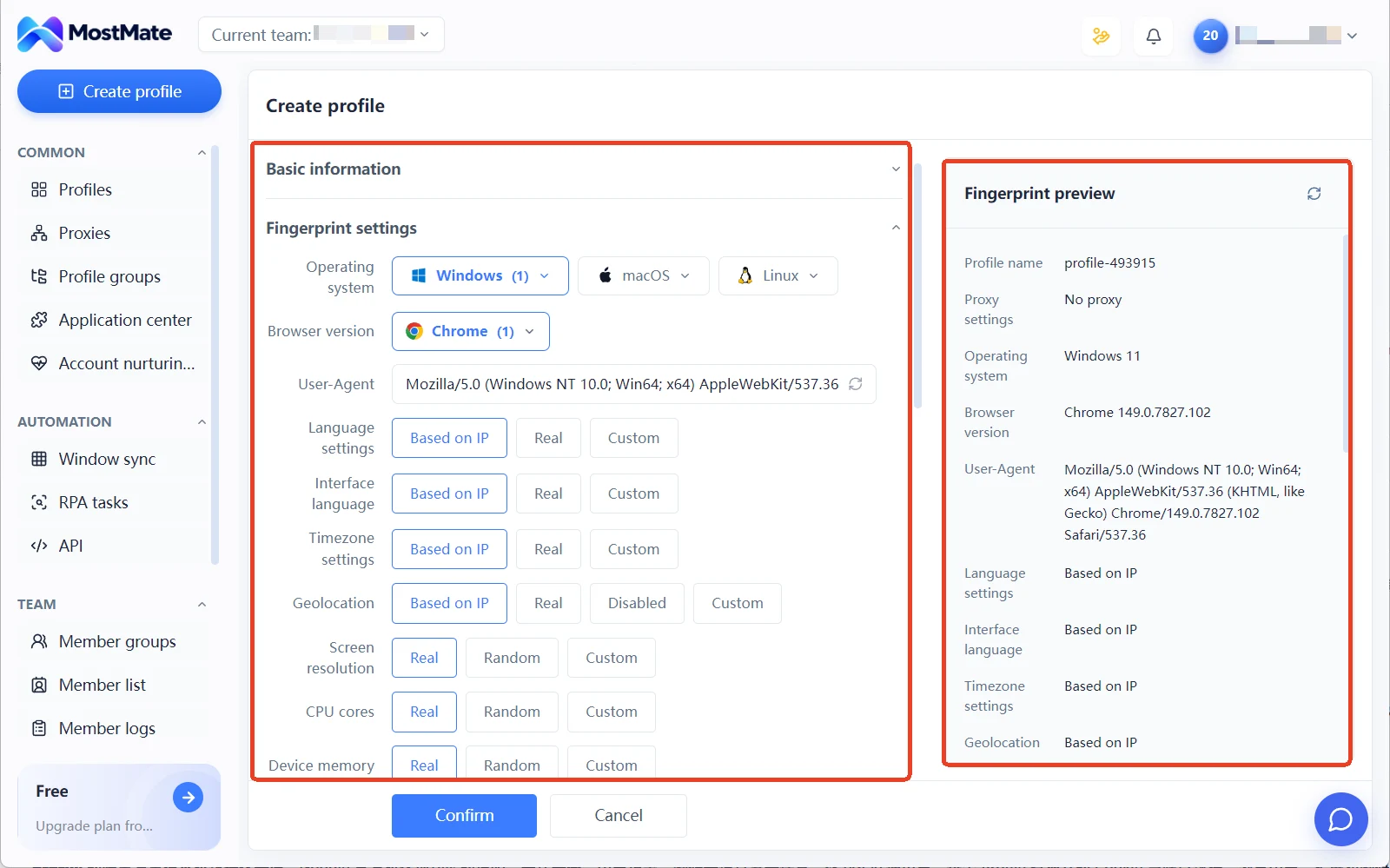
หลังเข้าสู่ระบบ ให้คลิกปุ่ม «สร้างสภาพแวดล้อม» ด้านบนของไคลเอนต์ ด้านซ้ายของหน้าจะเป็นการตั้งค่าต่างๆ ส่วนด้านขวาคือ «ตัวอย่างลายนิ้วมือ» ซึ่งแสดงการเปลี่ยนแปลงทุกอย่างแบบเรียลไทม์ ทำให้คุณเห็นได้ตั้งแต่ก่อนสร้างว่าสภาพแวดล้อมนี้จะปรากฏต่อเว็บไซต์อย่างไร
ขั้นตอนที่ 2: กรอกข้อมูลพื้นฐาน
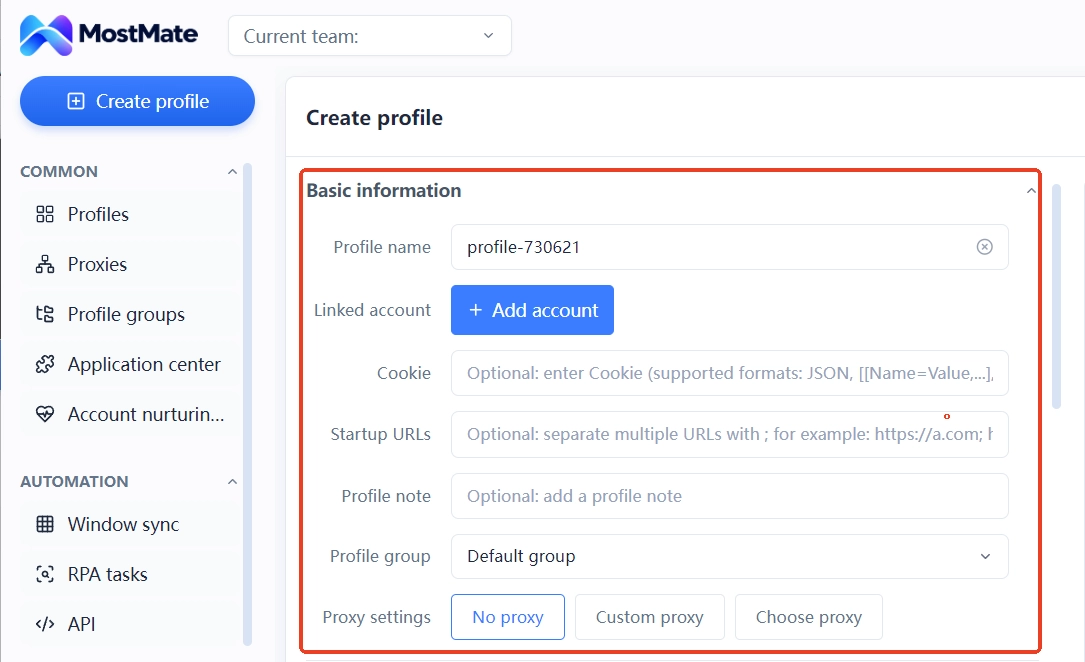
- ชื่อสภาพแวดล้อม: ระบบจะสร้างชื่อให้โดยอัตโนมัติ (เช่น profile-123456) คุณสามารถใช้ชื่อนั้นได้เลย หรือเปลี่ยนเป็นชื่อที่จำง่ายตามแพลตฟอร์มหรือการใช้งานเพื่อการจัดการที่ง่ายขึ้นในภายหลัง
- บัญชีที่ผูกไว้: คลิก «+ เพิ่มบัญชี» เลือกประเภทบัญชีแล้วกรอกข้อมูล (รายการทั้งหมดดูได้จากเมนูแบบเลื่อนลงในไคลเอนต์) การผูกบัญชีช่วยให้คุณเข้าสู่แพลตฟอร์มที่เกี่ยวข้องได้ทันทีเมื่อเปิดสภาพแวดล้อม โดยไม่ต้องกรอกข้อมูลซ้ำทุกครั้ง
- คุกกี้: รองรับการวางเพื่อนำเข้า ซึ่งจะนำสถานะการเข้าสู่ระบบของบัญชีที่มีอยู่เข้าสู่สภาพแวดล้อม ดูรูปแบบและข้อควรระวังได้ใน วิธีนำเข้าคุกกี้
- เปิดหน้าเว็บคงที่ (ไม่บังคับ): หน้าเว็บที่เปิดขึ้นโดยอัตโนมัติทุกครั้งที่เริ่มสภาพแวดล้อม ให้คั่น URL หลายตัวด้วยเครื่องหมายอัฒภาค (
;) - หมายเหตุและกลุ่ม: หมายเหตุไม่บังคับ ส่วนกลุ่มสามารถไม่เลือกก่อนก็ได้ และปรับเปลี่ยนได้ตลอดใน «การจัดการสภาพแวดล้อม» หลังสร้าง
ขั้นตอนที่ 3: เลือกพร็อกซี
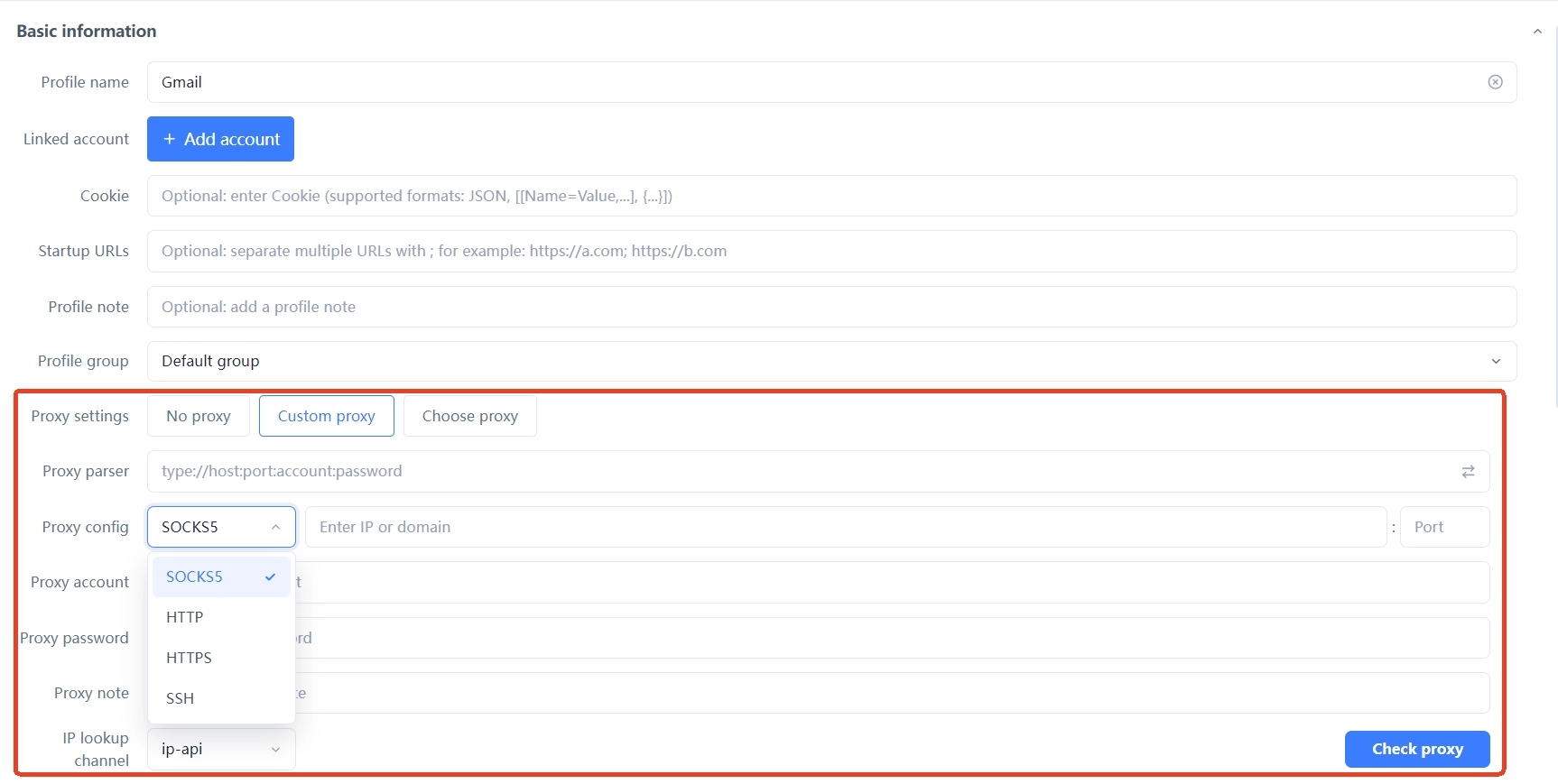
การตั้งค่าพร็อกซีมีสามโหมด ให้เลือกตามความเหมาะสม:
- ไม่ใช้พร็อกซี: ใช้อินเทอร์เน็ตของเครื่องโดยตรง เหมาะสำหรับการลองใช้งานครั้งแรก
- พร็อกซีที่กำหนดเอง: กรอกโปรโตคอล ที่อยู่ พอร์ต และข้อมูลบัญชีของพร็อกซีได้ทันที รองรับ SOCKS5, HTTP, HTTPS และ SSH
- เลือกพร็อกซี: เลือกจากพร็อกซีที่เพิ่มไว้แล้วใน «การจัดการพร็อกซี»
เมื่อใช้งานหลายบัญชี โดยทั่วไปจะกำหนดพร็อกซีแยกให้แต่ละสภาพแวดล้อม เพื่อให้แต่ละสภาพแวดล้อมใช้อีก IP ที่ต่างกัน ดูวิธีเลือกโปรโตคอลและการกรอกรูปแบบได้ใน วิธีตั้งค่าพร็อกซีใน MostMate
สำหรับขั้นตอนการตั้งค่าฉบับสมบูรณ์พร้อมภาพหน้าจอ โดยใช้ Proxy302 เป็นตัวอย่าง ดูได้ใน การใช้ Proxy302 ใน MostMate
ขั้นตอนที่ 4: ตรวจสอบการตั้งค่าลายนิ้วมือ
ลายนิ้วมือคือ «ลักษณะภายนอก» ของเบราว์เซอร์ ทั้งระบบปฏิบัติการ ความละเอียดหน้าจอ ฟอนต์ เขตเวลา ฯลฯ เว็บไซต์สามารถใช้ข้อมูลเหล่านี้เพื่อระบุตัวอุปกรณ์ MostMate จะสร้างการตั้งค่าลายนิ้วมือที่เป็นอิสระให้แต่ละสภาพแวดล้อม ซึ่งเป็นพื้นฐานที่ทำให้สภาพแวดล้อมต่างๆ ไม่เชื่อมโยงกัน
หน้าการสร้างมีค่าลายนิ้วมือเริ่มต้นให้แล้ว มือใหม่สามารถใช้ค่าที่เป็นอยู่ได้เลย และปรับทีละรายการเมื่อจำเป็น มีสองจุดสำคัญ:
- ระบบปฏิบัติการ: เลือกเวอร์ชันของระบบที่ต้องการจำลอง ได้แก่ Windows, macOS หรือ Linux โปรดทราบว่านี่คือตัวเลือกการจำลองลายนิ้วมือ และไม่เกี่ยวข้องกับระบบที่ไคลเอนต์สามารถติดตั้งได้ (ไคลเอนต์มีเฉพาะเวอร์ชันสำหรับ Windows และ macOS)
- ตาม IP ของพร็อกซี: ภาษา เขตเวลา ตำแหน่งทางภูมิศาสตร์ และรายการที่คล้ายกัน รองรับ «ตาม IP» เมื่อเลือกแล้ว ข้อมูลเหล่านี้จะปรับตาม IP ของพร็อกซีโดยอัตโนมัติ หากสภาพแวดล้อมมีการใช้พร็อกซี ควรคงตัวเลือกนี้ไว้
ปล่อยพารามิเตอร์ลายนิ้วมือที่เหลือและการตั้งค่าขั้นสูงไว้เป็นค่าเริ่มต้นได้ ดูคำอธิบายละเอียดของแต่ละตัวเลือกได้ใน วิธีตั้งค่าลายนิ้วมือเบราว์เซอร์
ตัวอย่างลายนิ้วมือด้านขวาแสดงค่าสุดท้ายแบบเรียลไทม์ เพียงตรวจสอบดูครั้งหนึ่งก่อนสร้าง
ขั้นตอนที่ 5: สร้างและเปิดสภาพแวดล้อม
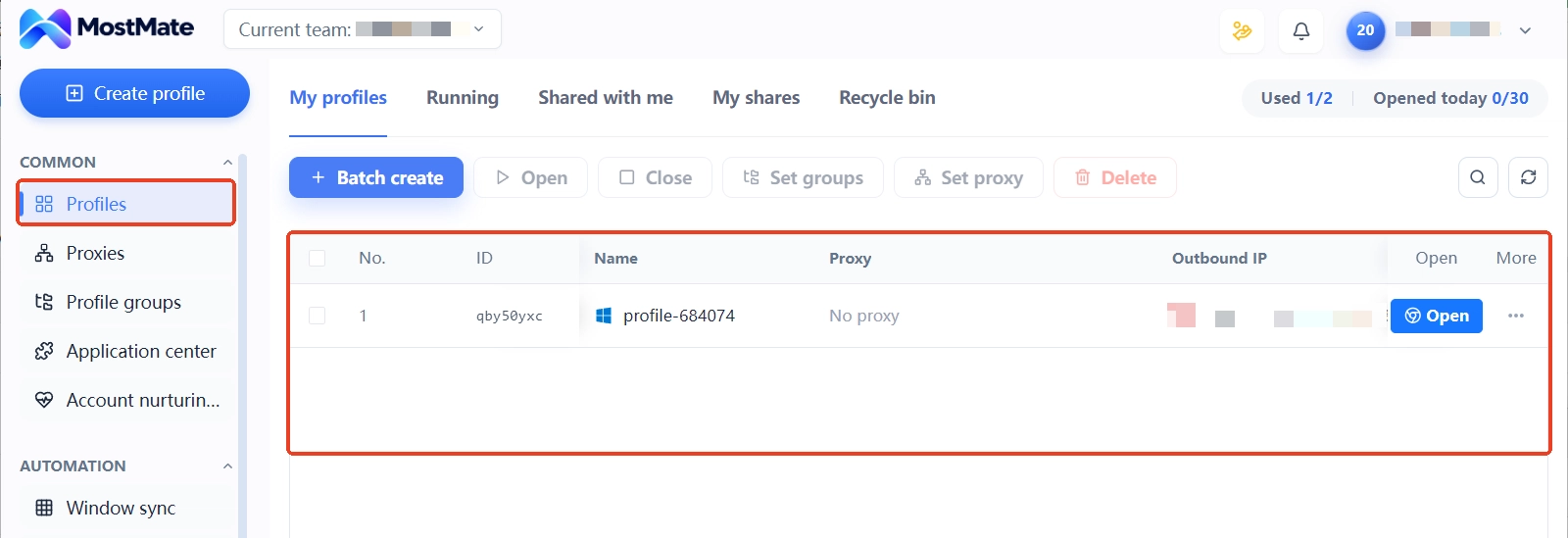
เมื่อตรวจสอบการตั้งค่าทั้งหมดเรียบร้อยแล้ว ให้ทำการสร้าง สภาพแวดล้อมใหม่จะปรากฏในรายการ «การจัดการสภาพแวดล้อม» หากมีข้อความแจ้งว่าถึงขีดจำกัดจำนวนสภาพแวดล้อม คุณจะต้องอัปเกรดแพ็กเกจ หรือลบสภาพแวดล้อมที่ไม่ได้ใช้งานแล้ว
วิธีเปิด: ในรายการจัดการสภาพแวดล้อม ให้คลิก «เปิด» ที่แถวของสภาพแวดล้อมที่ต้องการ อีกครู่หนึ่ง หน้าต่างเบราว์เซอร์ที่เป็นอิสระจะปรากฏขึ้น — หน้าต่างนี้แยกจากเบราว์เซอร์ที่คุณใช้บนเครื่องตามปกติ โดยมีคุกกี้และลายนิ้วมือของสภาพแวดล้อมนี้โดยเฉพาะ
สิ่งที่ทำต่อไป
เมื่อสภาพแวดล้อมแรกทำงานได้แล้ว คุณสามารถทำต่อได้ ดังนี้:
- เปิดและปิดสภาพแวดล้อมในชีวิตประจำวัน: วิธีเปิดและปิดสภาพแวดล้อมเบราว์เซอร์
- ตั้งค่า IP พร็อกซีให้สภาพแวดล้อม: วิธีตั้งค่าพร็อกซีใน MostMate
- ทำความเข้าใจวิธีเลือกพารามิเตอร์ลายนิ้วมือ: วิธีตั้งค่าลายนิ้วมือเบราว์เซอร์
ไม่พบคำตอบที่ต้องการ?
ทีมสนับสนุนของเราพร้อมช่วยเหลือเกี่ยวกับการใช้งานผลิตภัณฑ์
