
Cách tạo môi trường trình duyệt đầu tiên của bạn
Môi trường trình duyệt là khái niệm cốt lõi của MostMate — mỗi môi trường là một cấu hình trình duyệt độc lập, với cookie, dấu vân tay và proxy riêng, không ảnh hưởng lẫn nhau. Bài viết này hướng dẫn bạn tạo môi trường đầu tiên từ con số không: điền thông tin cơ bản, liên kết tài khoản, chọn proxy, xác nhận dấu vân tay rồi khởi chạy.
Môi trường trình duyệt là khái niệm cốt lõi của MostMate — mỗi môi trường là một cấu hình trình duyệt độc lập, với cookie, dấu vân tay và proxy riêng, không ảnh hưởng lẫn nhau. Bài viết này hướng dẫn bạn tạo môi trường đầu tiên từ con số không: điền thông tin cơ bản, liên kết tài khoản, chọn proxy, xác nhận dấu vân tay rồi khởi chạy.
Trước khi bắt đầu
- Ứng dụng đã được cài đặt và bạn đã đăng nhập: nếu chưa, hãy làm theo Cách tải và cài đặt MostMate để cài đặt ứng dụng và đăng ký tài khoản trước.
- Nếu cần proxy, hãy thêm trước: nếu môi trường này cần một IP riêng, hãy thêm proxy trong "Quản lý Proxy" từ trước để có thể chọn ngay khi tạo. Cách thêm proxy: xem Cách cấu hình proxy trong MostMate.
- Tài khoản và cookie không phải rào cản: bạn có thể liên kết tài khoản hoặc nhập cookie ngay lúc tạo, hoặc bổ sung sau bằng cách chỉnh sửa môi trường.
Bước 1: Mở trang tạo môi trường
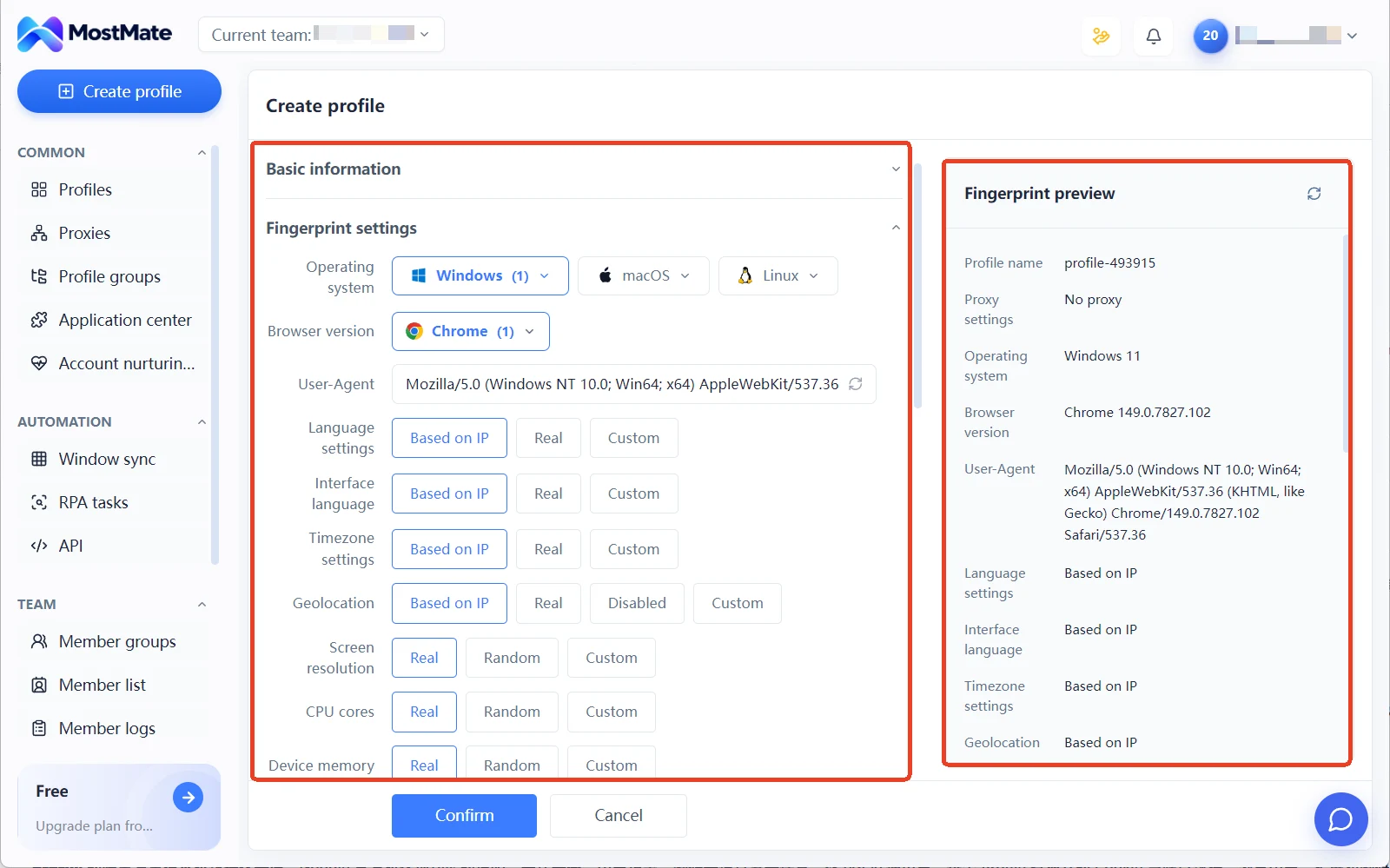
Sau khi đăng nhập, nhấn nút "Tạo môi trường" ở phía trên của ứng dụng. Các thiết lập nằm bên trái trang; "Xem trước dấu vân tay" bên phải phản ánh mọi thay đổi theo thời gian thực — nhờ đó bạn thấy được môi trường sẽ hiển thị thế nào với các trang web trước cả khi tạo.
Bước 2: Điền thông tin cơ bản
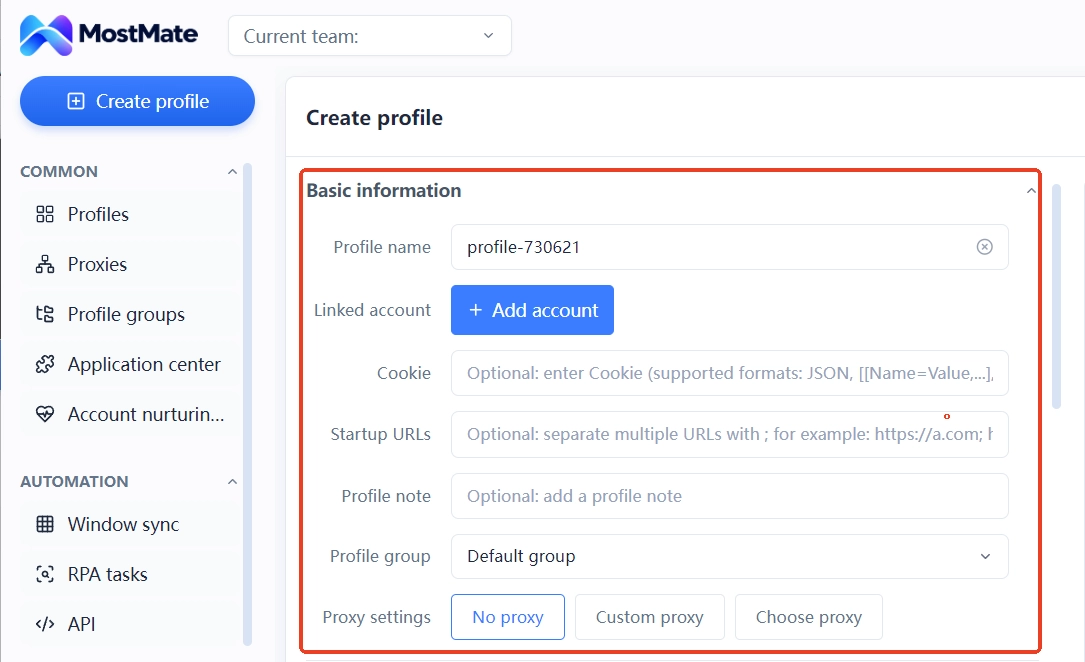
- Tên môi trường: hệ thống tự động tạo một tên (dạng profile-số). Bạn có thể giữ nguyên hoặc đổi thành tên dễ nhớ theo nền tảng hoặc mục đích để quản lý về sau.
- Tài khoản đã liên kết: nhấn "+ Thêm tài khoản", chọn loại tài khoản và điền thông tin (danh sách đầy đủ nằm trong menu thả xuống của ứng dụng). Tài khoản đã liên kết giúp bạn đăng nhập trực tiếp vào nền tảng khi mở môi trường, không cần nhập lại mỗi lần.
- Cookie: dán để nhập, dùng để mang trạng thái đăng nhập của tài khoản hiện có vào môi trường. Định dạng và lưu ý: xem Cách nhập Cookie.
- Mở trang cố định (tùy chọn): các trang được mở tự động mỗi khi khởi chạy môi trường; phân tách nhiều địa chỉ bằng dấu chấm phẩy (;).
- Ghi chú và nhóm: ghi chú là tùy chọn; bạn có thể tạm thời không chọn nhóm và điều chỉnh sau trong Quản lý môi trường.
Bước 3: Chọn proxy
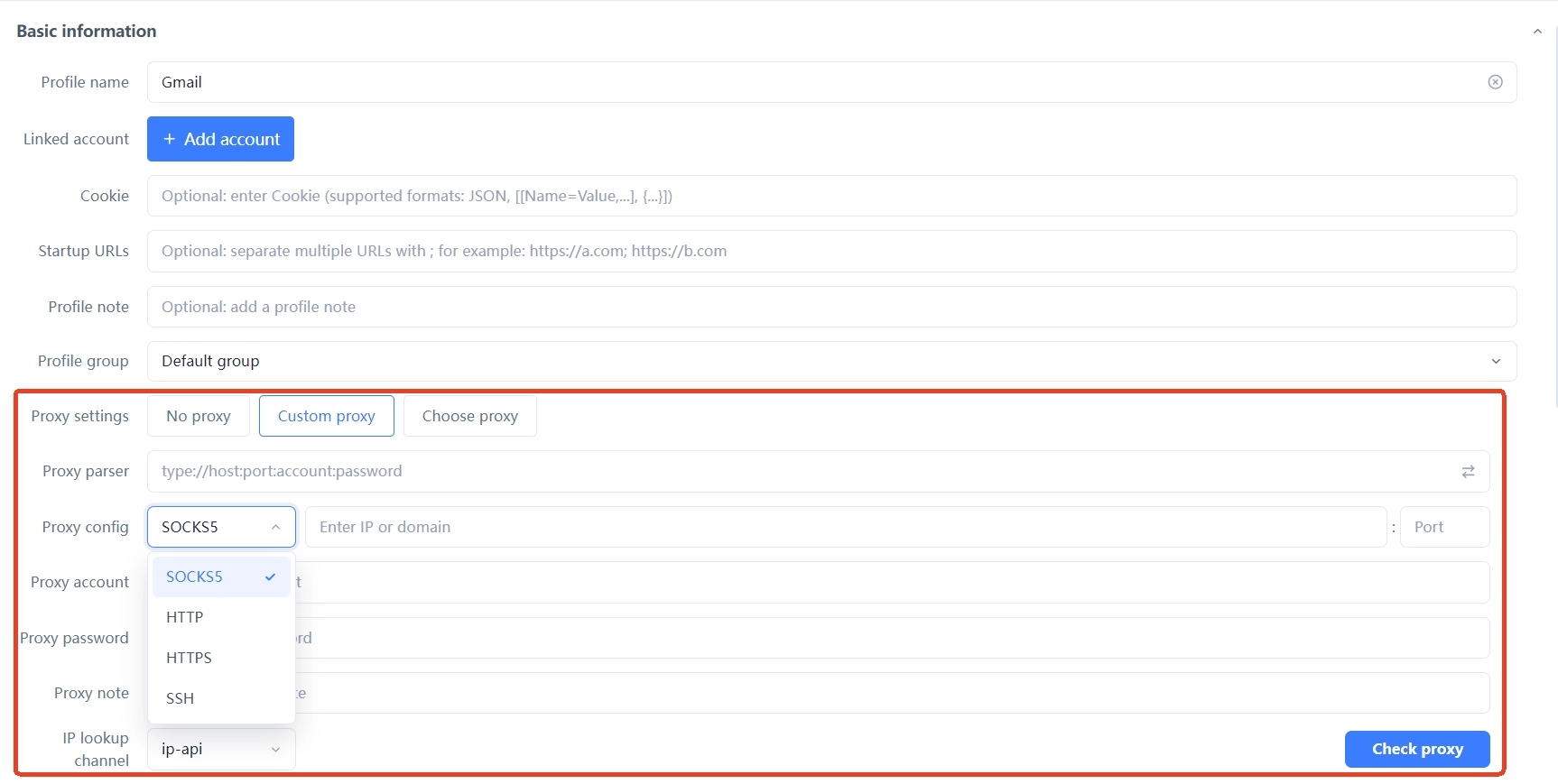
Có ba chế độ cài đặt proxy — hãy chọn chế độ phù hợp:
- Không dùng proxy: dùng trực tiếp mạng máy tính. Phù hợp cho lần chạy thử đầu tiên.
- Proxy tùy chỉnh: điền ngay giao thức, địa chỉ, cổng và thông tin tài khoản của proxy; hỗ trợ SOCKS5, HTTP, HTTPS và SSH.
- Chọn proxy: chọn một proxy đã thêm trong "Quản lý Proxy".
Khi vận hành nhiều tài khoản, thông thường mỗi môi trường được gán một proxy riêng để các môi trường khác nhau đi qua các IP khác nhau. Cách chọn giao thức và điền định dạng: xem Cách cấu hình proxy trong MostMate.
Để xem đầy đủ các bước cấu hình với Proxy302 làm ví dụ (kèm ảnh chụp màn hình), hãy tham khảo Sử dụng Proxy302 trong MostMate.
Bước 4: Kiểm tra cài đặt dấu vân tay
Dấu vân tay là "đặc điểm bề ngoài" của trình duyệt — hệ điều hành, độ phân giải màn hình, phông chữ, múi giờ và nhiều yếu tố khác. Các trang web có thể dùng những tín hiệu này để nhận diện thiết bị. MostMate tạo cấu hình dấu vân tay riêng cho từng môi trường — đó là nền tảng giúp các môi trường không liên quan đến nhau.
Trang tạo môi trường đã sẵn cấu hình dấu vân tay mặc định — người mới có thể giữ nguyên và chỉnh từng mục khi cần. Hai điểm quan trọng:
- Hệ điều hành: chọn phiên bản hệ điều hành muốn mô phỏng — Windows, macOS hoặc Linux. Lưu ý đây là tùy chọn mô phỏng dấu vân tay, không liên quan đến việc ứng dụng có thể cài đặt trên hệ điều hành nào (bản thân ứng dụng chỉ có phiên bản Windows và macOS).
- Theo dõi IP proxy: ngôn ngữ, múi giờ, vị trí địa lý và các mục tương tự hỗ trợ "Cấu hình theo IP" — sau khi chọn, các thông tin này sẽ tự động khớp theo IP của proxy. Nếu môi trường dùng proxy, nên giữ chế độ này.
Các thông số dấu vân tay còn lại và cài đặt nâng cao cứ giữ mặc định; cách chọn từng thông số được giải thích chi tiết trong Cách cài đặt dấu vân tay trình duyệt.
Bản xem trước dấu vân tay bên phải hiển thị giá trị cuối cùng của từng mục theo thời gian thực — chỉ cần kiểm tra qua trước khi tạo.
Bước 5: Tạo và khởi chạy môi trường
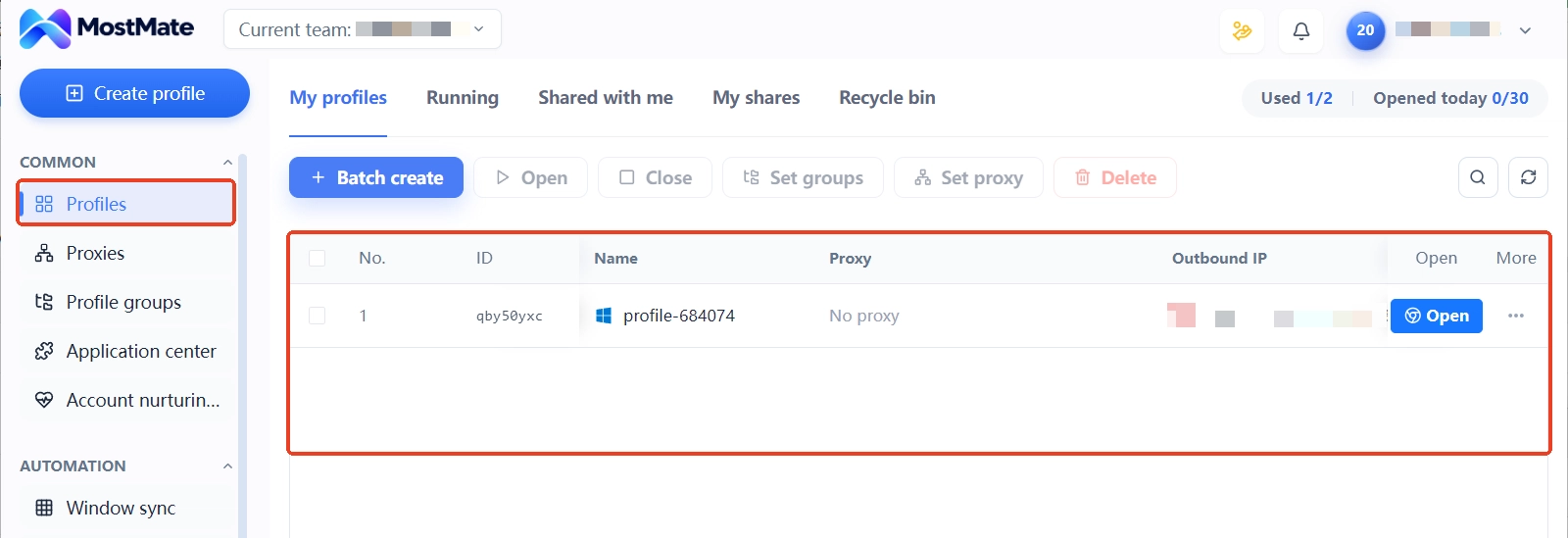
Khi mọi cài đặt đã đúng, hoàn tất việc tạo. Môi trường mới sẽ xuất hiện trong danh sách "Quản lý môi trường"; nếu có thông báo rằng đã đạt giới hạn số lượng môi trường, bạn cần nâng cấp gói cước hoặc xóa các môi trường không còn dùng đến.
Để khởi chạy: nhấn "Mở" trên dòng của môi trường trong danh sách quản lý. Một lát sau, một cửa sổ trình duyệt độc lập sẽ hiện ra — tách biệt với trình duyệt bạn dùng bình thường trên máy tính, với cookie và dấu vân tay riêng của môi trường này.
Tiếp theo
Sau khi môi trường đầu tiên chạy ổn, bạn có thể tiếp tục:
- Mở và đóng môi trường hằng ngày: Cách mở và đóng môi trường trình duyệt
- Cấu hình IP proxy cho môi trường: Cách cấu hình proxy trong MostMate
- Tìm hiểu cách chọn thông số dấu vân tay: Cách cài đặt dấu vân tay trình duyệt
Không tìm thấy câu trả lời bạn cần?
Đội ngũ hỗ trợ sẽ giúp bạn giải quyết các câu hỏi về sản phẩm.
