
Paano gumawa ng iyong unang browser environment?
Ang browser environment ay pangunahing konsepto ng MostMate — bawat environment ay hiwalay na configuration ng browser na may sariling cookies, fingerprint, at proxy. Gagabayan ka ng artikulong ito sa paggawa ng iyong una.
Ang browser environment ay pangunahing konsepto ng MostMate — bawat environment ay isang standalone na configuration ng browser na may sariling cookies, fingerprint, at proxy, na hiwalay sa iba. Gagabayan ka ng artikulong ito mula sa simula sa paggawa ng iyong unang environment: punan ang basic information, i-link ang account, pumili ng proxy, kumpirmahin ang fingerprint, at ilunsad ito.
Bago magsimula
- Naka-install na ang client at naka-log in ka: Kung hindi pa, sundin muna ang Paano i-download at i-install ang MostMate? para mai-set up, mag-rehistro, at mag-log in.
- Magdagdag muna ng proxy kung kailangan mo: Kung kailangan ng environment na ito ng sarili nitong IP, magdagdag muna ng proxy sa "Proxy Management" para mapili mo ito sa paglikha. Para sa paraan ng pagdaragdag, tingnan ang Paano mag-configure ng proxy sa MostMate.
- Hindi hadlang ang mga account at cookies: Puwedeng i-link ang account o mag-import ng cookies habang ginagawa ang environment, o idagdag na lang sa pamamagitan ng pag-edit pagkatapos.
Hakbang 1: Buksan ang pahina ng paglikha ng environment
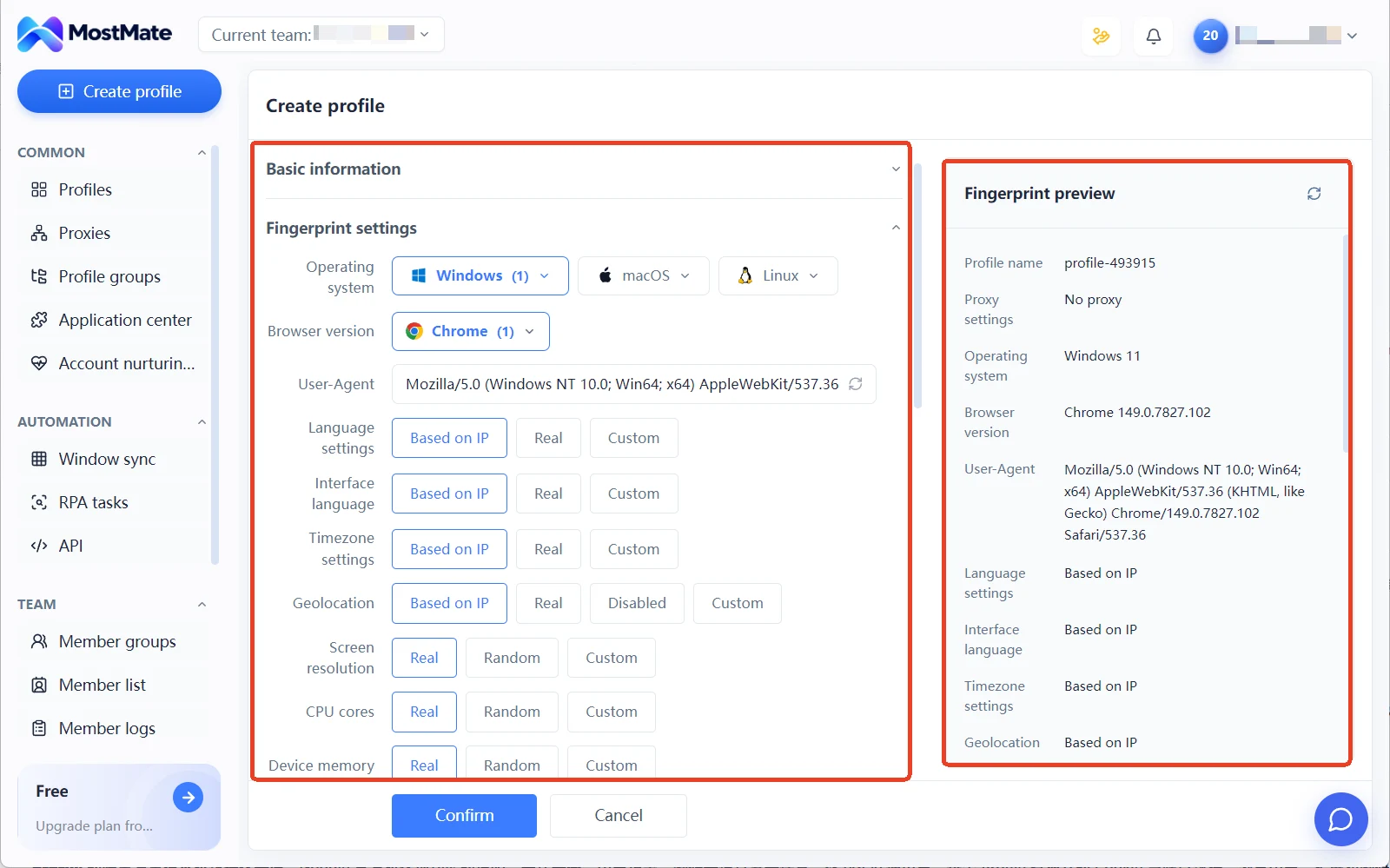
Pagkatapos mag-log in, i-click ang button na "Create Environment" sa itaas ng client. Nasa kaliwa ng pahina ang mga setting; nasa kanan ang "Fingerprint Preview" na nagpapakita ng bawat pagbabago sa real time — kaya makikita mo bago likhain kung paano lalabas ang environment sa mga website.
Hakbang 2: Punan ang basic information
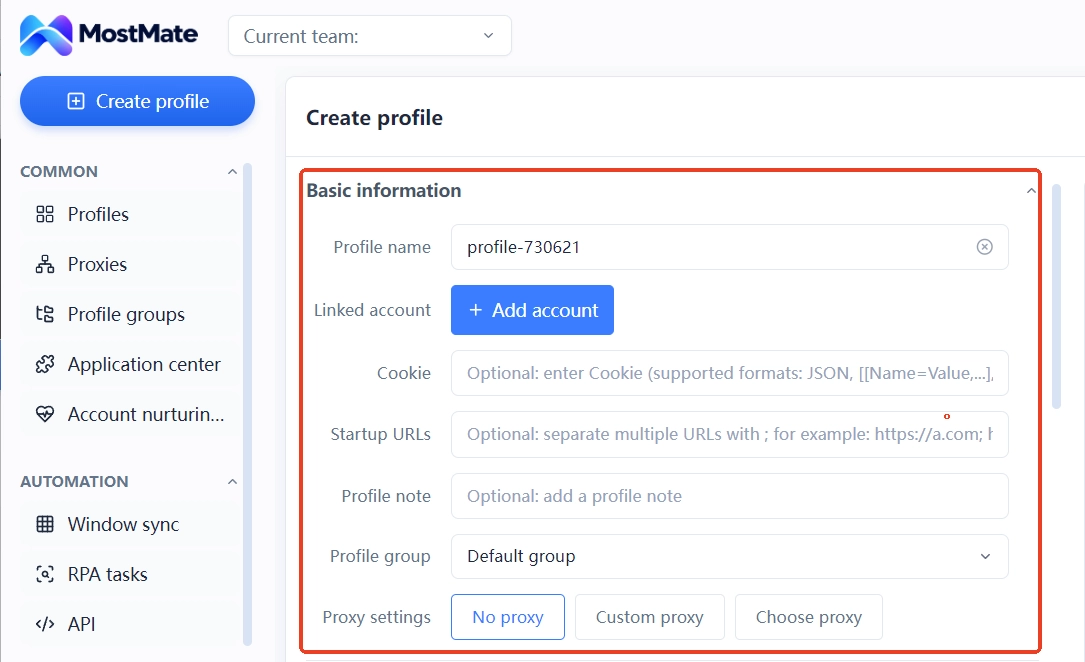
- Pangalan ng environment: Awtomatikong bumubuo ang system ng pangalan (gaya ng profile-123456). Puwede mo itong panatilihin o palitan ng mas madaling kilalanin — ayon sa platform o layunin — para mas madaling pamahalaan sa hinaharap.
- Naka-link na account: I-click ang "+ Add account", pumili ng uri ng account, at punan ang detalye (makikita ang mga suportadong platform sa dropdown ng client). Kapag naka-link ang account, diretso kang naka-log in sa platform kapag binuksan mo ang environment — hindi na kailangang ilagay muli ang credentials sa bawat pagkakataon.
- Cookies: I-paste para mag-import, upang dalhin ang login state ng umiiral na account sa environment. Para sa format at mga paalala: Paano mag-import ng cookies.
- Buksan ang fixed page (opsiyonal): mga pahinang awtomatikong bubukas sa bawat pag-start ng environment; paghiwalayin ang maraming URL gamit ang semicolon (
;). - Mga notes at grupo: opsiyonal ang notes; puwede mong laktawan muna ang grupo at ayusin ito sa Profile Management pagkatapos ng paglikha.
Hakbang 3: Pumili ng proxy
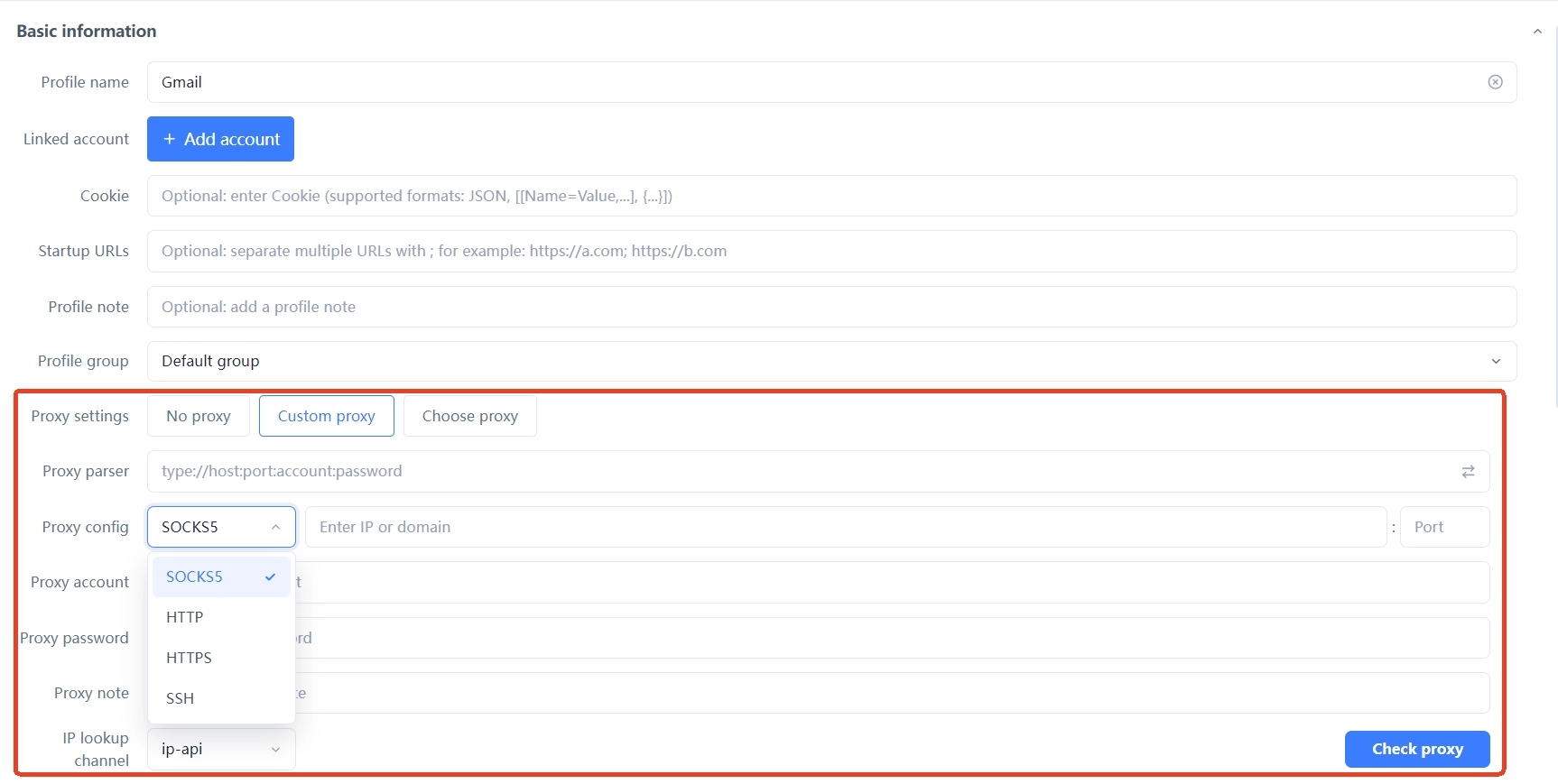
May tatlong mode ang proxy settings — piliin ang angkop:
- Walang proxy: Direktang gamitin ang lokal na network. Sapat na para sa unang pagsubok.
- Custom proxy: Ilagay agad ang protocol, address, port, at credentials ng proxy; sinusuportahan ang SOCKS5, HTTP, HTTPS, at SSH.
- Pumili ng proxy: Pumili ng isa sa mga proxy na naidagdag na sa "Proxy Management".
Para sa multi-account operations, karaniwang bawat environment ay may sariling proxy, kaya iba't ibang IP ang ginagamit ng bawat isa. Paano pumili ng protocol at punan ang format: tingnan ang Paano mag-configure ng proxy sa MostMate.
Para sa buong hakbang ng pag-setup kasama ang mga screenshot gamit ang Proxy302 bilang halimbawa, tingnan ang Paggamit ng Proxy302 sa MostMate.
Hakbang 4: Suriin ang fingerprint settings
Ang fingerprint ay ang "itsura" ng browser — operating system, resolusyon ng screen, mga font, time zone, at iba pa. Magagamit ito ng mga website para kilalanin ang device. Bumubuo ang MostMate ng hiwalay na fingerprint configuration para sa bawat environment; ito ang dahilan kung bakit hindi nagkakaugnay ang mga environment.
May default nang fingerprint configuration ang pahina ng paglikha — puwede itong panatilihin ng mga baguhan at ayusin na lang ang mga partikular na item kung kailangan. Dalawang mahalagang punto:
- Operating system: Puwedeng pumili ng Windows, macOS, o Linux na ie-emulate. Tandaan: isa itong opsyon para sa fingerprint emulation at walang kinalaman sa kung saan maaaring i-install ang client (ang client mismo ay may bersyon lamang para sa Windows at macOS).
- Sumunod sa proxy IP: Ang language, time zone, geolocation, at katulad na item ay sumusuporta sa "Based on IP" — kapag napili, awtomatikong susundin ng mga ito ang proxy IP. Kung may proxy ang environment, mainam na panatilihin ang opsyong ito.
Ang natitirang fingerprint parameters at advanced settings ay maaaring iwan sa defaults; ang bawat opsyon ay ipinaliwanag sa Paano i-configure ang browser fingerprint.
Ang fingerprint preview sa kanan ay nagpapakita ng final na halaga ng bawat setting sa real time — suriin ito bago likhain.
Hakbang 5: Likhaan at ilunsad ang environment
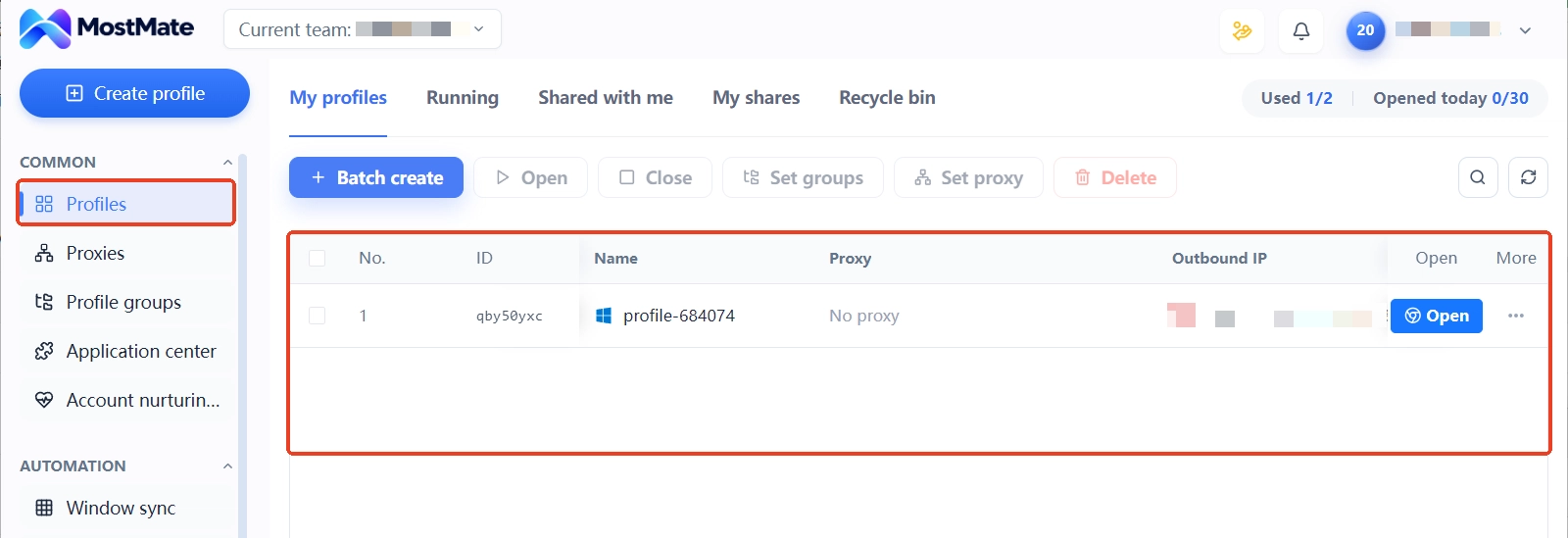
Kapag tama na ang lahat, tapusin ang paglikha. Lilitaw ang bagong environment sa listahan sa ilalim ng "Profile Management"; kung may abiso na puno na ang quota ng environment, kailangang i-upgrade ang plano o burahin ang mga environment na hindi na ginagamit.
Para ilunsad: i-click ang "Open" sa row ng environment sa Profile Management. Sandali lang, at lalabas ang isang hiwalay na browser window — hiwalay sa browser na karaniwang ginagamit mo sa computer, na may sariling cookies at fingerprint ang environment na ito.
Mga susunod na hakbang
Kapag tumatakbo na ang unang environment, maaari kang magpatuloy:
- Pang-araw-araw na pagbukas at pagsara ng environment: Paano buksan at isara ang mga browser environment?
- Mag-set up ng proxy IP para sa environment: Paano mag-configure ng proxy sa MostMate
- Alamin kung paano pumili ng fingerprint options: Paano i-configure ang browser fingerprint
Hindi mo makita ang kailangan mong sagot?
Tutulungan ka ng aming support team sa mga tanong tungkol sa produkto.
