
Как создать первую среду браузера?
Среда браузера — ключевое понятие MostMate: каждая среда представляет собой независимую конфигурацию браузера со своими cookie, отпечатком и прокси, не пересекающимися с другими. В этой статье мы шаг за шагом создадим первую среду: заполним основные данные, привяжем аккаунт, выберем прокси, проверим отпечаток и запустим её.
Среда браузера — ключевое понятие MostMate: каждая среда представляет собой независимую конфигурацию браузера со своими cookie, отпечатком и прокси, не пересекающимися с другими. В этой статье мы шаг за шагом создадим первую среду: заполним основные данные, привяжем аккаунт, выберем прокси, проверим отпечаток и запустим её.
Перед началом
- Клиент установлен, и вы вошли в аккаунт: если нет, сначала следуйте инструкции Как скачать и установить MostMate?, чтобы установить клиент и зарегистрироваться.
- Если нужен прокси — добавьте его заранее: если для этой среды нужен собственный IP, добавьте прокси в разделе «Управление прокси» заранее, чтобы выбрать его при создании. Как добавить прокси: см. Как настроить прокси в MostMate.
- Аккаунты и cookie — не обязательное условие: привязать аккаунт или импортировать cookie можно прямо при создании, а можно вернуться к этому позже, отредактировав среду.
Шаг 1. Откройте страницу создания среды
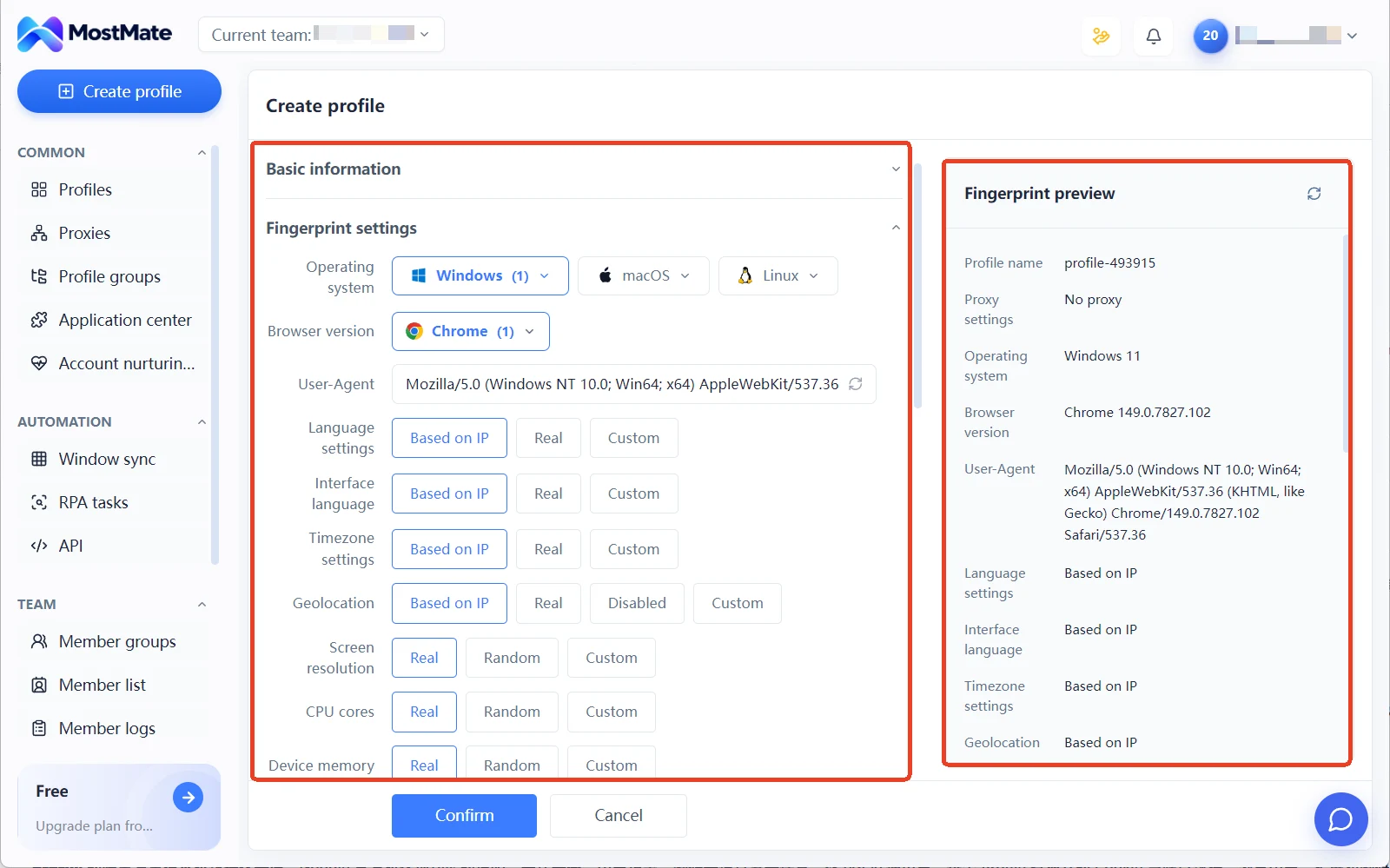
После входа в клиент нажмите кнопку «Создать среду» в верхней части окна. Слева находятся настройки, справа — область «Предпросмотр отпечатка», которая в реальном времени отражает все ваши изменения: так вы увидите, как среда будет выглядеть для сайтов ещё до создания.
Шаг 2. Заполните основные данные
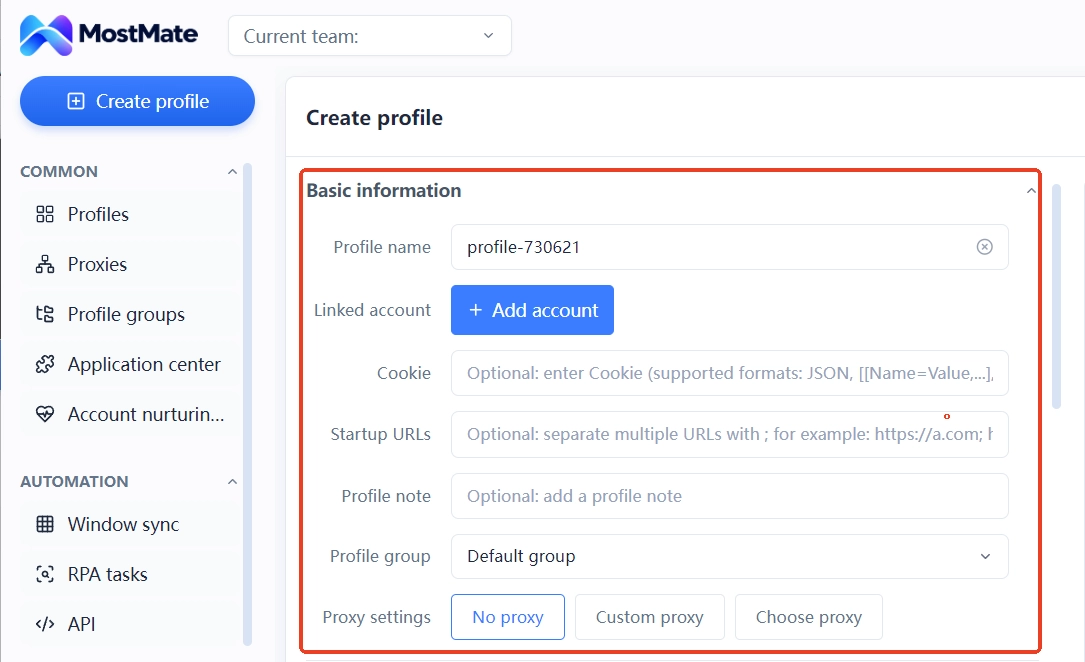
- Название среды: система создаёт его автоматически (например, profile-123456). Можно оставить его как есть или переименовать по платформе или назначению — так проще ориентироваться позже.
- Привязанный аккаунт: нажмите «+ Добавить аккаунт», выберите тип аккаунта и заполните данные (полный список — в выпадающем меню клиента). Привязанный аккаунт позволяет входить на нужную платформу прямо при открытии среды, не вводя данные каждый раз.
- Cookie: вставьте для импорта — так состояние входа существующего аккаунта переносится в среду. Форматы и советы: см. Как импортировать cookie.
- Открывать заданные страницы (необязательно): страницы, которые открываются автоматически при каждом запуске среды; несколько адресов разделяйте точкой с запятой (;).
- Заметки и группы: заметки необязательны; группу можно пока не выбирать и настроить её позже в управлении средами.
Шаг 3. Выберите прокси
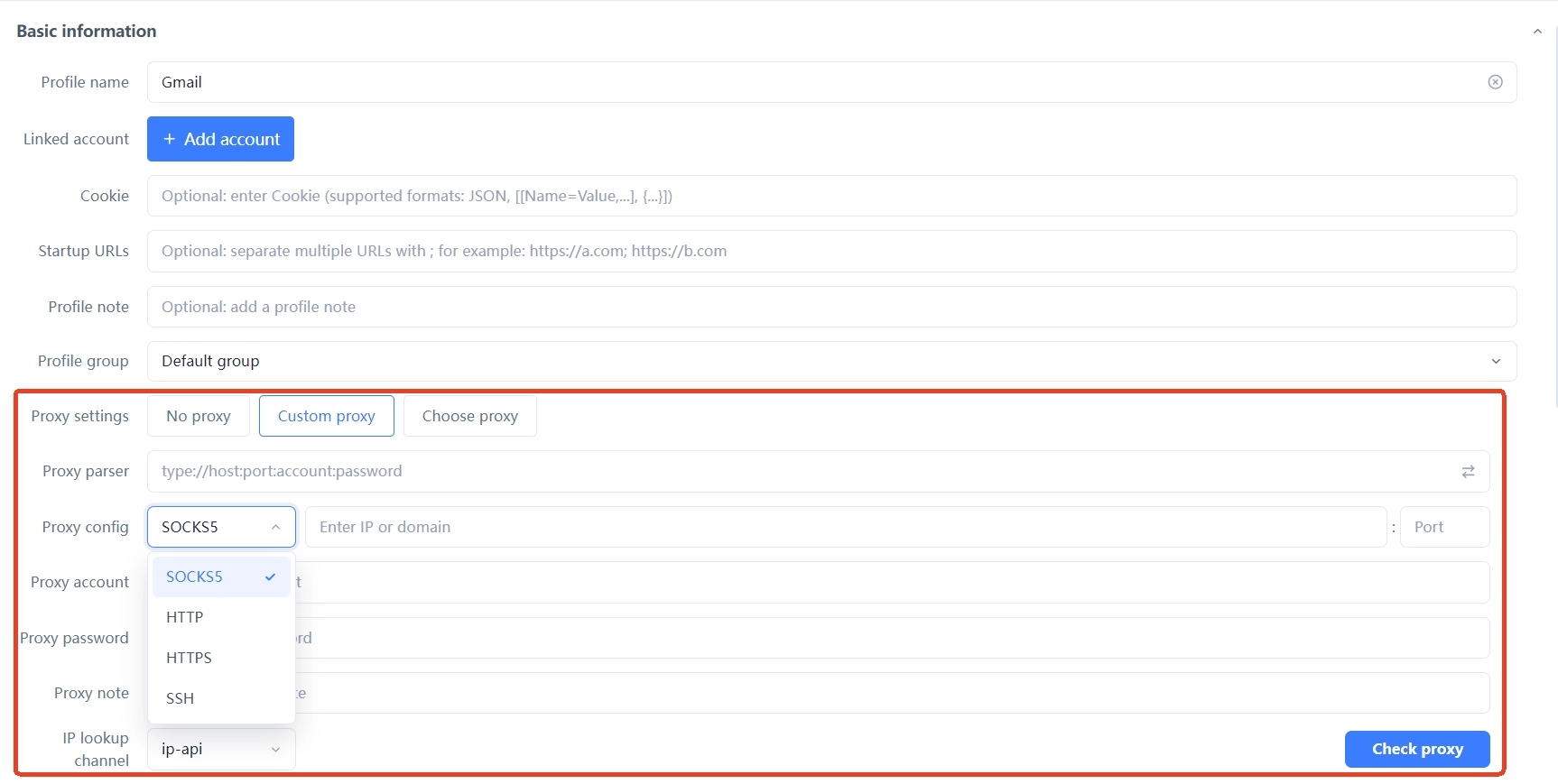
Настройки прокси предлагают три режима — выберите подходящий:
- Без прокси: использовать локальную сеть напрямую. Подойдёт для первого пробного запуска.
- Свой прокси: укажите протокол, адрес, порт и учётные данные прямо здесь; поддерживаются SOCKS5, HTTP, HTTPS и SSH.
- Выбрать прокси: выберите один из уже добавленных в «Управлении прокси».
При работе с несколькими аккаунтами обычно каждую среду оснащают отдельным прокси, чтобы разные среды выходили в сеть с разных IP. Как выбрать протокол и заполнить поля: см. Как настроить прокси в MostMate.
Полные шаги настройки на примере Proxy302 (со скриншотами): см. Использование Proxy302 в MostMate.
Шаг 4. Проверьте настройки отпечатка
Отпечаток — это «внешний вид» браузера: операционная система, разрешение экрана, шрифты, часовой пояс и другое. По этим параметрам сайты могут распознать устройство. MostMate создаёт для каждой среды отдельную конфигурацию отпечатка — это основа того, что среды не связаны между собой.
На странице создания уже задана конфигурация по умолчанию — новичкам достаточно оставить её как есть и при необходимости изменить отдельные пункты. Два важных момента:
- Операционная система: выберите версию системы для эмуляции — Windows, macOS или Linux. Обратите внимание: это параметр эмуляции отпечатка, он не связан с тем, на какие системы можно установить сам клиент (клиент выпускается только в версиях для Windows и macOS).
- Следовать за IP прокси: язык, часовой пояс, геолокация и похожие параметры поддерживают «Настройку на основе IP» — после выбора эти значения автоматически подстраиваются под IP прокси. Если для среды используется прокси, рекомендуется оставить этот режим.
Остальные параметры отпечатка и дополнительные настройки можно оставить по умолчанию; как выбрать каждый параметр, подробно описано в Как настроить отпечаток браузера.
Предпросмотр отпечатка справа показывает итоговые значения в реальном времени — перед созданием достаточно быстро его проверить.
Шаг 5. Создайте и запустите среду
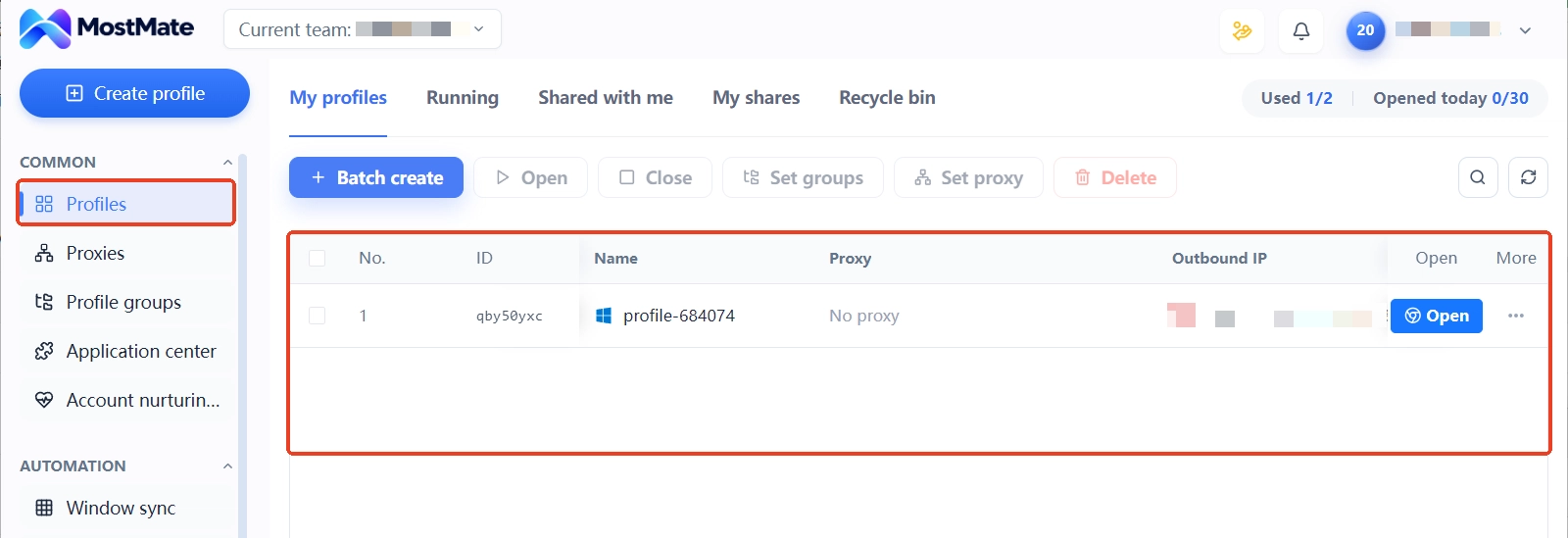
Когда все настройки верны, завершите создание. Новая среда появится в списке «Управление средами»; если система сообщит, что лимит сред исчерпан, обновите тариф или удалите среды, которыми больше не пользуетесь.
Чтобы запустить среду: нажмите «Открыть» напротив неё в списке управления средами. Через момент появится отдельное окно браузера — оно изолировано от обычного браузера на вашем компьютере, а cookie и отпечаток принадлежат именно этой среде.
Что дальше
Когда первая среда заработает, можно продолжить:
- Ежедневное открытие и закрытие сред: Как открывать и закрывать среды браузера
- Настроить IP-прокси для среды: Как настроить прокси в MostMate
- Узнать, как выбирать параметры отпечатка: Как настроить отпечаток браузера
Не нашли нужный ответ?
Наша команда поддержки поможет с вопросами по продукту.
