
Was ist MostMate?
MostMate ist ein Anti-Detect-Browser, der jedem Konto eine isolierte Browser-Umgebung zuweist. Erfahren Sie mehr über Funktionen und Tarife.
MostMate ist ein Anti-Detect-Browser (Anti-detect Browser). Kurz gesagt: Er erstellt auf einem einzigen Rechner für jedes Konto eine isolierte „Browser-Umgebung". Jede Umgebung hat eigene Cookies, einen eigenen Cache, einen eigenen Browser-Fingerprint und eine eigene Proxy-IP – so behalten mehrere Konten auf demselben Gerät unabhängige und stabile Sitzungen.
Welches Problem löst er?
Viele Plattformen nutzen Browser-Fingerprint, Cookies und die Login-IP, um zu bewerten, „ob diese Konten derselben Person gehören". Melden Sie sich in einem normalen Browser mit mehreren Konten an, lassen sie sich leicht demselben Gerät zuordnen – und die Konten können sich gegenseitig belasten.
Der Ansatz von MostMate: „einen Rechner" in mehrere unabhängige Umgebungen aufteilen. Jede Umgebung arbeitet wie ein eigener Computer – mit eigenen Fingerprint-Parametern, eigenem Netzwerkausgang und eigenen Kontodaten. Jedes Konto geht seinen eigenen Weg, ohne die anderen zu beeinflussen.
Kernkonzept: die Browser-Umgebung
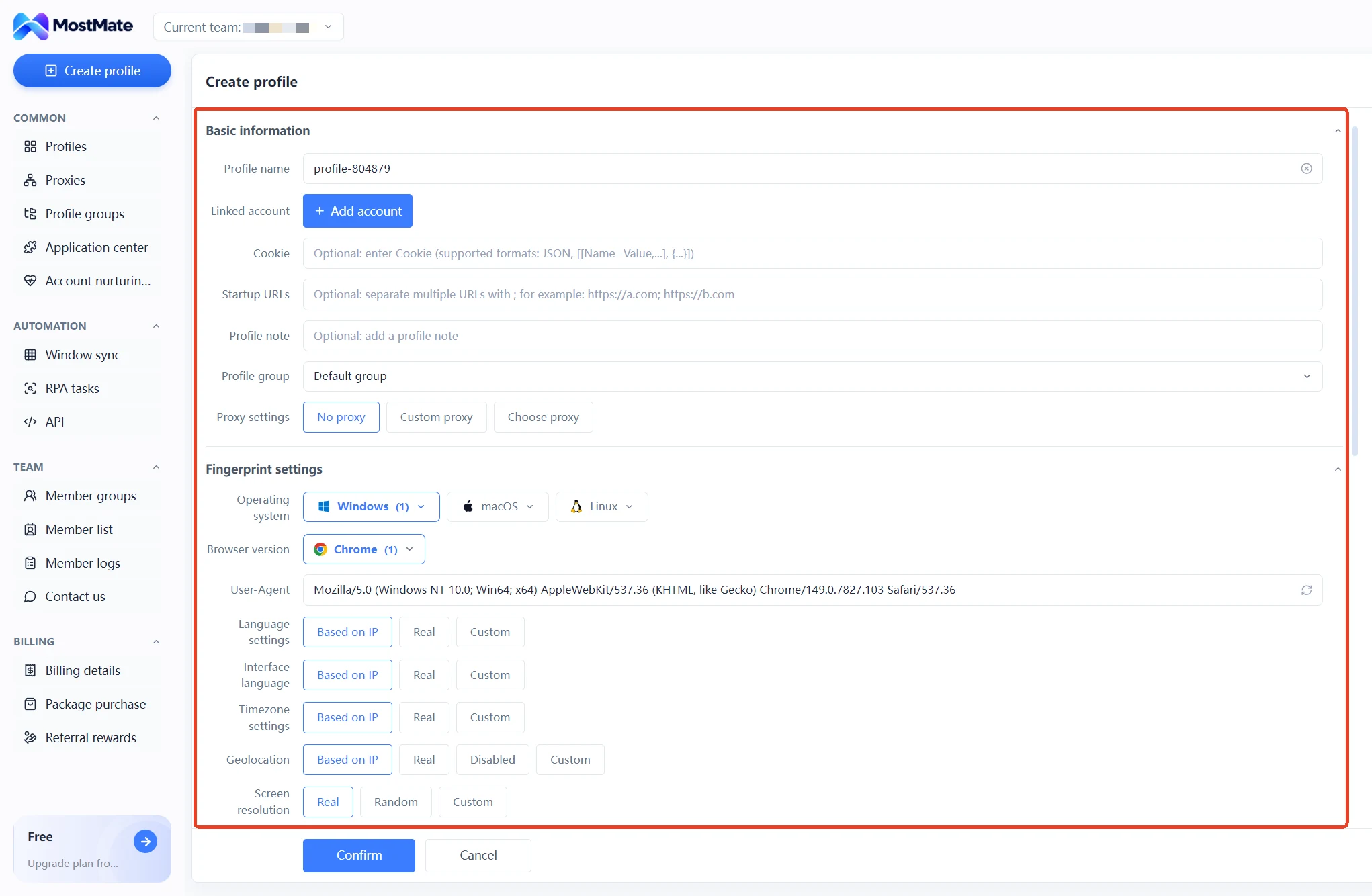
Die „Browser-Umgebung" ist die grundlegende Verwaltungseinheit in MostMate. Beim Anlegen einer Umgebung können Sie nach Bedarf konfigurieren:
- Fingerprint-Parameter: Betriebssystem, Browserversion, Zeitzone, Sprache, Bildschirmauflösung, Canvas, WebGL-Bild, WebGPU, WebRTC u. v. m. Rechts erscheint beim Erstellen eine „Fingerprint-Vorschau", die die aktuelle Konfiguration in Echtzeit zeigt.
- Proxy: der Umgebung einen eigenen Netzwerkausgang zuweisen; drei Modi werden unterstützt: ohne Proxy, eigener Proxy oder Auswahl eines vorhandenen Proxys.
- Kontoverknüpfung: die Kontodaten einer Plattform (Kontoname, Passwort, 2FA) mit der Umgebung verknüpfen – beim Öffnen sind Sie direkt eingeloggt. Unterstützt werden Facebook, Google, TikTok, Amazon, eBay, PayPal, Shopify u. a. – insgesamt 23 Plattformen (maßgeblich ist die Auswahlliste im Client).
- Cookies: Cookies eines bestehenden Kontos per Einfügen importieren (JSON- oder [[Name=Value,...], {...]]-Format) – beim Öffnen der Umgebung wird der bisherige Login-Zustand übernommen.
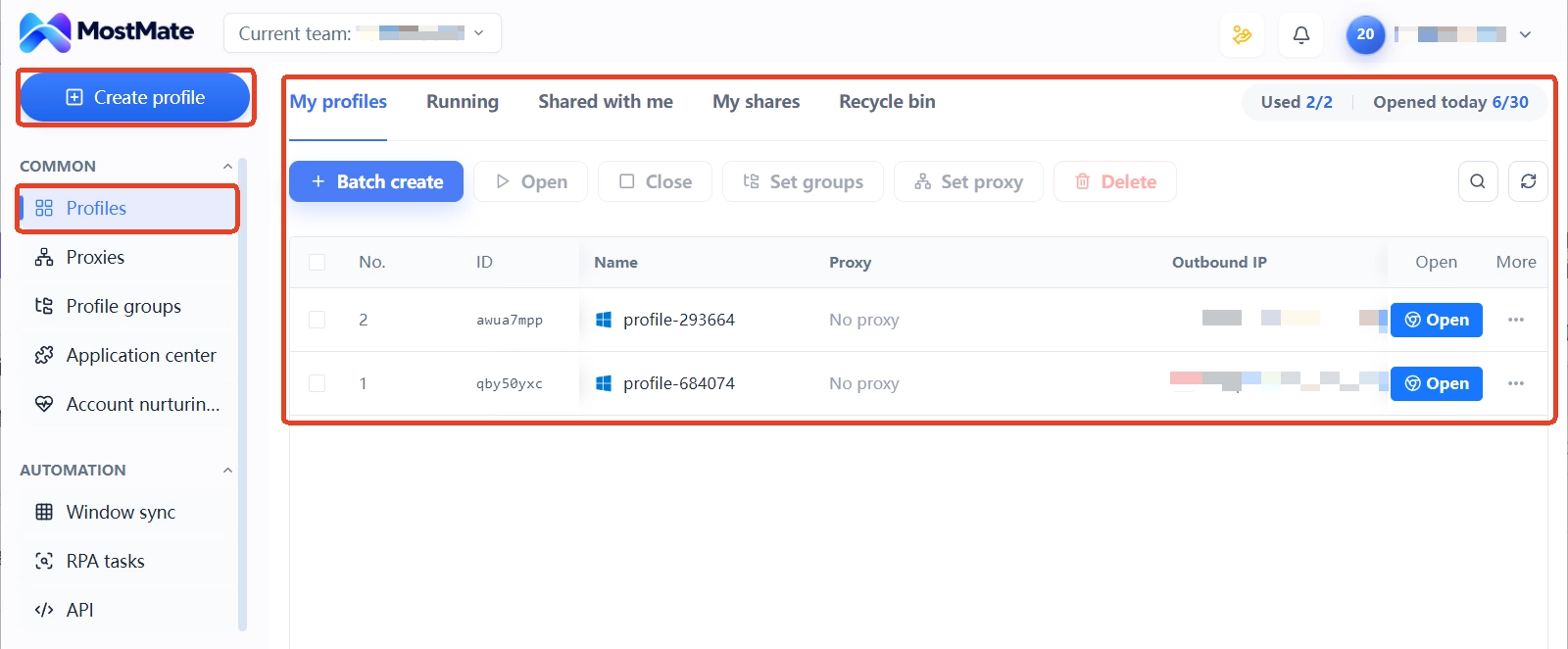
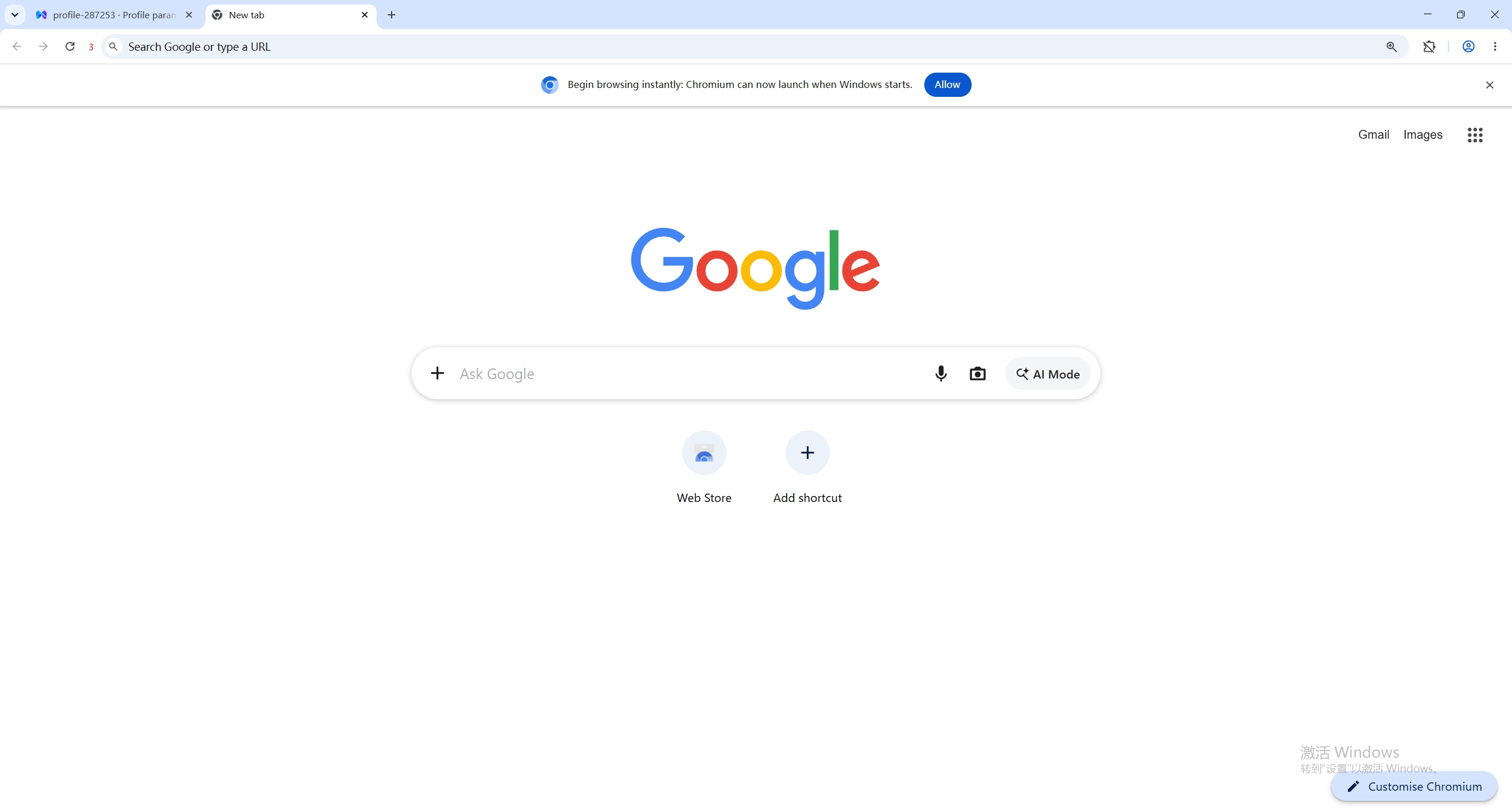
Nach dem Anlegen genügt ein Klick in der „Profilverwaltung", und ein eigenständiges Browserfenster öffnet sich.
Die Kernfunktionen von MostMate
Die Client-Funktionen sind in vier Blöcke gegliedert; alle genannten Module sind real im Client vorhanden:
Häufig genutzt
- Profilverwaltung: Umgebungen anlegen, in Serie anlegen, öffnen/schließen; dazu Bearbeiten, Anpinnen, Kopieren, Teilen, Übertragen, Löschen sowie Gruppen, Suche und Papierkorb.
- Proxyverwaltung: Proxys einzeln oder im Batch hinzufügen; vier Protokolle werden unterstützt (SOCKS5, HTTP, HTTPS, SSH), die „Proxy-Analyse" wird eingefügt und automatisch ausgefüllt, die Verfügbarkeit lässt sich mit einem Klick prüfen.
- Umgebungsgruppen: Umgebungen nach Geschäft oder Projekt ordnen; eine Gruppe kann für Teammitglieder freigegeben werden.
- App-Center: Chrome-Apps in der Umgebung installieren (Übersetzer, Erweiterungen u. Ä.).
- Konto-Aufbauverwaltung: derzeit für Facebook und Gmail; ein geführter 30-Tage-Plan mit täglich wechselnden Aufgaben, Risikohinweisen und Anleitungen für Sonderfälle.
Automatisierung
- Fenstersynchronisierung: mehrere Umgebungsfenster gemeinsam bedienen; einheitliche Größe sowie „Kachel-Anordnung / Staffelung".
- RPA-Vorlagenbibliothek / RPA-Aufgaben: 19 fertige Vorlagen (TikTok, Twitter/X, Instagram, Facebook, YouTube), die meisten gesteuert über eine Excel-Tabelle; Aufgaben laufen einmalig, mehrfach oder zeitgesteuert.
- API: Über Local API und MostMate Skill rufen Programme oder KI-Assistenten die Client-Funktionen sicher auf (etwa die Verwaltung von Umgebungen in Serie).
Team und Abrechnung
- Mitgliedergruppen / Mitgliederliste / Mitgliederprotokoll: baumartige Rechte pro Mitglied (wer welche Umgebungen sehen, öffnen, anlegen oder löschen darf usw.), Einladen von Mitgliedern sowie Protokolle zu Logins, Aktionen, Freigaben und Übertragungen von Umgebungen.
- Kontakt: zwei Wege – Online-Support (Chatfenster in der App, Text und Screenshots möglich) und Telegram-Support @MOSTMATE.
- Rechnungsdetails / Tarifkauf / Empfehlungsprämie: Tarife und Guthaben verwalten; wer MostMate empfiehlt, erhält eine Prämie.
Für wen eignet sich MostMate?
- Cross-Border-E-Commerce-Händler: mehrere Shop-Konten parallel, mit eigenem, stabilem Login-Umfeld pro Shop.
- Social-Media-Betreuer: viele Konten auf vielen Plattformen, für tägliche Posts, Interaktion und Kontoaufbau.
- Werbe- und Marketingteams: eine Umgebung pro Projekt, Kontodaten getrennt halten.
- Teams mit mehreren Personen: die Verwaltung steuert über Mitglieder- und Umgebungsgruppen, wer in welchen Umgebungen was tun darf.
Welche Systeme und Tarife gibt es?
Der MostMate-Client ist für Windows und macOS verfügbar.
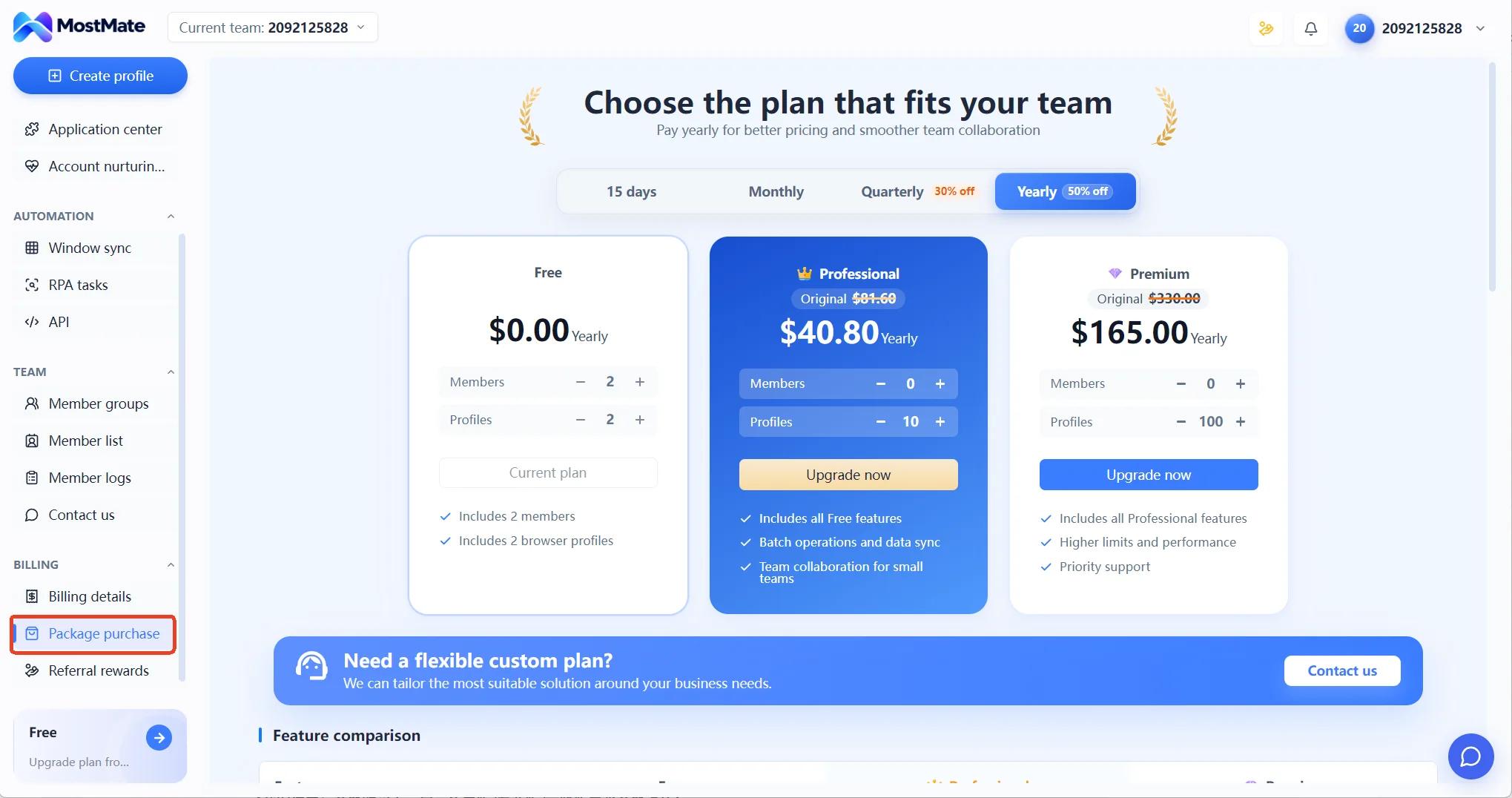
Der Einstieg ist mit dem kostenlosen Tarif möglich; er enthält 2 Mitgliederplätze und 2 Browser-Umgebungen. Wer mehr Umgebungen, Mitglieder oder Teamfunktionen braucht, wechselt auf der Seite „Tarifkauf" im Client zum Profi- oder zum höheren Tarif – maßgeblich sind die dort ausgewiesenen Preise.
Nächster Schritt
Jetzt, wo Sie wissen, was MostMate ist, empfehlen wir diese Reihenfolge:
Die gesuchte Antwort nicht gefunden?
Unser Supportteam hilft Ihnen bei Fragen zum Produkt.
