
Wie managet man die 2FA eines Multi-Account-Teams? Rollen von Authenticator, Backup-Codes und Kontoübergabe
Studios, die ein E-Commerce- oder Social-Media-Setup mit vielen Konten betreuen, bleiben oft beim Personalwechsel an der 2FA hängen. Ein Mitarbeiter geht, und von dem guten Dutzend Plattformkonten auf seinen Namen ist bei der Hälfte die Zwei-Faktor-Authentifizierung aktiviert. Die Authenticator-App steckt auf dem privaten Handy: Das Passwort lässt sich sofort ändern, aber der sechsstellige Code beim Login kommt nur vom alten Gerät.
Die Wurzel des Problems: Im privaten Gebrauch ist 2FA ein Sicherheitsschalter, den man einmal einschaltet und dann nicht mehr anfasst. In den Händen eines Multi-Account-Teams wird sie zu drei Klassen von Assets, die laufend betreut werden müssen: Wo ist der Authenticator installiert, wo liegen die Backup-Codes, und wie wird alles übergeben, wenn jemand geht? Ist eine der drei Fragen schlecht geregelt, bleibt das Konto im Verifizierungsschritt stecken. Im schlimmsten Fall steht man komplett vor verschlossener Tür.
Dieser Artikel behandelt drei Dinge in der Reihenfolge der Verwaltung: zuerst die Einsatzweise des Authenticators festlegen, Backup-Codes als Wiederherstellungsschicht führen und die Übergabe nach festem Ablauf. Jeder Teil enthält Vorgehensweisen, die sich direkt ins Teamhandbuch übernehmen lassen.
Sobald Konten sich vermehren, wird 2FA vom Sicherheitsschalter zum Betreibungsobjekt
Das Prinzip der 2FA passt in einen Satz: Beim Login wird neben dem Passwort ein zweiter Faktor geliefert, den nur der Kontoinhaber besitzt. Schwer ist nicht das Einschalten, sondern dass der zweite Faktor mit wachsender Kontozahl vom eigenen privaten Handy zu einem Bestand an Geräten und Materialien im Team wird und sich der Verwaltungsgegenstand mitverschiebt. Die Veränderungen betreffen drei Punkte:
- Mengenwachstum: Wer mehr als ein Dutzend Einträge im Authenticator liegen hat, weiß nicht mehr, welcher Eintrag zu welchem Konto gehört, und muss beim Neuverknüpfen einzeln durchprobieren.
- Trennung von Umgebung und Verifizierung: Der Anti-Detect-Browser friert die Login-Umgebung jedes Kontos ein, mit unabhängigem Cookie, Fingerabdruck und Proxy, sodass Konten wegen Umgebungsdrift seltener Riskokontrollen auslösen. Doch die Zwei-Faktor-Verifizierung ist eine Sicherheitseinstellung auf Plattformseite, sie passiert außerhalb des Browsers; Umgebungsisolation ersetzt sie nicht.
- Personalfluktuation: Der Authenticator geht mit der Person, ein Austritt wird zum Übergabeproblem.
Alle drei Veränderungen führen zum selben Schluss: 2FA braucht einen Teamprozess statt des Vertrauens darauf, dass sich jedes Mitglied merkt, wo es was verknüpft hat.
Zuerst die Einsatzweise des Authenticators festlegen: beim Menschen oder beim Konto
Gängige Authenticator-Apps erzeugen Einmalcodes nach der Norm RFC 6238 der IETF, also TOTP. Nach der Verknüpfung erzeugt die App Codes nach der Uhrzeit, alle 30 Sekunden neu, ganz ohne Netz. Dieser Mechanismus macht den Authenticator übertragbar: Auf einem anderen Gerät neu eingerichtet, erzeugen sich die Codes wie gewohnt.
Die Verifizierungsmethoden unterscheiden sich in ihrer Stärke. Die CISA, die US-Cybersicherheitsbehörde, hält in ihrem MFA-Leitfaden fest: Jede Art von MFA ist besser als keine, aber die Methoden sind nicht gleichwertig. SMS-Codes sind am schwächsten. Eine Authenticator-App mit Number Matching ist solider, und FIDO/WebAuthn als Phishing-sichere Verifizierung ist die stärkste heute allgemein verfügbare Option. Ein Multi-Account-Team sollte SMS mindestens meiden: Nummernwechsel und Ersatzkarte unterbrechen die Verifizierung, und Nummern von SMS-Empfangsdiensten liefern zusätzlich ein Zuordnungsmerkmal.
Beim Einsatz gibt es nur zwei Ansätze:
- Beim Menschen: Der Authenticator liegt auf dem privaten Handy des Mitglieds; Verknüpfung geht schnell, der Code ist im Alltag griffbereit. Der Preis: Der Faktor ist an das Gerät gebunden, Verlust, Gerätewechsel oder Austritt blockieren die Verifizierung sofort.
- Beim Konto: Der TOTP landet zentral im Passwort-Manager des Teams oder auf einem eigenen Gerät; der Code wandert mit dem Konto-Asset, übergebbar und prüfbar. Der Preis: Beim täglichen Login kommt ein Schritt fürs Codeholen hinzu. Keine Variante ist absolut besser; entscheidend ist, wem der Verifizierungsfaktor gehört.
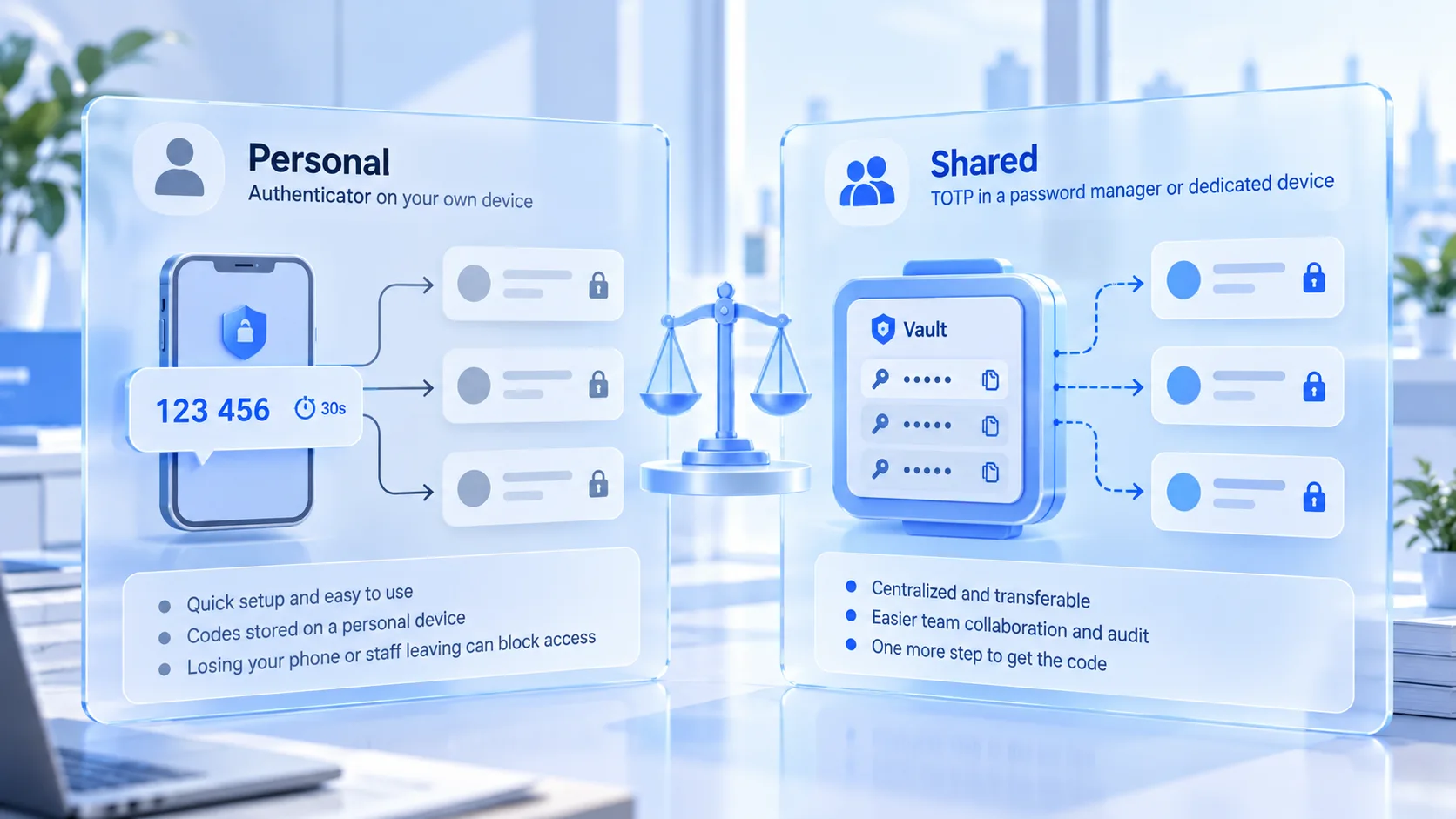
Die Einsatzweise lässt sich nach dem Gewicht des Kontos festlegen:
- Kernumsatzkonten: beim Konto. Diese Konten wechseln zwischen Personen; der Faktor muss übergebbar sein, und die Backup-Codes werden separat geführt.
- Mittlere und Long-Tail-Konten: beim Menschen ist akzeptabel, wenn beim Übergang einmal neu verknüpft wird, um das Zeitfenster kurz zu halten.
- Plattformen mit FIDO-Unterstützung: Hardware-Schlüssel oder Passkey vorziehen, um die Phishing-Resistenz voll auszuschöpfen; fehlen die Voraussetzungen, zurück zur Authenticator-App.
Vor dem Wechsel des Authenticators oder des Handys zunächst prüfen, ob sich die alte Verknüpfung auf der Plattform regulär lösen lässt, erst dann die neue anlegen. Einige Plattformen legen für die Entknüpfung eine Prüfphase ein, in der weder der alte noch der neue Authenticator funktioniert; bei solchen Plattformen das Neuverknüpfen vor das Übergabefenster legen, nicht auf den Übergabetag selbst.
Backup-Codes sind die Wiederherstellungsschicht: einmal erzeugt, bis zur Ungültigkeit verwaltet
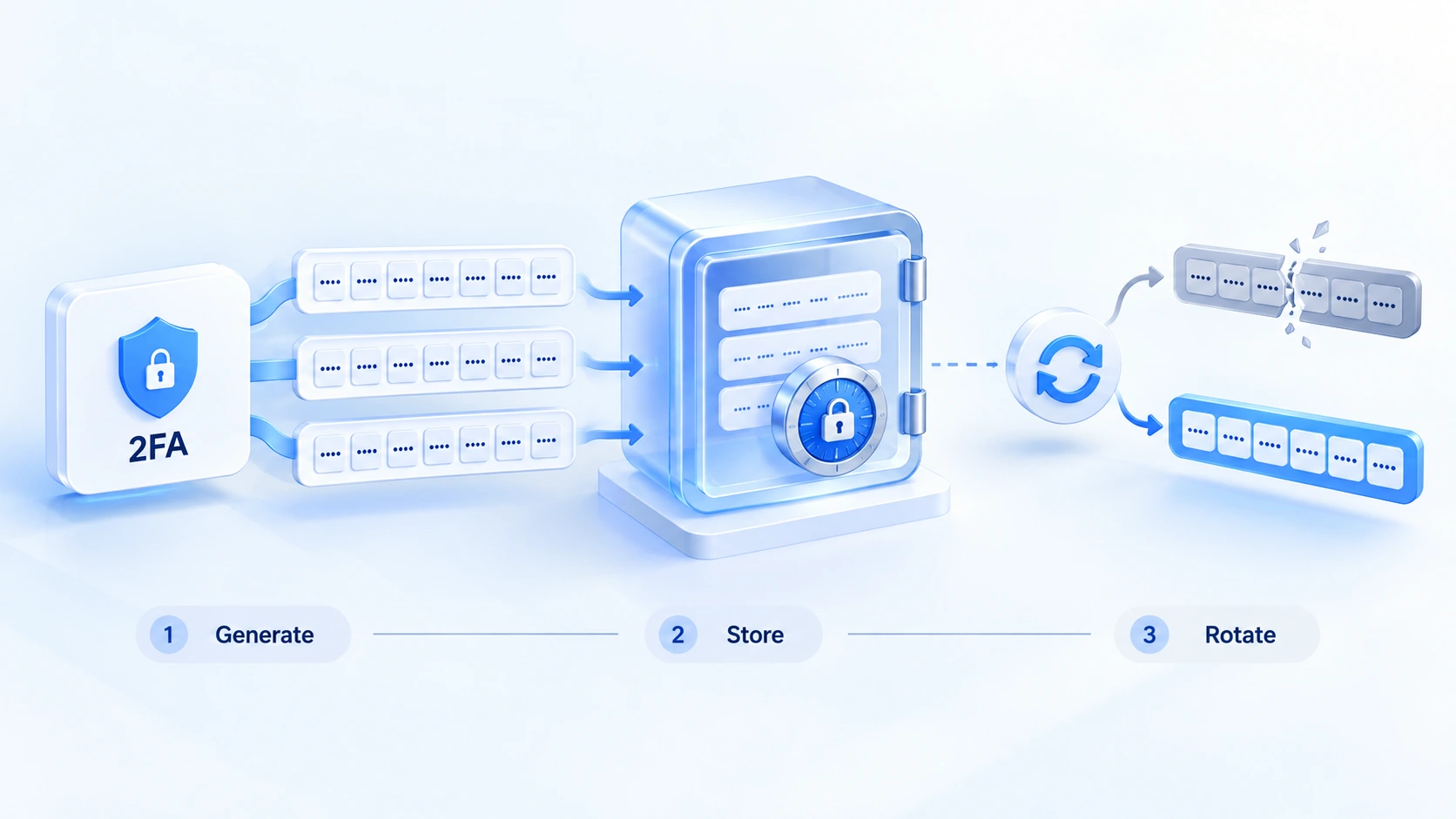
Backup-Codes sind ein Satz statischer Wiederherstellungscodes, den die Plattform beim Einschalten der 2FA einmalig ausstellt; wenn der Authenticator verloren geht oder das Gerät kaputt ist, führen sie wieder hinein. Der Digital-Identity-Leitfaden der NIST, SP 800-63B, führt solche vorab ausgestellten, einzeln verbrauchten und nach Gebrauch ungültig gestellten Credentials als eigene Klasse, Stichwort look-up secrets. Sie sind keine dynamischen Codes: im Alltag ungenutzt, im Ernstfall der einzige Wiederherstellungsweg. Zwei Ziele der Verwaltung: im Bedarfsfall auffindbar, im Leckfall unbrauchbar für Fremde.
Die Wahl des Lagerorts lässt sich an dieser Tabelle abgleichen:
| Lagerort | Hauptrisiko | Passender Fall |
|---|---|---|
| Chatverläufe, private Notizen | Verteilt sich über Geräte und Konten | Kein offizieller Lagerort |
| Passwort-Manager des Teams | Kompromittierung des Managers selbst | Tageslagerort, Manager mit eigener 2FA |
| Offline-Ausdruck oder verschlüsselte Platte | Nach Verlust oder Schaden unwiederbringlich | Kopie für Kernkonten, an anderem Ort |
Die Reihenfolge in der Tabelle folgt der täglichen Nutzungshäufigkeit; für Kernkonten empfiehlt sich die Kombination von zwei Schichten. Die Nutzungsdisziplin folgt dem Lagerort: Backup-Codes getrennt vom Kontopasswort aufbewahren, damit ein einziges Leck nicht beide Schichten abräumt. Wird ein Code verbraucht, sofort auf der Plattform einen ganzen neuen Satz erzeugen; die neue Kopie ersetzt die alte. Beim Personalwechsel gilt jede alte Kopie im Besitz des Auscheidenden als kompromittiert und wird neu erzeugt, ob sie zurückgeholt wird oder nicht.
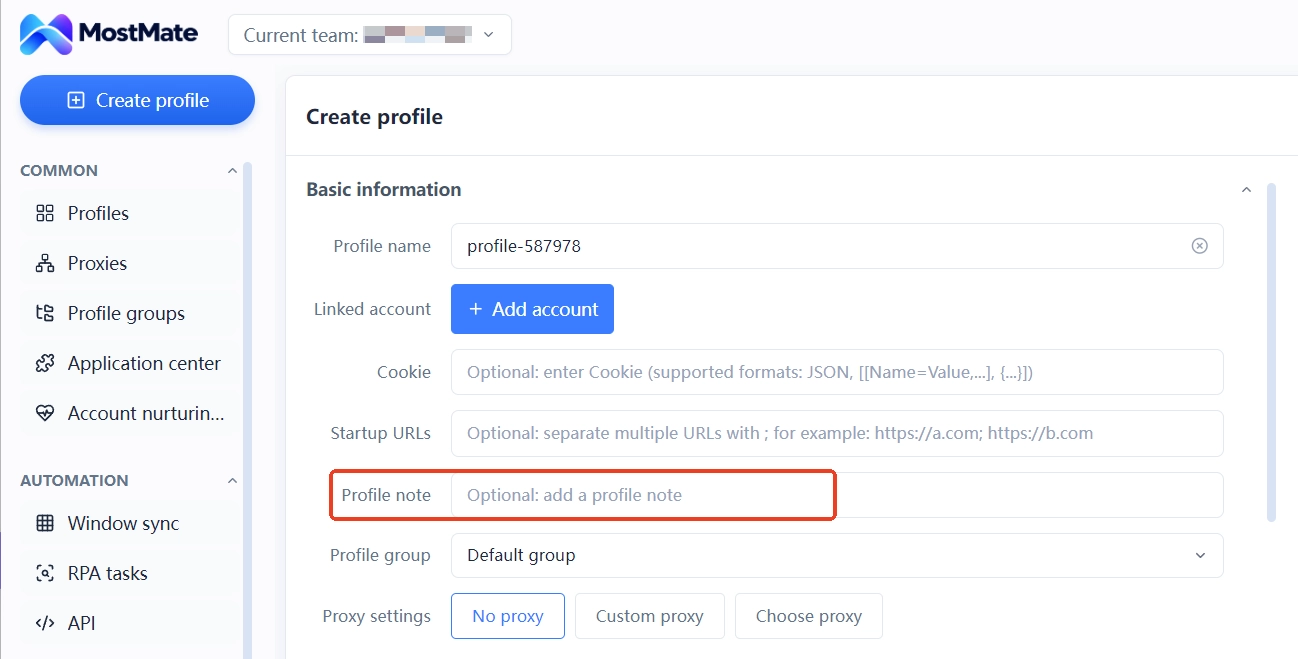
In der Teamarbeit bleibt eine Frage des Auffindens: Welches Konto ist mit welcher Verifizierungsmethode verknüpft, und in welcher Kopie liegen die Backup-Codes? Die Umgebungnotizen von MostMate nehmen solche Kennzeichnungen auf: Kontozuordnung, Art der Verifizierungsmethode und Lagerort der Backup-Codes stehen in der Umgebungszeile, und jedes Mitglied ordnet sie beim Öffnen der Liste sofort zu. Die Codes selbst kommen nicht in die Notiz; was durch die Notiz läuft, ist Auffindinformation, kein Credential.
Übergabe in drei Abschnitten: erst umverknüpfen, dann Wiederherstellungsmaterial übergeben, zuletzt die Umgebung
Klemmende Übergaben beruhen meist auf falscher Reihenfolge. Man zieht dem Mitglied die Loginrechte, aber die übernehmende Person kommt nicht hinein, weil der Code noch auf dem alten Handy liegt. Oder das Konto liegt zwei Wochen brach, während der Code die ganze Zeit von der ausgeschiedenen Person aus der Ferne geliefert wird. In beiden Fällen liegt der Aufwand an der Reihenfolge. Die richtige Reihenfolge: der 2FA-Wechsel findet vor dem Rechteentzug statt:
1. Umverknüpfung auf Plattformseite: In den Sicherheitseinstellungen des Kontos die 2FA auf den Authenticator der übernehmenden Person umstellen, vor Ort einen neuen Code einmal durchlaufen lassen, dann zum nächsten Schritt.
2. Übergabe der Wiederherstellungsmaterialien: Nach persönlicher Übergabe der Backup-Code-Kopie auf der Plattform einen ganzen neuen Satz erzeugen; die neue Kopie in den Teamlagerort, die alte wird ungültig.
3. Übergabe auf Umgebungsseite: Sobald sich das Konto wieder normal anmelden lässt, Umgebung, Proxy und Konfiguration an die neue verantwortliche Person übergeben, um die Leerlaufphase zu vermeiden, in der die Umgebung bereitsteht, aber das Konto unerreichbar bleibt.
Erst nach allen drei Schritten ist der Verifizierungsfaktor des Kontos wirklich übergeben.
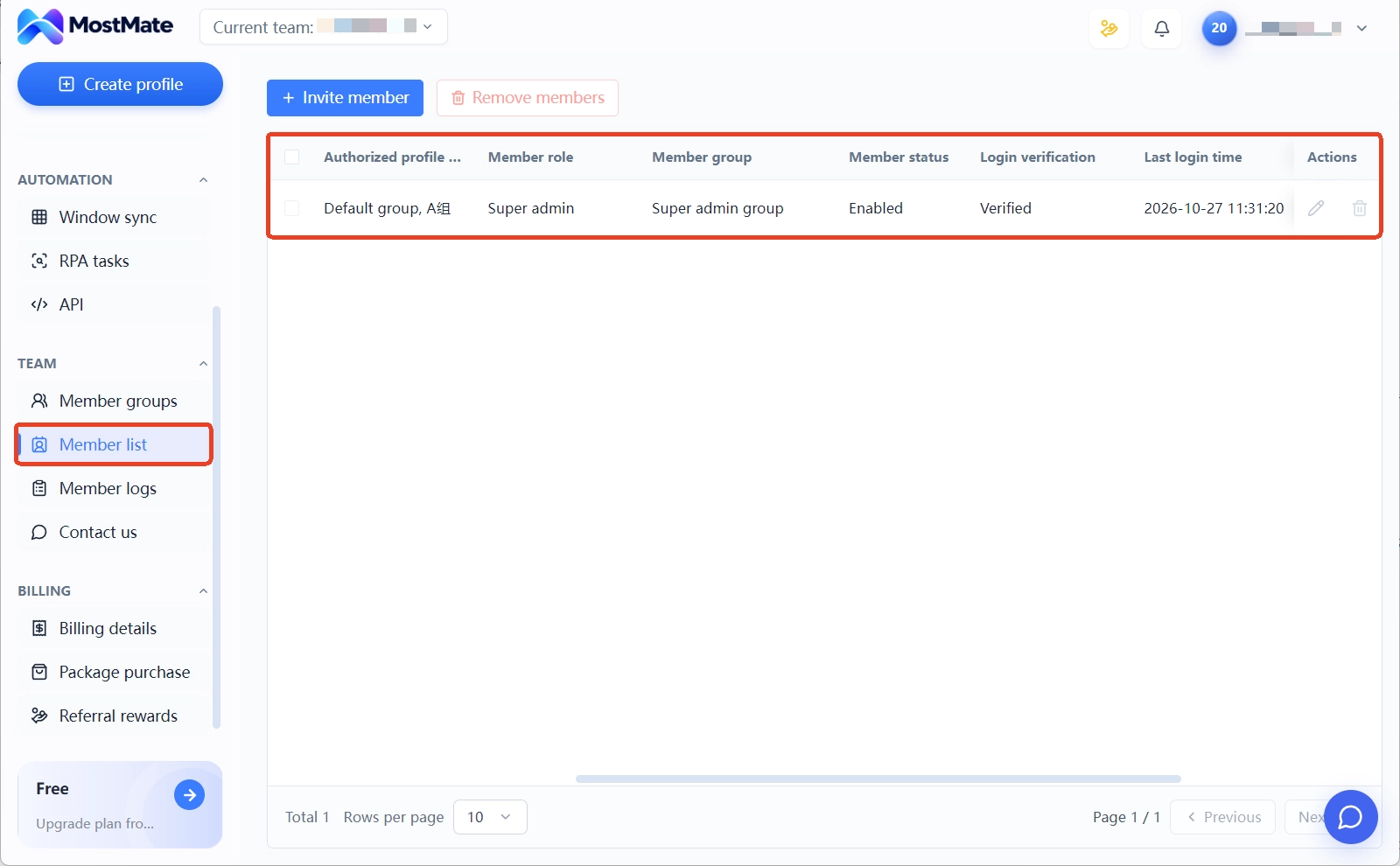
Auf Umgebungsseite bietet MostMate fertige Einstiegspunkte. MostMate ist ein Anti-Detect-Browser, der Umgebung für Umgebung arbeitet: Jedes Konto nutzt sein eigenes Set, Umgebungen übertragen keine Daten untereinander. Im Team werden Umgebungen über Umgebungsgruppen an Mitglieder vergeben. In der Mitgliederliste sieht man für jedes Mitglied die freigegebenen Umgebungsgruppen, die Rolle und die letzte Anmeldung; auf einen Blick ist erkennbar, was der Übernehmer noch braucht. Die Produktseite erklärt diese Struktur aus Isolation und Zusammenarbeit ausführlicher.
Die Nachvollziehbarkeit der Übergabe stützt sich auf die Mitgliederprotokolle. Über das Anmeldeprotokoll lässt sich prüfen, von welchen Geräten sich die ausscheidende Person zuletzt angemeldet hat; Freigabe- und Übertragungsprotokolle der Umgebungen belegen, wer vor und nach der Übergabe was in der Hand hatte. Jeder Eintrag trägt Zeitpunkt, Vorgangstyp, Mitglied und IP; wenn etwas schiefläuft, lässt es sich zurückverfolgen.
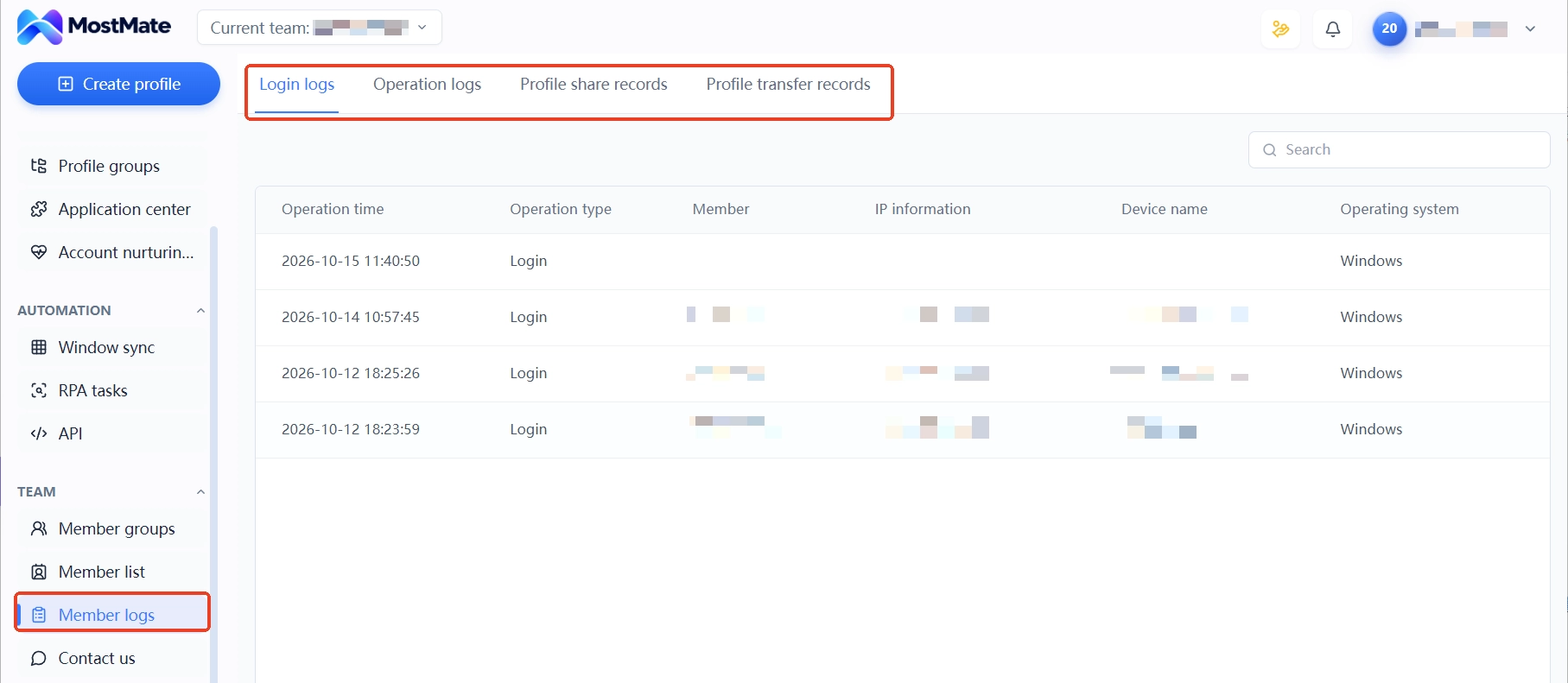
Der 2FA-Status selbst liegt in den Sicherheitseinstellungen jeder Plattform; MostMate verwaltet Umgebungen und Teamzusammenarbeit, nicht die Authenticators der Plattformkonten. Beim Austrittsaudit lässt man die ausscheidende Person die Umverknüpfung auf der Plattform erledigen, die übernehmende Person meldet sich einmal mit dem neuen Authenticator an, um die Wirksamkeit zu bestätigen, und diese Bestätigung wandert in die Übergabeliste. Der einzelne Login-Check bleibt unersetzlich, aber am Übergabetag erledigt spart er die spätere Fehlersuche.
Der Rechteentzug auf Umgebungsseite hat noch zwei Hebel: Gruppen und Mitgliederstatus. Checkliste und Protokollgebrauch sind in Multi-Account-Sicherheit: Gruppen, Protokolle und Übergabenachweis Schritt für Schritt aufbereitet. Vor der Übergabe einmal durchgehen, dann fehlt kein Posten.
Häufige Fragen
Der Authenticator ist weg: Kommt man noch ans Konto?
Ja, vorausgesetzt die Backup-Codes sind zur Hand. Beim Login die Option wählen, dass kein Code vorliegt, einen beliebigen noch gültigen Backup-Code eingeben, und man ist drin. Als Erstes danach den kompletten Satz neu erzeugen und auf einen neuen Authenticator umverknüpfen. Sind auch die Backup-Codes verloren, bleibt nur der Identitätsantrag der Plattform, deutlich länger als die Wiederherstellung über Backup-Codes; gegen Kontodiebstahl und Datenverlust hilft der Artikel Konto-Asset-Verwaltung.
Die Backup-Codes gehen zur Neige, was tun?
Nach jedem verbrauchten Code einen ganzen neuen Satz erzeugen; die Erzeugung macht die alten Codes ungültig. Die neue Kopie kommt synchron in den Teamlagerort, alte Ausdrucke und Screenshots werden ebenfalls vernichtet. Wartet man bis zu den letzten zwei Codes, schrumpft das Wiederherstellungsfenster auf zwei Codes.
Beim Austritt: erst 2FA umverknüpfen oder erst Rechte entziehen?
Erst umverknüpfen, dann entziehen. Zieht man nur Umgebungen und Loginrechte zurück, bleibt das Konto bei der Zwei-Faktor-Verifizierung hängen, und am Ende braucht man die ausgeschiedene Person doch wieder für Codes. Ist die Umverknüpfung auf Plattformseite erledigt, kommen die folgenden Schritte ohne sie aus.
Was haben Anti-Detect-Browser und 2FA miteinander zu tun?
Die beiden Schichten kümmern sich um verschiedene Abschnitte. Die 2FA prüft, ob die anmeldende Person die Kontoinhaberin ist; der Anti-Detect-Browser verwaltet, in welcher Art von Umgebung die Anmeldung stattfindet. Die Umgebungsisolation hält Cookie, Fingerabdruck und Proxy jedes Kontos unabhängig und stabil und senkt die Wahrscheinlichkeit ausgelöster Riskoprüfungen. Ob das Konto die Zwei-Faktor-Verifizierung passiert, hängt weiterhin von den Sicherheitseinstellungen der Plattform ab; beide Schichten gehören in eine gemeinsame Planung.
Fazit
Auseinandergenommen sind es drei Dinge: festlegen, ob der Authenticator beim Menschen oder beim Konto liegt, die Backup-Codes als Wiederherstellungsschicht bis zur Ungültigkeit führen und die Übergabe nach festem Ablauf ausführen: Umverknüpfung, Übergabe, Umzug der Umgebung. Keines davon ist schwer; schwer ist, dass bei vielen Konten noch jemand die Liste abarbeitet.
Teams, die diesen Prozess noch nicht haben, können mit zwei Konten anfangen. Bei einem den Faktor in den Teamlagerort verschieben, beim anderen die private Haltschaft beibehalten. Beim nächsten Personalwechsel die beiden Übergaben vergleichen, ob der Prozess taugt, zeigt ein einziger Versuch.
Umgebungsisolation und Teamkonfiguration sind bei MostMate bereits vorbereitet: MostMate herunterladen, die erste Umgebungsgruppe anlegen und Kontozugehörigkeit sowie den Lagerort der Verifizierungsfaktoren zusammen verankern.

MOSTMATE
Mehrere Konten sicher verwalten – ganz einfach
Starte mit deinem ersten Konto und gestalte mit MostMate sicherere, intelligentere und effizientere Mehrkontenabläufe.
- Unabhängige Profile. Konsistente Identitäten.
- KI-Automatisierung · Kontozustand · Teamarbeit



