
Enthüllt IPv6 Ihre echte IP? Leck-Erkennung im Dual-Stack-Netzwerk
Das Wichtigste vorweg: Ein IPv4-Proxy bedeutet nicht, dass aller Traffic durch ihn läuft: in einem Dual-Stack-Netzwerk kann IPv6 den Proxy umgehen und sich direkt über Ihre lokale Leitung verbinden. Taucht auf einer Testseite eine IPv6-Adresse auf, prüfen Sie zuerst, wem der Exit gehört, bevor Sie von einem Leak sprechen. Viele kennen diese Situation: Die Testseite zeigt für IPv4 bereits die Proxy-Adresse, doch eine zweite Seite mit IPv6-Unterstützung blendet eine Adresse ein, die Sie noch nie gesehen haben. Dieser Artikel erklärt die Ursache, unterscheidet drei Begriffe, zeigt einen Ablauf in vier Schritten und die Reihenfolge für die Fehlersuche; am Ende steht ein Weg, den Exit in einer MostMate-Umgebung zu verifizieren.
Warum trotz IPv4-Proxy eine IPv6-Adresse auftaucht
Ein Dual-Stack-Netzwerk bedeutet, dass ein Gerät gleichzeitig IPv4- und IPv6-Adressen samt Routen besitzt und über beide Wege ins Internet gelangt. Die meisten Breitband- und Mobilfunknetze sind heute standardmäßig dual-stack: Modem und Router weisen dem Gerät neben einer IPv4-Adresse auch eine öffentliche IPv6-Adresse zu. Das Verhältnis von Proxy und IPv6 beschreibt der IPv6-Standard (RFC 8200) als zwei unabhängige Kanäle; welchen davon der Proxy verwaltet, hängt von der Konfiguration ab.
Dass ein Proxy nur IPv4 abdeckt, kommt häufig vor:
- Der Proxy-Server besitzt nur eine IPv4-Adresse und erreicht keine IPv6-Ziele.
- Die virtuelle Netzwerkkarte des Proxy-Clients übernimmt nur das IPv4-Routing; die IPv6-Standardroute zeigt weiterhin auf das lokale Gateway.
- Die Splitting-Regeln berücksichtigen nur IPv4-Adressbereiche.
- Einzelne Apps ignorieren den Systemproxy und verbinden sich auf eigene Faust.
Im Browser kommt ein Mechanismus namens Happy Eyeballs hinzu: Löst eine Seite sowohl einen A- als auch einen AAAA-Record auf, probiert der Browser beide Wege parallel aus und nimmt den, der zuerst verbunden ist; innerhalb derselben Sitzung kann daher ein Teil der Anfragen über die Proxy-IPv4 laufen und ein anderer über Ihre lokale IPv6, mit möglicherweise anderem Ergebnis bei jedem Versuch. Wichtig außerdem: Dass der DNS einen AAAA-Record liefert, bedeutet nur, dass die Domain eine IPv6-Adresse hat, nicht aber, dass der Browser die Verbindung tatsächlich über IPv6 aufbaut.
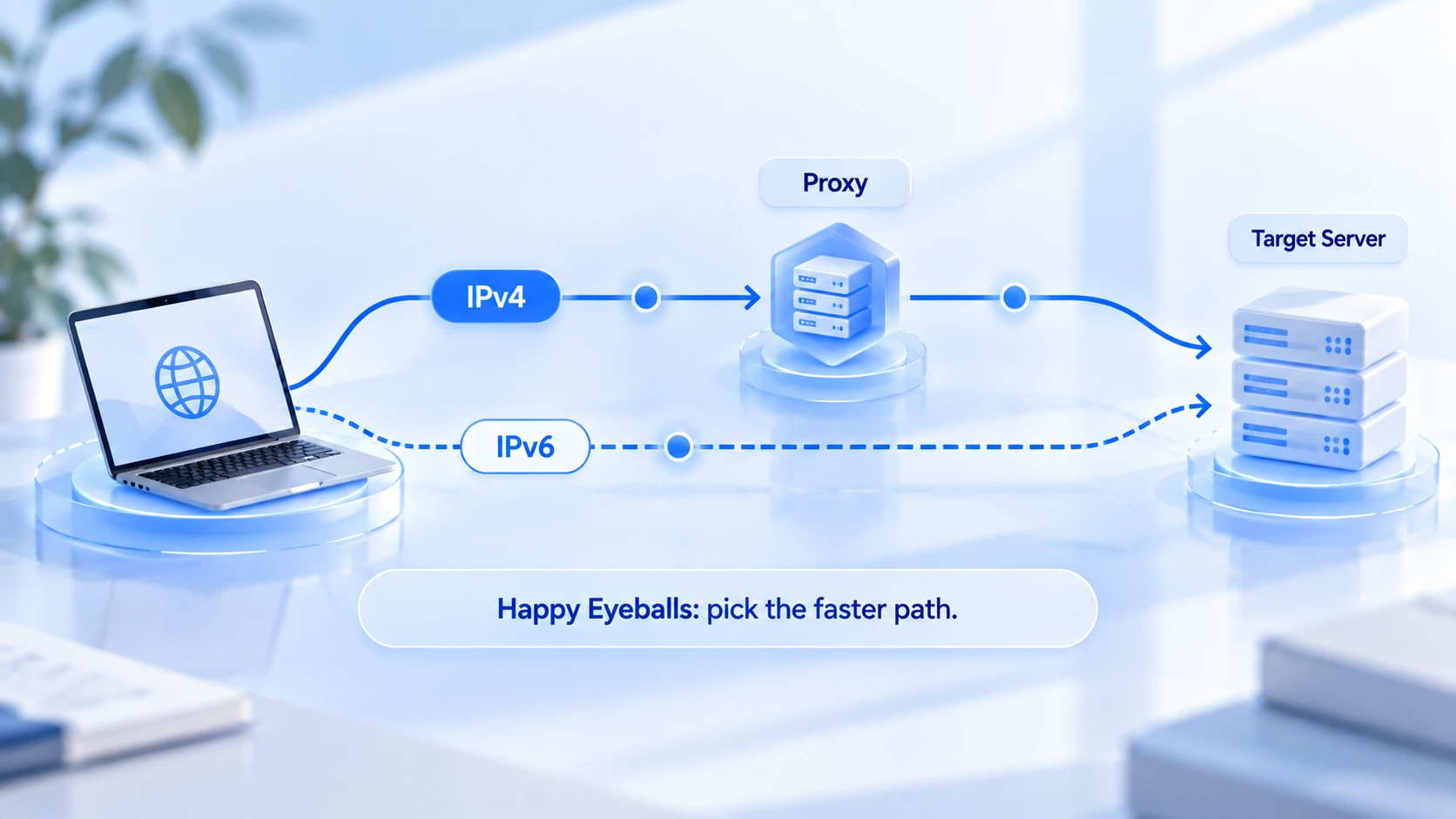
Heißt erkanntes IPv6 automatisch Leak?
Eine erkannte IPv6-Adresse und eine offengelegte echte IP sind zwei verschiedene Dinge. Dazwischen liegt die Frage, wem der Exit gehört. Drei Begriffe, getrennt betrachtet:
- IPv6 erkannt: Bedeutet nur, dass diese eine Verbindung über den IPv6-Kanal lief. Für sich genommen kein Problem.
- Unerwarteter Proxy-Bypass: Der IPv6-Exit ist keine vom Proxy zugewiesene Adresse: der Proxy deckt diesen Kanal nicht ab, der Bypass ist real und muss behandelt werden.
- Echte Adresse offengelegt: Der IPv6-Exit gehört zum lokalen Breitbandanbieter, die Region passt nicht zum Proxy-Standort — der Leak ist bestätigt.
Es gibt genau ein Kriterium: Vergleichen Sie Anbieter und Region der IPv6-Adresse mit Ihrem Proxy. Passen sie zusammen, hat der Proxy selbst einen IPv6-Exit, und alles ist normal. Passen sie nicht zusammen und die Adresse zeigt auf den lokalen Anbieter, liegt ein Bypass vor. Zwei Details werden oft missverstanden: Mit fe80 beginnende Link-Local-Adressen gelten nur im lokalen Netz und sind keine öffentliche Offenlegung; und ein einzelner Test lässt sich durch Browser-Cache, Erweiterungen oder die Logik der Testseite verzerren; ziehen Sie also aus einem einzigen Ergebnis keine Schlüsse.
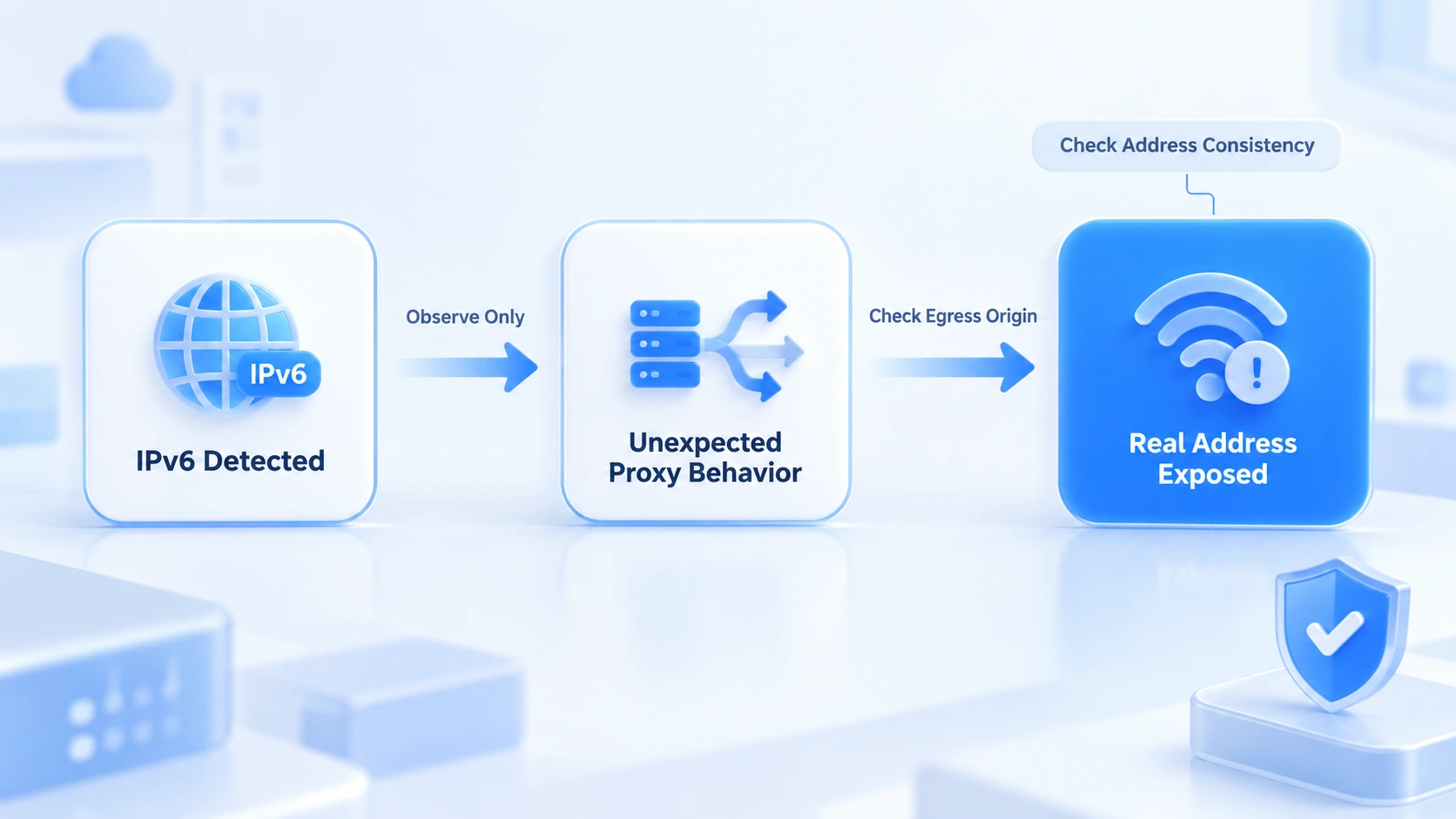
Vier Schritte zur Bypass-Erkennung
Geprüft wird, wem der IPv6-Exit gehört. Eine Adresse auf der Testseite ist allein kein Grund zur Sorge. Gehen Sie diese vier Schritte in der Reihenfolge durch:
- Prüfen Sie, ob Ihr Gerät eine öffentliche IPv6-Adresse hat. Deaktivieren Sie den Proxy und rufen Sie test-ipv6.com auf: Eine öffentliche IPv6 bedeutet, dass ein Bypass überhaupt möglich ist; nur eine Link-Local-Adresse oder gar kein IPv6 bedeutet, es gibt nichts zu umgehen, und die weitere Fehlersuche können Sie sich sparen.
- Aktivieren Sie den Proxy und notieren Sie IPv4- und IPv6-Exit getrennt. Vergleichen Sie auf der Testseite Anbieter und Region beider Adressen: IPv4 vom Proxy, IPv6 vom lokalen Anbieter — Bypass bestätigt.
- Ziehen Sie die DNS- und WebRTC-Prüfungen heran. Beide legen Auflösungswege und lokale Netzwerkinformationen offen; zusammen mit dem IPv6-Exit ergibt sich das vollständige Bild der Netzwerk-Exposition. Eine ausführliche Einordnung der WebRTC-Werte finden Sie im Iphey-Trust-Score-Guide.
- Testen Sie unter veränderten Bedingungen erneut. Wechseln Sie Proxy oder Netzwerk und wiederholen Sie die ersten beiden Schritte, denn ob ein Bypass existiert, hängt von der Netzwerkumgebung ab; ein Einzelergebnis lässt sich nicht verallgemeinern.
Bypass bestätigt? Fehlersuche in dieser Reihenfolge
Arbeiten Sie sich von der Proxy-Seite zur Systemseite vor, mit einem klaren Prüfziel in jedem Schritt:
- Prüfen Sie den Protokollumfang des Proxys. Fragen Sie beim Anbieter nach, ob der Tarif IPv6-Exits bietet und ob die Weiterleitung IPv6-Ziele abdeckt. Viele Proxys sind reines IPv4, und das ist die häufigste Ursache für Bypasses.
- Prüfen Sie die IPv6-Konfiguration von System und Browser. Kontrollieren Sie, ob IPv6 in den Netzwerkeinstellungen des Systems aktiviert ist, und ob der Browser eigene Proxy- oder Secure-DNS-Einstellungen hat, die den Proxy-Client umgehen.
- Entscheiden Sie sich je nach Bedarf für eine von drei Maßnahmen: Wechseln Sie zu einem dual-stack-fähigen Proxy; passen Sie das Routing auf Netzwerkebene an, sodass auch IPv6 durch den Proxy läuft; oder beschränken Sie IPv6, nachdem Sie die Auswirkungen auf Ihr Geschäft geprüft haben. Eine Beschränkung schließt den Bypass, doch einige Netze und Dienste leiden darunter: erst im kleinen Rahmen testen, dann flächig einsetzen. Die Standardlösung ist das nicht.
- Testen Sie nach der Anpassung erneut. Wiederholen Sie den Vier-Schritte-Check aus dem vorigen Abschnitt, bestätigen Sie, dass der IPv6-Exit nun zum Proxy passt, und nehmen Sie den Alltag wieder auf.
Den Netzwerk-Exit in MostMate verifizieren
MostMate ist ein Anti-Detect-Browser; das komplette Produktbild finden Sie unter Was ist MostMate. Beim Thema IPv6 übernimmt er die Konfiguration und Verifikation auf der Umgebungsseite, ergänzend zum obigen Ablauf:
- Proxys werden zentral verwaltet und pro Umgebung zugewiesen. Legen Sie einen Proxy zunächst in der separaten Proxy-Liste an oder importieren Sie ihn, und weisen Sie ihn dann der Umgebung zu; prüfen Sie nach dem Speichern mit der Testfunktion die Exit-IP und halten Sie Konfigurationsquelle und tatsächlichen Exit auseinander.
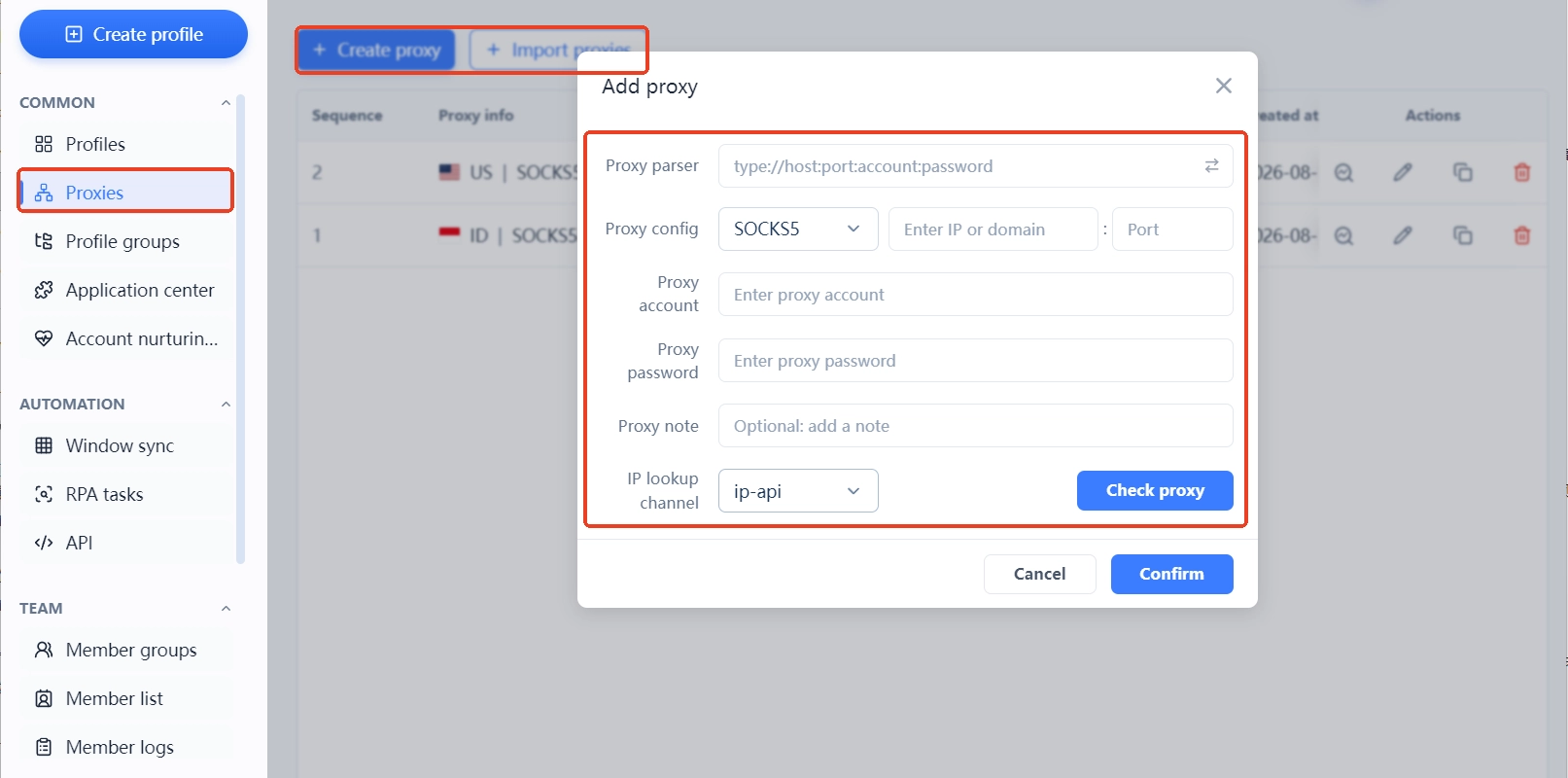
- Bewerten Sie den tatsächlichen Exit aus der Umgebung heraus, nicht nur die Konfiguration. Eingetragene Proxy-Einstellungen bedeuten nicht, dass der Traffic auch durchläuft: öffnen Sie eine Testseite innerhalb der Umgebung und vergleichen Sie die Zeilen für IPv4 und IPv6; der tatsächliche Zugriff zählt. Die Logik der Isolierung ist im Artikel Was ist Umgebungsisolation vollständig erklärt.
- Stellen Sie die WebRTC-Stufe passend ein. Über WebRTC bezogene Netzwerkadressen laufen nicht durch den HTTP-Proxy-Kanal; in der Umgebung auf „deaktiviert" oder „benutzerdefiniert" gesetzt, entfällt ein Pfad der Netzwerk-Exposition.
- Verifizieren Sie nach Proxy- oder Netzwerkwechsel erneut. Jede Konfigurationsänderung macht frühere Testergebnisse hinfällig; fahren Sie den Vier-Schritte-Check erneut, bevor die Umgebung wieder zum Einsatz kommt.
Eine Grenze muss klar sein: Umgebungsisolation und Fingerprint-Konfiguration verwalten Daten und Identitätsparameter; ob der Traffic auf Netzwerkebene über IPv6 läuft, entscheiden Proxy-Fähigkeiten und Systemrouting. Unterstützt der Proxy selbst kein IPv6, gehört die Lösung auf die Proxy- oder Netzwerkebene, denn die Umgebungskonfiguration kann diese Ebene nicht abdecken. Wie Sie Umgebungen anlegen und konfigurieren, lesen Sie in So starten Sie mit MostMate durch.
Häufige Fragen
Brauche ich bei einem IPv4-Proxy noch einen Blick auf IPv6?
Ja, wenn Ihr Gerät eine öffentliche IPv6-Adresse besitzt. In einem Dual-Stack-Netzwerk kann IPv6 einen reinen IPv4-Proxy umgehen und direkt verbinden; ob das ein Bypass ist, entscheidet der Exit-Eigentümer. Ohne öffentliche IPv6 existiert dieser Kanal nicht und muss vorerst nicht behandelt werden.
Woran erkenne ich, ob eine erkannte IPv6-Adresse vom Proxy stammt oder meine echte ist?
Über Anbieter und Region: Stimmen beide mit dem Proxy-Exit überein, ist es die IPv6 des Proxys; zeigt die Adresse auf den lokalen Breitbandanbieter und die Region passt nicht, verbindet sich Ihr Gerät direkt.
Löst das Deaktivieren von IPv6 das Problem?
Es schließt den Bypass, kann aber die Konnektivität einiger Websites und Dienste beeinträchtigen und ändert nichts am Proxy selbst. Denken Sie zuerst an einen dual-stack-fähigen Proxy oder ein angepasstes Routing; falls Sie IPv6 einschränken, prüfen Sie im kleinen Rahmen, dass Ihr Geschäft nicht leidet.
Kann ein Anti-Detect-Browser IPv6-Lecks verhindern?
Diese Folgerung ist nicht zulässig. Ein Anti-Detect-Browser hält Umgebungsdaten und Identitätsparameter konsistent; der Exit auf Netzwerkebene wird von Proxy und Systemrouting bestimmt. Prüfen Sie nach der Konfiguration den tatsächlichen Exit innerhalb der Umgebung mit einer Testseite und verlassen Sie sich auf dieses Ergebnis.
Fazit
Bei IPv6-Lecks kommt alles auf den Exit-Eigentümer an: Klären Sie zuerst, ob Ihr Gerät eine öffentliche IPv6-Adresse besitzt, vergleichen Sie dann die Exits, um einen Bypass zu erkennen, und behandeln Sie das Thema zuletzt auf Proxy-Seite und Netzwerkebene. Wer mehrere Konten betreibt, lädt MostMate herunter, richtet die Umgebungen ein und verifiziert den tatsächlichen Exit jeder Umgebung, bevor sie ans Werk geht.

MOSTMATE
Mehrere Konten sicher verwalten – ganz einfach
Starte mit deinem ersten Konto und gestalte mit MostMate sicherere, intelligentere und effizientere Mehrkontenabläufe.
- Unabhängige Profile. Konsistente Identitäten.
- KI-Automatisierung · Kontozustand · Teamarbeit



