
Wie startest du mit MostMate? Vier Schritte bis zum ersten Profil
Client installiert, Oberfläche offen, und die meisten zögern erst einmal. Links eine Menüleiste, oben rechts der Button „Neues Profil", dahinter ein Formular über die ganze Seite. Wo genau man beim ersten Profil anfängt, ist unklarer, als es aussieht.
MostMate ist ein Anti-Detect-Browser für Arbeit mit mehreren Konten, und seine Kernaufgabe ist es, für jedes Konto eine vollständig isolierte Browser-Umgebung bereitzustellen. Profile teilen keine Cookies, keinen Cache, keinen lokalen Speicher und keine Fingerprint-Parameter, sodass jedes Konto auf der Plattformseite als eigenes Gerät erscheint. Ob sich so ein Tool lohnt, hängt stark davon ab, wie sauber die ersten Profile gebaut sind.
Wie sauber, das hängt wiederum von der Reihenfolge ab, in der du das erste Mal ausfüllst. Wie sich ein Profil in vier Ebenen gliedert und was jede der vier Designprinzipien abfängt, standen in früheren Beiträgen. Hier geht es nur ums Machen.
Beim ersten Profil gibt es einiges zu entscheiden, aber die Reihenfolge ist fest. Unten ist der Ablauf in vier Schritte aufgeteilt, jeweils mit den Stellen, an denen es meistens hakt, und am Ende eine Checkliste für den Moment vor dem Öffnen.
Vor dem Start: Was jeder der vier Schritte von dir will
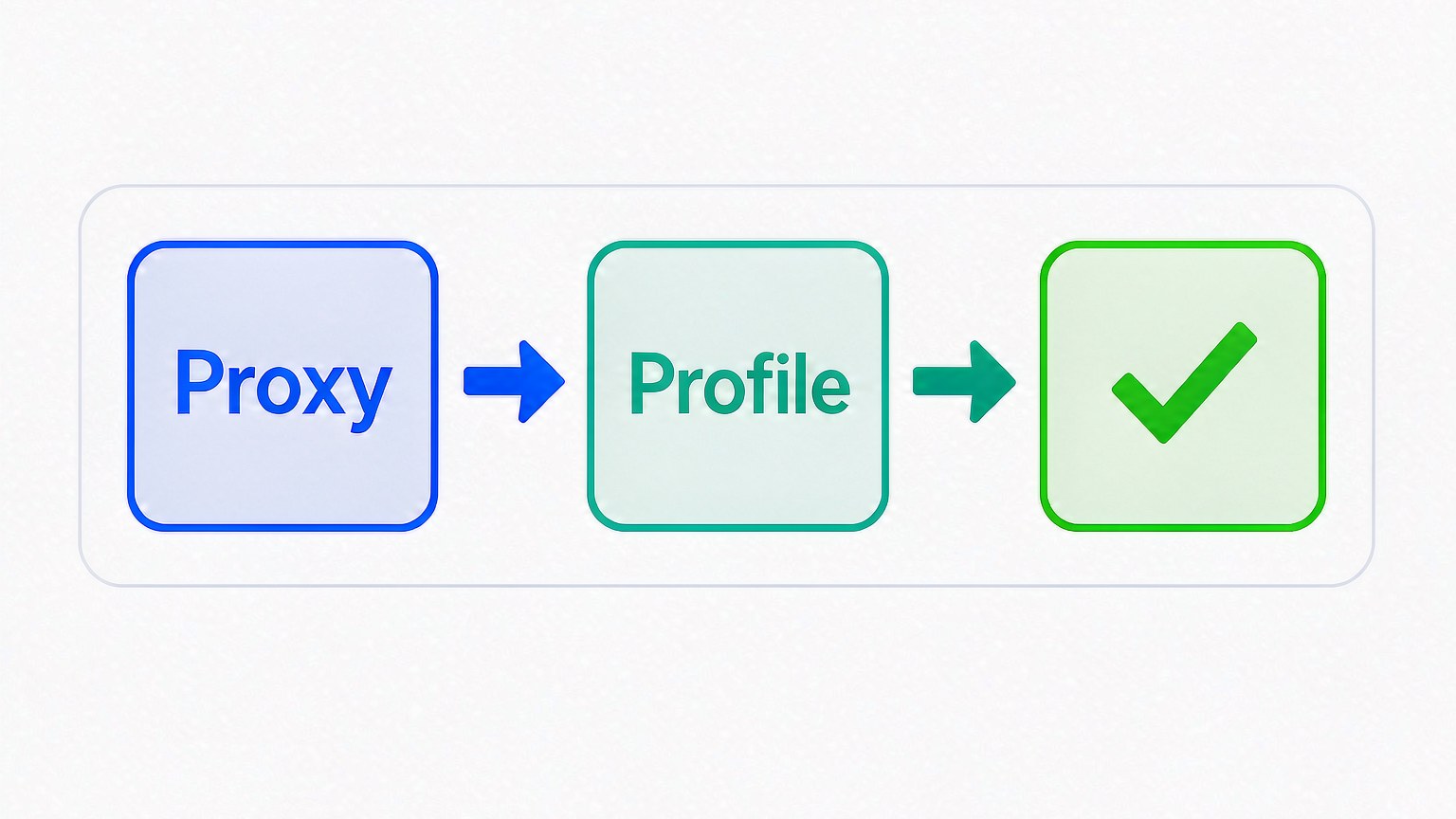
Die Setup-Vorschau auf der Website verdichtet den Ablauf auf vier Schritte, jeder verlangt nur eine einzige Entscheidung. Sie ist eine Demo auf der Website, nicht die Client-Oberfläche, aber die vier Schritte entsprechen eins zu eins dem, was im Client zu tun ist, und zeigen gut, was zuerst und was danach kommt. Plattformnamen, Regionen und Statusangaben auf den Karten sind Platzhalter, keine festen Optionen im Produkt, also nicht versuchen, sie im Produkt wiederzufinden.
Die vier Schritte: Plattform wählen, Proxy verbinden, sicheres Profil erstellen, Verwaltung starten. Profil meint hier dasselbe wie eine Umgebung im Client; beide Wörter bezeichnen dasselbe Objekt.
Alle vier Schritte haben im Client einen festen Ort. Die Zuordnung sieht ungefähr so aus:
| Schritt in der Vorschau | Ort im Client | Was du vorher bereitlegst |
|---|---|---|
| Plattform wählen | Basisdaten im Formular: Konto und Gruppe | Auf welchen Plattformen die Konten laufen |
| Proxy verbinden | Zuerst in der Proxyverwaltung anlegen | Exit-Region je Konto festlegen |
| Sicheres Profil erstellen | Fingerabdruck-Einstellungen, Panel rechts | OS- und Browser-Version festlegen |
| Verwaltung starten | Profil in der Profilliste öffnen | Konto für die erste Anmeldung |
Eine Vorbereitung lohnt sich, bevor du die Vorschau überhaupt öffnest. Schreibe drei Dinge auf:
- Plattform: Auf welcher Plattform läuft jedes dieser Konten? Das bestimmt, wie du Profile benennst.
- Region: Welche Region zeigt jedes Konto nach außen? Das bestimmt die Exit-Region des Proxys sowie Zeitzone und Sprache.
- Gruppierung: Nach Plattform oder nach Kunde? Das bestimmt, wie lange du später nach Profilen suchst.
Die häufigste Falle: die Vorschau als Demo behandeln, einmal durchklicken und denken, man habe es verstanden. Der eigentliche Stolperpunkt ist das Formular dahinter. Die Vorschau versteckt die Parameter hinter einer empfohlenen Konfiguration, das Client-Formular breitet jeden Posten vor dir aus, und bei den rund zehn zusätzlichen Feldern entscheidet niemand für dich.

Schritt eins: Proxies zuerst anlegen, nicht danach
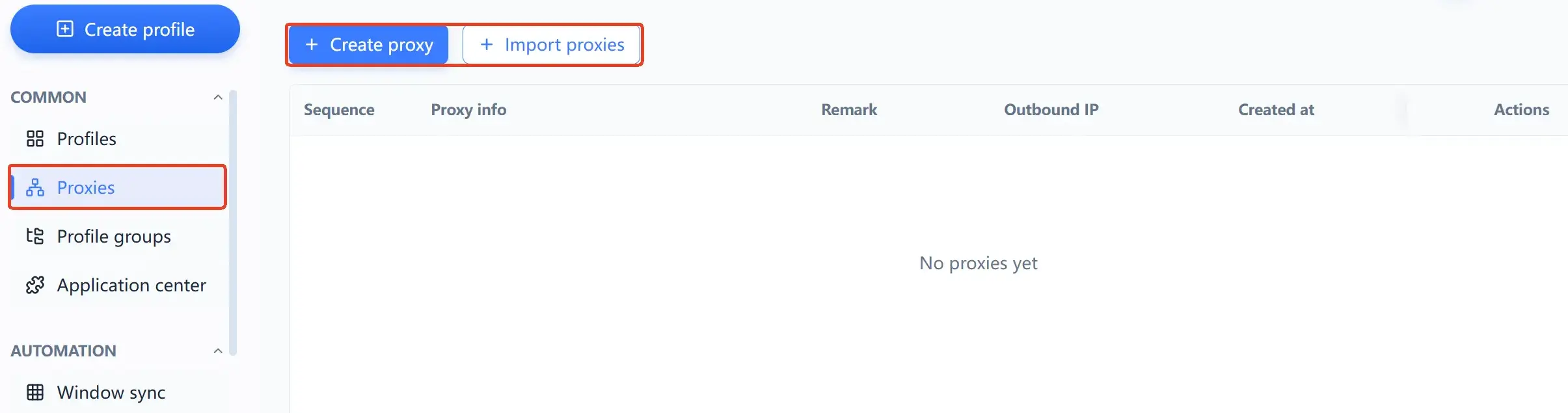
Proxies werden separat in der Proxyverwaltung gepflegt; im Profil bleibt nur der Punkt „Auswählen". Drehst du die Reihenfolge um, müssen sich Sprache, Zeitzone und Standort später fügen.
Die Proxyverwaltung ist ein eigenes Menü. Die Liste zeigt Proxydaten, Notiz, Exit-IP und Erstellungsdatum, oben gibt es zwei Buttons zum Anlegen und Importieren. Deine Leitungen sollten in so einer Tabelle entstehen, nicht verstreut in Profilnotizen.
Beim Erstellen eines Profils bietet die Proxy-Einstellung drei Optionen: kein Proxy, benutzerdefinierter Proxy, Proxy auswählen. In der Profilliste bekommen „Proxy" und „Exit-IP" je eine eigene Spalte, neben Name, verknüpftem Konto und Gruppe.
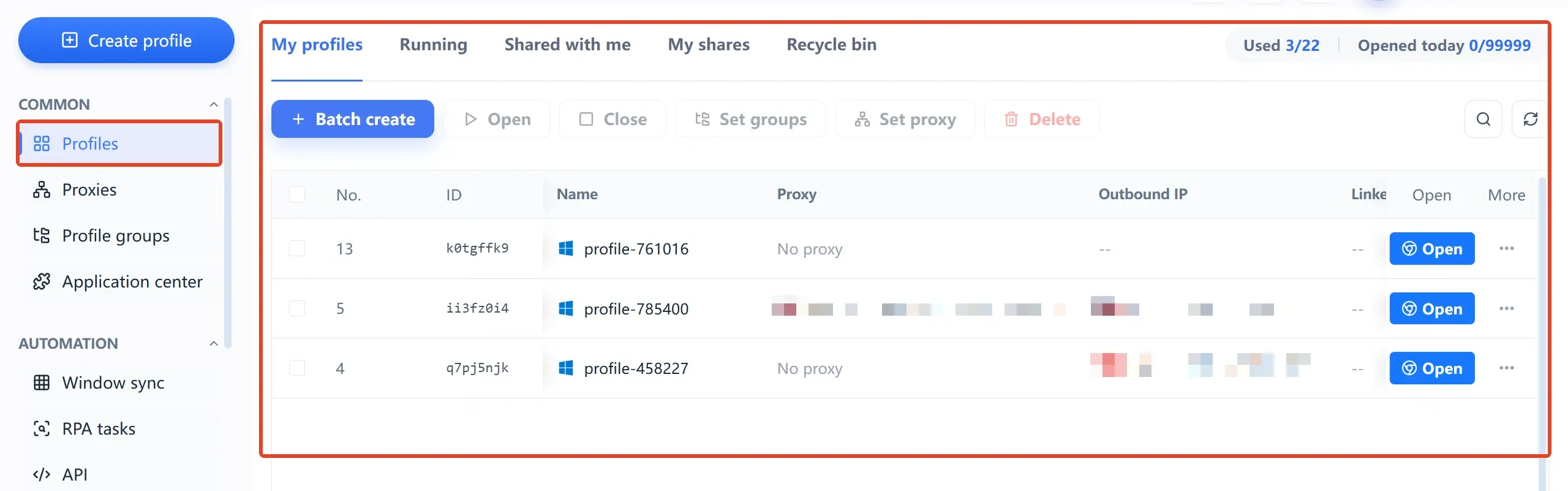
Der Aufbau dieser Tabelle sagt etwas aus. Der Exit ist keine Nebensache, er wird als Teil des Profils selbst behandelt.
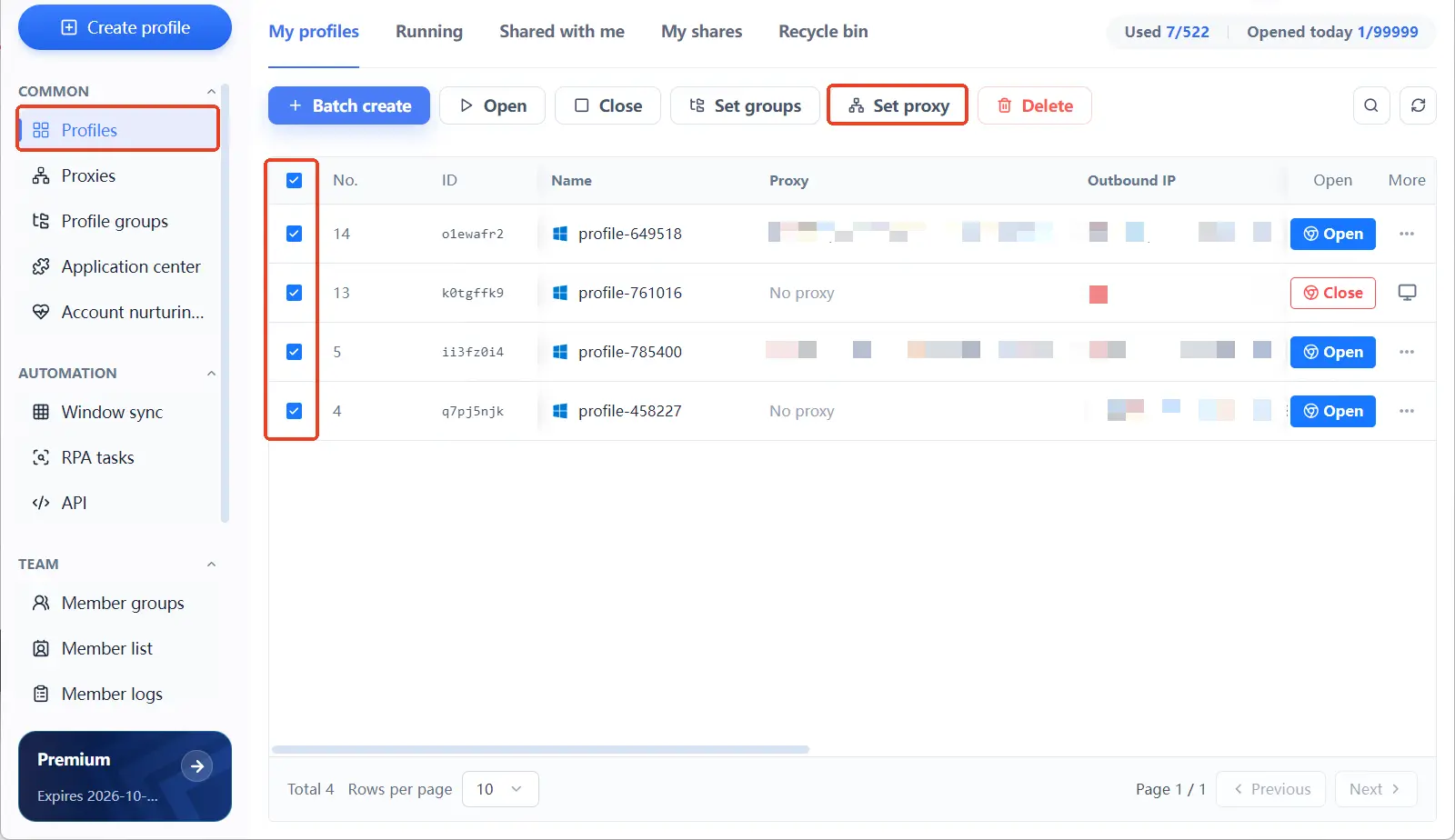
Noch kein Proxy in der Hand? Das hält dich nicht auf. Lege das Profil mit „Kein Proxy" an, und sobald eine Leitung da ist, zurück in die Profilliste, Profile anhacken und oben mit „Proxy festlegen" in einem Rutsch zuweisen. Erst anlegen, dann ergänzen, kein Rückschritt. Das geht viel schneller, als jedes Profil einzeln zu öffnen.
Der Preis der falschen Reihenfolge steckt in den Defaults. Sprache, Oberflächensprache, Zeitzone und Standort stehen alle auf „Auf IP-Basis" und werden aus dem Exit berechnet. Legst du erst an und ergänzt den Proxy später, rechnen sich diese vier nach dem Netz, das gerade zufällig aktiv war. Nach dem Nachtrag im Vorschau-Panel noch einmal kontrollieren.
Schritt zwei: Das Formular und was seine drei Blöcke jeweils steuern
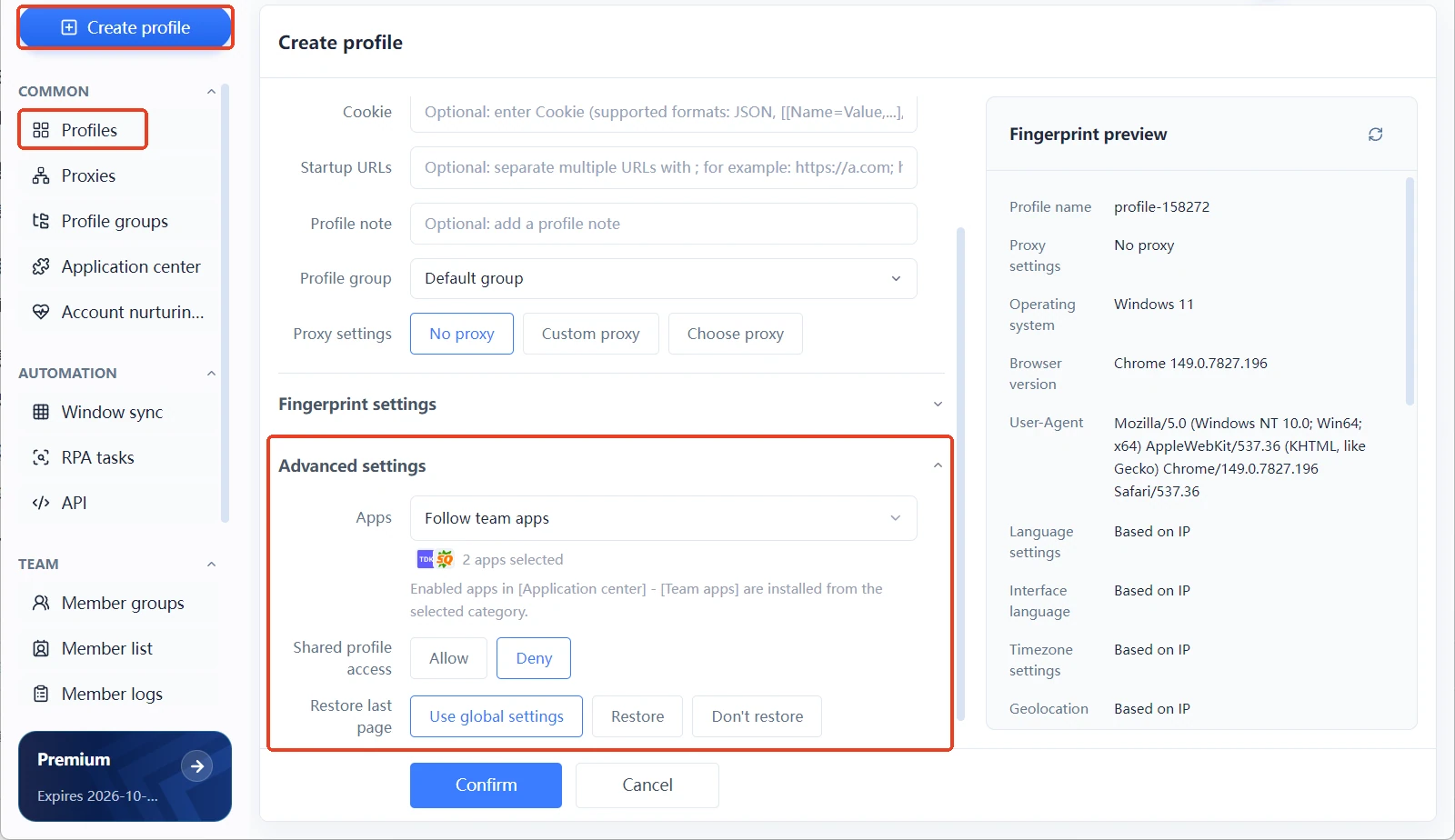
Profil erstellen ist ein Formular in drei Blöcken: Basisdaten, Fingerabdruck-Einstellungen, erweiterte Einstellungen. Rechts steht durchgehend das Fingerprint-Vorschau-Panel. Die drei Blöcke bestimmen Identität und Zuordnung, die einzelnen Signalwerte sowie Erweiterungs- und Freigaberegeln.
Die Reihenfolge ist nicht zufällig. Basisdaten beantworten, wen dieses Profil vertritt, Fingerabdruck-Einstellungen, als welches Gerät es außen erscheint, und die erweiterten Einstellungen, wie es an Team und Apps andockt. Von oben nach unten ausgefüllt geht es meist ohne Rücksprünge.
| Formularblock | Was er bestimmt | Wann du ihn anfasst |
|---|---|---|
| Basisdaten | Name, Konto, Gruppe, Notiz, Cookies, URL | Bei jedem neuen Profil |
| Fingerabdruck | OS, Browser-Version, UA und Signale | Nur mit klarer Vorlage |
| Erweitert | App-Gruppierung, Freigabe, Letzte Seite | Mit Extensions oder im Team |
Basisdaten: Identität und Zuordnung
Profilname, verknüpftes Konto, Notiz und Gruppierung fühlen sich beim Tippen nach Nebensache an. Trotzdem sind sie der einzige Grund, warum du dieses Profil in Monaten noch erkennst.
Die Gruppierungslogik wiegt schwerer als der Name. Namen ändern sich leicht, Gruppierungslogik nicht. Lege die Regel gleich beim ersten Mal fest.
Zwei Felder im selben Block sind leicht zu übersehen. Cookies lassen sich wählen oder importieren, und eine Start-URL lässt jede Sitzung auf derselben Seite beginnen.
Bei Cookies lieber zurückhaltend sein. Ein Cookie trägt die Login-Sitzung selbst in sich, und wer einen aus einer Datei unbekannter Herkunft importiert, legt den angemeldeten Zustand des Kontos in die Hände fremder Leute. Anmeldedaten in falschen Händen enden meist in einer Kontoübernahme. Solche Fälle tauchen in den öffentlichen Hinweisen des Internet Crime Complaint Center immer wieder auf.
Fingerabdruck: Die einzelnen Werte
Dieser Block fragt zuerst nach OS und Browser-Version. Eines von Windows, macOS oder Linux wählen, die Browser-Version folgt, die UA entsteht aus beiden und lässt sich von Hand bearbeiten. Die übrigen gut zehn Posten haben meist einen Modus-Schalter, Rohwerte tippst du nie.
Bevor du die UA anfasst, lohnt sich ein Blick darauf, was sie ist: eine Textzeile, mit der sich der Browser selbst meldet. Die großen Browser trimmen die Versionsdetails darin seit Jahren aktiv zurück, und die offiziellen Dokumentationen stufen die Geräteerkennung über die UA als unratsam ein. Im echten Verkehr landet diese Zeile ohnehin auf gewöhnlichen Werten; je kurioser du sie machst, desto einprägsamer wird sie. Die MDN-Seite dazu, wie Browser ihre UA deklarieren, erklärt den Hintergrund gut.
Erweitert: Extensions und Freigabe
Keiner der drei Punkte hier ist für Einzelnutzung gedacht: App-Gruppierung, Profil-Freigabezugriff, letzte Seite wiederherstellen.
Die App-Gruppierung hängt am App-Center. Extensions werden dort an einer Stelle hinzugefügt und aktiviert und über die App-Gruppierung gebündelt. Wählst du im erweiterten Bereich eines Profils eine Gruppierung, weist die Oberfläche darauf hin, dass sie mit den ausgewählten Profilen synchronisiert wird.
Was installiert ist, folgt der Gruppierung, ohne dass jemand es auswendig halten muss. Die anderen beiden Punkte stellst du nach Bedarf. Die Freigabe entscheidet, ob Teammitglieder in dieses Profil dürfen; „Letzte Seite wiederherstellen" entscheidet, wo die nächste Sitzung ansetzt.
Soll das Team eine feste Startseite sehen? Dann wiederherstellen. Geht das Profil an die Automatisierung? Dann nicht wiederherstellen.
Schritt drei: Parameter wählen, wenn die Defaults das meiste abdecken
Sprache, Oberflächensprache, Zeitzone und Standort stehen auf „Auf IP-Basis", Auflösung, CPU-Kerne, RAM und Fontliste auf „Real". Diese Defaults sind für Leute gemacht, die sich nie mit Fingerprints beschäftigen wollen.
Wirklich entscheiden musst du nur zwei Dinge: welche Kombination aus OS und Browser-Version, und ob einzelne Posten auf „Benutzerdefiniert" umgestellt werden sollen. Den Rest in Ruhe lassen.
„Auf IP-Basis" heißt, diese Posten werden aus dem Exit berechnet. Wo der Proxy landet, richten sich Sprache und Zeitzone nach. Das erklärt auch, warum der vorige Schritt die Proxies voranstellt. Steht der Exit, stimmen diese vier von selbst.
„Real" heißt, die Werte werden vom eigenen Gerät gelesen. Auflösung, Kernzahl, RAM und Fonts unverändert, zusammen mit einer echten Systemkennung, beschreiben eine Maschine, die es wirklich gibt.
Wie die Parametergruppen zu Defaults und dem richtigen Zeitpunkt zum Ändern stehen:
| Parametergruppe | Standard | Wann ändern |
|---|---|---|
| Sprache, Zeitzone, Standort | Auf IP-Basis | Exit-Region und Zielmarkt weichen ab |
| Auflösung, Kerne, RAM, Fonts | Real, vom eigenen Gerät | Eigenes Gerät weit vom Ziel entfernt |
| WebRTC, Canvas, Grafik | Real, Zufällig oder Benutzerdefiniert | Nur mit klarer Vorlage |
| OS und Browser-Version | Du wählst zuerst | Einmal pro Profil, jedes Mal |
„Zufällig" und „Benutzerdefiniert" sind für besondere Fälle. Zufällig ist nicht sicherer. Ein Parametersatz, der sich täglich ändert, passt nicht zu dem Bild, das ein echtes Gerät über Monate bietet.
„Benutzerdefiniert" passt, wenn du bereits ein Gerät in Nutzung hast und seine Werte exakt übernehmen willst. Die Website stellt beide Wege nebeneinander in den empfohlenen Einstellungen im Vergleich zur manuellen Konfiguration. Auf der einen Seite elf Fingerabdruck-Posten, die noch auf deine Entscheidung warten, auf der anderen ein vom Produkt vorgegebener Defaultsatz. Richtig oder falsch gibt es nicht; entscheidend ist, ob du eine Vorlage hast. Mit Vorlage von Hand übernehmen, ohne Vorlage mit den Defaults starten.
Warum die Defaults so gesetzt sind, erklärt der Beitrag zu den vier Designprinzipien und was jede davon abfängt auf technischer Ebene. Für den Alltag genügt ein Satz: erst Proxy und OS festlegen, alles andere auf Standard lassen.
Vor dem Öffnen: Einmal durch das Fingerprint-Vorschau-Panel
Das Fingerprint-Vorschau-Panel listet jeden eben eingetragenen Wert in Echtzeit auf, vom Profilnamen bis zur Grafikdarstellung. Ein Durchgang vor dem Öffnen erspart das nachträgliche Korrigieren.
Das Panel lebt. Änderst du links einen Wert, zieht rechts sofort nach. Gehe die Kontrolle in dieser Reihenfolge durch und öffne erst, wenn alle sieben stimmen:
- Die Proxy-Zeile ist nicht leer: entweder ein Proxy ist gewählt, oder dir ist klar, dass dieses Profil bewusst über dein eigenes Netz läuft.
- OS und Browser-Version sind das Paar, das du langfristig behalten willst, kein beiläufiger Klick.
- Die UA passt zu beiden Angaben als ein Gerät, kein Windows-System mit Apple-eigenen Grafikwerten.
- Sprache, Oberflächensprache, Zeitzone und Standort passen zur Exit-Region.
- Bildschirmauflösung, CPU-Kerne und Geräte-RAM widersprechen sich nicht.
- Name, Gruppe und Notiz verraten auf einen Blick, wessen Konto das ist.
- Falls du Extensions nutzt, ist die App-Gruppierung in den erweiterten Einstellungen schon gewählt.
Die Reihenfolge der Liste hat ihren Sinn. Die ersten vier entscheiden, ob das Profil überhaupt steht; die letzten drei, ob du es später noch erkennst. Erstere falsch, und das Profil muss neu gebaut werden; letztere falsch, und du zahlst täglich ein paar Minuten.
Lücken entstehen meist in der Mitte. Standort, Auflösung, Kerne und RAM liegen zwischen den auffälligen Enden, das Auge rutscht darüber hinweg, und genau sie erklären sich gegenseitig im Gerätesignal.
Erst kontrollieren, dann öffnen. Diese zwei Minuten ersparen das wiederholte Bearbeiten des Profils. Besonders bei Profilen mit bereits angemeldetem Konto: Änderst du Identitätsposten, passen die bisherigen Verlaufsdaten nicht mehr.
Nach dem Öffnen: Erst drei Kleinigkeiten, Massenbetrieb später
Sobald das erste Profil offen ist, zuerst drei Kleinigkeiten. Die häufigsten Seiten als Startseite festlegen, prüfen, ob Exit und Standort den Erwartungen entsprechen, und Freigabe- sowie Wiederherstellungsregeln auf den Zustand stellen, der Standard werden soll.
Massenbetrieb kann warten. Fenster-Sync und RPA kommen später.
Erstens: Die Startseite festlegen
Das Feld „Start-URL" braucht einmal eine Angabe beim Erstellen. Jede Sitzung beginnt dann auf derselben Seite, Login-Zustand und gewohnte Pfade bleiben ordentlich, und du sparst dir täglich drei Handklicks.
Zweitens: Exit und Standort prüfen
Die Spalte „Exit-IP" in der Profilliste ist die schnellste Kontrollstelle. Sie liegt neben der Proxy-Spalte, und ein Blick zeigt, über welche Leitung dieses Profil gerade läuft.
Stimmen Preview und Exit-IP überein, arbeitet der Proxy.
Drittens: Freigabe und Wiederherstellung festlegen
Beide Schalter liegen in den erweiterten Einstellungen und verdienen beim ersten Profil einen Gedanken. Allein gearbeitet: Freigabezugriff aus. Übernimmt ein Teammitglied: einschalten und zugleich Mitgliedgruppen und freigegebene Profilgruppen einrichten.
Mit „Letzte Seite wiederherstellen" gilt dasselbe. Willst du an der alten Stelle weiterarbeiten, wiederherstellen. Läuft das Profil per RPA, nicht wiederherstellen, damit der Seitenzustand der letzten Aufgabe den nächsten nicht beeinträchtigt.
Sind die drei erledigt, steht das erste Profil. Skalieren, sobald Profile zahlreicher werden. Fenster-Sync spiegelt Klicks und Eingaben auf mehrere Fenster, RPA-Aufgaben laufen Plattform für Plattform feste Abläufe ab, und die Kontopflege macht aus dem Tagespensum eine Liste mit Daten.
Wie man die Dashboards für Konto-Gesundheit und Kontopflege nutzt, steht in dem Beitrag zum Takt nach dem Aufbau.
Wer den Ablauf einmal durchspielen will, bevor er sich entscheidet, kann MostMate herunterladen. Beginne beim ersten Profil, gehe die vier Schritte oben durch und blätter an jeder Hängestelle in dieser Checkliste zurück.
Wie ein Profil im Inneren aufgebaut ist, erklärt die Seite Was ist MostMate systematischer.
Häufige Fragen
Noch kein Proxy. Lässt sich das Profil trotzdem anlegen?
Ja. Die Proxy-Einstellung enthält „Kein Proxy", und das Anlegen blockiert späteres Bearbeiten nicht. Ist die Leitung da, zurück in die Profilliste, Profile anhacken und oben mit „Proxy festlegen" zuweisen.
Lassen sich Parameter nach dem Anlegen noch ändern?
Ja, das Bearbeiten nutzt dasselbe Formular. Aber bei einem Profil mit bereits angemeldetem Konto bedeutet jede Änderung an OS, Browser-Version oder Exit, als anderes Gerät aufzutreten, und die bisherigen Verlaufsdaten passen nicht mehr. Was in einem Durchgang feststeht, möglichst stehen lassen.
Warum muss man Sprache und Zeitzone nicht selbst eintragen?
Ihr Standardmodus ist „Auf IP-Basis", berechnet aus dem Exit. Wo der Proxy landet, richten sie sich nach. Erst den Proxy anlegen spart einen Schritt; danach ergänzen heißt, diese Posten noch einmal zu prüfen.
Windows oder macOS als System?
Alle drei Optionen funktionieren, und die Wahl hängt davon ab, als welches Gerät das Profil erscheinen soll. Verwaltest du vor allem Web-Dashboards, nimm das System, das du täglich nutzt, und bleib dabei; das ist stabiler, als ein unbekanntes System zu wählen.
Reicht der Gratisplan für den ganzen Ablauf?
Der Gratisplan kostet $0 und enthält 2 Browser-Profile und 2 Mitglieder, genug, um die vier Schritte einmal durchzuspielen und ein, zwei Profile als Test zu bauen. Später hochskalieren und dabei die Preistafel beachten; maßgeblich ist der im Produkt ausgewiesene Preis.
Das erste Profil steht. Was kommt als Nächstes?
Ein paar Tage im echten Betrieb laufen lassen: anmelden, blättern, Beiträge posten, alles im gewohnten Takt, und nebenbei sehen, wie Exit und Zeitzone sich tatsächlich verhalten. Wenn nichts auffällt, das zweite Profil mit denselben Werten bauen und die Wiederholarbeiten an Fenster-Sync oder RPA-Aufgaben übergeben.

MOSTMATE
Mehrere Konten sicher verwalten – ganz einfach
Starte mit deinem ersten Konto und gestalte mit MostMate sicherere, intelligentere und effizientere Mehrkontenabläufe.
- Unabhängige Profile. Konsistente Identitäten.
- KI-Automatisierung · Kontozustand · Teamarbeit



