
MostMate कैसे शुरू करें: सेटअप प्रीव्यू से पहले एनवायरनमेंट तक के चार कदम
क्लाइंट इंस्टॉल करके इंटरफ़ेस खोलते ही ज़्यादातर लोग एक पल ठिठक जाते हैं। बाईं ओर मेन्यू की कतार, ऊपर दाईं ओर एक नया एनवायरनमेंट बनाने का बटन, और दबाते ही पूरा पन्ना भरा फॉर्म। पहला एनवायरनमेंट किस कदम से शुरू करें, यह सवाल दिखने से ज़्यादा धुंधला है।
MostMate कई अकाउंट चलाने वालों के लिए बना फ़िंगरप्रिंट ब्राउज़र है, इसकी मूल ताकत हर अकाउंट के लिए एक-दूसरे से अलग ब्राउज़र एनवायरनमेंट खड़ा करना है। एनवायरनमेंट आपस में Cookie, कैश, लोकल स्टोरेज और फ़िंगरप्रिंट पैरामीटर साझा नहीं करते, प्लेटफ़ॉर्म हर अकाउंट को अलग-अलग डिवाइस ही दिखाता है। ऐसा टूल कितना काम का है, इसका बड़ा हिस्सा तय होता है इस बात से कि शुरुआती कुछ एनवायरनमेंट कितने साफ बनाए गए।
और साफ होना फिर इस बात पर टिकता है कि पहली बार आपने किस क्रम में फॉर्म भरा। एनवायरनमेंट चार परतों में कैसे बँटता है, चारों सिद्धांत अलग-अलग क्या रोकते हैं, पिछले लेखों में बता चुके हैं। यह लेख सिर्फ़ हाथ लगाने की बात सुलझाता है।
पहले एनवायरनमेंट में तय करने को काम कम नहीं, पर क्रम पक्का है। नीचे बनाने की प्रक्रिया के चार कदमों में बाँटकर समझाया गया है, हर कदम में वह जगह बताई गई है जहाँ अक्सर अटकना पड़ता है, और आखिर में एक चेकलिस्ट है जिससे एनवायरनमेंट खोलने से पहले मिलान किया जा सकता है।
हाथ लगाने से पहले: इन चार कदमों में आपसे क्या तय कराया जाता है
वेबसाइट का सेटअप प्रीव्यू बनाने की प्रक्रिया को चार कदमों में समेट देता है, हर कदम आपसे बस एक अहम चीज़ तय कराता है। यह वेबसाइट पर मौजूद डेमो है, क्लाइंट का इंटरफ़ेस नहीं, पर यही चार कदम क्लाइंट में करने के काम से एक-एक मिलते हैं, पहले क्या बाद में क्या वह देखने के लिए बिल्कुल सही। कार्ड में लिखे प्लेटफ़ॉर्म के नाम, इलाके और स्थिति सिर्फ़ नमूने हैं, प्रोडक्ट में तय विकल्प नहीं, उनसे अक्षरशः मिलान करने की दरकार नहीं।
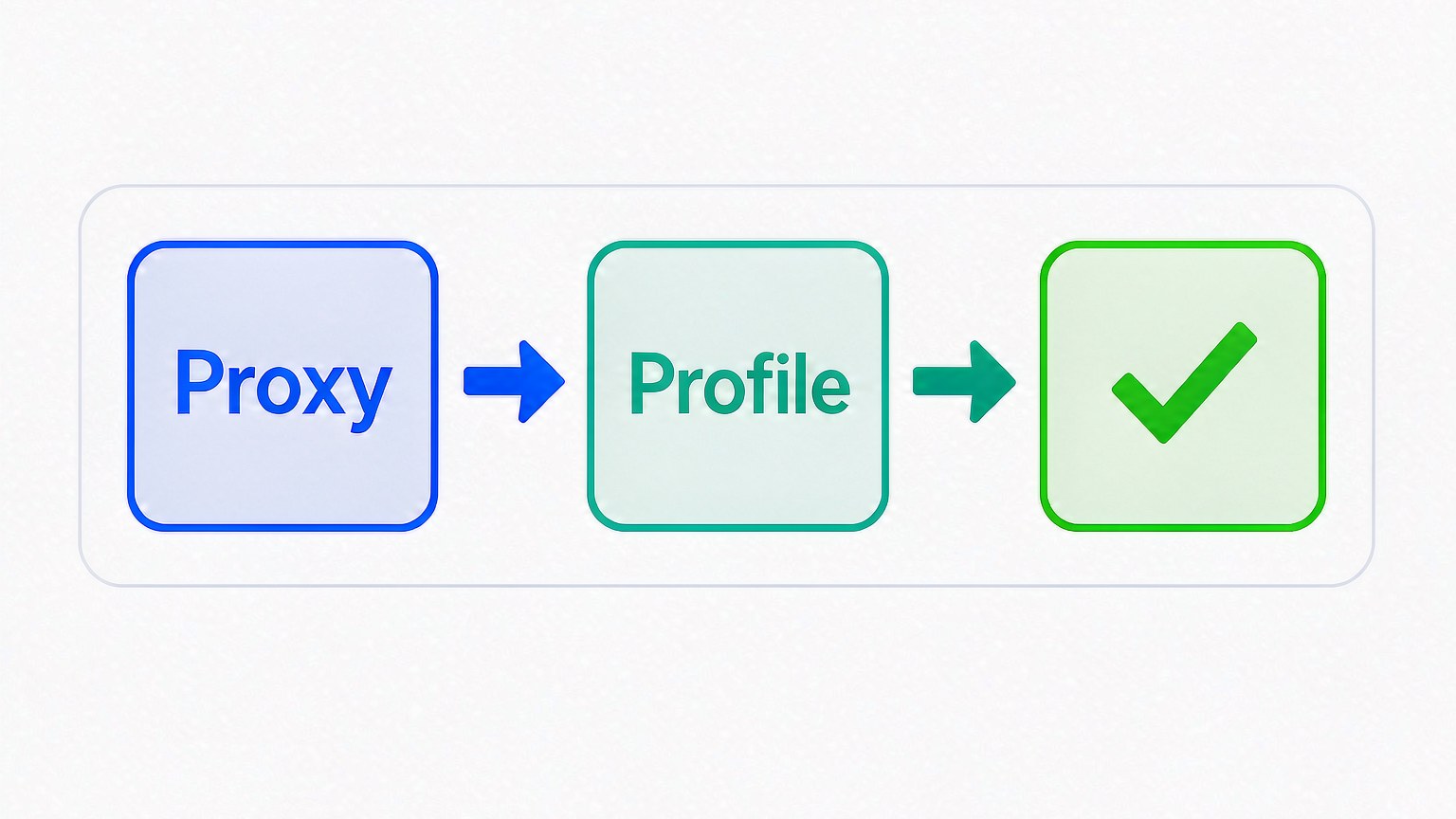
चार कदम हैं: प्लेटफ़ॉर्म चुनना, प्रॉक्सी जोड़ना, सुरक्षित Profile बनाना, प्रबंधन शुरू करना। यहाँ Profile का मतलब क्लाइंट का एनवायरनमेंट ही है, दोनों जगह बात एक ही है।
चारों कदमों की जगह क्लाइंट में मिल जाती है, तालमेल लगभग ऐसा:
| प्रीव्यू के चार कदम | ऐप में जगह | आगे बढ़ने से पहले तैयारी |
|---|---|---|
| प्लेटफ़ॉर्म चुनना | बेसिक जानकारी, अकाउंट और ग्रुप | हर अकाउंट किस प्लेटफ़ॉर्म पर है |
| प्रॉक्सी जोड़ना | पहले प्रॉक्सी सेक्शन में बनाएँ | हर अकाउंट का एग्ज़िट किस इलाके का |
| सुरक्षित Profile बनाना | फ़िंगरप्रिंट वैल्यू, दाएँ पैनल में जाँच | OS और ब्राउज़र वर्ज़न कौन सा |
| प्रबंधन शुरू करना | सूची में वह एनवायरनमेंट खोलें | पहली लॉगिन के लिए अकाउंट |
प्रीव्यू खोलने से पहले एक तैयारी कर लेना मुनासिब है, तीन बातें कागज़ पर लिख दीजिए:
- प्लेटफ़ॉर्म: इस बैच का हर अकाउंट किस प्लेटफ़ॉर्म पर चलता है, इसी से एनवायरनमेंट के नाम रखने का तरीका तय होता है।
- इलाका: हर अकाउंट किस इलाके में दिखता है, इसी से प्रॉक्सी कहाँ का लेना है और टाइमज़ोन-भाषा कैसी देनी है तय होती है।
- ग्रुप: प्लेटफ़ॉर्म के हिसाब से बाँटें या ग्राहक के हिसाब से, इसी से तय होता है कि आगे एनवायरनमेंट ढूँढने में कितना वक्त लगेगा।
सबसे आम चूक यह है कि प्रीव्यू को डेमो समझकर पहले से आखिर तक दबा दिया और समझ लिया कि सब आ गया। असल में अटकाने वाली जगह आगे वाला फॉर्म है। प्रीव्यू पैरामीटर को सुझाई गई सेटिंग्स के पीछे छुपा देता है, क्लाइंट का फॉर्म हर आइटम आँखों के सामने रख देता है, बढ़े हुए पंद्रह-बीस आइटम कोई फैसला आपकी जगह नहीं करता।

पहला कदम: प्रॉक्सी पहले बनाएँ, एनवायरनमेंट बनने के बाद की चुक मत भरें
प्रॉक्सी का रखरखाव अलग प्रॉक्सी मैनेजमेंट सेक्शन में होता है, एनवायरनमेंट में पहुँचकर बस चुनने का एक कदम बचता है। क्रम उलट दीजिए, तो आगे भाषा, टाइमज़ोन, लोकेशन सबको समझौता करना पड़ता है।
प्रॉक्सी मैनेजमेंट एक अलग मेन्यू है। सूची में प्रॉक्सी जानकारी, नोट, एग्ज़िट IP और बनाने का समय दिखता है, ऊपर दो बटन हैं: नया प्रॉक्सी और प्रॉक्सी इंपोर्ट। आपकी लाइनों को ऐसी ही एक टेबल में गढ़ा जाना चाहिए, हर एनवायरनमेंट के नोट में बिखरा नहीं रहना चाहिए।
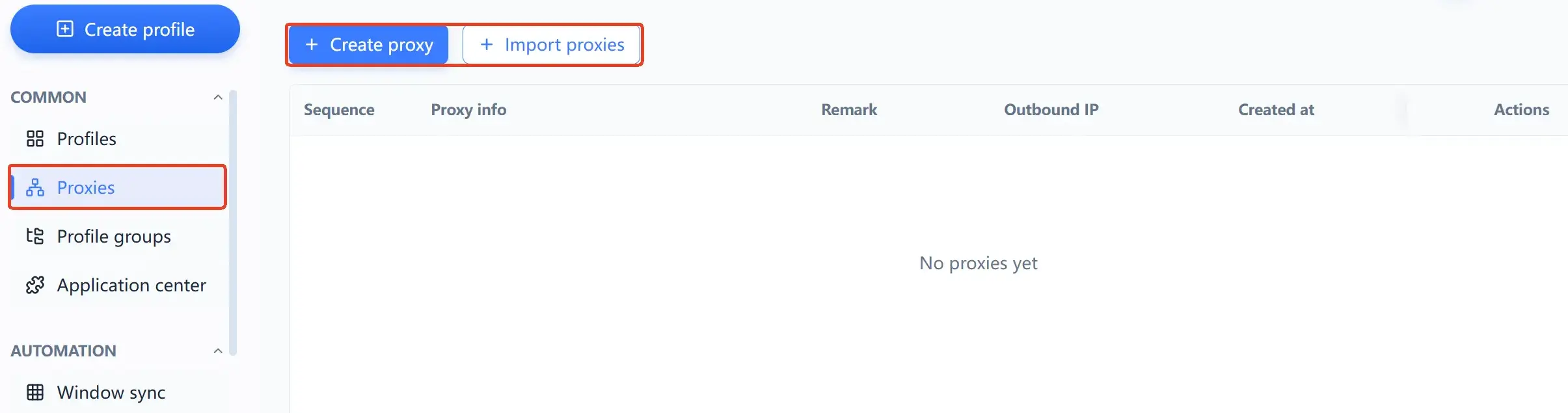
एनवायरनमेंट बनाते वक्त प्रॉक्सी सेटिंग में तीन विकल्प मिलते हैं: प्रॉक्सी नहीं, कस्टम प्रॉक्सी, प्रॉक्सी चुनें। एनवायरनमेंट सूची में प्रॉक्सी और एग्ज़िट IP दोनों कॉलम नाम, जुड़े अकाउंट और ग्रुप के साथ दिखते हैं।
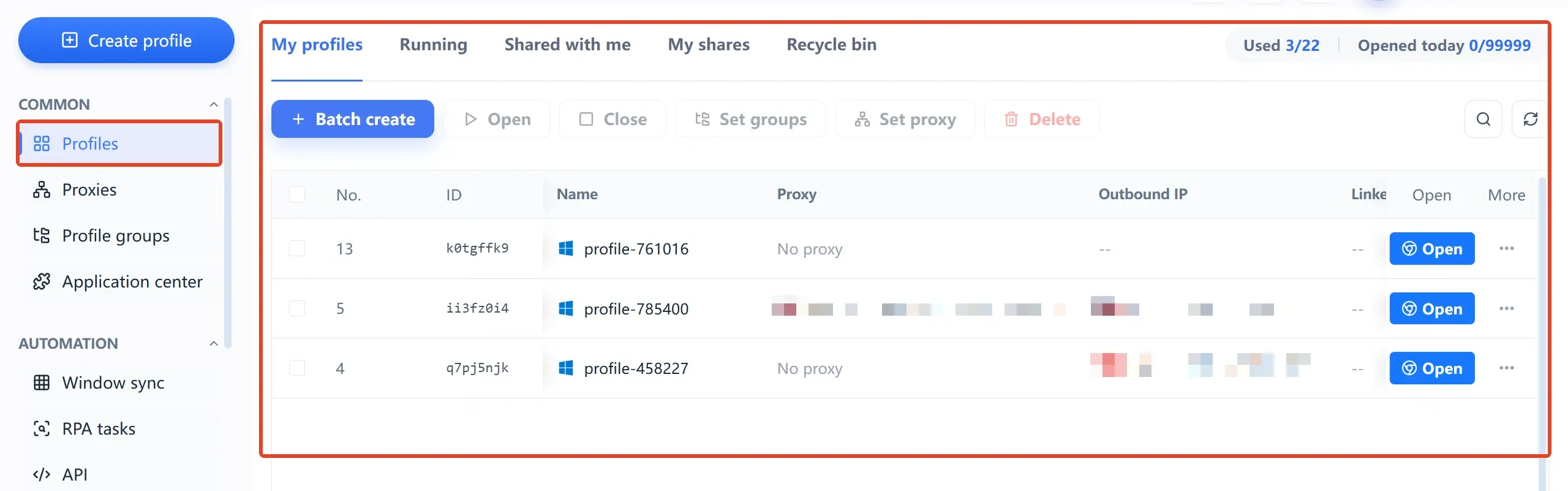
इस टेबल की बनावट से एक बात साफ पढ़ी जा सकती है: एग्ज़िट कोई गौण जानकारी नहीं, उसे शुरू से एनवायरनमेंट के बराबर दर्जे में देखा जाता है।
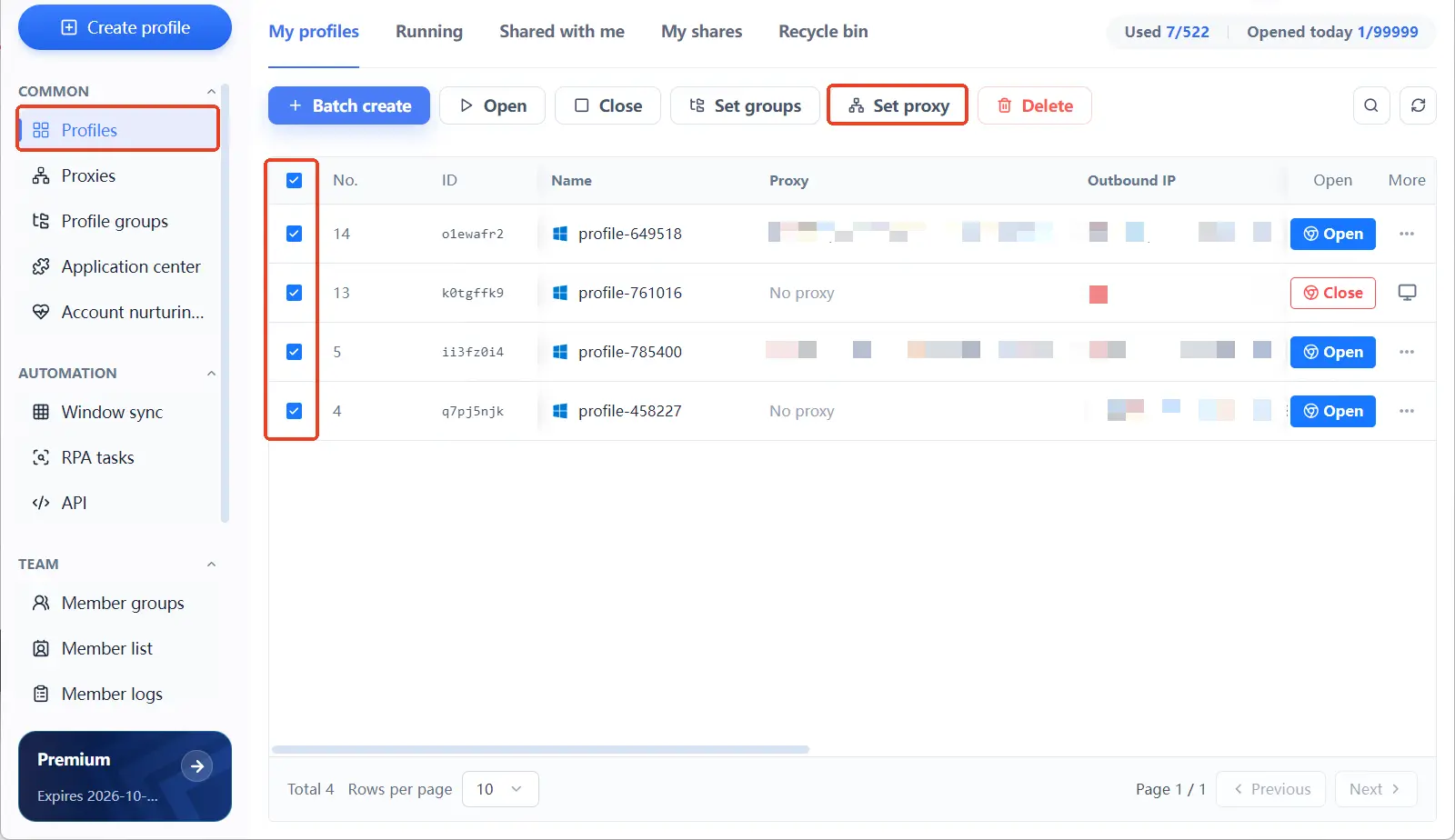
हाथ में प्रॉक्सी न हो तो भी काम शुरू करने में रुकावट नहीं। पहले प्रॉक्सी नहीं विकल्प से एनवायरनमेंट बना लीजिए, लाइन आने पर एनवायरनमेंट सूची में लौटकर जरूरी एनवायरनमेंट टिक कीजिए और ऊपर के प्रॉक्सी सेट करें बटन से सब पर एक साथ लगा दीजिए। पहले बनाना, बाद में जोड़ना, इसे दोबारा काम नहीं कहेंगे। एक-एक करके खोलकर बदलने से कहीं तेज़ रफ़्तार है।
क्रम उलटने की कीमत डिफ़ॉल्ट वैल्यू में छुपी है। भाषा सेटिंग, इंटरफ़ेस भाषा, टाइमज़ोन सेटिंग, लोकेशन ये चारों आइटम डिफ़ॉल्ट रूप से IP के अनुसार मोड पर होते हैं, एग्ज़िट के हिसाब से निकलते हैं। पहले एनवायरनमेंट बनाकर बाद में प्रॉक्सी जोड़ा, तो ये चारों उस वक्त के नेटवर्क के हिसाब से बन जाते हैं। प्रॉक्सी जोड़ने के बाद प्रीव्यू पैनल में लौटकर एक बार फिर जाँच लें।
दूसरा कदम: एनवायरनमेंट बनाने का फॉर्म, तीन हिस्सों का काम
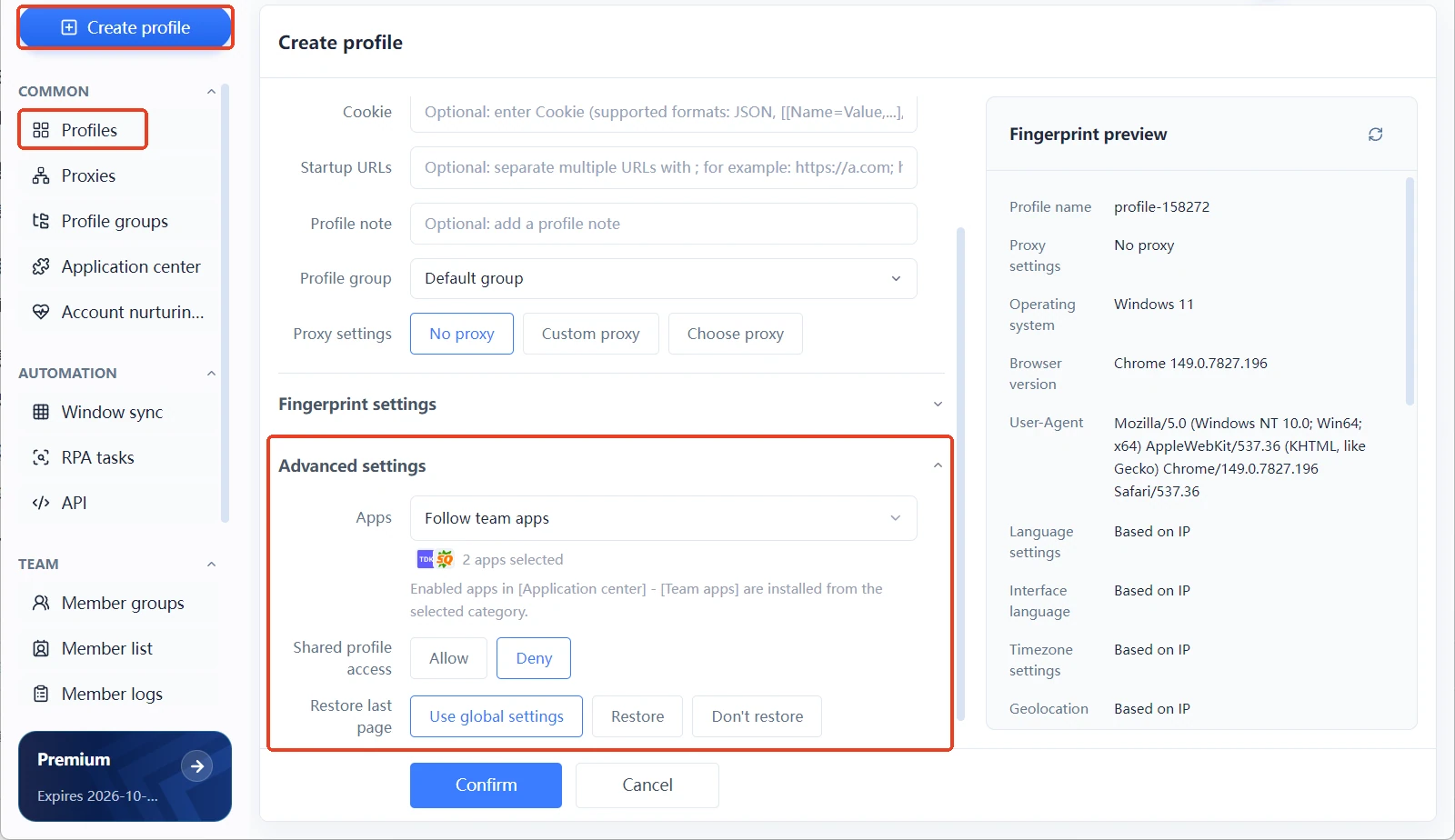
एनवायरनमेंट बनाने का फॉर्म तीन हिस्सों में बँटा है: बेसिक जानकारी, फ़िंगरप्रिंट सेटिंग, एडवांस सेटिंग। दाईं ओर सदा एक फ़िंगरप्रिंट प्रीव्यू पैनल लगा रहता है। तीनों हिस्से क्रमशः पहचान और ताल्लुक, हर सिग्नल की वैल्यू, एक्सटेंशन और शेयरिंग के नियम तय करते हैं।
क्रम बेतरतीब नहीं। बेसिक जानकारी बताती है यह एनवायरनमेंट किसका प्रतिनिधि है, फ़िंगरप्रिंट सेटिंग बताती है वह बाहर कौन सा डिवाइस लगता है, एडवांस सेटिंग बताती है वह टीम और ऐप से कैसे जुड़ता है। ऊपर से नीचे भरिए, लगभग कभी पीछे नहीं लौटना पड़ेगा।
| फॉर्म का हिस्सा | क्या तय करता है | कब छूना पड़ता है |
|---|---|---|
| बेसिक जानकारी | नाम, अकाउंट, ग्रुप, नोट, Cookie, URL | हर एनवायरनमेंट में भरना पड़ता है |
| फ़िंगरप्रिंट सेटिंग | OS, वर्ज़न, UA और सिग्नल वैल्यू | सिर्फ़ साफ संदर्भ होने पर बदलें |
| एडवांस सेटिंग | ऐप कैटेगरी, शेयरिंग, पेज रिस्टोर | एक्सटेंशन या टीम में इस्तेमाल पर |
बेसिक जानकारी: पहचान और ताल्लुक तय होता है
एनवायरनमेंट का नाम, जुड़ा अकाउंट, नोट, ग्रुप, भरते वक्त बेकार का खटारा लगता है। पर यही चीज़ें कुछ महीने बाद आपके लिए उस एनवायरनमेंट को पहचानने का इकलौत सहारा होती हैं।
ग्रुप बाँटने का तर्क नाम से ज़्यादा अहम है। नाम बदलना आसान, बँटवारे का तर्क बदलना मुश्किल। पहली बार में ही सोच लीजिए कि ग्रुप किस आधार पर बनेंगे।
उसी हिस्से में दो और फ़ील्ड हैं जिन्हें आसानी से छोड़ दिया जाता है। Cookie चुना जा सकता है या इंपोर्ट भी। तय URL खोलें वाला विकल्प हर बार उसी पन्ने से शुरुआत करा देता है।
Cookie में संयम रखें। एक Cookie फाइल सीधे लॉगिन सेशन लेकर आती है, अनजान स्रोत की फाइल से इंपोर्ट करना उस अकाउंट की लॉगिन हैसियत किसी और के हवाले करने जैसा है। पहचान की जानकारी गलत हाथ में गई, तो आम नतीजा अकाउंट कब्ज़ा है। ऐसे मामले इंटरनेट क्राइम शिकायत केंद्र के सार्वजनिक नोटिस में बार-बार उभरते हैं।
फ़िंगरप्रिंट सेटिंग: हर आइटम की वैल्यू तय होती है
इस हिस्से में पहले OS और ब्राउज़र वर्ज़न चुनना पड़ता है। Windows, macOS, Linux में से एक, ब्राउज़र वर्ज़न उसी से निकलता है, UA इन दोनों से बनता है, खुद बदलने का विकल्प भी है। बाकी पंद्रह-बीस आइटम में से ज़्यादातर के पास एक मोड चुनने का विकल्प है, अक्षर-दर-अक्षर भरना नहीं पड़ता।
UA छेड़ने से पहले जान लेना लायक है कि वह है क्या। वह ब्राउज़र का खुद का ऐलान है, एक स्ट्रिंग, पिछले कुछ सालों में बड़े ब्राउज़र उसमें वर्ज़न की जानकारी खुद घटा रहे हैं, हर ब्राउज़र का आधिकारिक दस्तावेज़ भी उससे डिवाइस पहचानने को गैर-ज़रूरी तरीका बताता है। असली माहौल में यह स्ट्रिंग फिर भी आम वैल्यू पर ही टिकनी चाहिए। जितनी अजीब बनाएँगे, उतनी याद रखी जाएँगी। ब्राउज़र अपना UA कैसे बताता है, यह दस्तावेज़ पूरा सिलसिला काफी साफ बयान करता है।
एडवांस सेटिंग: एक्सटेंशन और शेयरिंग तय होती है
इस हिस्से के तीनों आइटम इकलौते इस्तेमाल के लिए नहीं बने: ऐप कैटेगरी, एनवायरनमेंट शेयरिंग एक्सेस, पिछला वेब पेज रिस्टोर।
ऐप कैटेगरी ऐप सेंटर से जुड़ती है। एक्सटेंशन ऐप सेंटर में ही जोड़े और चालू होते हैं, फिर ऐप कैटेगरी से समूह बनता है। एनवायरनमेंट की एडवांस सेटिंग में लौटकर कैटेगरी चुनिए, इंटरफ़ेस बताएगा कि वह चुने गए एनवायरनमेंट में सिंक होगी।
क्या इंस्टॉल है वह कैटेगरी के साथ चलता है, किसी की याद पर बोझ नहीं। बाकी दो आइटम ज़रूरत के हिसाब से तय कीजिए। एनवायरनमेंट शेयरिंग एक्सेस तय करता है टीम के सदस्य इस एनवायरनमेंट में घुस सकते हैं या नहीं, पिछला वेब पेज रिस्टोर तय करता है अगली बार खोलने पर किस निशाने तक लौटेगा।
टीम को एक पक्की शुरुआत दिखानी है तो रिस्टोर चुनिए। पूरा फ्लो ऑटोमेशन को देना है तो नो-रिस्टोर चुनिए।
तीसरा कदम: पैरामीटर कैसे चुनें, डिफ़ॉल्ट वैल्यू पहले से आधे से ज़्यादा सँभाल चुकी है
भाषा, इंटरफ़ेस भाषा, टाइमज़ोन, लोकेशन डिफ़ॉल्ट रूप से IP के अनुसार हैं, रेज़ोल्यूशन, CPU कोर, मेमोरी, फ़ॉन्ट लिस्ट डिफ़ॉल्ट रूप से असली हैं। यही डिफ़ॉल्ट उन लोगों के लिए बने हैं जो फ़िंगरप्रिंट की पढ़ाई में नहीं लगना चाहते।
सच पूछें तो आपके फैसले की जगह बस दो है। OS और ब्राउज़र वर्ज़न कौन सा जोड़ा जाए, और चंद आइटम कस्टम में बदलने हैं या नहीं। बाकी को हाथ न लगाएँ।
IP के अनुसार का मतलब है ये आइटम एग्ज़िट के हिसाब से निकलते हैं। प्रॉक्सी जहाँ गिरा, भाषा और टाइमज़ोन उसी ओर झुका। इसी से पिछले कदम में पहले प्रॉक्सी क्यों बनाना था, वह भी समझ आ जाता है। एग्ज़िट पक्का हुआ, ये चारों खुद जुड़ जाते हैं।
असली का मतलब है इसी मशीन के डिवाइस से वैल्यू पढ़ना। रेज़ोल्यूशन, कोर, मेमोरी, फ़ॉन्ट लिस्ट असली वैल्यू लेते हैं, असली सिस्टम पहचान के साथ जोड़े तो यह जोड़ सच में मौजूद एक मशीन का ब्यौरा बनता है।
हर पैरामीटर ग्रुप का डिफ़ॉल्ट और हाथ लगाने का सही वक्त, लगभग ऐसे मिलता है:
| पैरामीटर ग्रुप | डिफ़ॉल्ट | कब बदलना पड़े |
|---|---|---|
| भाषा, टाइमज़ोन, लोकेशन | IP के अनुसार | एग्ज़िट इलाका टारगेट मार्केट से अलग |
| रेज़ोल्यूशन, कोर, RAM, फ़ॉन्ट | असली, इसी मशीन से | आपकी मशीन टारगेट डिवाइस से दूर |
| WebRTC, कैनवास, रेंडरिंग | असली, रैंडम, कस्टम | सिर्फ़ साफ संदर्भ हो तब ही |
| OS और ब्राउज़र वर्ज़न | आपको पहले चुनना है | हर एनवायरनमेंट में एक बार तय |
रैंडम और कस्टम खास हालतों के लिए रखे गए हैं। रैंडम का मतलब ज़्यादा सुरक्षित नहीं। रोज़ बदलने वाला पैरामीटर सेट, असली डिवाइस के लंबे स्थिर रूप से टकराता नहीं।
कस्टम तब फिट बैठता है जब आपके हाथ में चलती हुई एक मशीन मौजूद हो और उसके पैरामीटर उतारने हों। वेबसाइट दोनों तरीकों को सुझाई गई सेटिंग्स और मैनुअल सेटिंग्स के मुकाबले में साथ रखती है। एक ओर ग्यारह फ़िंगरप्रिंट आइटम हैं जो अब भी आपके हर आइटम के फैसले का इंतज़ार करते हैं, दूसरी ओर आधिकारिक तौर पर तय डिफ़ॉल्ट वैल्यू का एक सेट। दोनों में सही-गलत नहीं, फर्क बस इतना है कि आपके पास संदर्भ है या नहीं: है तो उतार लीजिए, नहीं तो डिफ़ॉल्ट से शुरुआत कीजिए।
डिफ़ॉल्ट ऐसे क्यों रखे गए, चार डिज़ाइन सिद्धांत अलग-अलग कौन सी चूक रोकते हैं वाले लेख में इंजीनियरिंग वजह लिखी है। ऑपरेशन तक लाकर बस एक बात याद रखिए: पहले प्रॉक्सी और OS पक्के कीजिए, बाकी डिफ़ॉल्ट पर छोड़ दीजिए।
खोलने से पहले, फ़िंगरप्रिंट प्रीव्यू पैनल से एक जाँच कर लें
फ़िंगरप्रिंट प्रीव्यू पैनल आपके अभी भरे हर आइटम की वैल्यू लाइव दिखाता है, एनवायरनमेंट के नाम से लेकर ग्राफिक्स रेंडरिंग तक। एनवायरनमेंट खोलने से पहले इस पर एक नज़र फेरना, खोलने के बाद वापस आकर बदलने से कहीं आसान है।
पैनल लाइव है। बाईं ओर कोई भी आइटम बदलिए, दाईं ओर फौरन बदलता है। नीचे दिए क्रम से जाँच कीजिए, सातों बिंदु जुड़ जाएँ तभी खोलें:
- प्रॉक्सी सेटिंग वाली लाइन खाली नहीं, या तो प्रॉक्सी चुना गया है, या आपको साफ पता है कि यह एनवायरनमेंट इसी मशीन के नेटवर्क पर चलेगा।
- OS और ब्राउज़र वर्ज़न वही जोड़ा है जो आप लंबे समय तक इस्तेमाल करने वाले हैं, बस ऊँगली उठाकर नहीं।
- UA ऊपर के दोनों आइटम से एक ही डिवाइस बयान करता है, Windows के साथ Apple-खास ग्राफिक्स पैरामीटर जैसी त्रुटि नहीं।
- भाषा सेटिंग, इंटरफ़ेस भाषा, टाइमज़ोन सेटिंग, लोकेशन, ये चारों एग्ज़िट इलाके से मेल खाते हैं।
- स्क्रीन रेज़ोल्यूशन, CPU कोर, डिवाइस मेमोरी में आपस में टकराता कोई जोड़ नहीं।
- एनवायरनमेंट का नाम, ग्रुप, नोट एक झलक में बता देते हैं कि यह किसका अकाउंट है।
- एक्सटेंशन लगाने हैं तो एडवांस सेटिंग की ऐप कैटेगरी चुनी जा चुकी है।
इस चेकलिस्ट के क्रम में दम है। पहले चार बिंदु तय करते हैं कि यह एनवायरनमेंट बन पड़ा है या नहीं, बाद के तीन तय करते हैं कि आप आगे उसे पहचानते रहेंगे या नहीं। पहली तरफ की चूक पर एनवायरनमेंट फिर से बनाना पड़ेगा, दूसरी तरफ की चूक पर रोज़ कुछ मिनट चीज़ें ढूँढने में जाएँगे।
छूटने वाले आइटम सबसे ज़्यादा बीच वाले ग्रुप में होते हैं। यही ग्रुप सबसे आसानी से छूटता है। लोकेशन, रेज़ोल्यूशन, कोर, मेमोरी दोनों ओर के चटक आइटम के बीच दबे होते हैं, नज़र सरककर निकल जाती है, हालाँकि यही डिवाइस सिग्नल में आपस में एक-दूसरे को समझाने वाला हिस्सा हैं।
जाँच पूरी हो तब खोलने का बटन दबाएँ। इन दो मिनटों का बदला है कि आगे एनवायरनमेंट बार-बार एडिट नहीं करने पड़ेंगे। जिसमें अकाउंट लॉगिन हो चुका है वहाँ तो और भी, पहचान वाले आइटम बदलने से पहले के व्यवहार के रिकॉर्ड बेमेल हो जाते हैं।
खोलने के बाद: पहले तीन छोटे काम, फिर बैच की सोचें
पहला एनवायरनमेंट खुल गया, तो तीन छोटे काम पहले कर लें। रोज़ खुलने वाले पन्ने को पहली स्टॉप बना दीजिए, एग्ज़िट और लोकेशन उम्मीद के मुताबिक है या नहीं जाँच लीजिए, और शेयरिंग-रिस्टोर के नियम अपनी मनचाही स्थिति पर रख दीजिए।
बैच की बात बाद में। तीनों काम निपटाकर फिर RPA की बात करना भी जायज़।
1. पहली स्टॉप पक्की कीजिए
तय URL खोलें वाला विकल्प बनाते वक्त एक बार भरना ही काफी है। हर बार उसी पन्ने पर उतरेंगे, लॉगिन हालत और रोज़मर्रा का रास्ता दोनों सँवर जाएँगे। रोज़ तीन बार हाथ से दबाने का काम इसी से कट जाता है।
2. एग्ज़िट और लोकेशन एक बार जाँच लें
एनवायरनमेंट सूची का एग्ज़िट IP कॉलम सबसे तेज़ जाँच का दरवाज़ा है। यह कॉलम प्रॉक्सी कॉलम के साथ दिखता है, एक झलक में साफ हो जाता है कि इस वक्त यह एनवायरनमेंट किस लाइन पर चल रहा है।
प्रीव्यू की लोकेशन भी देख लें। दोनों मैच हैं, प्रॉक्सी चल रहा है।
3. शेयरिंग और रिस्टोर के नियम तय कीजिए
दोनों स्विच एडवांस सेटिंग में हैं, पहली बार एनवायरनमेंट बनाते वक्त सोचकर तय करने लायक हैं। अकेले इस्तेमाल करना है तो एनवायरनमेंट शेयरिंग एक्सेस बंद ही रहे। टीम में कोई सँभालने आए तब खोलिए, साथ में सदस्य ग्रुप और अधिकार वाले एनवायरनमेंट ग्रुप भी सँवार दीजिए।
पिछला वेब पेज रिस्टोर का सिद्धांत भी वही है। पिछली प्रगति से आगे बढ़ना है तो रिस्टोर चुनिए। एनवायरनमेंट RPA को सौंपना है तो नो-रिस्टोर चुनिए, ताकि पिछले काम का पन्नों का हाल अगले काम में न घुसे।
तीन छोटे काम पूरे, पहला एनवायरनमेंट टिक गया। आगे एनवायरनमेंट बढ़ेंगे तब बैच की ओर बढ़िए। विंडो सिंक क्लिक और टाइपिंग कई विंडो में एक साथ भेज सकता है, RPA टास्क प्लेटफ़ॉर्म के हिसाब से पक्का फ्लो चला सकते हैं, अकाउंट नर्चरिंग रोज़ का काम तारीख वाली चेकलिस्ट में ले आता है।
अकाउंट सेहत और नर्चरिंग दोनों डैशबोर्ड कैसे इस्तेमाल करें, उस लेख में बनने के बाद की रफ़्तार कैसे थामें, वही लिखा है।
पहले एक बार फ्लो चलाकर फिर फैसला करना चाहें तो MostMate डाउनलोड कर सकते हैं। पहले एनवायरनमेंट से शुरुआत कीजिए, ऊपर के चार कदम पूरे उतारिए, किस कदम पर अटके तो वापस आकर यही चेकलिस्ट खोलिए।
एक एनवायरनमेंट के भीतर चीज़ें कैसे सँवरी हैं, MostMate एनवायरनमेंट की चार-परत संरचना वाला पन्ना ज़्यादा सिस्टमैटिक बयान करता है।
आम सवाल
प्रॉक्सी नहीं है, एनवायरनमेंट पहले बना सकते हैं?
बना सकते हैं। प्रॉक्सी सेटिंग में प्रॉक्सी नहीं विकल्प मौजूद है, पहले बना लेने से बाद में एडिट पर कोई असर नहीं। लाइन तैयार होते ही एनवायरनमेंट सूची में लौटिए, चाहिए वाले एनवायरनमेंट टिक कीजिए और ऊपर के प्रॉक्सी सेट करें बटन से सब पर एक साथ लगा दीजिए।
एनवायरनमेंट बनने के बाद पैरामीटर बदल सकते हैं?
बदल सकते हैं, एडिट के लिए वही फॉर्म लगता है। पर जिसमें अकाउंट लॉगिन हो चुका है, वहाँ OS, ब्राउज़र वर्ज़न या एग्ज़िट जैसे पहचान वाले आइटम बदलना पूरी बाहरी शक्ल बदलने जैसा है, पहले जमा किए व्यवहार रिकॉर्ड बेमेल हो जाएँगे। जो आइटम एक बार में तय हो सकते हैं, उन्हें वापस छूने से बचें।
भाषा और टाइमज़ोन खुद भरने की ज़रूरत क्यों नहीं?
इनका डिफ़ॉल्ट मोड IP के अनुसार है, एग्ज़िट के हिसाब से निकलता है। प्रॉक्सी कहाँ तय हुआ, ये आइटम उसी ओर झुकते हैं। पहले प्रॉक्सी बनाइए, एक कदम बच गया। एनवायरनमेंट बनकर बाद में जोड़ा, तो ये आइटम वापस जाँचने पड़ेंगे।
OS में Windows चुनें या macOS?
तीनों विकल्प चुने जा सकते हैं, कौन सा चुनना है यह इस बात पर है कि आप इस एनवायरनमेंट को कौन सा डिवाइस दिखाना चाहते हैं। अगर काम सिर्फ़ वेब के बैक-ऑफिस को सँभालना है, तो वही जोड़ा चुनिए जो आप रोज़ इस्तेमाल करते हैं और फिर लंबे समय तक वही रखिए, अनजान OS चुनने से यह ज़्यादा मज़बूत है।
फ्री वर्ज़न यह पूरा फ्लो निपटा सकता है?
फ्री वर्ज़न $0 का है, इसमें 2 ब्राउज़र एनवायरनमेंट और 2 सदस्य मिलते हैं, चार कदम एक बार उतारना और एक-दो एनवायरनमेंट बनाकर फ्लो जाँचना इससे हो जाता है। संख्या बढ़ाने पर ही प्राइसिंग से अपना स्लैब मिलाइए, प्रोडक्ट में दिखी कीमत को ही आधार रखिए।
पहला एनवायरनमेंट बन गया, अगला कदम क्या?
उसे कुछ दिन असली इस्तेमाल में चलने दीजिए, लॉगिन, पन्ने पलटना, कंटेंट डालना, सब रोज़ की रफ़्तार से, साथ में एग्ज़िट और टाइमज़ोन की असली कारगिरी भी एक बार देख लीजिए। कोई गड़बड़ नहीं, तब उसी वैल्यू सेट से दूसरा बनाइए, और दोहराए जाने वाले काम विंडो सिंक या RPA टास्क को सौंप दीजिए।

MOSTMATE
कई खातों का सुरक्षित प्रबंधन, अब आसान
पहले खाते से शुरुआत करें और MostMate के साथ कई खातों का अधिक सुरक्षित, स्मार्ट और कुशल संचालन बनाएँ।
- अलग प्रोफ़ाइल। सुसंगत पहचान।
- AI ऑटोमेशन · खाते की स्थिति · टीम संचालन



