
Cách bắt đầu với MostMate: bốn bước từ bản xem trước thiết lập đến môi trường đầu tiên
Cài client xong, mở giao diện lên, đa số đều đứng hình một nhịp. Dãy menu nằm bên trái, góc phải trên có nút tạo môi trường mới, bấm vào là một trang biểu mẫu kín đặc. Môi trường đầu tiên nên bắt tay từ đâu, câu hỏi mơ hồ hơn vẻ ngoài của nó.
MostMate là trình duyệt vân tay dành cho vận hành nhiều tài khoản, năng lực cốt lõi của nó là dựng cho mỗi tài khoản một môi trường trình duyệt tách biệt với nhau. Các môi trường không dùng chung Cookie, bộ nhớ đệm, bộ nhớ cục bộ hay tham số vân tay, nền tảng nhìn mỗi tài khoản như một thiết bị độc lập. Công cụ dạng này đáng giá hay không, phần lớn phụ thuộc vào việc vài môi trường đầu của bạn được dựng sạch đến đâu.
Mà sạch hay không lại phụ thuộc lần đầu bạn điền theo thứ tự nào. Môi trường được tách thành bốn tầng ra sao, bốn nguyên tắc mỗi cái chặn loại hỏng hóc nào, mấy bài trước đã nói. Bài này chỉ giải quyết chuyện ra tay.
Môi trường đầu tiên có không ít chuyện phải định, nhưng thứ tự thì cố định. Dưới đây chia theo bốn bước của quy trình tạo, mỗi bước chỉ ra chỗ hay vướng, cuối bài là một danh sách đối chiếu dùng được trước khi mở môi trường.
Trước khi ra tay: bốn bước này bắt bạn quyết gì
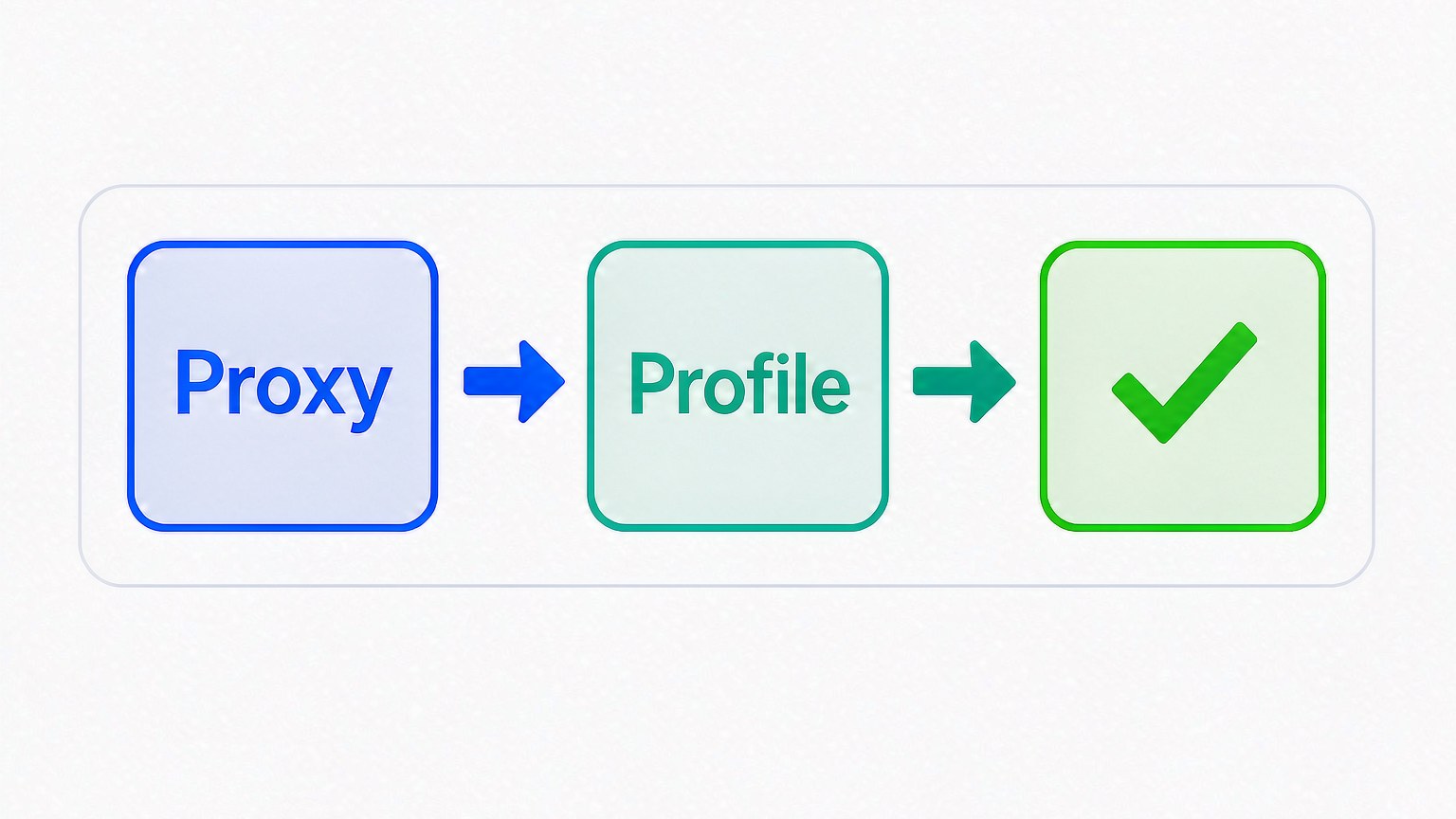
Bản xem trước thiết lập trên trang chủ nén quy trình tạo còn bốn bước, mỗi bước chỉ bắt bạn quyết một mục then chốt. Đó là phần minh họa trên web, không phải giao diện của client, nhưng bốn bước này ứng từng mục một với việc phải làm trong client, hợp để nhìn cho rõ cái gì trước cái gì sau. Tên nền tảng, vùng và trạng thái trên các thẻ chỉ là nội dung minh họa, không phải lựa chọn cố định trong sản phẩm, khỏi bám theo mà đối số.
Bốn bước là chọn nền tảng, kết nối proxy, tạo Profile bảo mật, bắt đầu quản lý. Profile ở đây chính là môi trường trong client, hai bên nói cùng một chuyện.
Cả bốn bước đều tìm được chỗ đáp xuống trong client, quan hệ ứng nhau đại khái như sau:
| Bốn bước trong xem trước | Vị trí trong ứng dụng | Cần chuẩn bị gì trước khi qua |
|---|---|---|
| Chọn nền tảng | Thông tin cơ bản, tài khoản, nhóm | Tài khoản nào, xếp nhóm thế nào |
| Kết nối proxy | Tạo trước trong mục proxy | IP đầu ra vùng nào mỗi tài khoản |
| Tạo Profile bảo mật | Giá trị vân tay, soi bảng bên phải | Chọn bộ OS và phiên bản trình duyệt |
| Bắt đầu quản lý | Mở môi trường đó trong danh sách | Tài khoản cho lần đăng nhập đầu |
Có một việc chuẩn bị đáng làm xong trước khi mở bản xem trước, là viết ra giấy ba điều:
- Nền tảng: từng tài khoản trong đợt này vận hành trên nền tảng nào, nó quyết định cách đặt tên môi trường.
- Vùng: mỗi tài khoản hiện diện ở vùng nào, nó quyết định chọn proxy ở đâu và cho múi giờ với ngôn ngữ thế nào.
- Nhóm: chia theo nền tảng hay theo khách hàng, nó quyết định sau này bạn tốn bao nhiêu thời gian tìm môi trường.
Bẫy dễ sảy nhất là coi bản xem trước làm màn trình diễn, bấm từ đầu đến cuối rồi tưởng mình đã hiểu. Chỗ thật sự khiến người ta vướng nằm ở tấm biểu mẫu phía sau. Bản xem trước giấu tham số sau cụm cấu hình gợi ý, còn biểu mẫu trong client bày từng mục ra trước mặt, mười mấy mục dôi ra chẳng ai quyết thay bạn.

Bước một: dựng proxy trước, đừng đợi tạo xong môi trường rồi bổ sung
Proxy được quản riêng trong mục quản lý proxy, đến môi trường chỉ còn đúng một bước chọn. Đảo ngược thứ tự, thì ngôn ngữ, múi giờ, vị trí địa lý phía sau đều phải chịu theo.
Mục quản lý proxy là một menu riêng. Danh sách liệt kê thông tin proxy, ghi chú, IP đầu ra và thời gian tạo, phía trên có hai nút tạo proxy mới và nhập proxy. Đường truyền của bạn nên thành hình trong bảng như thế này, chứ không rải rác trong ghi chú của từng môi trường.
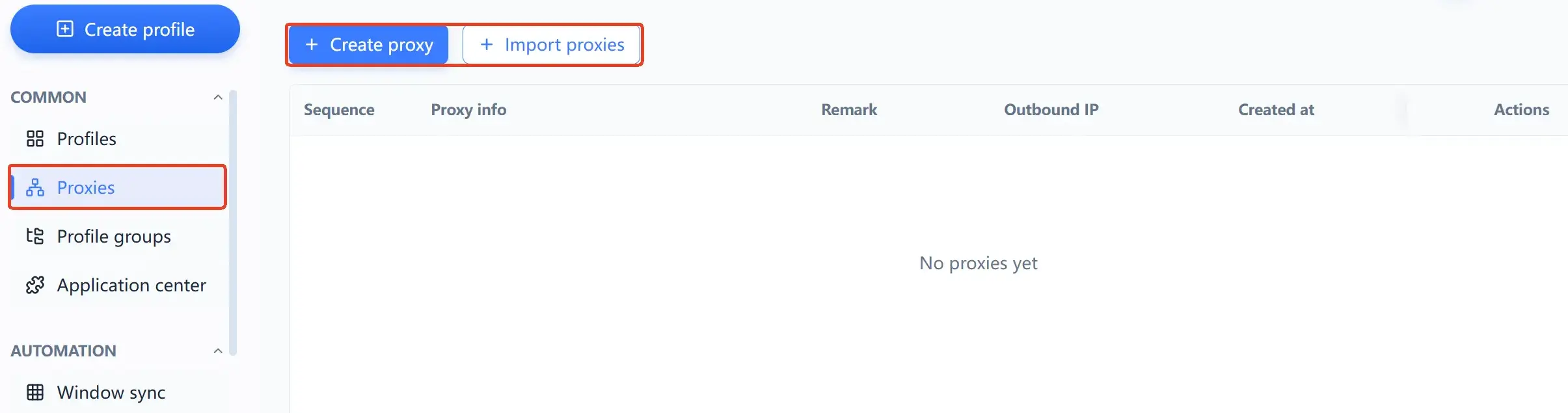
Lúc tạo môi trường, phần cài đặt proxy cho ba lựa chọn: không dùng proxy, proxy tùy chỉnh, chọn proxy. Trong danh sách môi trường, cột proxy và cột IP đầu ra nằm cạnh tên, tài khoản gán và nhóm.
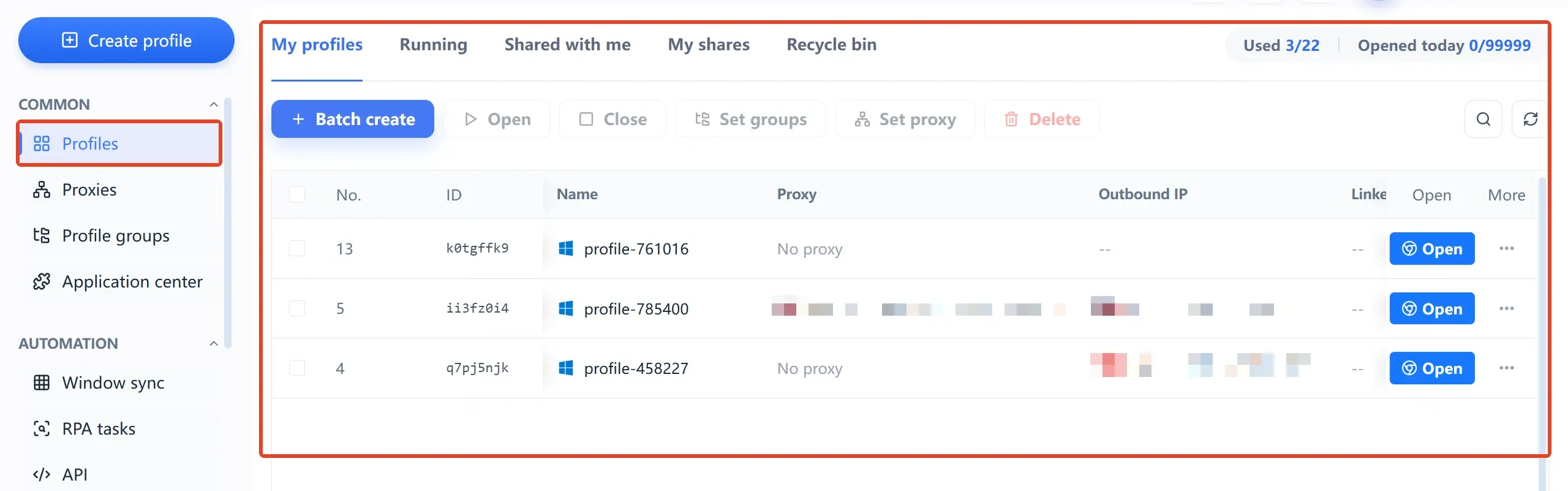
Đọc cấu trúc bảng này thấy ngay một chuyện: đầu ra không phải thông tin phụ kèm theo, nó được nhìn ngang hàng với môi trường từ đầu.
Chưa có proxy trên tay cũng chẳng cản việc bắt đầu. Tạo môi trường với lựa chọn không dùng proxy trước, đường truyền về rồi quay lại danh sách, tích chọn môi trường, dùng nút cài proxy phía trên để phân bổ đồng loạt. Tạo trước, bổ sau, không coi là làm lại. Nhanh hơn nhiều so với mở từng cái ra sửa.
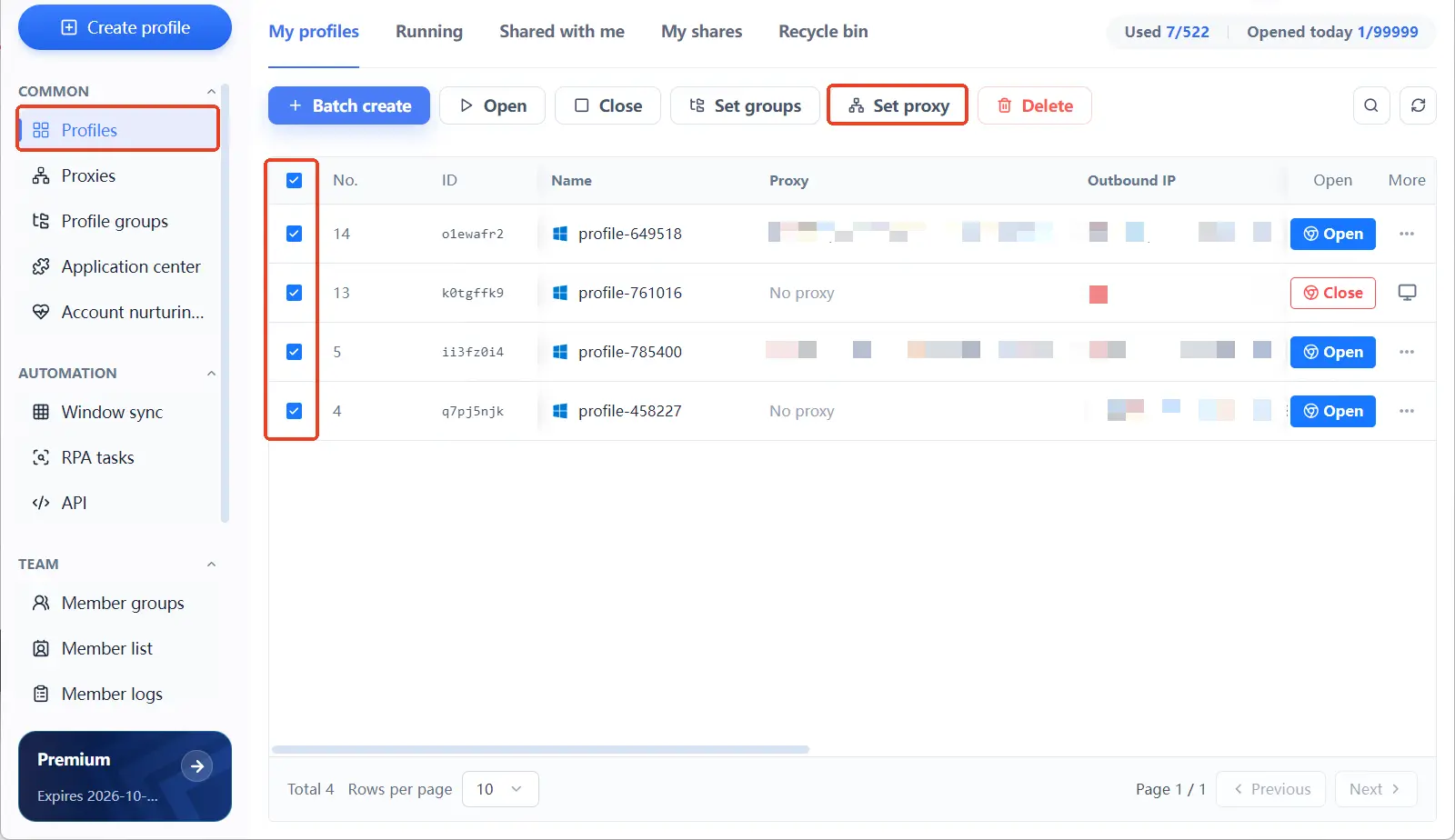
Cái giá của thứ tự đảo ngược nằm trong giá trị mặc định. Bốn mục là cài đặt ngôn ngữ, ngôn ngữ giao diện, múi giờ, vị trí địa lý đều mặc định ở chế độ theo IP, tính theo đường đầu ra. Tạo môi trường trước rồi mới bổ proxy, bốn mục này được tính theo mạng lúc đó. Bổ proxy xong nhớ quay lại bảng xem trước đối chiếu thêm một lượt.
Bước hai: biểu mẫu tạo môi trường, ba khối mỗi khối lo gì
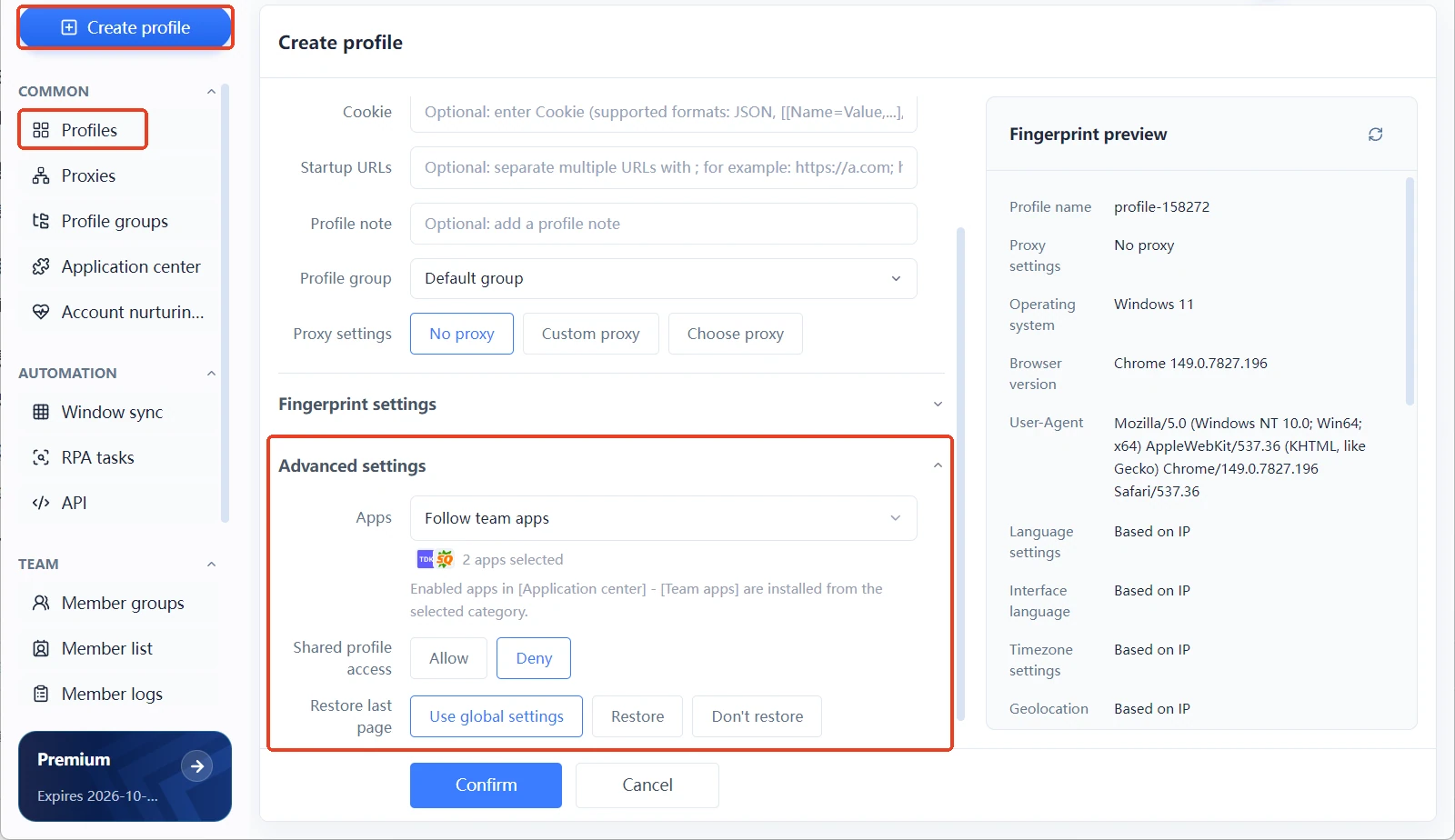
Biểu mẫu tạo môi trường chia làm ba khối: thông tin cơ bản, cài đặt vân tay, cài đặt nâng cao. Bên phải thường trực một bảng xem trước vân tay. Ba khối lần lượt quyết định danh tính và nơi thuộc về, giá trị từng tín hiệu, quy tắc tiện ích và chia sẻ.
Thứ tự không sắp bừa. Thông tin cơ bản trả lời môi trường này đại diện cho ai, cài đặt vân tay trả lời nó hiện ra là thiết bị gì, cài đặt nâng cao trả lời nó nối với đội nhóm và ứng dụng thế nào. Điền từ trên xuống, gần như không phải quay lại.
| Khối của biểu mẫu | Quyết định gì | Khi nào mới cần đụng |
|---|---|---|
| Thông tin cơ bản | Tên, tài khoản, nhóm, Cookie, URL | Tạo môi trường nào cũng phải điền |
| Cài đặt vân tay | OS, phiên bản, UA, các tín hiệu | Chỉ chỉnh khi có đối chiếu rõ ràng |
| Cài đặt nâng cao | Phân loại ứng dụng, chia sẻ | Khi có tiện ích hoặc dùng chung |
Thông tin cơ bản: định danh tính và nơi thuộc về
Tên môi trường, tài khoản gán, ghi chú, nhóm, điền lúc nào cũng ngứa ngáy thấy rườm rà. Vậy mà đó là bằng chứng duy nhất để vài tháng sau bạn còn nhận ra môi trường này.
Logic phân nhóm quan trọng hơn cái tên. Đổi tên dễ, đổi logic phân nhóm mất công. Lần đầu phải nghĩ rõ luôn chia nhóm theo tiêu chí gì.
Cùng khối đó còn có hai ô hay bị bỏ qua. Cookie có thể chọn hoặc nhập vào. Ô mở URL chỉ định khiến mỗi lần mở đều bắt đầu từ đúng một trang.
Riêng Cookie nên kiềm chế. Một tập Cookie mang theo chính phiên đăng nhập, nhập từ file nguồn không rõ là giao trạng thái đăng nhập của tài khoản đó cho người khác. Thông tin đăng nhập rơi vào tay người không đáng tin, kết quả hay gặp nhất là tài khoản bị chiếm. Các vụ dạng này lập đi lập lại trong thông báo công khai của Trung tâm khiếu nại tội phạm internet.
Cài đặt vân tay: định giá trị từng mục
Khối này bắt chọn hệ điều hành và phiên bản trình duyệt trước. Windows, macOS, Linux chọn một, phiên bản trình duyệt theo đó mà ra, UA sinh từ hai mục này, muốn sửa tay cũng được. Mười mấy mục còn lại phần lớn có sẵn chế độ chọn, không phải gõ từng con số.
Trước khi sửa UA đáng biết nó là gì. Nó là chuỗi văn bản trình duyệt tự khai báo, mấy năm nay các trình duyệt lớn đều chủ động cắt bớt thông tin phiên bản bên trong, tài liệu chính thức của từng bên cũng xếp việc dùng nó để nhận diện thiết bị vào loại không nên. Trong môi trường thật chuỗi này vốn phải rơi vào các giá trị phổ biến. Sửa càng kỳ dị, càng dễ bị ghi nhớ. Trình duyệt khai báo UA của mình thế nào, tài liệu này kể đầu đuôi khá rõ.
Cài đặt nâng cao: định tiện ích và chia sẻ
Ba mục trong khối này đều không dành cho người dùng đơn lẻ: phân loại ứng dụng, chia sẻ quyền truy cập môi trường, khôi phục trang web lần trước.
Phân loại ứng dụng nối với trung tâm ứng dụng. Tiện ích thêm và bật tập trung ở trung tâm ứng dụng, rồi nhóm lại bằng phân loại ứng dụng. Quay lại cài đặt nâng cao của môi trường để chọn loại, giao diện sẽ nhắc sẽ đồng bộ tới các môi trường đã chọn.
Cái gì cài rồi đi theo phân loại, khỏi nhờ trí nhớ từng người. Hai mục còn lại tùy nhu cầu. Chia sẻ quyền truy cập môi trường quyết định thành viên đội có vào được môi trường này không, khôi phục trang web lần trước quyết định lần mở sau phục hồi tới đâu.
Muốn đội thấy một trang mở đầu cố định thì chọn khôi phục. Muốn giao hẳn cho tự động hóa chạy quy trình thì chọn không khôi phục.
Bước ba: tham số chọn thế nào, giá trị mặc định đã phủ quá nửa
Ngôn ngữ, ngôn ngữ giao diện, múi giờ, vị trí địa lý mặc định là theo IP, độ phân giải, nhân CPU, bộ nhớ, danh sách phông chữ mặc định là Thật. Các giá trị mặc định này vốn chuẩn bị cho người không định ngâm cứu vân tay.
Thật sự cần bạn phán đoán chỉ hai chuyện. Chọn bộ OS với phiên bản trình duyệt nào, và vài mục có nên đổi thành tùy chỉnh không. Còn lại đừng đụng.
Theo IP nghĩa là mấy mục này tính theo đầu ra. Proxy rơi vào đâu, ngôn ngữ và múi giờ nghiêng theo đó. Điều này cũng giải thích vì sao bước trước phải dựng proxy trước. Đầu ra chốt rồi, bốn mục tự khớp.
Thật nghĩa là đọc giá trị từ thiết bị máy này. Độ phân giải, số nhân, bộ nhớ, danh sách phông chữ lấy giá trị thật, ghép với nhãn hệ thống thật, tổ hợp này mô tả đúng một cỗ máy có tồn tại.
Giá trị mặc định của từng nhóm tham số và lúc nào nên sửa, đối chiếu đại khái như sau:
| Nhóm tham số | Mặc định là gì | Khi nào cần sửa |
|---|---|---|
| Ngôn ngữ, múi giờ, vị trí | Theo IP | Vùng đầu ra khác thị trường đích |
| Độ phân giải, nhân, RAM, phông | Thật, lấy từ máy này | Máy của bạn lệch xa thiết bị đích |
| WebRTC, canvas, kết xuất đồ họa | Thật, ngẫu nhiên, tùy chỉnh | Chỉ đụng khi có đối chiếu |
| OS với phiên bản duyệt | Cần bạn chọn trước | Mỗi lần tạo đều quyết một lần |
Ngẫu nhiên và tùy chỉnh dành cho trường hợp riêng. Ngẫu nhiên chẳng có nghĩa an toàn hơn. Một bộ tham số đổi mỗi ngày, đối chiếu với dáng vẻ ổn định lâu dài của thiết bị thật là không khớp.
Tùy chỉnh hợp khi bạn đang có một cỗ máy dùng thật trên tay, cần chép nguyên tham số. Trang chủ đặt hai cách làm này cạnh nhau ở trang so sánh cấu hình gợi ý và cấu hình tay. Một bên là mười một mục vân tay còn chờ bạn quyết từng mục, một bên là bộ mặc định chính thức định sẵn. Hai bên không có đúng sai, khác nhau chỉ ở chỗ bạn có đối chiếu trên tay hay không: có thì chép theo, không thì dùng mặc định trước.
Vì sao mặc định đi như vậy, bài bốn nguyên tắc thiết kế mỗi cái chặn loại hỏng hóc nào đã viết lý do cấp kỹ thuật. Đưa xuống thao tác chỉ cần nhớ một câu: chốt proxy và hệ điều hành trước, còn lại giữ mặc định.
Trước khi mở, dùng bảng xem trước vân tay khám một lượt
Bảng xem trước vân tay liệt kê theo thời gian thực từng giá trị bạn vừa điền, từ tên môi trường cho tới kết xuất đồ họa. Trước khi mở môi trường, quét qua nó một lượt, đỡ hơn mở xong mới quay lại sửa.
Bảng là thời gian thực. Sửa mục nào bên trái, bên phải theo ngay. Đối chiếu theo thứ tự dưới đây, đủ cả bảy ý rồi hẵng mở:
- Dòng cài đặt proxy không trống, hoặc đã chọn proxy, hoặc bạn rõ ràng biết môi trường này đi mạng của máy.
- Hệ điều hành và phiên bản trình duyệt là bộ bạn định dùng lâu dài, không phải bấm bừa.
- UA nói về cùng một thiết bị với hai mục trên, không có kiểu kết hợp lạ như Windows ghép tham số đồ họa riêng của Apple.
- Cài đặt ngôn ngữ, ngôn ngữ giao diện, múi giờ, vị trí địa lý, bốn mục này khớp với vùng đầu ra.
- Độ phân giải màn hình, nhân CPU, bộ nhớ thiết bị không ghép thành tổ hợp mâu thuẫn nhau.
- Tên môi trường, nhóm, ghi chú giúp bạn liếc một cái biết đây tài khoản của ai.
- Nếu sẽ dùng tiện ích thì phân loại ứng dụng trong cài đặt nâng cao đã chọn xong.
Thứ tự của danh sách này có lý. Bốn ý trước phán bộ môi trường này có đứng vững không, ba ý sau phán sau này bạn còn nhận ra nó không. Sai loại trước phải dựng lại môi trường, sai loại sau bạn mỗi ngày mất thêm mấy phút tìm đồ.
Chỗ hay sót nhất nằm ở nhóm giữa. Nhóm này dễ sót nhất. Vị trí địa lý, độ phân giải, số nhân, bộ nhớ bị kẹp giữa hai bên toàn mục nổi bật, mắt quét qua dễ lướt, trong khi chúng lại là phần tín hiệu thiết bị phụ trách giải thích cho nhau.
Đối chiếu xong rồi hẵng bấm mở. Hai phút này đổi lấy việc không phải quay lại sửa môi trường liên tục. Môi trường đã đăng nhập tài khoản càng đúng như thế, sửa mục danh tính làm hồ sơ hành vi trước đó không khớp nữa.
Sau khi mở: xong ba việc nhỏ đã, rồi hãy tính chuyện theo lô
Môi trường đầu tiên mở rồi, làm ba việc nhỏ trước. Ghim trang hay ghé thành trạm dừng đầu, xác nhận đầu ra và vị trí địa lý đúng như mong đợi, rồi đặt quy tắc chia sẻ và khôi phục về trạng thái bạn muốn.
Gói theo lô để sau. Xong ba việc rồi hãy nói đến RPA.
1. Ghim trạm dừng đầu cho chắc
Ô mở URL chỉ định điền lúc tạo một lần là đủ. Mỗi lần mở đều đáp xuống cùng một trang, trạng thái đăng nhập và lối quen sẽ ngay ngắn hơn. Bớt luôn thao tác bấm tay ba phát mỗi ngày.
2. Đối chiếu một lượt đầu ra và vị trí địa lý
Cột IP đầu ra trong danh sách môi trường là cửa vào kiểm tra nhanh nhất. Cột này nằm cạnh cột proxy, liếc một cái biết môi trường này lúc đi đường nào.
Soi thêm vị trí địa lý ở xem trước. Khớp là proxy chạy.
3. Chốt quy tắc chia sẻ và khôi phục
Hai công tắc đều nằm trong cài đặt nâng cao, lần dựng môi trường đầu đáng nghĩ cho kỹ. Một người dùng thì chia sẻ quyền truy cập môi trường giữ nguyên trạng thái cấm. Có người trong đội nhận tiếp thì mở nó, đồng thời sắp phân nhóm thành viên và nhóm môi trường được cấp quyền cho xong.
Khôi phục trang web lần trước cùng một nguyên tắc. Cần tiếp tay công việc từ tiến độ lúc nãy thì chọn khôi phục. Môi trường giao cho RPA chạy quy trình thì chọn không khôi phục, tránh trạng thái trang của nhiệm vụ trước làm phiền nhiệm vụ sau.
Ba việc nhỏ xong, môi trường đầu tiên coi như đứng vững. Sau này môi trường đông lên rồi hẵng lên theo lô. Đồng bộ cửa sổ đưa cú nhấp và thao tác gõ tới nhiều cửa sổ cùng lúc, nhiệm vụ RPA chạy quy trình cố định theo nền tảng, quản lý nuôi tài khoản xếp việc mỗi ngày thành danh sách có ngày ghi rõ.
Hai bảng điều khiển sức khỏe tài khoản và nuôi tài khoản dùng thế nào, bài đó viết về cách theo nhịp sau khi dựng xong.
Muốn đi một lượt quy trình rồi hẵng quyết, có thể tải MostMate. Bắt đầu từ tạo môi trường đầu tiên, đi cho đủ bốn bước trên, vướng bước nào thì quay lại lật danh sách này.
Một môi trường phía sau được tổ chức ra sao, trang cấu trúc bốn tầng MostMate tổ chức môi trường nói rõ hệ thống hơn.
Câu hỏi thường gặp
Chưa có proxy, dựng môi trường trước được không?
Được. Cài đặt proxy có lựa chọn không dùng proxy, dựng trước không ảnh hưởng việc sửa sau. Đường truyền sẵn sàng thì quay lại danh sách môi trường, tích các môi trường cần dùng, dùng nút cài proxy phía trên phân bổ đồng loạt.
Tạo xong môi trường còn sửa được tham số không?
Sửa được, sửa môi trường dùng đúng bộ biểu mẫu cũ. Nhưng môi trường đã đăng nhập tài khoản, đổi các mục danh tính như hệ điều hành, phiên bản trình duyệt hay đầu ra là thay cả bộ diện mạo bên ngoài, hồ sơ hành vi tích trước đó không khớp nữa. Mục nào chốt một lần được thì cố đừng quay lại đụng.
Vì sao ngôn ngữ và múi giờ không phải tự điền?
Chế độ mặc định của chúng là theo IP, tính theo đầu ra. Proxy nằm ở đâu, mấy mục này nghiêng theo đó. Dựng proxy trước, đỡ một bước. Đợi tạo xong môi trường mới bổ, mấy mục này phải quay lại đối chiếu thêm lượt.
Chọn Windows hay macOS?
Cả ba lựa chọn đều chọn được, chọn cái nào tùy bạn muốn môi trường này trông như thiết bị gì. Nếu việc chính là quản trang quản trị web, chọn bộ bạn dùng hằng ngày rồi giữ đều đặn lâu dài, chắc chắn hơn chọn một hệ điều hành mình không quen.
Bản miễn phí đi trọn bộ quy trình này được không?
Bản miễn phí giá $0, gồm 2 môi trường trình duyệt và 2 thành viên, đi một lượt bốn bước, dựng một hai môi trường để thử quy trình là đủ dùng. Số lượng đẩy lên rồi hẵng đối chiếu bảng giá xem hạng, lấy giá niêm yết trong sản phẩm làm chuẩn.
Môi trường đầu tiên xong rồi, bước tiếp theo làm gì?
Để nó chạy vài ngày trong thao tác thật, đăng nhập, lật trang, đăng nội dung đều theo nhịp thường ngày, tiện thể xem luôn một lượt biểu hiện thực của đầu ra và múi giờ. Xác nhận không bất thường, rồi mới dựng cái thứ hai với cùng bộ giá, đồng thời chuyển các thao tác lặp lại cho đồng bộ cửa sổ hoặc nhiệm vụ RPA.

MOSTMATE
Quản lý nhiều tài khoản an toàn, thật đơn giản
Bắt đầu với tài khoản đầu tiên và dùng MostMate để xây dựng hoạt động đa tài khoản an toàn, thông minh và hiệu quả hơn.
- Hồ sơ độc lập. Danh tính nhất quán.
- Tự động hóa bằng AI · Tình trạng tài khoản · Vận hành nhóm



