
MostMateの始め方:設定プレビューから最初の環境までの4ステップ
クライアントをインストールして画面を開くと、多くの人は一瞬ためらいます。左にメニューが並びます。右上には「新規環境」。クリックすると、項目がびっしり並んだフォームが出てきます。最初の環境をどの段階から始めるべきかは、見た目以上にあいまいです。
MostMate は、複数アカウントの運用に使うフィンガープリントブラウザです。その中核機能は、アカウントごとに互いに分離されたブラウザ環境を用意することです。環境同士でCookie、キャッシュ、ローカルストレージ、指紋パラメータは共有されません。各アカウントは、プラットフォーム側からそれぞれ別のデバイスに見えます。こうしたツールの値打ちは、最初のいくつかの環境をどれだけきれいに作れるかにかかっています。
きれいに作れるかは、初回にどんな順番で入力したかにかかっています。環境がどう四つの層に分かれ、四つの原則がそれぞれ何をブロックしているのかは、これまでの記事で触れました。この記事の役割は一つです。手を動かすことだけを扱います。
最初の環境で決めることは少なくありませんが、順番は固定です。以下では作成フローの4ステップに分け、各ステップでつまずきやすい点を説明します。最後に、環境を開く前に照らし合わせられるチェックリストを示します。
手を動かす前に:4ステップのそれぞれで何を決めるか
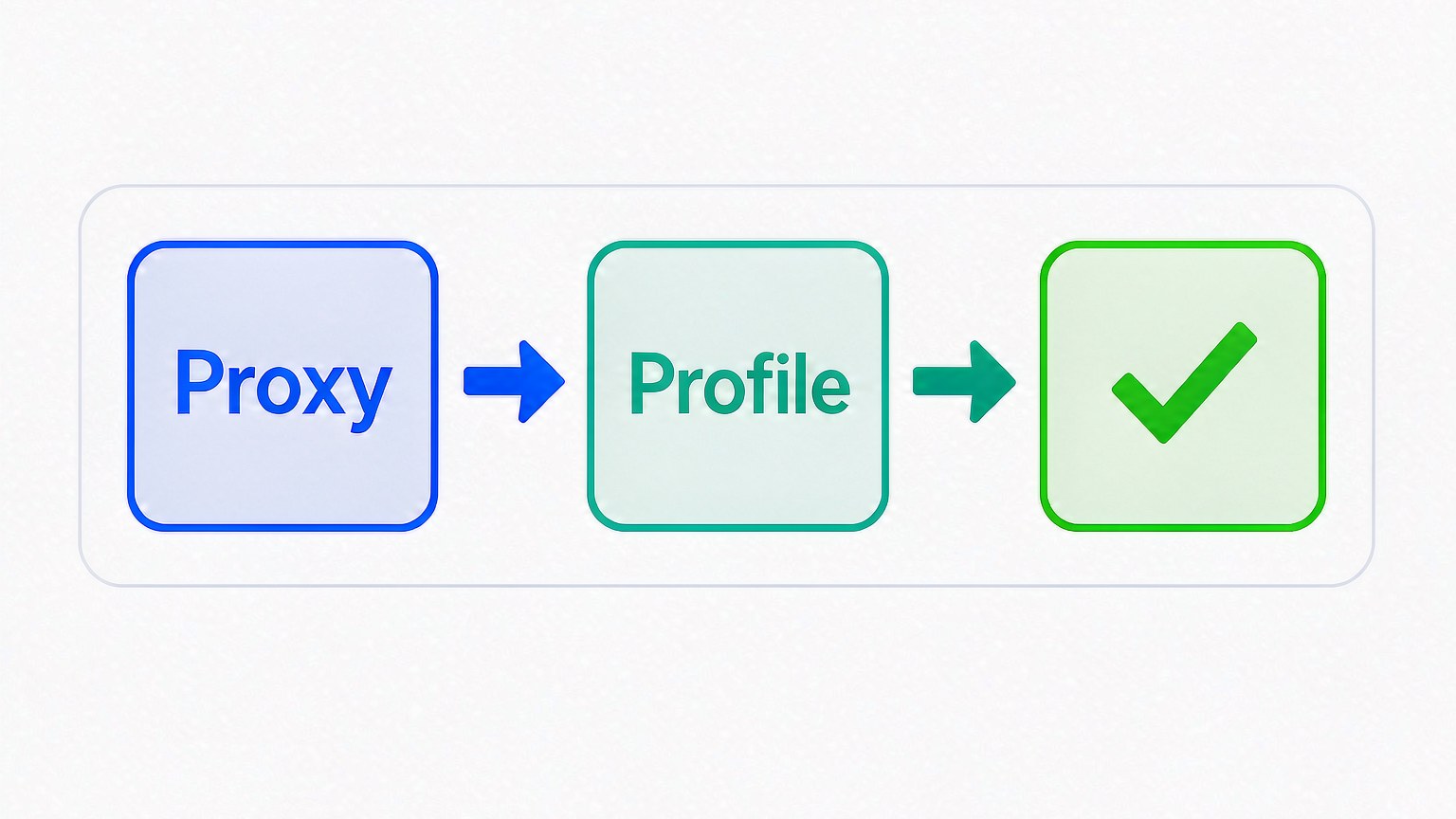
公式サイトの設定プレビューは、作成フローを4ステップに圧縮し、各ステップで決める項目を一つに絞っています。サイト上のデモであり、クライアントの操作画面ではありません。ただし4ステップはクライアントの作業と一対一で対応するので、何を先に、何を後にやるかの見取り図として使えます。カード内のプラットフォーム名、地域、ステータスの表記は例示です。製品に固定された選択肢ではないため、そのまま当てはめる必要はありません。
4ステップは、プラットフォームの選択、プロキシの接続、セキュリティProfileの作成、管理の開始です。ここでいうProfileは、クライアントでいう環境と同じものです。
この4ステップは、クライアントの中にも対応する場所があります。対応関係はおよそ次のとおりです。
| プレビューの4ステップ | クライアントでの場所 | 進む前に用意すること |
|---|---|---|
| プラットフォームの選択 | 新規環境の基本情報、アカウントとグループの連携 | 各アカウントの所属プラットフォームと分類方針 |
| プロキシの接続 | 先にプロキシ管理で作成し、環境作成時に選択 | アカウントごとの接続元の地域 |
| セキュリティProfileの作成 | 指紋設定の各値、右パネルで確認 | OSとブラウザバージョンの組み合わせ |
| 管理の開始 | 環境リストからこの環境を開く | 初回ログインに使うアカウント |
プレビューを開く前に済ませておきたい準備があります。次の三点を書き出しておくことです。
- プラットフォーム:このアカウント群をそれぞれどのプラットフォームで運用するか。環境の名前の付け方がこれで決まります。
- 地域:各アカウントが対外的に見せる地域。プロキシの場所、タイムゾーン、言語の与え方がこれで決まります。
- グループ:プラットフォーム別にするかクライアント別にするか。あとで環境を探す手間がこれで変わります。
いちばんありがちなのは、プレビューをデモだと思って最初から最後までクリックし、理解した気になることです。本当につまずくのは、その後のフォームのほうです。プレビューはパラメータを「おすすめ設定」の裏に隠しています。クライアントのフォームは、十数項目をすべて目の前に並べます。誰も決めてくれません。

ステップ1:プロキシを先に作る。環境を作ってから足すことはしない
プロキシは「プロキシ管理」で独立して管理します。環境の中では「選択」するだけです。逆にすると、どうなるか。言語、タイムゾーン、位置情報を、あとで全部妥協させるはめになります。
プロキシ管理は独立したメニューです。リストには、プロキシ情報、メモ、接続元IP、作成日時が並びます。上部には「プロキシを新規作成」「プロキシをインポート」の二つのボタンがあります。回線はこのような表の中で整えます。メモに散らばらせません。
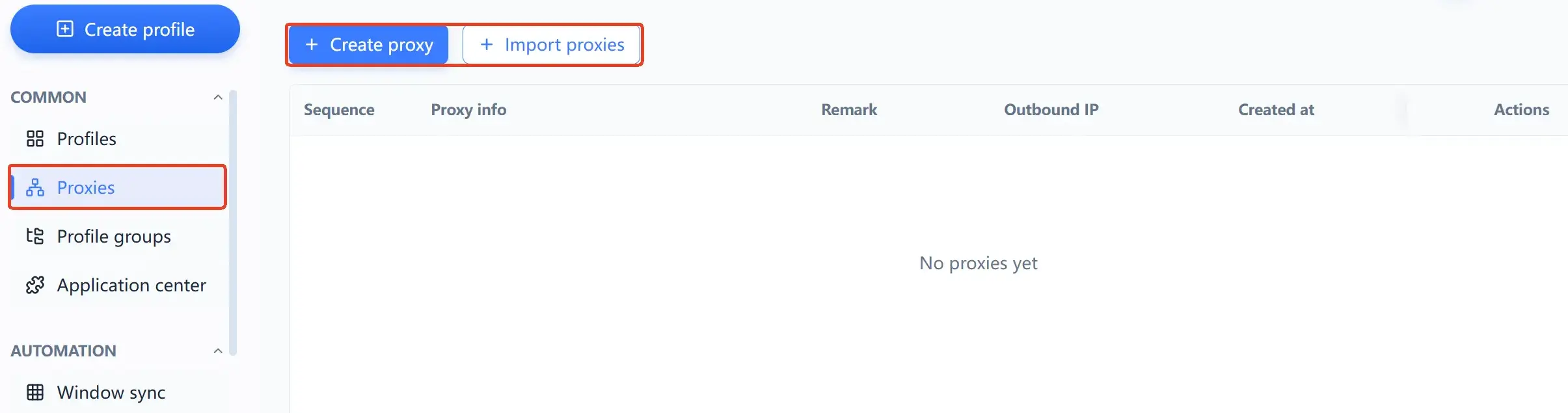
環境を作成するとき、プロキシ設定には三つの選択肢があります。プロキシを使用しない、カスタムプロキシ、プロキシを選択。環境リストでは「プロキシ」と「接続元IP」がそれぞれ列になり、名前、連携アカウント、グループと並んで表示されます。
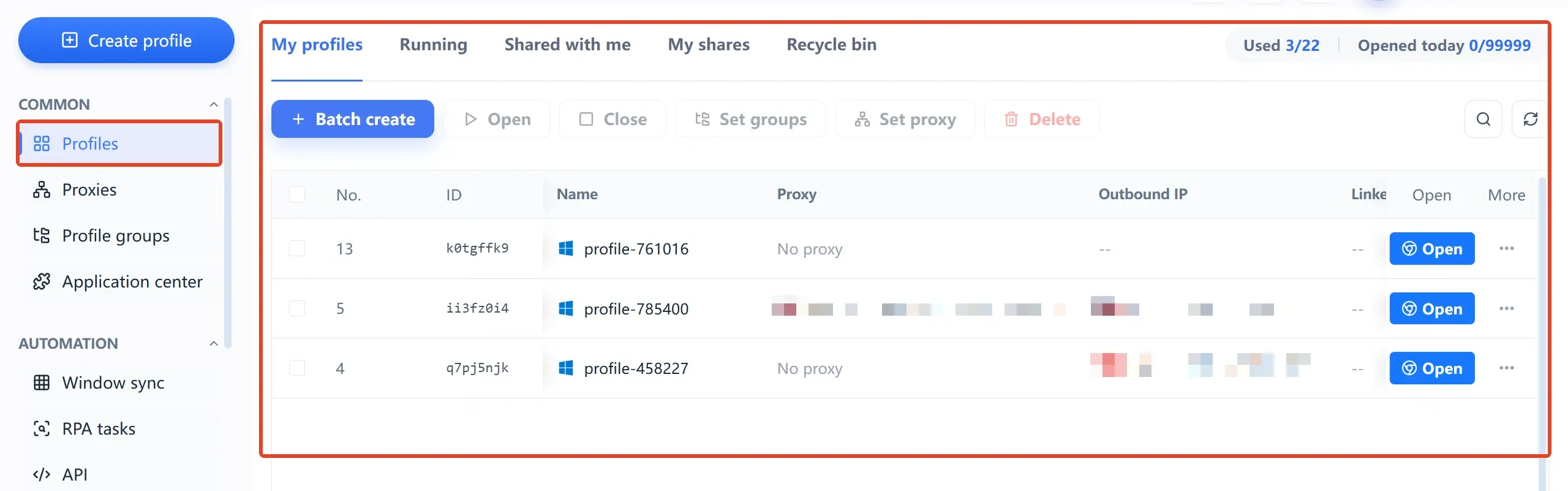
この表の構造から、一つのことが読み取れます。接続元は付属情報ではありません。環境と並んで扱われているのです。
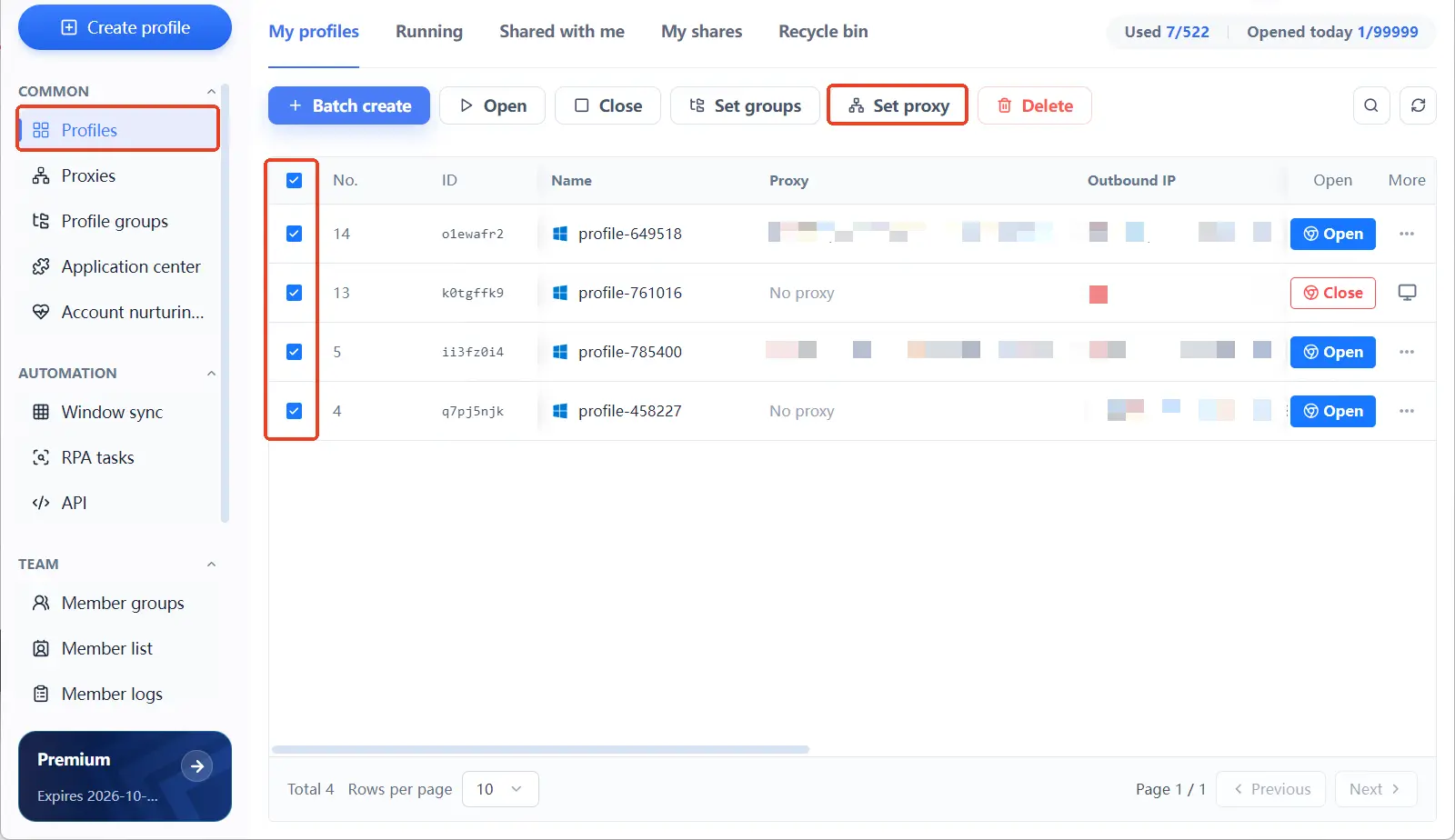
手元にプロキシがなくても、作業は始められます。まず「プロキシを使用しない」で環境を作ります。回線が手に入ったら、環境リストに戻って環境にチェックを入れ、上部の「プロキシを設定」で一括割り当てます。先に作る。後から足す。やり直しではありません。一つずつ編集画面を開くより、ずっと速い方法です。
順番を逆にした代償は、初期値の中に潜んでいます。言語設定、表示言語、タイムゾーン設定、位置情報の四項目は、初期状態ではいずれも「IP設定に基づく」です。値は接続元から算出されます。環境を先に作ってプロキシを後から足すと、この四項目は当時のネットワークで計算されたまま残ります。足したあとは再確認です。プレビューパネルに戻って、値を照らし合わせてください。
ステップ2:環境作成フォーム、三つのブロックがそれぞれ担うもの
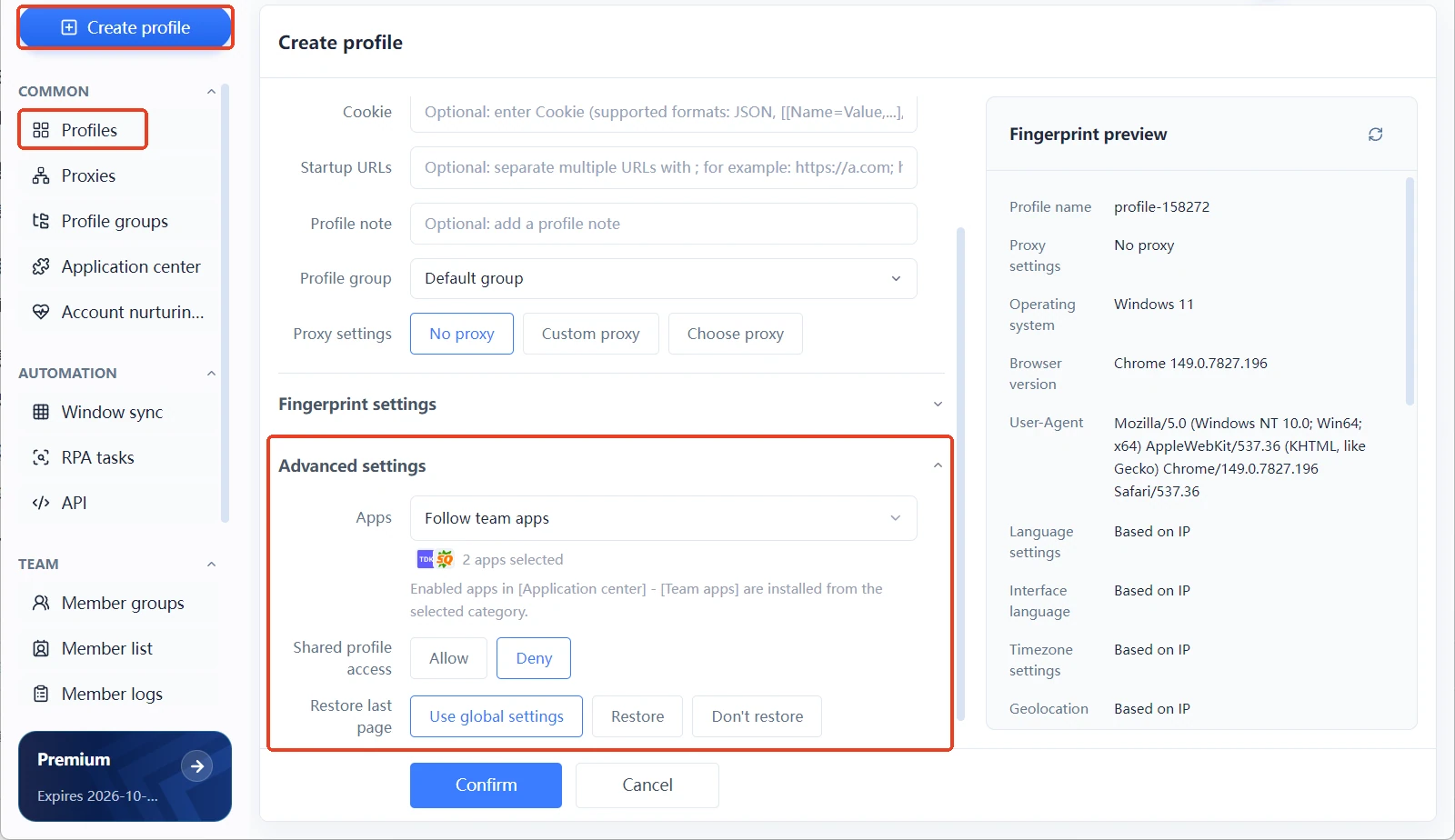
環境の作成は、三つのブロックに分かれた1枚のフォームです。基本情報、フィンガープリント設定、詳細設定。右側にはフィンガープリントプレビューパネルが常時表示されます。三つのブロックは、それぞれ身元と所属、各信号の値、拡張機能と共有のルールを決めます。
順番には意味があります。基本情報は、この環境が誰を表すかに答えます。フィンガープリント設定は、対外的にどんなデバイスに見えるかに答えます。詳細設定は、チームやアプリとどう接続するかに答えます。上から順に埋めます。基本的に戻りません。
| フォームのブロック | 決めること | いじる必要が出るのはいつか |
|---|---|---|
| 基本情報 | 環境名、連携アカウント、グループ、メモ、Cookie、指定URL | 環境を作るたびに入力 |
| フィンガープリント設定 | OS、ブラウザバージョン、UAと各信号の値 | 明確な参照先があるときだけ変更 |
| 詳細設定 | アプリ分類、環境の共有アクセス、前回のページを復元 | 拡張機能を入れたり共同利用したりするとき |
基本情報:決めるのは身元と所属
環境名、連携アカウント、環境メモ、環境グループ。入力の最中は地味に感じますが、数か月後にこの環境を見分けられる唯一の手がかりが、この四つです。
名前よりも、分類のロジックのほうが大事です。名前は直せます。分類のロジックを変えるのは大変です。初回に、グループの基準をしっかり決めてください。
同じブロックには、見過ごされがちな項目がもう二つあります。Cookieは選択もインポートも可能です。「指定URLを開く」を設定すると、開くたびに同じページから始まります。
Cookieは控えめにすることをおすすめします。Cookieの中身は、ログインセッションそのものです。出所の不明なファイルから取り込むと、そのアカウントのログイン状態を他人の手に渡すのと同じになります。認証情報が他人に渡ったとき、よくある結末はアカウントの乗っ取りです。こうした事例は、インターネット犯罪苦情センターの公開通知に繰り返し登場します。
フィンガープリント設定:決めるのは各項目の値
このブロックでは、まずOSとブラウザバージョンを選びます。Windows、macOS、Linuxの三択です。ブラウザバージョンはそれに応じて提示され、UAはこの二つから生成されます。手動で編集もできます。残りの十数項目の多くはモード選択が付いているだけで、一つずつ数値を打ち込む必要はありません。
UAをいじる前に、それが何かを知っておく価値はあります。ブラウザが自分で名乗るテキストの列です。主要ブラウザはここ数年、中に含まれるバージョン情報を積極的に減らしてきました。各社の公式ドキュメントも、「UAでデバイスを判定する」やり方を非推奨としています。実際の環境では、この文字列はもともとよく見られる値に落ち着くものです。奇抜に変えるほど、記憶に残り、目立ちます。ブラウザが自分のUAをどう宣言するかというドキュメントが、経緯をかなりわかりやすく説明しています。
詳細設定:決めるのは拡張機能と共有
このブロックの三項目は、いずれも一人で使うためのものではありません。アプリ分類、環境の共有アクセス、前回のページを復元です。
アプリ分類はアプリセンターにつながっています。拡張機能はアプリセンターで一括して追加し、一括して有効化し、「アプリ分類」でグループ分けします。環境の詳細設定で分類を選ぶと、画面に「選択した環境に同期されます」という案内が出ます。
何を入れたかは分類に従うので、人が一つずつ覚える必要がありません。残る二項目は、必要に応じて決めます。環境の共有アクセスは、チームメンバーがこの環境に入れるかを決めます。前回のページを復元は、次回オープン時の再開位置を決めます。
チームに固定のスタート画面を見せたいなら、復元を選びます。自動化に流れを任せるなら、復元しないを選びます。
ステップ3:パラメータの選び方。初期値ですでに大部分をカバーしている
言語、表示言語、タイムゾーン、位置情報の初期値は「IP設定に基づく」です。解像度、CPUコア、メモリ、フォントリストの初期値は「実際の値」です。これらの初期値は、指紋を研究するつもりのない人のために用意されています。
本当に判断が要るのは、二つだけです。OSとブラウザバージョンをどの組み合わせにするか。一部の項目をカスタムに変えるかどうか。それ以外は触らない。
「IP設定に基づく」とは、これらの項目が接続元から算出されるという意味です。プロキシがどこに落ちているかで、言語とタイムゾーンが合わせられます。前のステップでプロキシを先に作ると説明した理由も、ここで説明がつきます。接続元さえ決まればいい。あとは自然に揃います。
「実際の値」とは、このマシンの値を読むという意味です。解像度、コア数、メモリ、フォントリストを実機の値にします。実際のシステム識別情報と組み合わせれば、この組み合わせが指すのは、実在する一台のマシンです。
各パラメータ群の初期値と、手を出すべきタイミングの対応は次のとおりです。
| パラメータ群 | 初期値 | 変更が必要なとき |
|---|---|---|
| 言語、タイムゾーン、位置情報 | IP設定に基づく | 接続元地域と対象市場がずれるとき |
| 解像度、コア数、メモリ、フォント | 実際の値(実機から取得) | 実機のスペックが対象機と離れているとき |
| リアルタイム通信、キャンバス・描画など | 実際の値、ランダム、カスタムの三択 | 明確な参照先があるときだけ |
| OSとブラウザバージョン | 自分で選択が必要 | 環境を作るたびに決める |
「ランダム」と「カスタム」は、特定の場面のために残されています。ランダムにしたから安全になる、ということはありません。毎日変わるパラメータの集合は、長期にわたって安定している実在のデバイスの姿と食い違います。
カスタムが向いているのは、手元にすでに使用中のデバイスがあり、そのパラメータをそのまま写したい場合です。公式サイトでは、この二つのやり方をおすすめ設定と手動設定の対比として並べています。片側は、まだ一項目ずつ決めるのを待っている十一の指紋項目です。もう片側は、公式が決めた一そろいの初期値です。どちらが正しいという話ではありません。違いは、参照物が手元にあるかどうか。それだけです。あれば手動で写し、なければまず初期値を使います。
初期値をこのように設定している理由は、四つの設計原則がそれぞれどんな破綻を防いでいるのかという記事で、エンジニアリングの観点から書きました。操作としては、一点だけ覚えてください。プロキシとOSを先に決めます。残りは初期値のままです。
開く前に、フィンガープリントプレビューで点検する
フィンガープリントプレビューパネルは、入力したばかりの各項目の値をリアルタイムで並べて見せます。環境名からグラフィックス描画までが対象です。環境を開く前に一度照らし合わせておくと、開いたあとに戻って直すより、ずっと楽です。
リアルタイムです。左の変更はすぐ右に映ります。確認は次の順序で行い、七項目すべて合っていたら開いてください。
- プロキシ設定の行が空でないこと。プロキシを選んでいるか、この環境は意図的に自機のネットワークを使うと把握しているか。
- OSとブラウザバージョンが、長く使うつもりの組み合わせであること。その場の勢いで押していないか。
- UAが上の二項目と同じ一台のデバイスを語っていること。WindowsなのにApple固有のグラフィックス値、という組み合わせがないこと。
- 言語設定、表示言語、タイムゾーン設定、位置情報の四項目が、接続元地域と一致していること。
- 画面解像度、CPUコア、デバイスメモリが、互いに矛盾する組み合わせになっていないこと。
- 環境名、グループ、メモで、誰のアカウントか一目で分かること。
- 拡張機能を使うなら、詳細設定のアプリ分類が選択済みであること。
このリストの順番には意味があります。前の四項目は、この環境が成立しているかを判断します。後の三項目は、あとであなたがそれを認識できるかを判断します。前者を間違えば作り直し。後者を間違うと、毎日数分余計に探すはめになります。
見落としは、真ん中の項目に集中して起きます。ここが一番の落とし穴。位置情報、解像度、コア数、メモリは、両端の目立つ項目に挟まれています。掃いているときに目が滑りやすい位置です。しかもこの四つは、デバイス信号の中でも、お互いを説明し合う役割を担う部分です。
確認が済んでから、開くボタンを押します。この二分間が、その後の環境編集の繰り返しをなくします。すでにアカウントにログイン済みの環境は、なおさらです。身元に関する項目を変えると、それまでの行動記録と辻褄が合わなくなります。
開いたあと:小さな三つの作業を終えてから一括へ
最初の環境を開いたら、まず小さな三つの作業をします。よく行くページを最初の立ち寄り先に固定します。接続元と位置情報は、想定どおりか。確認します。共有と復元のルールを、自分の初期状態に設定します。
一括は後回し。三つ終わってから話せば間に合います。
1. 最初の立ち寄り先を固定する
「指定URLを開く」は、作成時に入力すれば済みます。開くたびに同じページに着地します。ログイン状態も、普段の動線も整いやすくなります。毎日の手動クリックを数回ぶん、省けます。
2. 接続元と位置情報を確認する
環境リストの「接続元IP」列が、いちばん手っ取り早い確認窓口です。この列は「プロキシ」列の隣にあります。この環境がいま、どの回線を使っているか一目で分かります。
プレビューの位置情報も確認。一致すればプロキシ有効です。
3. 共有と復元のルールを決める
この二つのスイッチは、どちらも詳細設定にあります。初回の環境作成時に考えておく価値があります。一人で使うなら、環境の共有アクセスは禁止のままにします。チームに引き継ぐ人がいるなら開きます。あわせて、メンバーのグループ分けと、許可する環境グループを設定します。
「前回のページを復元」も同じ考え方です。前回の続きから作業したいなら、復元を選びます。環境をRPAに任せるなら、復元しないを選びます。前のタスクが残したページ状態が、次に響かないようにするためです。
三つの作業が済めば、最初の環境は立ち上がったと言えます。環境が増えてから、一括へ進みます。ウィンドウ同期は、クリックと入力を複数ウィンドウに同期できます。RPAタスクは、プラットフォーム別に決まった流れを走らせられます。アカウント育成管理は、毎日のやるべきことを日付付きのリストに並べます。
アカウントの健全性とアカウント育成管理、二つのダッシュボードの使い方という記事が、構築後のペースの見方を扱っています。
まず一巡してから決めたいなら、MostMateをダウンロードしてください。最初の環境の作成から、上の四ステップをなぞってください。詰まったステップで、このリストに戻れば大丈夫です。
一つの環境がどう組み立てられているかは、MostMateが環境を組織する四層構造のページのほうが、体系的に説明しています。
よくある質問
プロキシがなくても、先に環境を作れる?
作れます。プロキシ設定には「プロキシを使用しない」という項目があります。先に作っても大丈夫。影響はありません。回線の準備ができたら、環境リストに戻ります。使う環境にチェックを入れ、上部の「プロキシを設定」で一括割り当てます。
環境を作ったあとでも、パラメータを変更できる?
できます。編集でも同じフォームを使います。ただし、すでにログイン済みの環境では注意が必要です。OS、ブラウザバージョン、接続元といった身元項目を変えると、対外的な姿が丸ごと入れ替わります。それまで積み上げた行動記録と、辻褄が合わなくなります。一度で決められる項目は、なるべく後から触らないでください。
言語とタイムゾーンを自分で入力しなくていいのはなぜ?
初期モードが「IP設定に基づく」だからです。値は接続元から算出されます。プロキシがどこに落ちているかで、これらの項目が揃います。プロキシを先に作れば、一手省けます。環境を作ってからプロキシを足す場合は、この項目群をもう一度確認し直すことになります。
OSはWindowsとmacOSのどちらを選ぶ?
三つとも選べます。どれにするかは、この環境をどんなデバイスに見せたいかで決めます。ウェブの管理画面を操作するだけなら、日頃使っている組み合わせを選ぶのが無難です。選んだら長く維持です。慣れないOSを選ぶより、そのほうが安定します。
無料版でこの流れを一通り試せる?
試せます。無料版は$0で、ブラウザ環境が2個、メンバーが2名までです。四ステップを一度なぞり、環境を一つか二つ作って流れを確かめるには十分です。数量を増やしたくなったら、料金ページでプランを確認してください。価格は製品内の表記を基準にします。
最初の環境を作ったあと、次にすることは?
まず数日、実際の操作で走らせてください。ログイン、ページ送り、投稿を、普段のペースで行います。ついでに、接続元とタイムゾーンの実際の挙動も確認します。異常がなければ、同じ値のまま二つ目を作ります。繰り返す作業は、ウィンドウ同期やRPAタスクに任せます。

MOSTMATE
安全な複数アカウント管理を、もっと簡単に
最初のアカウントから、MostMate でより安全でスマート、効率的な複数アカウント運用を始めましょう。
- 独立したプロファイル。一貫した識別情報。
- AI 自動化 · アカウント健全性 · チーム運用



