
З чого почати в MostMate: чотири кроки від попереднього перегляду налаштувань до першого профілю
Установили застосунок, відкрили інтерфейс, і більшість на мить завмирає. Ліворуч колонка меню, праворуч угорі кнопка «Новий профіль», а за нею цілий екран форми. З якого місця починати перший профіль, на око не скажеш.
MostMate — антидетект-браузер для ведення кількох акаунтів, його головне завдання в тому, щоб у кожного акаунта була власна ізольована середа браузера. Профілі не ділять між собою Cookie, кеш, локальне сховище та параметри відбитка, тому на боці платформи кожен акаунт виглядає як окремий пристрій. Чи виправдає такий інструмент себе, багато в чому вирішує те, наскільки чисто ви зберете перші профілі.
А «чисто» залежить від того, у якому порядку ви заповнили форму вперше. Як профіль поділяється на чотири рівні і від чого захищає кожне з чотирьох правил, уже розбирали в попередніх статтях. Тут лише практика.
Рішень під час створення першого профілю чимало, але порядок фіксований. Далі чотири кроки створення по черзі, у кожному підкажу, де найчастіше застрягають, а наприкінці дам список, за яким можна звіриться перед відкриттям профілю.
Перед початком: що вирішує кожен із чотирьох кроків
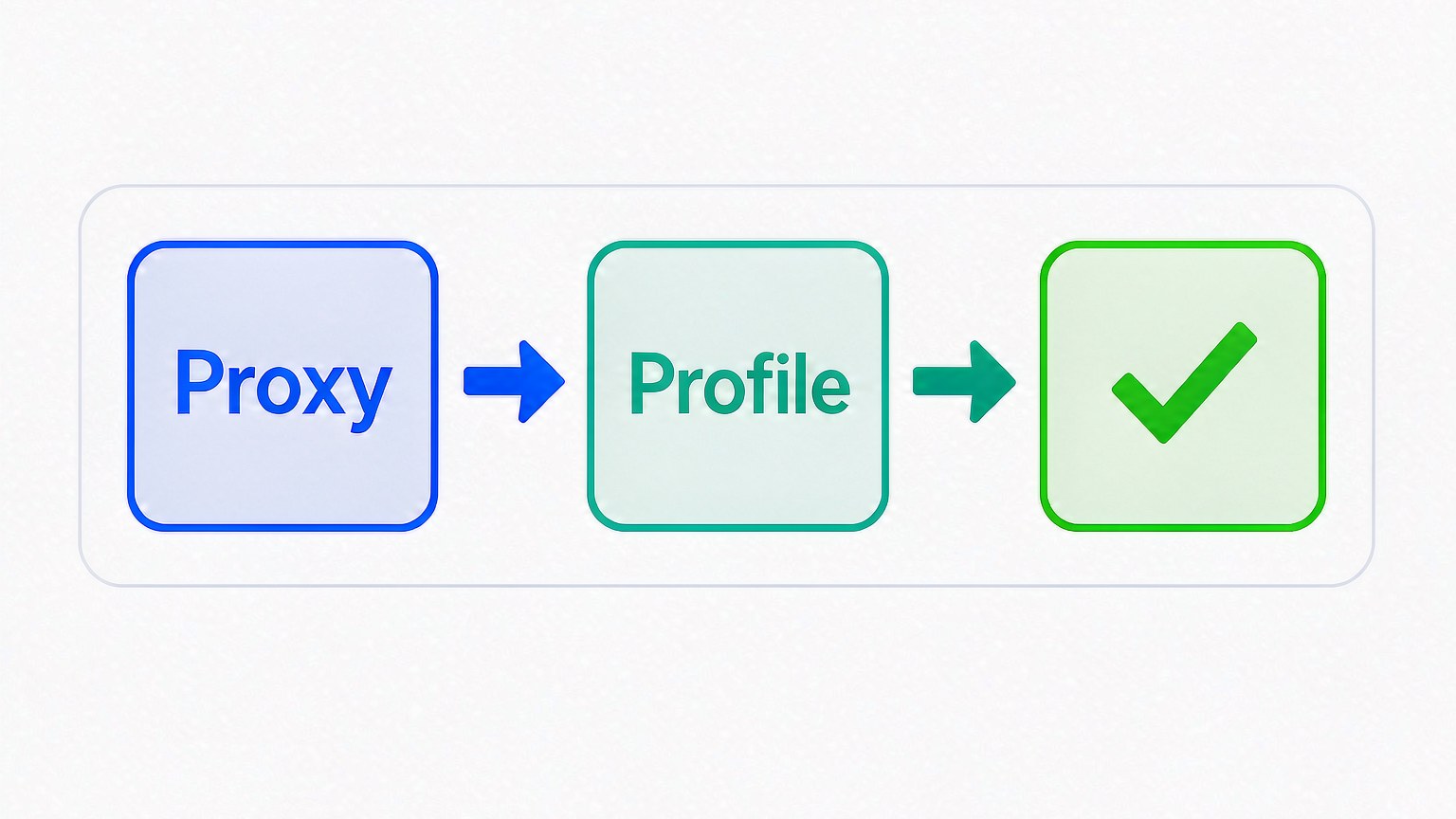
Попередній перегляд налаштувань на офіційному сайті стискає процес створення до чотирьох кроків, і на кожному кроці треба вирішити лише одне ключове питання. Це демонстрація на сайті, а не інтерфейс застосунку, але чотири кроки один в один збігаються з тим, що належить робити в клієнті, тож зручно завчасно зрозуміти черговість. Назви платформ, регіони та статуси на картках умовні, у продукті таких фіксованих варіантів немає, підганяти під них нічого не потрібно.
Чотири кроки: обрати платформу, підключити проксі, створити безпечний Profile і почати керування. Profile тут означає той самий профіль із застосунку, мова про одне й те саме.
У кожного кроку є своє місце в клієнті, відповідність приблизно така:
| Шаг із попереднього перегляду | Де це в клієнті | Що підготувати |
|---|---|---|
| Вибір платформи | Базова інформація, акаунт і група | Які платформи і як групувати |
| Підключення проксі | Створити в керуванні проксі заздалегідь | Через який регіон виходить акаунт |
| Створення безпечного Profile | Значення відбитка, панель праворуч | Яка система і версія браузера |
| Початок керування | Відкрити профіль у списку профілів | Акаунт для першого входу |
Одну підготовчу справу варто завершити ще до того, як ви відкриєте попередній перегляд: записати три речі.
- Платформа: де ведеться робота кожного акаунта з цієї партії, від цього залежать назви профілів.
- Регіон: від імені якого регіону виступає кожен акаунт, від цього залежать вибір проксі, часовий пояс і мова.
- Групування: за платформами чи за клієнтами, від цього залежить, скільки часу потім піде на пошук потрібного профілю.
Переглянути попередній показ як демо, проклацати від початку до кінця й вирішити, що все зрозуміло, найпростіше. Справді спотикаються про форму далі. У попередньому показі параметри сховані за «Рекомендованою конфігурацією», а форма в клієнті викладає перед вами кожен пункт, і півтора десятка зайвих полів ніхто за вас не заповнить.

Крок перший: проксі створіть заздалегідь, а не після профілю
Проксі ведуться окремо в «Керуванні проксі», і всередині профілю залишається лише крок вибору. Якщо зробити навпаки, мову, часовий пояс і геолокацію потім доведеться підганяти під те, що залишилося.
Керування проксі це окремий пункт меню. У списку дані проксі, примітка, IP виходу і час створення, угорі дві кнопки: «Новий проксі» та «Імпорт проксі». Ваші лінії мають складатися в таку таблицю, а не губитися в примітках до окремих профілів.
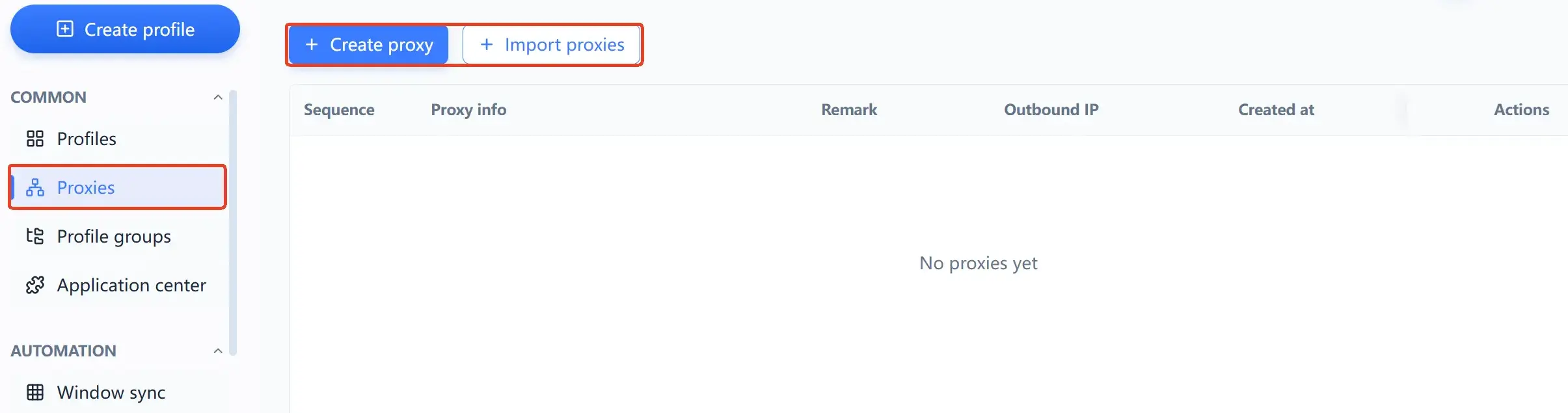
Під час створення профілю в налаштуваннях проксі три варіанти: «Без проксі», «Власний проксі», «Вибрати проксі». У списку профілів «Проксі» та «IP виходу» стоять окремими колонками поруч із назвою, прив'язаним акаунтом і групою.
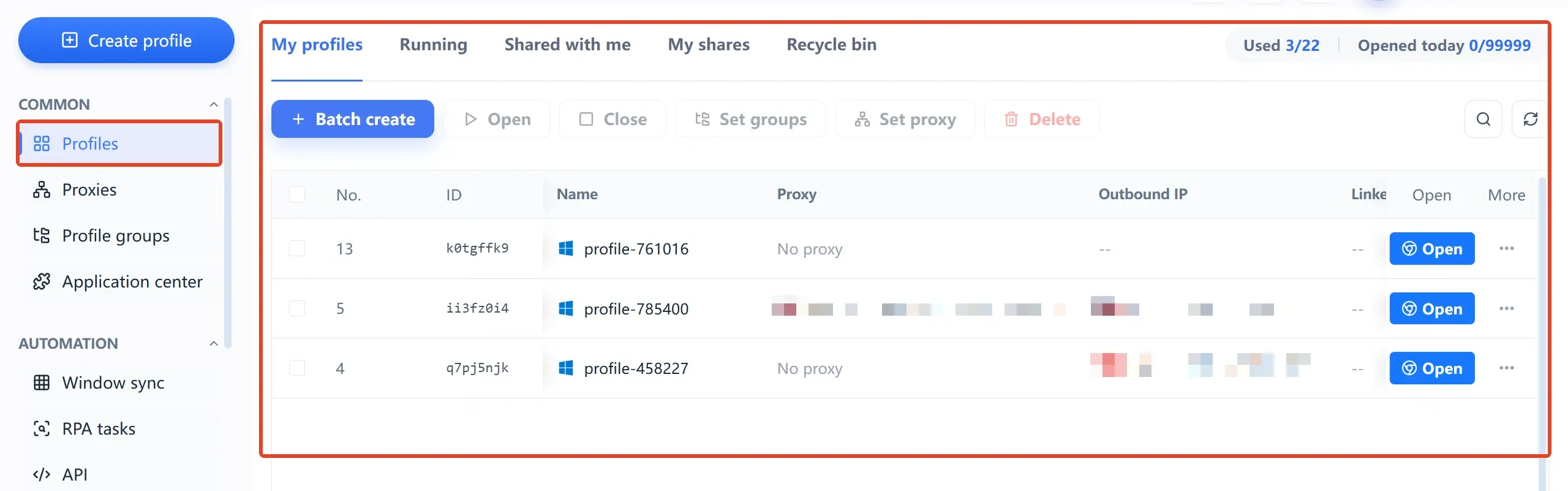
З устрою цієї таблиці видно одне: вихід не належить до другорядних відомостей, його тримають нарівні з профілем.
Немає поки проксі під рукою, це не заважає почати. Зберіть профіль із варіантом «Без проксі», а коли лінія з'явиться, поверніться до списку профілів, позначте потрібні й разом призначте проксі кнопкою «Налаштувати проксі» угорі. Спочатку створити, потім доповнити, це не переробка. Так помітно швидше, ніж відкривати кожен профіль окремо.
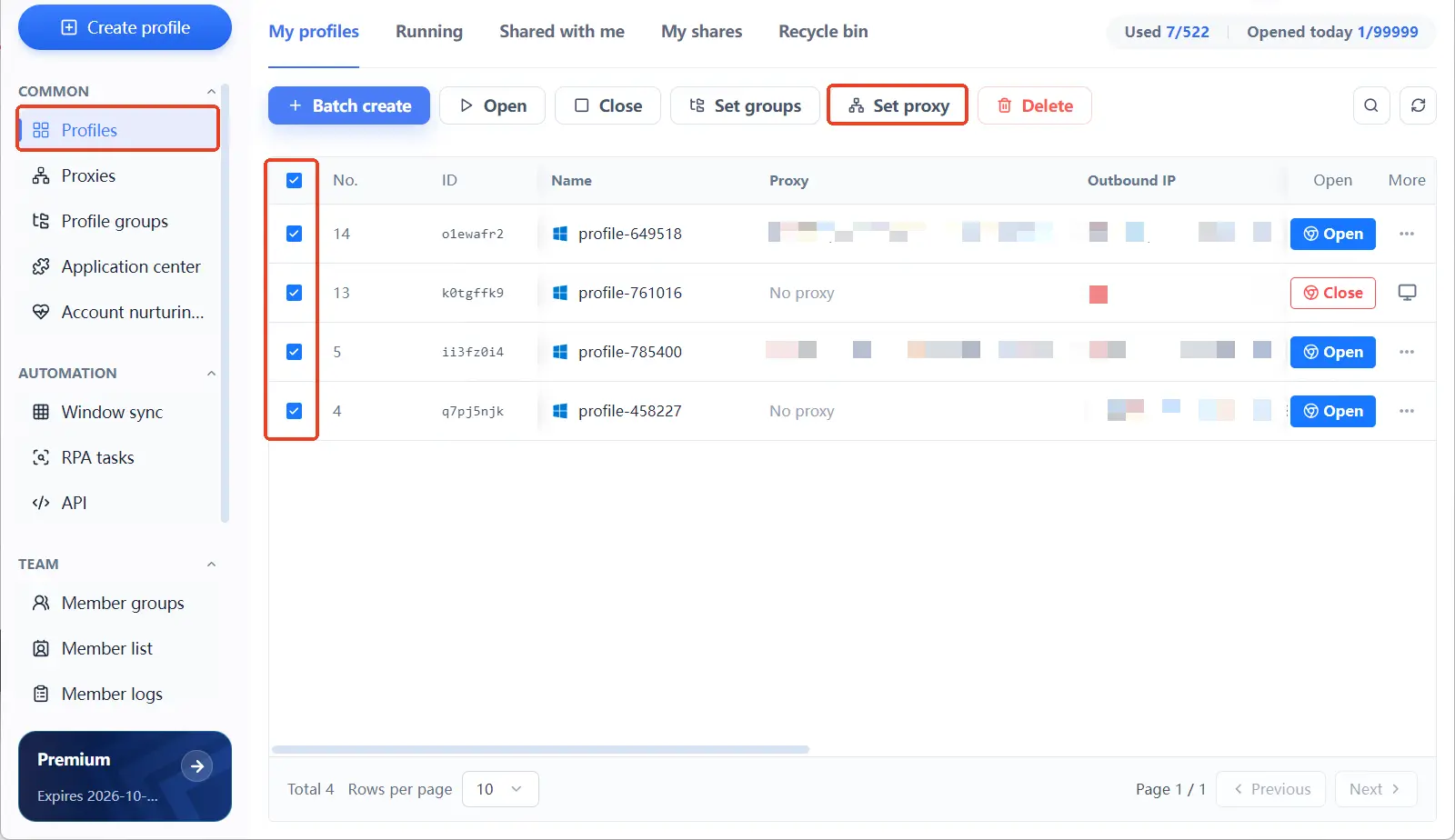
Ціна сплутаного порядку схована в значеннях за замовчуванням. Мова, мова інтерфейсу, часовий пояс і геолокація за замовчуванням стоять у режимі «За IP» і обчислюються від виходу. Якщо спочатку зібрати профіль, а проксі додати пізніше, ці чотири пункти буде пораховано за тією мережею, що була в той момент. Після підключення проксі не забудьте знову звірити їх у панелі попереднього перегляду.
Крок другий: за що відповідає кожен із трьох блоків форми
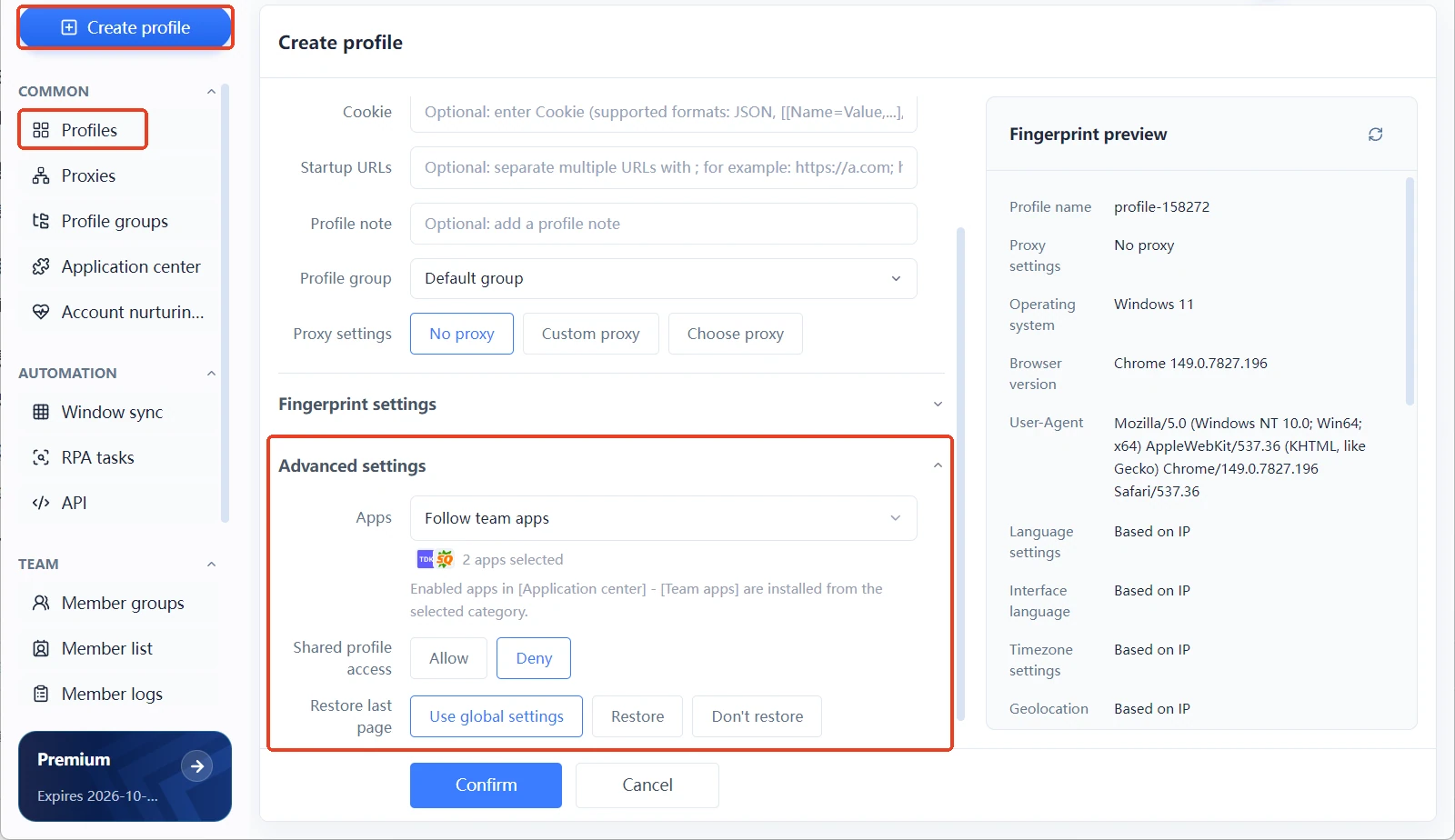
Форма створення профілю поділяється на три блоки: базова інформація, налаштування відбитка, розширені налаштування. Праворуч постійно відкрита панель попереднього перегляду відбитка. Блоки визначають відповідно особу та належність, значення всіх сигналів, розширення і правила спільного доступу.
Порядок не випадковий. Базова інформація відповідає на питання, кого представляє цей профіль; налаштування відбитка: яким пристроєм він виглядає з боку; розширені налаштування: як він пов'язаний із командою та застосунками. Заповнюєте згори вниз і майже не вертаєтеся назад.
| Блок форми | Що визначає | Коли чіпати |
|---|---|---|
| Базова інформація | Назва, акаунт, група, примітка, Cookie | Під час кожного створення |
| Налаштування відбитка | ОС, версія браузера, UA і сигнали | Лише за наявності зразка |
| Розширені налаштування | Категорії застосунків, доступ, відновлення | З розширеннями чи в команді |
Базова інформація: особа і належність
Назва профілю, прив'язаний акаунт, примітка, група: під час заповнення все це здається дрібницею. Але саме ці поля залишаються єдиним способом упізнати профіль за кілька місяців.
Логіка групування важливіша за ім'я. Ім'я змінити легко, логіку групування куди складніше. Підставу для груп продумайте з першого разу.
У цьому ж блоці два поля, які легко пропустити. Cookie можна обрати або імпортувати. «Відкривати вказану адресу» змушує кожен запуск починатися з однієї й тієї самої сторінки.
З Cookie радимо стриманість. Файл Cookie несе саму сесію входу, і імпорт із джерела з сумнівною репутацією дорівнює передачі чужого акаунта стороннім. Коли доступ до акаунта потрапляє в чужі руки, типовий наслідок: акаунт перехоплюють. Такі випадки регулярно фігурують у відкритих повідомленнях центу скарг на інтернет-злочини.
Налаштування відбитка: значення сигналів
Тут спочатку обирають операційну систему та версію браузера. Windows, macOS або Linux на вибір, версія браузера підставляється вслід, UA генерується за цими двома пунктами, за бажанням його можна відредагувати вручну. Решта десятка з лишком пунктів здебільшого мають перемикач режиму, значення вручну вводити не потрібно.
Перед тим як чіпати UA, варто зрозуміти, що це таке. Це рядок тексту, яким браузер сам себе називає; великі браузери останніми роками свідомо скорочують відомості про версію всередині нього, і офіційні документи називають визначення пристрою за UA небажаною практикою. У справжньому середовищі цей рядок і має потрапляти на часті значення. Чим екзотичніша правка, тим помітніший профіль. Документ як браузер повідомляє свій UA пояснює всю підопліку досить докладно.
Розширені налаштування: розширення і спільний доступ
Три пункти цього блоку не розраховані на поодиноке використання: категорії застосунків, спільний доступ до профілю, відновлення останніх сторінок.
Категорії застосунків пов'язані з центром застосунків. Розширення додають і вмикають у центрі застосунків, а групують їх через «Категорії застосунків». У розширених налаштуваннях профілю обираєте категорію, і інтерфейс повідомить, що вона синхронізується з вибраними профілями.
Що встановлено, закріплено за категорією, запам'ятовувати по одному не потрібно. Решту два пункти налаштовуйте за потреби. Спільний доступ до профілю вирішує, чи можуть члени команди входити в цей профіль, а відновлення останніх сторінок: з якого місця профіль відкриється наступного разу.
Потрібно показати команді фіксовану стартову точку, вмикайте відновлення. Віддаєте профіль під автоматизацію, вимикайте.
Крок третій: значення за замовчуванням закривають більшу частину питань
Мова, мова інтерфейсу, часовий пояс і геолокація за замовчуванням стоять у режимі «За IP», а роздільність екрана, ядра CPU, пам'ять і список шрифтів у режимі «Реальні». Ці значення за замовчуванням придумані для тих, хто не збирається вникати у відбитки.
Вам справді треба вирішити лише дві речі. Яку пару операційної системи та версії браузера обрати і чи варто окремі пункти переводити в режим «Власні значення». Решту не чіпайте.
«За IP» означає, що ці пункти обчислюються від виходу. Де сидить проксі, туди підтягуються мова і часовий пояс. Це ж пояснює, чому на попередньому кроці проксі створюють заздалегідь. Вихід зафіксовано, і чотири пункти сходяться самі.
«Реальні» означає читання значень із локальної машини. Роздільність, число ядер, пам'ять і список шрифтів беруться справжніми, і разом із справжньою міткою системи цей набір описує машину, яка справді існує.
Значення за замовчуванням і момент для правок зручно звіряти так:
| Група параметрів | За замовчуванням | Коли змінювати |
|---|---|---|
| Мова, часовий пояс, геолокація | За IP | Коли регіон виходу не той |
| Роздільність, ядра, пам'ять, шрифти | Реальні, з машини | Коли машина не схожа на цільову |
| Зв'язок, canvas, графіка та інші | Реальні, випадкові, власні | Лише за наявності зразка |
| ОС і версія браузера | Обираєте самі | Вирішувати під час кожного створення |
Режими «Випадкові» та «Власні значення» залишені для окремих ситуацій. Випадковість не означає більшої безпеки. Набір, що змінюється щодня, не схожий на стабільний образ справжнього пристрою, який тримається місяцями.
Режим «Власні значення» пасує, коли під рукою є реально використовувана машина і треба перенести її параметри цілком. На сайті обидва підходи стоять поруч у розділі рекомендована та ручна конфігурація. З одного боку одинадцять пунктів відбитка, які ще належить вирішити по одному, з іншого готовий набір значень від розробників. Правильної сторони тут немає, різниця лише в тому, чи є у вас зразок: є, переносите вручну, немає, сидите на значеннях за замовчуванням.
Чому значення за замовчуванням влаштовані саме так, у статті від чого захищає кожне з чотирьох правил проєктування розібрано на інженерному рівні. На практиці достатньо одного правила: спочатку зафіксуйте проксі та операційну систему, решту залиште за замовчуванням.
Перед відкриттям: перевірка за панеллю попереднього перегляду відбитка
Панель попереднього перегляду відбитка показує в реальному часі кожне щойно введене значення, від назви профілю до графіки. Пробігти нею до відкриття профілю помітно дешевше, ніж правити все потім.
Панель працює вживу. Змінюєте будь-який пункт ліворуч, праворуч все оновлюється одразу. Звіртеся у такому порядку і відкривайте профіль, коли всі сім кроків збіглися:
- Рядок налаштувань проксі не порожній: або проксі обрано, або ви розумієте, що цей профіль ходить через локальну мережу.
- Операційна система і версія браузера ті, що ви маєте намір використовувати довго, а не випадковий клік.
- UA описує той самий пристрій, що й два пункти вище, без комбінацій на кшталт Windows із графічними параметрами, характерними для техніки Apple.
- Мова, мова інтерфейсу, часовий пояс і геолокація збігаються з регіоном виходу.
- Роздільність екрана, ядра CPU і пам'ять не утворюють суперечливої комбінації.
- Назва профілю, група та примітка дозволяють з одного погляду зрозуміти, чий це акаунт.
- Якщо потрібні розширення, категорія застосунків у розширених налаштуваннях уже обрана.
Порядок у цьому списку не пуста формальність. Перші чотири пункти вирішують, чи спроможний профіль узагалі, останні три: чи упізнаєте ви його потім. Помилка в перших чотирьох означає перескладання профілю, промах в останніх трьох коштує кількох зайвих хвилин щодня.
Найчастіше пропускають пункти з середини, ця група найуразливіша. Геолокація, роздільність, число ядер і пам'ять затиснуті між помітними пунктами з двох країв, око легко вислизає повз, а це якраз та частина сигналів пристрою, яка пояснює решту.
Звірили і відкривайте. Ці дві хвилини позбавлять від багаторазових правок профілю потім. Особливо це стосується профілів, де вже виконано вхід: правка пунктів ідентичності розсинхронізує накопичену історію поведінки.
Після відкриття: три дрібні справи, потім масовість
Коли перший профіль відкрито, спочатку зробіть три дрібні справи. Закріпіть звичну сторінку як стартову, переконайтеся, що вихід і геолокація відповідають очікуванням, і виставте правила доступу та відновлення в потрібний стан за замовчуванням.
Масовість зачекає. Зробите ці три справи, і тоді саме час говорити про синхронізацію вікон та RPA.
Перше: закріпіть стартову сторінку
«Відкривати вказану адресу» достатньо заповнити один раз під час створення. Кожен запуск починається з однієї й тієї самої сторінки, сесії входу і звичні маршрути лишаються охайнішими. Економиться й щоденне клацання по три рази.
Друге: звірте вихід і геолокацію
Колонка «IP виходу» у списку профілів це найшвидший спосіб перевірки. Вона стоїть поруч із колонкою «Проксі», і з одного погляду видно, якою лінією профіль ходить у цей момент.
Потім гляньте на геолокацію в попередньому показі відбитка. Збіглося, значить проксі справді працює.
Третє: зафіксуйте правила доступу та відновлення
Обидва перемикачі живуть у розширених налаштуваннях, і при першому профілі про них варто подумати. Працюєте один, спільний доступ до профілю залиште забороненим. До команди долучається людина, вмикайте його і налаштовуйте групи учасників та групи профілів із доступом.
З «Відновленням останніх сторінок» та сама логіка. Хочете продовжувати з минулого місця, вмикайте. Профіль віддається під RPA-сценарії, вимикайте, щоб стан сторінок від попереднього завдання не заважав наступному.
Три справи зроблено, і перший профіль устоявся. До масовості переходьте, коли профілів стане більше. Синхронізація вікон переносить кліки та введення на кілька вікон одразу, RPA-завдання виконують фіксовані сценарії за платформами, а керування прогрівом акаунтів розкладає щоденні справи за списком із датами.
Як користуватися досками здоров'я акаунтів і керування прогрівом, описано в тій статті: там про те, як слідкувати за ритмом після створення профілів.
Хочете спочатку пройти всю послідовність своїми руками, завантажте MostMate. Почніть з першого профілю, пройдіть чотири кроки з цієї статті і вертайтеся до списку, якщо щось застрягне.
Як профіль улаштований зсередини, системніше розказано на сторінці чотирирівнева структура організації профілів у MostMate.
Часті питання
Проксі немає: чи можна спочатку зібрати профіль?
Можна. У налаштуваннях проксі є варіант «Без проксі», і зібраний без нього профіль потім вільно редагується. Коли лінія з'явиться, поверніться до списку профілів, позначте потрібні й разом призначте проксі кнопкою «Налаштувати проксі» угорі.
Профіль створено: параметри ще можна змінювати?
Так, редагування використовує ту саму форму. Але в профілі, де вже виконано вхід, зміна операційної системи, версії браузера чи виходу означає зміну зовнішнього образу, і накопичена історія поведінки перестає сходитися. Що вдалося вирішити за один раз, краще більше не чіпати.
Чому мову і часовий пояс не треба заповнювати самому?
Їхній режим за замовчуванням «За IP», значення обчислюються від виходу. Де закріплено проксі, туди вони й підтягуються. Спочатку проксі, і ви економите крок. Додасте його після створення профілю, і ці пункти доведеться знову звірити.
Обрати Windows чи macOS?
Доступні всі три варіанти, і вибір залежить від того, на що має бути схожий цей профіль. Якщо завдання зводиться до керування веб-кабінетами, беріть ту систему, з якою працюєте щодня, і тримайтеся її довше: це надійніше, ніж освоювати малознайому.
Чи вистачить безкоштовного плану на всю послідовність?
Безкоштовний план коштує $0 і включає 2 профілі браузера та 2 учасники: цього досить, щоб пройти чотири кроки і зібрати один-два профілі для перевірки. Коли число профілів зросте, звіртеся з тарифами, орієнтуйтеся на ціни в самому продукті.
Перший профіль зібрано: що далі?
Дайте йому кілька днів живої роботи: входьте, гортайте сторінки, публікуйте контент у звичному темпі і заодно подивіться, як поводяться вихід і часовий пояс на практиці. Переконавшись, що все гаразд, зберіть другий профіль із тими самими значеннями і передайте повторювані дії синхронізації вікон чи RPA-завданням.

MOSTMATE
Безпечне керування кількома обліковими записами — це просто
Почніть із першого облікового запису й побудуйте з MostMate безпечнішу, розумнішу та ефективнішу роботу з кількома обліковими записами.
- Незалежні профілі. Узгоджені ідентичності.
- ШІ-автоматизація · Стан облікових записів · Командні операції



