
Comment démarrer avec MostMate ? Quatre étapes jusqu'au premier profil
Client installé, interface ouverte, et la plupart des gens marquent un temps d'arrêt. Une colonne de menus à gauche, un bouton Nouveau profil en haut à droite, et derrière lui un formulaire qui occupe toute la page. Par où commencer avec le premier profil est moins évident qu'il n'y paraît.
MostMate est un navigateur antidétection conçu pour le travail multi-comptes, et son rôle central est de fournir à chaque compte un environnement de navigateur entièrement isolé. Les profils ne partagent ni cookies, ni cache, ni stockage local, ni paramètres d'empreinte, si bien que chaque compte apparaît côté plateforme comme un appareil distinct. Un tel outil vaut son prix surtout si vos premiers profils sont construits proprement.
Propres ou non, ils dépendent aussi de l'ordre dans lequel vous remplissez les choses la première fois. La façon dont un profil se découpe en quatre couches et ce que chacun des quatre principes de conception bloque ont été traités dans de précédents articles. Ici, il n'est question que du passage à l'action.
Le premier profil demande beaucoup de décisions, mais l'ordre est fixe. Ci-dessous, le processus de création est découpé en quatre étapes, chacune avec les endroits où l'on bute habituellement, et à la fin une liste de contrôle à parcourir avant l'ouverture.
Avant de commencer : ce que chacune des quatre étapes vous fait décider
L'aperçu de configuration sur le site officiel condense le processus en quatre étapes, chacune ne vous demandant qu'une décision clé. C'est une démonstration sur le site, pas l'interface du client, mais les quatre étapes correspondent une à une à ce que vous faites dans le client, et elles montrent bien ce qui vient d'abord et ce qui vient ensuite. Les noms de plateformes, régions et statuts sur les cartes sont des illustrations, pas des options figées dans le produit, inutile donc de vouloir les faire correspondre.
Les quatre étapes : choisir la plateforme, connecter un proxy, créer un profil sécurisé, commencer la gestion. Profil désigne ici la même chose qu'un environnement dans le client ; les deux mots parlent du même objet.
Les quatre étapes ont toutes leur place dans le client. La correspondance ressemble grosso modo à ceci :
| Étape dans l'aperçu | Endroit dans le client | À préparer avant |
|---|---|---|
| Choisir la plateforme | Infos de base : compte et groupe | Plateformes de vos comptes |
| Connecter un proxy | D'abord dans la gestion des proxys | Région de sortie par compte |
| Créer un profil sûr | Réglages fingerprint, panneau à droite | OS et version du navigateur |
| Commencer la gestion | Ouvrir le profil dans la liste | Compte pour la première connexion |
Une préparation vaut la peine d'être faite avant même d'ouvrir l'aperçu. Notez trois choses :
- Plateforme : sur quelle plateforme travaille chaque compte ? Cela décide de la façon dont vous nommez les profils.
- Région : quelle région chaque compte affiche-t-il vers l'extérieur ? Cela décide de la région de sortie du proxy, du fuseau et de la langue.
- Groupement : par plateforme ou par client ? Cela décide du temps que vous passerez plus tard à retrouver vos profils.
Le piège le plus courant : prendre l'aperçu pour une démo, cliquer d'un bout à l'autre et se croire au point. Le vrai point de friction, c'est le formulaire qui vient après. L'aperçu range les paramètres derrière une configuration recommandée, le formulaire du client étale chaque champ devant vous, et pour la dizaine de champs en plus, personne ne décide à votre place.

Étape une : les proxys d'abord, pas après coup
Les proxys se gèrent séparément dans la gestion des proxys ; dans le profil, il ne reste qu'à choisir. Renversez l'ordre et langue, fuseau et localisation devront tous s'accommoder.
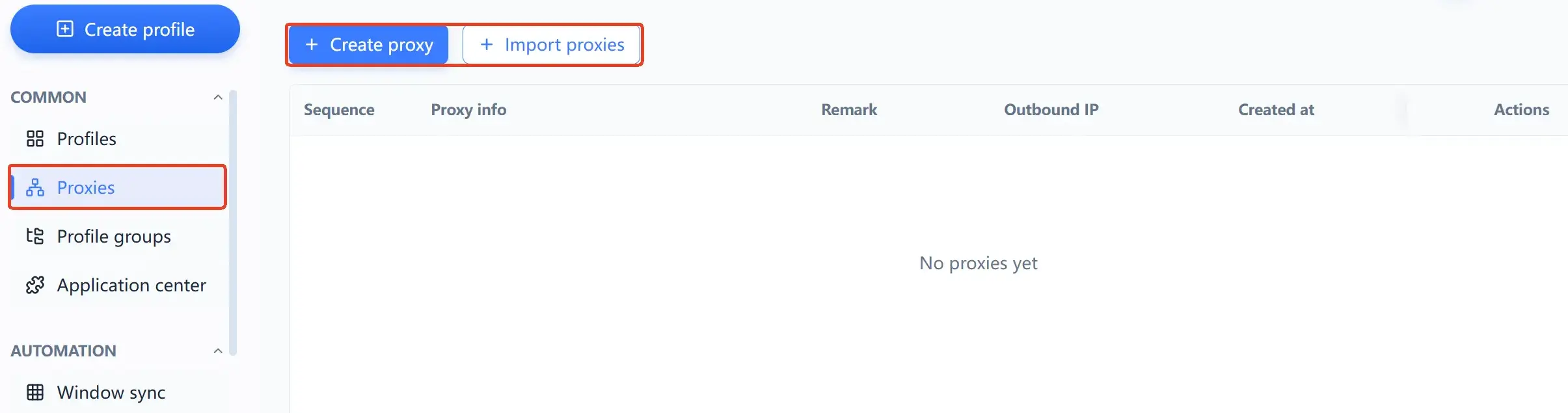
La gestion des proxys est un menu à part. La liste affiche les détails du proxy, la note, l'IP de sortie et la date de création, avec deux boutons en haut pour ajouter et importer. Vos lignes doivent prendre forme dans une telle table, pas se perdre dans les notes des profils.
À la création d'un profil, le réglage du proxy propose trois options : pas de proxy, proxy personnalisé, choisir un proxy. Dans la liste des profils, Proxy et IP de sortie ont chacun leur colonne, à côté du nom, du compte lié et du groupe.
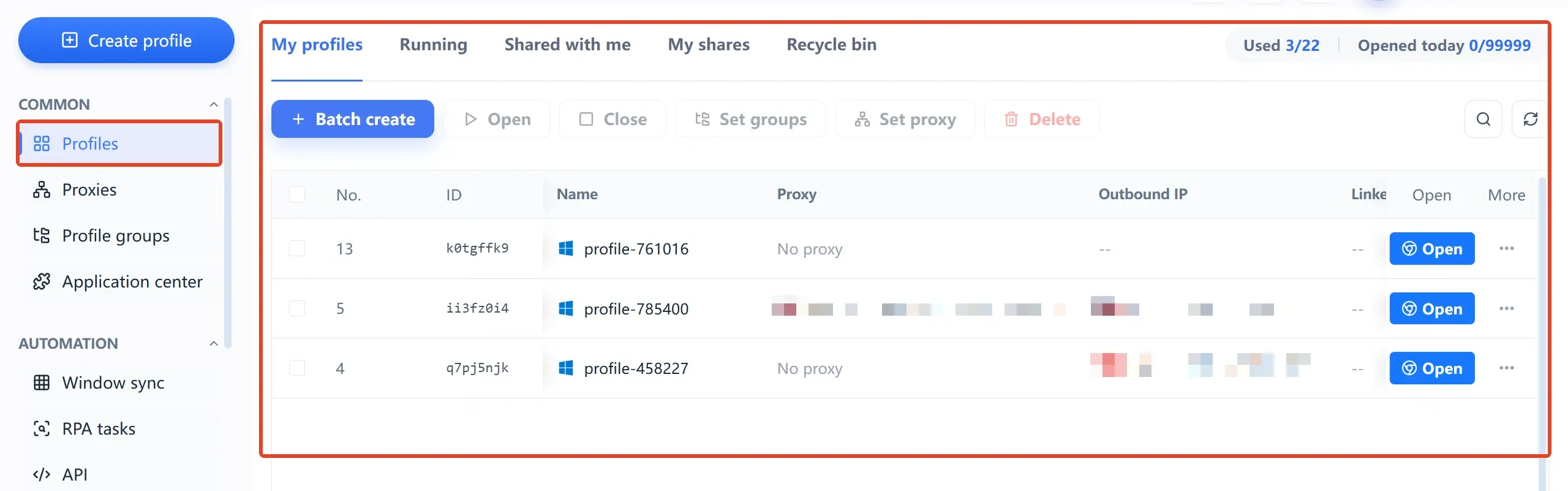
La structure de cette table dit quelque chose. La sortie n'est pas une annexe ; elle est traitée comme une partie du profil lui-même.
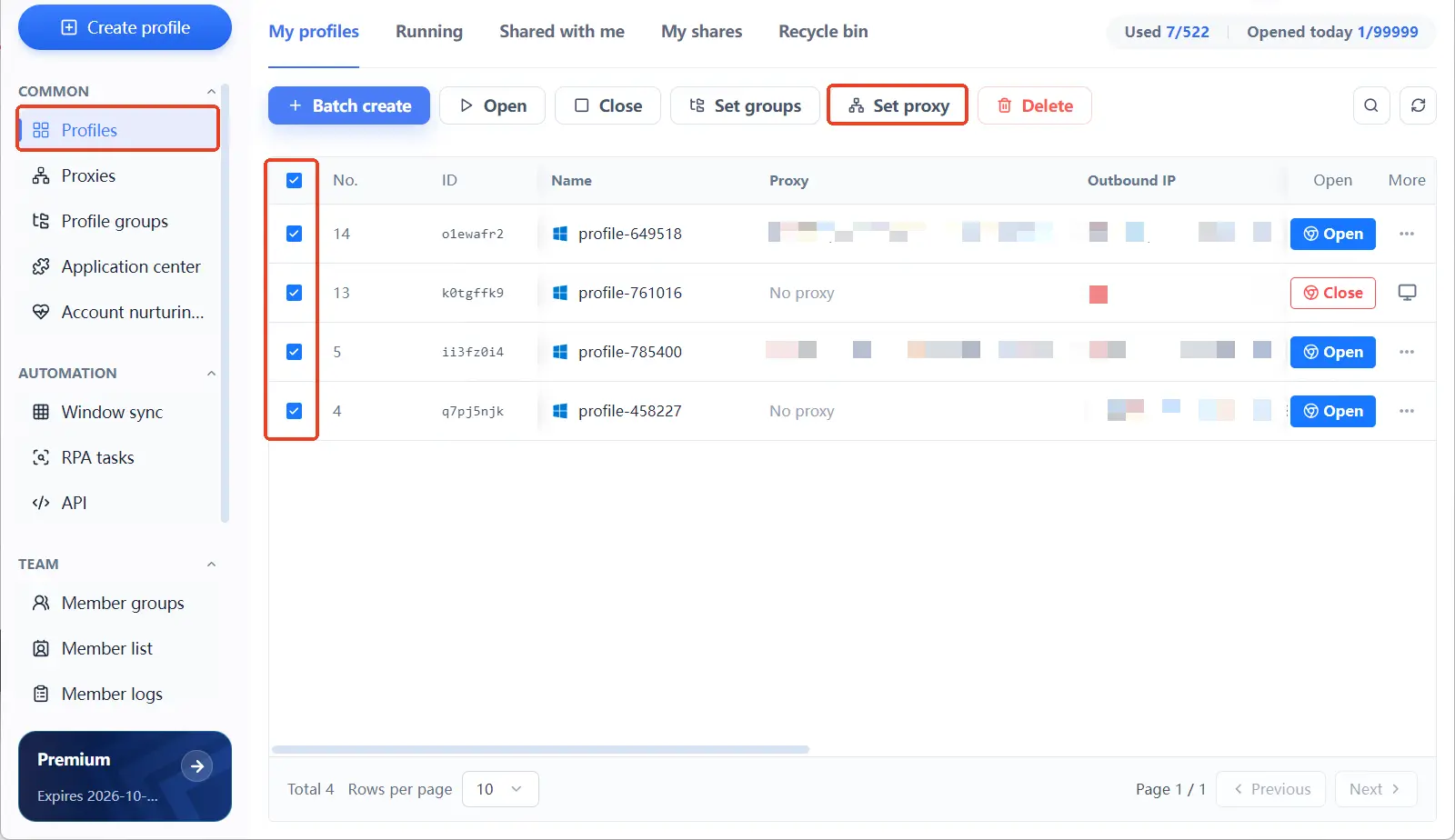
Pas encore de proxy sous la main ? Cela ne bloque rien. Créez le profil avec Pas de proxy, puis une fois la ligne disponible, retournez dans la liste, cochez les profils et attribuez les proxys d'un coup avec Définir le proxy en haut. Créer d'abord, compléter ensuite, aucun travail refait. Bien plus rapide que d'ouvrir chaque profil pour l'éditer.
Le prix de l'ordre inversé se cache dans les valeurs par défaut. Langue, langue d'interface, fuseau et localisation valent toutes Basé sur l'IP, calculé depuis la sortie. Créer d'abord et ajouter le proxy après, et ces quatre éléments sont calculés d'après le réseau actif à ce moment-là. Après l'ajout, repassez par le panneau d'aperçu pour les revérifier.
Étape deux : le formulaire et ce que règle chacun de ses trois blocs
Créer un profil, c'est un formulaire en trois blocs : infos de base, réglages fingerprint, réglages avancés. À droite, le panneau d'aperçu d'empreinte reste affiché en permanence. Les trois blocs décident de l'identité et du rattachement, des valeurs de chaque signal, et des règles d'extension et de partage.
L'ordre n'est pas arbitraire. Les infos de base répondent à qui représente ce profil, les réglages fingerprint à quel appareil il est vu de l'extérieur, et les réglages avancés à comment il se branche sur l'équipe et les applications. Rempli de haut en bas, le formulaire ne demande guère de retours en arrière.
| Bloc du formulaire | Ce qu'il décide | Quand y toucher |
|---|---|---|
| Infos de base | Nom, compte, groupe, note, cookies, URL | À chaque profil |
| Réglages fingerprint | OS, version navigateur, UA, signaux | Seulement avec une référence |
| Réglages avancés | Groupes d'apps, partage, dernière page | Extensions ou usage en équipe |
Infos de base : identité et rattachement
Nom de profil, compte lié, note et groupement semblent secondaires pendant la saisie. Ce sont pourtant la seule raison pour laquelle vous reconnaîtrez ce profil dans quelques mois.
La logique de groupement pèse plus lourd que le nom. Un nom se change facilement, une logique de groupement non. Fixez la règle dès la première fois.
Deux champs du même bloc se laissent sauter facilement. Les cookies se choisissent ou s'importent, et une URL de démarrage fait ouvrir chaque session sur la même page.
Restez sobre avec les cookies. Un cookie porte en lui la session de connexion, et en importer un depuis un fichier d'origine inconnue remet l'état connecté du compte entre les mains d'inconnus. Des identifiants entre de mauvaises mains finissent le plus souvent en prise de contrôle du compte. Ce type d'affaire revient sans cesse dans les avis publics de l'Internet Crime Complaint Center.
Réglages fingerprint : les valeurs une à une
Ce bloc demande d'abord un OS et une version de navigateur. Un choix parmi Windows, macOS ou Linux, la version du navigateur suit, et l'UA est générée à partir des deux, modifiable à la main. La dizaine d'éléments restants propose surtout un sélecteur de mode ; vous ne tapez jamais de valeurs brutes.
Avant de toucher à l'UA, il vaut la peine de savoir ce qu'elle est : une chaîne de texte par laquelle le navigateur se déclare. Les grands navigateurs réduisent activement depuis des années les détails de version qu'elle contient, et les documentations officielles classent la détection d'appareil via l'UA parmi les pratiques déconseillées. Dans le trafic réel, cette chaîne tombe de toute façon sur des valeurs courantes ; plus elle est étrange, plus elle se retient. La page MDN sur la façon dont les navigateurs déclarent leur UA explique bien le contexte.
Réglages avancés : extensions et partage
Aucun des trois éléments ici n'existe pour un usage solitaire : groupement d'apps, accès au partage de profil, restauration de la dernière page.
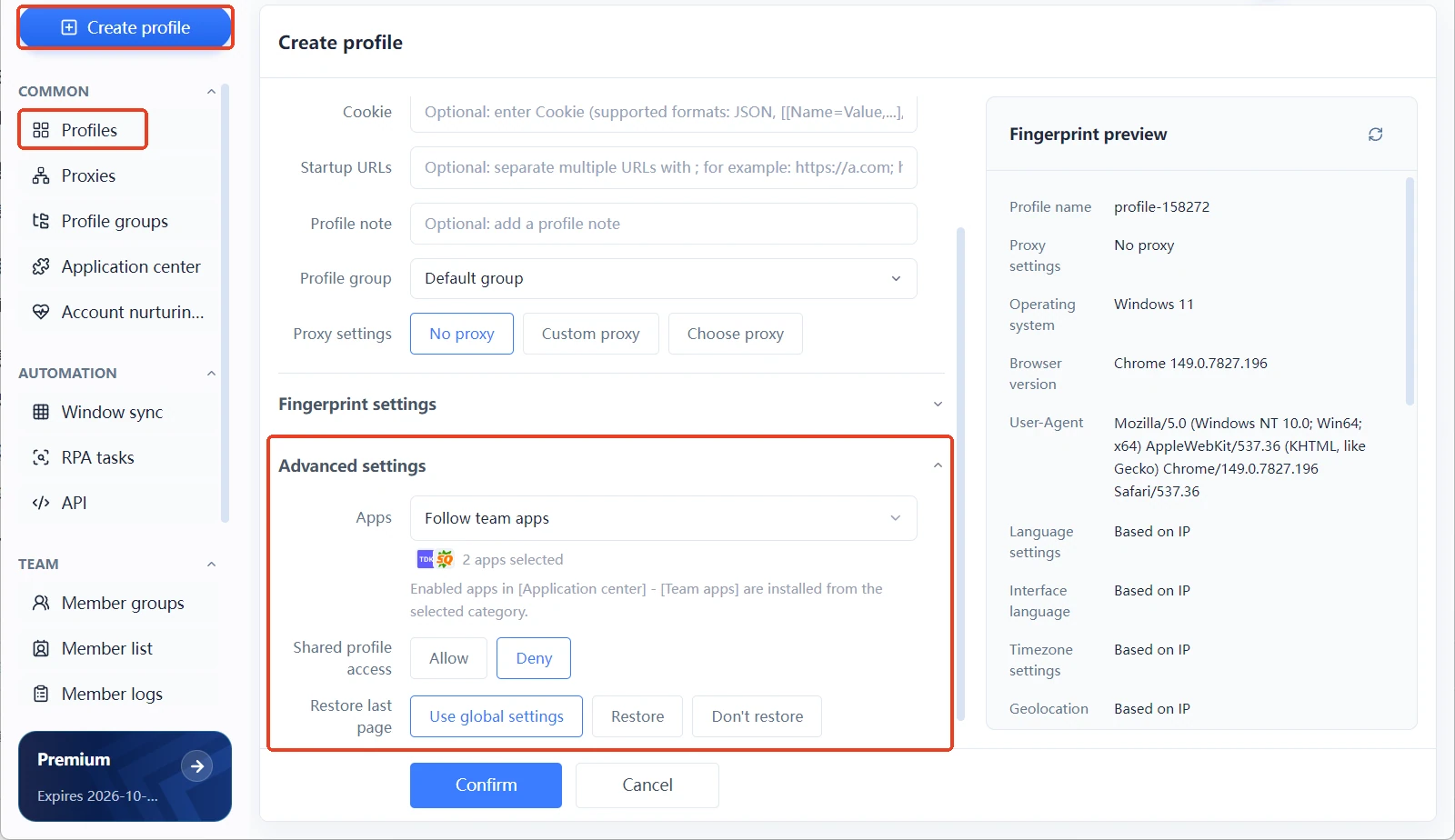
Le groupement d'apps se rattache au centre d'applications. Les extensions s'y ajoutent et s'y activent au même endroit, puis se regroupent via le groupement d'apps. Choisissez un groupement dans les réglages avancés d'un profil et l'interface signale qu'il sera synchronisé vers les profils sélectionnés.
Ce que vous avez installé suit le groupement, sans que quiconque ait besoin de le retenir. Les deux autres se règlent selon le besoin. L'accès au partage décide si les membres de l'équipe peuvent entrer dans ce profil ; la restauration de la dernière page décide où reprend la session suivante.
L'équipe doit voir une page d'ouverture fixe ? Choisissez restaurer. Le profil passe à l'automatisation ? Choisissez de ne pas restaurer.
Étape trois : choisir les paramètres quand les défauts couvrent l'essentiel
Langue, langue d'interface, fuseau et localisation valent par défaut Basé sur l'IP, tandis que résolution, cœurs CPU, mémoire et liste de polices valent Réel. Ces défauts existent pour ceux qui n'ont aucune intention d'étudier les empreintes.
Deux choses seulement demandent vraiment votre jugement : quelle combinaison OS et version de navigateur, et si quelques éléments doivent passer en Personnalisé. Le reste, on n'y touche pas.
Basé sur l'IP signifie que ces éléments sont calculés depuis la sortie. Là où le proxy atterrit, langue et fuseau s'alignent. C'est aussi ce qui explique pourquoi l'étape précédente met le proxy devant. La sortie fixée, ces quatre éléments se calent d'eux-mêmes.
Réel signifie que les valeurs sont lues sur votre machine réelle. Résolution, nombre de cœurs, mémoire et polices pris tels quels, associés à une identité système authentique, décrivent une machine qui existe bel et bien.
Voici comment les groupes de paramètres se rapportent aux défauts et au bon moment pour les changer :
| Groupe de paramètres | Valeur par défaut | Quand changer |
|---|---|---|
| Langue, fuseau, localisation | Basé sur l'IP | La région de sortie diffère du marché |
| Résolution, cœurs, RAM, polices | Réel, depuis la machine | Machine éloignée de l'appareil visé |
| WebRTC, canvas, graphismes | Réel, Aléatoire ou Personnalisé | Seulement avec une référence |
| OS et navigateur | Vous choisissez d'abord | Une fois par profil |
Aléatoire et Personnalisé servent à des cas particuliers. Aléatoire n'est pas plus sûr. Un jeu de paramètres qui change chaque jour ne colle pas à l'image qu'un appareil réel offre sur des mois.
Personnalisé convient quand vous avez déjà un appareil en service et voulez reprendre ses valeurs à l'identique. Le site place les deux approches côte à côte dans la comparaison entre configuration recommandée et manuelle. D'un côté onze éléments d'empreinte qui attendent encore vos décisions, de l'autre un jeu de défauts choisi par le produit. Ni bien ni mal ; la différence tient à savoir si vous avez une référence. Avec référence, on copie à la main ; sans, on part des défauts.
Pourquoi les défauts sont posés ainsi, l'article sur les quatre principes de conception et ce que chacun bloque l'explique au niveau de l'ingénierie. Pour le quotidien, retenez une phrase : d'abord le proxy et l'OS, tout le reste par défaut.
Avant d'ouvrir : un passage par le panneau d'aperçu d'empreinte
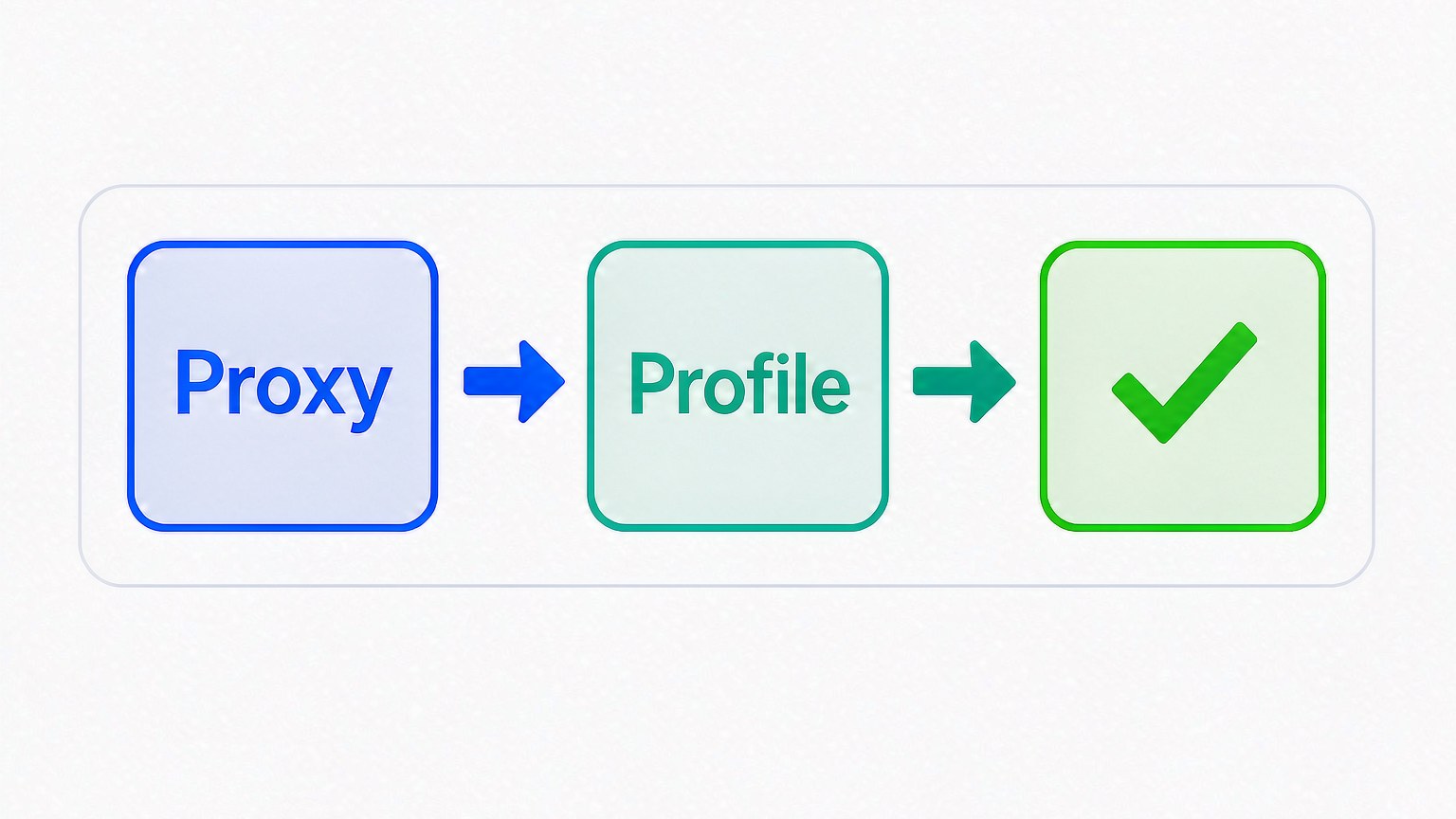
Le panneau d'aperçu d'empreinte liste en temps réel chaque valeur que vous venez de remplir, du nom du profil jusqu'au rendu graphique. Un passage avant l'ouverture épargne les corrections après coup.
Le panneau est vivant. Modifiez un élément à gauche, la droite suit aussitôt. Parcourez la vérification dans cet ordre et n'ouvrez qu'une fois les sept points confirmés :
- La ligne du proxy n'est pas vide : soit un proxy est choisi, soit vous savez que ce profil passe volontairement par votre propre réseau.
- L'OS et la version du navigateur forment le couple que vous garderez sur la durée, pas un clic au hasard.
- L'UA correspond aux deux choix comme à un seul appareil, pas de système Windows affublé de valeurs graphiques propres à Apple.
- Langue, langue d'interface, fuseau et localisation collent à la région de sortie.
- Résolution d'écran, cœurs CPU et mémoire de l'appareil ne se contredisent pas.
- Nom, groupe et note permettent de savoir d'un coup d'œil à qui appartient ce compte.
- Si vous utilisez des extensions, le groupement d'apps des réglages avancés est déjà choisi.
L'ordre de la liste a son sens. Les quatre premiers points décident si le profil tient debout ; les trois derniers si vous le reconnaîtrez plus tard. Se tromper sur les premiers oblige à reconstruire le profil ; sur les derniers, cela vous coûte chaque jour quelques minutes de plus.
Les oublis se concentrent au milieu. Localisation, résolution, cœurs et mémoire se glissent entre les extrémités voyantes, l'œil glisse par-dessus, et ce sont justement eux qui s'expliquent mutuellement dans le signal d'appareil.
Vérifiez, puis ouvrez. Ces deux minutes vous dispensent de rééditer le profil en boucle. C'est surtout vrai pour les profils où un compte est déjà connecté : touchez aux éléments d'identité et l'historique accumulé ne correspond plus.
Après l'ouverture : d'abord trois petites choses, le lot plus tard
Une fois le premier profil ouvert, commencez par trois petites choses. Épinglez les pages que vous visitez le plus comme page de départ, vérifiez que sortie et localisation correspondent aux attentes, et réglez partage et restauration sur l'état que vous voulez par défaut.
Le passage au volume attendra. La synchro et le RPA viendront après.
Un : fixer la page de départ
Le champ URL de démarrage ne demande qu'une saisie à la création. Chaque session s'ouvre alors sur la même page, l'état de connexion et les habitudes restent nets, et vous vous épargnez trois clics manuels par jour.
Deux : vérifier sortie et localisation
La colonne IP de sortie dans la liste des profils est le point de contrôle le plus rapide. Elle se trouve à côté de la colonne Proxy, et un regard suffit à savoir par quelle ligne ce profil passe en ce moment.
Si aperçu et IP de sortie concordent, le proxy fonctionne.
Trois : fixer partage et restauration
Les deux interrupteurs vivent dans les réglages avancés et méritent une réflexion dès le premier profil. Vous travaillez seul, gardez l'accès au partage désactivé. Un membre de l'équipe prend le relais, activez-le et configurez dans la foulée groupes de membres et groupes de profils autorisés.
Avec Restaurer la dernière page, même logique. Vous voulez reprendre là où vous vous étiez arrêté, choisissez restaurer. Le profil tourne via RPA, choisissez de ne pas restaurer, pour que l'état de page laissé par la tâche précédente ne perturbe pas la suivante.
Ces trois choses faites, le premier profil tient debout. Passez au volume quand les profils se multiplient. La synchronisation de fenêtres reflète clics et saisies sur plusieurs fenêtres, les tâches RPA enchaînent des flux fixes par plateforme, et la gestion de comptes transforme le quotidien en liste datée.
Comment utiliser les tableaux de bord de santé des comptes et gestion de comptes fait l'objet de l'article sur le rythme à tenir après la mise en place.
Pour dérouler le processus une fois avant de décider, vous pouvez télécharger MostMate. Partez du premier profil, suivez les quatre étapes ci-dessus et revenez à cette liste de contrôle à chaque point de blocage.
Comment un profil s'organise en coulisses, la page Qu'est-ce que MostMate l'expose plus systématiquement.
Questions fréquentes
Pas encore de proxy. Peut-on créer le profil quand même ?
Oui. Le réglage du proxy inclut Pas de proxy, et créer maintenant n'empêche pas d'éditer plus tard. Une fois la ligne disponible, retournez dans la liste, cochez les profils et attribuez avec Définir le proxy en haut.
Peut-on modifier les paramètres après la création ?
Oui, l'édition passe par le même formulaire. Mais sur un profil où un compte est déjà connecté, changer des éléments d'identité comme l'OS, la version du navigateur ou la sortie revient à apparaître comme un autre appareil, et l'historique accumulé ne correspond plus. Ce qui peut être fixé d'un coup doit le rester.
Pourquoi la langue et le fuseau se remplissent-ils tout seuls ?
Leur mode par défaut est Basé sur l'IP, calculé depuis la sortie. Là où le proxy atterrit, ils s'alignent. Créer le proxy d'abord épargne une étape ; l'ajouter après signifie recontrôler ces éléments.
Windows ou macOS comme système ?
Les trois options fonctionnent, et le choix dépend de l'appareil que ce profil doit imiter. Si vous gérez surtout des back-offices web, prenez ce que vous utilisez chaque jour et restez-y ; c'est plus fiable que de choisir un système que vous connaissez à peine.
Le plan gratuit suffit-il pour tout ce parcours ?
Le plan gratuit est à $0 et comprend 2 profils de navigateur et 2 membres, de quoi dérouler les quatre étapes et construire un ou deux profils pour valider le processus. On passe à l'échelle ensuite en regardant la grille tarifaire ; le prix affiché dans le produit fait foi.
Le premier profil est en place. Quelle est la suite ?
Laissez-le tourner quelques jours en usage réel : connexion, navigation, publication, au rythme habituel, en observant au passage comment la sortie et le fuseau se comportent vraiment. Quand rien ne cloche, construisez le second profil avec les mêmes valeurs, puis confiez les tâches répétitives à la synchronisation de fenêtres ou aux tâches RPA.

MOSTMATE
Gérez plusieurs comptes en sécurité, tout simplement
Commencez avec votre premier compte et utilisez MostMate pour construire des opérations multicomptes plus sûres, intelligentes et efficaces.
- Des profils indépendants. Des identités cohérentes.
- Automatisation par IA · État des comptes · Travail en équipe



