
Cómo empezar con MostMate: cuatro pasos hasta tu primer entorno
Instalas el cliente, abres la interfaz y lo más habitual es quedarte un momento en blanco. Una columna de menús a la izquierda, un botón de "Nuevo entorno" arriba a la derecha y, al pulsarlo, un formulario entero. Por dónde empezar con el primer entorno es menos claro de lo que parece.
MostMate es un navegador antidetección pensado para operar varias cuentas, y su capacidad central es crear un entorno de navegador aislado para cada cuenta. Los entornos no comparten cookies, caché, almacenamiento local ni parámetros de huella, así que cada cuenta aparece en la plataforma como un dispositivo independiente. Cuánto vale una herramienta así depende, en gran medida, de lo limpios que queden tus primeros entornos.
Y lo limpio que quede depende del orden en que rellenaste todo la primera vez. Cómo se divide un entorno en cuatro capas y qué bloquea cada uno de los cuatro principios ya se contó en artículos anteriores. Este solo resuelve la parte de ponerse manos a la obra.
El primer entorno exige decidir varias cosas, pero el orden es fijo. Abajo se desglosan los cuatro pasos del proceso de creación, con el punto donde cada uno suele atascarse, y al final una lista de comprobación que puedes repasar antes de abrir el entorno.
Antes de empezar: qué te pide decidir cada paso
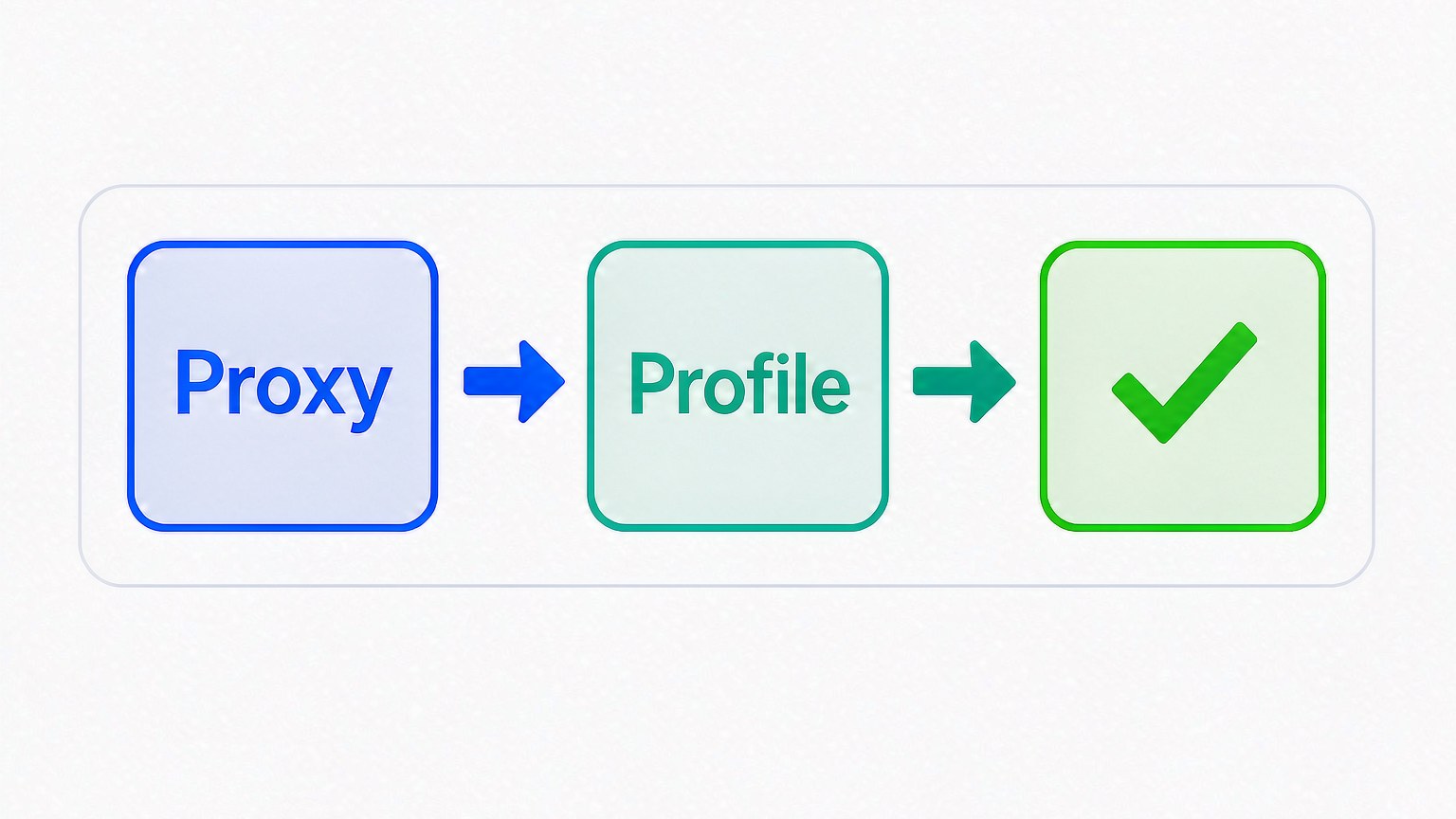
La vista previa de configuración de la web oficial resume el proceso de creación en cuatro pasos, y cada uno te pide decidir un solo elemento clave. Es una demo en la web, no la interfaz del cliente, pero los cuatro pasos se corresponden uno a uno con lo que harás en el cliente, así que sirve para ver qué va primero y qué va después. Los nombres de plataforma, las regiones y los estados de las tarjetas son contenido ilustrativo, no opciones fijas del producto; no hace falta buscarles correspondencia exacta.
Los cuatro pasos son elegir la plataforma, conectar el proxy, crear un Profile seguro y empezar a gestionar. Aquí Profile es exactamente lo que el cliente llama entorno: las dos palabras hablan de lo mismo.
Cada paso tiene su sitio en el cliente. La correspondencia es más o menos esta:
| Paso de la vista previa | Dónde está en el cliente | Qué preparar antes |
|---|---|---|
| Elegir la plataforma | Datos básicos: cuenta vinculada y grupo | Plataformas de las cuentas y cómo agruparlas |
| Conectar el proxy | Gestión de proxies; se elige al crear | Desde qué región sale cada cuenta |
| Crear un Profile seguro | Valores de huella en el panel de la derecha | Qué sistema operativo y navegador fijar |
| Empezar a gestionar | Abrir el entorno desde la lista | Con qué cuenta entrar la primera vez |
Hay una preparación que merece la pena completar antes de abrir la vista previa: anotar tres cosas.
- Plataforma: en qué plataforma operas cada cuenta del lote; eso decide cómo nombrar los entornos.
- Región: la región que muestra cada cuenta; de ahí salen el proxy, la zona horaria y el idioma.
- Grupo: por plataforma o por cliente; eso decide cuánto tiempo tardarás en encontrar un entorno después.
El error más común es tratar la vista previa como un demo, pulsar de principio a fin y creer que ya está entendido. Donde de verdad se atasca uno es en el formulario de después. La vista previa esconde los parámetros detrás de la "configuración recomendada", pero el formulario del cliente pone cada casilla delante de ti, y las diez y pico extra nadie las decide por ti.

Paso 1: el proxy se crea primero, no después del entorno
El proxy se mantiene aparte, en "Gestión de proxies"; dentro del entorno solo queda el paso de elegir. Si inviertes el orden, el idioma, la zona horaria y la geolocalización tendrán que adaptarse a lo que haya.
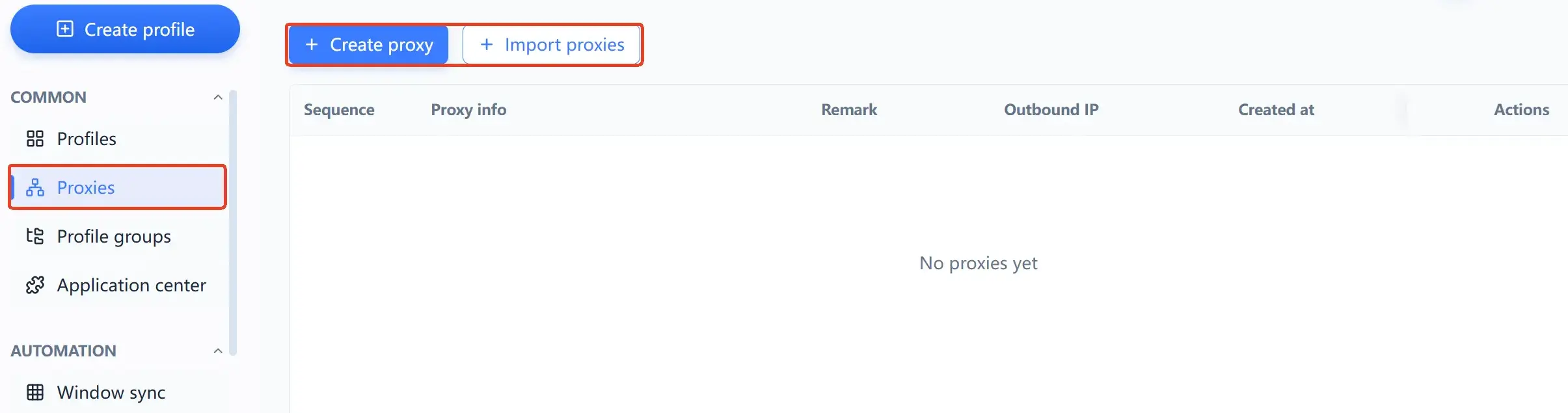
La gestión de proxies es un menú independiente. La lista muestra la información del proxy, las notas, la IP de salida y la fecha de creación, y arriba hay dos botones: nuevo proxy e importar proxy. Tus líneas deberían tomar forma en una tabla así, no dispersas en las notas de cada entorno.
Al crear un entorno, la sección de proxy ofrece tres opciones: sin proxy, proxy personalizado y elegir proxy. En la lista de entornos, "proxy" e "IP de salida" tienen cada una su columna, junto al nombre, la cuenta vinculada y el grupo.
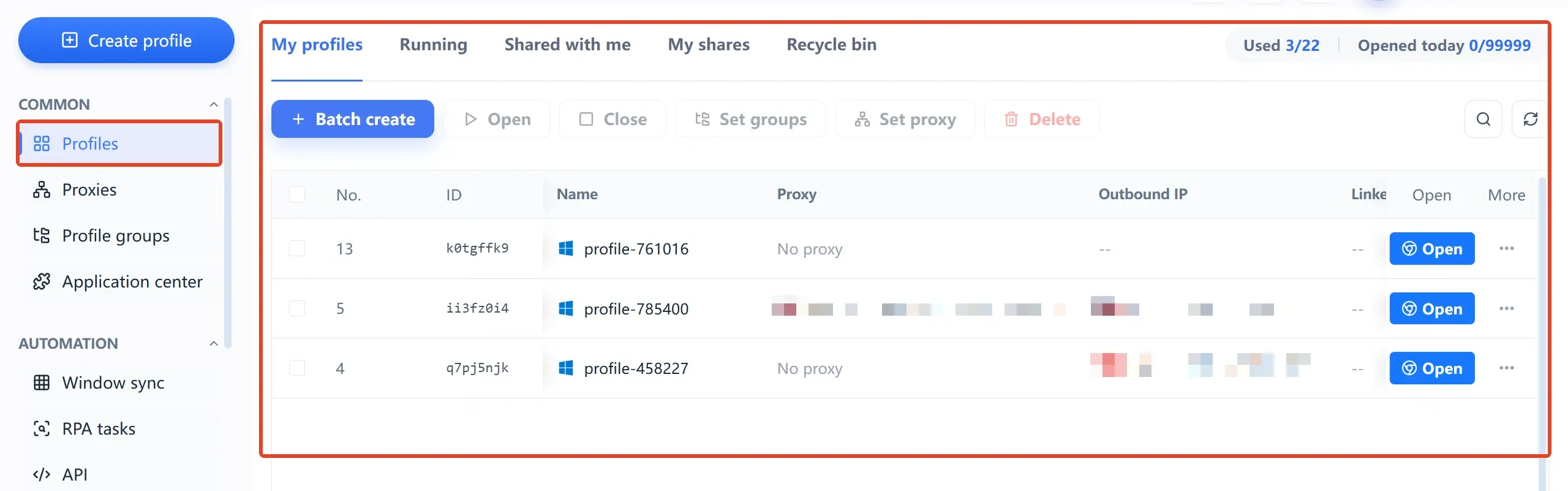
La estructura de esta tabla dice una cosa: la salida no es un dato accesorio, se mira al mismo nivel que el entorno.
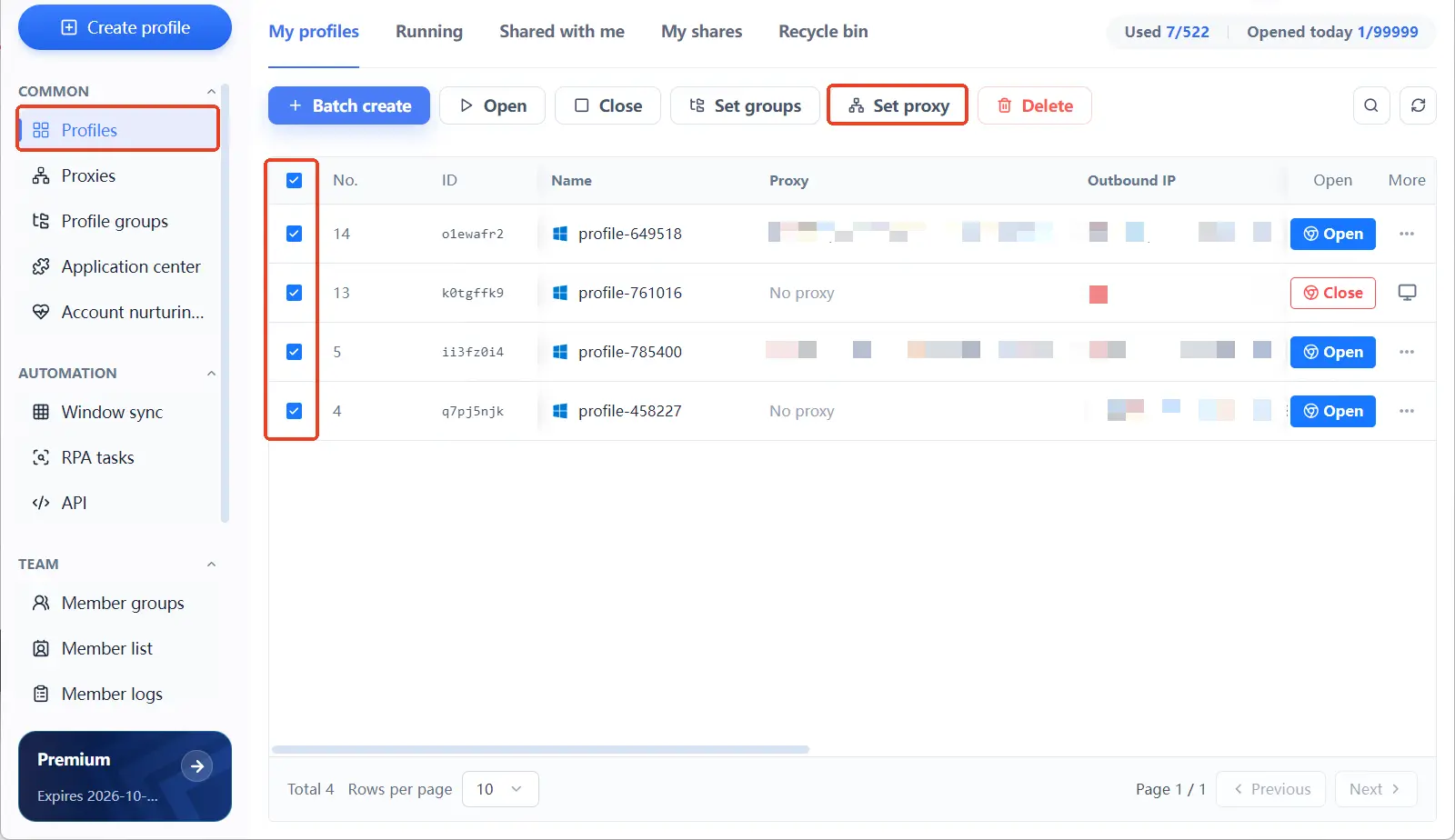
No tener todavía un proxy no impide empezar. Crea el entorno con "sin proxy" y, cuando llegue la línea, vuelve a la lista de entornos, márcalos y reparte proxies a todos con el botón de "definir proxy" de la barra superior. Primero crear, luego completar: eso no es rehacer el trabajo. Y es mucho más rápido que abrirlos uno por uno para editarlos.
El precio de invertir el orden se esconde en los valores por defecto. Idioma, idioma de la interfaz, zona horaria y geolocalización vienen de serie en "según la IP", calculados a partir de la salida. Si creas el entorno antes de tener proxy, esos cuatro valores se calculan con la red de ese momento. Cuando añadas el proxy, vuelve al panel de vista previa y repásalos.
Paso 2: el formulario de creación, tres bloques con tres funciones
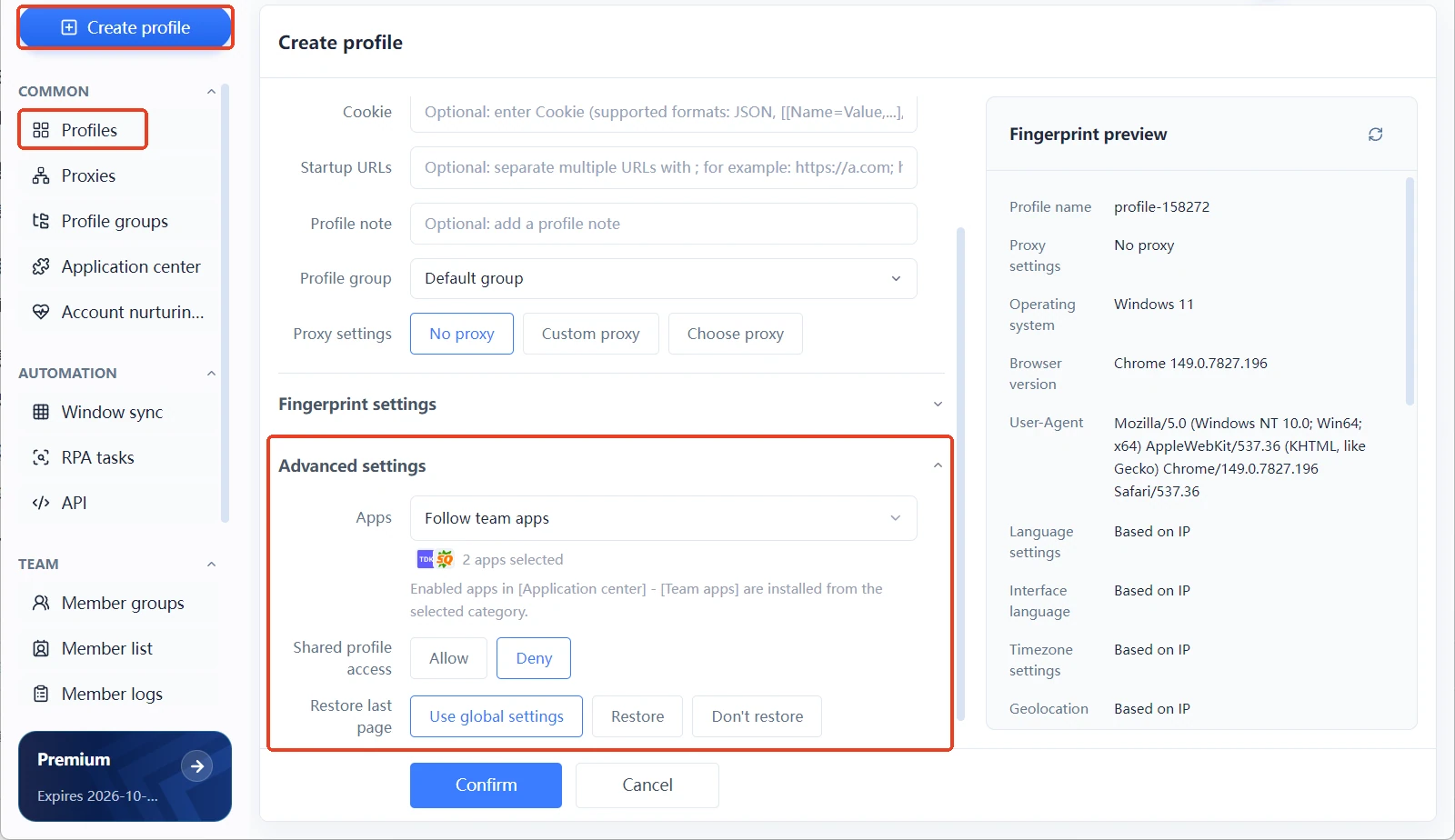
Crear un entorno es un formulario dividido en tres bloques: datos básicos, configuración de huella y ajustes avanzados. A la derecha queda siempre un panel de vista previa de la huella. Cada bloque decide una cosa: identidad y pertenencia, valores de las señales, y reglas de extensiones y compartición.
El orden no es casual. Los datos básicos responden a quién representa este entorno; la configuración de huella, a qué dispositivo es de cara afuera; los ajustes avanzados, a cómo se conecta con el equipo y con las aplicaciones. Rellenando de arriba abajo, casi no tendrás que volver atrás.
| Bloque | Qué decide | Cuándo tocarlo |
|---|---|---|
| Datos básicos | Nombre, cuenta, grupo, notas, cookies, URL | En cada entorno que crees |
| Configuración de huella | Sistema, versión de navegador, UA y señales | Solo con una referencia clara |
| Ajustes avanzados | Categorías, acceso compartido, restauración | Con extensiones o uso en equipo |
Datos básicos: identidad y pertenencia
Nombre del entorno, cuenta vinculada, notas, grupo: al rellenarlo puede parecer papeleo, pero es lo único que te permitirá reconocer este entorno dentro de unos meses.
La lógica de agrupación pesa más que el nombre. El nombre se cambia en un minuto; la lógica de agrupación, no. Piensa bien el criterio de grupos desde la primera vez.
En el mismo bloque hay dos campos que se saltan con facilidad. Las cookies se pueden elegir o importar. "Abrir URL especificada" hace que cada sesión empiece en la misma página.
Con las cookies conviene moderación. Una cookie lleva dentro la sesión iniciada; importarla de un archivo de origen desconocido equivale a entregar el acceso de esa cuenta a otra persona. Cuando las credenciales cambian de manos, el final habitual es la toma de la cuenta. Estos casos se repiten una y otra vez en los avisos públicos del Internet Crime Complaint Center.
Configuración de huella: los valores concretos
Este bloque empieza pidiéndote el sistema operativo y la versión del navegador. Windows, macOS o Linux, a elegir uno; la versión del navegador se ofrece según esa elección, la UA se genera con ambas y también se puede editar a mano. La otra decena de parámetros trae casi todos un selector de modo: no hay que escribir valores uno a uno.
Antes de tocar la UA, conviene saber qué es: una cadena de texto con la que el navegador se declara. Los navegadores principales llevan años reduciendo la información de versión que incluyen, y la documentación oficial desaconseja usarla para identificar dispositivos. En un entorno real, esa cadena, además, debería caer en valores corrientes. Cuanto más rara la hagas, más fácil es recordarla. Cómo declaran los navegadores su UA explica el contexto con detalle.
Ajustes avanzados: extensiones y compartición
Las tres opciones de este bloque no están pensadas para un uso en solitario: categorías de aplicaciones, acceso compartido del entorno y restaurar la última página.
Las categorías de aplicaciones se conectan con el centro de aplicaciones. Las extensiones se añaden y se activan de forma centralizada allí, y luego se ordenan con "categorías de aplicaciones". Al elegir una categoría en los ajustes avanzados del entorno, la interfaz avisa de que se sincronizará con los entornos seleccionados.
Lo que instalas viaja con la categoría; nadie tiene que apuntarlo a mano. Las otras dos opciones se dejan según convenga. El acceso compartido decide si el equipo puede entrar en este entorno; restaurar la última página decide en qué punto se retoma la siguiente sesión.
Si quieres una página de arranque fija para el equipo, elige restaurar. Si vas a dejar que la automatización ejecute el proceso, elige no restaurar.
Paso 3: con los valores por defecto, casi todo está resuelto
Idioma, idioma de la interfaz, zona horaria y geolocalización vienen en "según la IP"; resolución, núcleos de CPU, memoria y lista de fuentes vienen en "real". Esos valores por defecto existen para quien no piensa estudiar huellas.
Solo hay dos cosas que de verdad requieren criterio tuyo: qué pareja de sistema operativo y versión de navegador elegir, y si alguno de los parámetros debe pasar a "personalizado". Lo demás, sin tocarlo.
"Según la IP" significa que esos parámetros se calculan con la salida. Donde caiga el proxy, hacia ahí se inclinan el idioma y la zona horaria. Eso explica también por qué el paso anterior es crear el proxy primero: fijada la salida, los cuatro valores encajan solos.
"Real" significa leer los valores del propio equipo. Resolución, núcleos, memoria y lista de fuentes tomados del equipo real, junto con una identificación real del sistema, describen una máquina que existe de verdad.
Los valores por defecto de cada grupo y el momento de cambiarlos, en esta tabla:
| Grupo de parámetros | Valor por defecto | Cuándo cambiarlo |
|---|---|---|
| Idioma, zona horaria, geolocalización | Según la IP | Cuando la salida y el mercado no coinciden |
| Resolución, núcleos, memoria, fuentes | Real, valores del equipo | Si el equipo difiere del dispositivo final |
| WebRTC, canvas y renderizado gráfico | Real, aleatorio o personalizado | Solo con una referencia clara |
| Sistema y versión del navegador | Lo eliges tú | Una decisión por cada entorno |
"Aleatorio" y "personalizado" quedan para casos concretos. Aleatorio no es sinónimo de más seguro: un conjunto de parámetros que cambia cada día no encaja con la imagen de un equipo real que lleva meses estable.
"Personalizado" encaja cuando ya tienes entre manos un equipo en uso y quieres copiar sus parámetros. La web oficial pone las dos posturas frente a frente en la comparación entre configuración recomendada y manual. A un lado, once parámetros de huella que aún te toca decidir uno a uno; al otro, un juego de valores por defecto decidido por el producto. Ninguno de los dos caminos es el correcto en abstracto: la diferencia es si tienes referencia a mano. Con ella, copia; sin ella, empieza por los valores por defecto.
Por qué los valores por defecto son así está explicado, a nivel de ingeniería, en el artículo sobre los cuatro principios de diseño y qué tipo de fallo bloquea cada uno. Para operar basta con una regla: fija primero el proxy y el sistema operativo, y deja el resto por defecto.
Antes de abrir, pasa la huella por el panel de vista previa
El panel de vista previa de la huella lista en tiempo real el valor de cada campo que acabas de rellenar, desde el nombre del entorno hasta el renderizado gráfico. Repasarlo antes de abrir el entorno ahorra mucho más que corregir después de abrir.
El panel es en directo. Cambias algo a la izquierda y a la derecha se actualiza al momento. Haz la revisión en este orden y ábrelo solo cuando los siete puntos cuadren:
- La fila del proxy no está vacía: o has elegido un proxy, o sabes que este entorno va por tu propia red.
- El sistema operativo y la versión del navegador son los que piensas mantener a largo plazo, no una elección al azar.
- La UA dice lo mismo que los dos puntos anteriores: nada de un Windows con un parámetro gráfico propio de un Mac.
- Idioma, idioma de la interfaz, zona horaria y geolocalización encajan con la región de salida.
- Resolución de pantalla, núcleos de CPU y memoria del dispositivo no forman una combinación contradictoria.
- Nombre, grupo y notas del entorno te permiten reconocer de quién es la cuenta de un vistazo.
- Si vas a usar extensiones, la categoría de aplicaciones ya está elegida en los ajustes avanzados.
El orden de esta lista tiene su lógica. Los cuatro primeros puntos deciden si el entorno se sostiene; los tres últimos, si dentro de un tiempo seguirás reconociéndolo. Un fallo en los primeros obliga a rehacer el entorno; un fallo en los segundos te cuesta unos minutos de búsqueda cada día.
Las omisiones suelen aparecer en los puntos del medio. Ese grupo es el que más se escapa: la geolocalización, la resolución, los núcleos y la memoria van encajados entre los extremos más visibles, el ojo resbala sobre ellos, y son justo la parte de las señales que se explican unas a otras.
Revisa y abre. Esos dos minutos evitan tener que volver a editar el entorno una y otra vez. Y más todavía si ya has iniciado sesión: mover los campos de identidad deja las huellas de comportamiento anteriores sin cuadrar.
Después de abrir: tres tareas pequeñas antes de pensar en escala
Cuando el primer entorno esté abierto, haz primero tres cosas pequeñas. Fija como primera parada la página que más visites, comprueba que la salida y la geolocalización son las esperadas, y deja las reglas de compartición y restauración en el estado que quieras como defecto.
Lo masivo puede esperar.
Uno: fija la primera parada
"Abrir URL especificada" se rellena una vez al crear. Con cada apertura caes en la misma página, el inicio de sesión y los hábitos de navegación quedan más ordenados, y te ahorras tres clics manuales al día.
Dos: revisa la salida y la geolocalización
La columna "IP de salida" de la lista de entornos es la vía más rápida. Está junto a la columna "proxy": de un vistazo se ve por qué línea sale este entorno ahora mismo.
En la vista previa, la geolocalización debe coincidir: proxy funciona.
Tres: deja decididas las reglas de compartición y restauración
Los dos interruptores viven en los ajustes avanzados, y merecen una decisión pensada la primera vez. Si trabajas solo, deja el acceso compartido del entorno desactivado. Cuando alguien del equipo vaya a tomar el relevo, actívalo y configura a la vez los grupos de miembros y los grupos de entornos autorizados.
"Restaurar la última página" va por el mismo camino. Si vas a continuar donde lo dejaste, elige restaurar. Si el entorno lo va a manejar un proceso de RPA, elige no restaurar, para que el estado de páginas de la tarea anterior no contamine la siguiente.
Con esas tres tareas hechas, el primer entorno ya está en pie. La escala llega después, cuando los entornos se multipliquen. La sincronización de ventanas puede llevar clics y escritura a varias ventanas a la vez, las tareas de RPA ejecutan procesos fijos por plataforma, y la gestión de calentamiento convierte lo diario en una lista con fechas.
Cómo usar los dos paneles de salud de cuentas y gestión de calentamiento es lo que cuenta ese artículo: el ritmo que hay que vigilar una vez construido.
Si prefieres recorrer el proceso antes de decidir, descarga MostMate. Empieza por el primer entorno, recorre los cuatro pasos de arriba y vuelve a esta lista cuando algo se atasque.
Qué hay detrás de un entorno y cómo se organiza está explicado de forma más sistemática en la página la estructura de cuatro capas con la que MostMate organiza los entornos.
Preguntas frecuentes
¿Puedo crear el entorno sin tener proxy?
Sí. Entre las opciones de proxy está "sin proxy": puedes crear el entorno ahora y editarlo después. Cuando la línea esté lista, vuelve a la lista de entornos, marca los que quieras y reparte el proxy con el botón "definir proxy" de la barra superior.
¿Se pueden cambiar los parámetros después de crear el entorno?
Sí; editar un entorno usa el mismo formulario. Eso sí, si en ese entorno ya has iniciado sesión, cambiar el sistema operativo, la versión del navegador o la salida equivale a cambiar de identidad: los registros de comportamiento acumulados dejan de encajar. Todo lo que puedas dejar cerrado de una sola vez, no lo toques después.
¿Por qué el idioma y la zona horaria no se rellenan a mano?
Su modo por defecto es "según la IP": se calculan con la salida. Donde esté el proxy, hacia allí se inclinan. Crea primero el proxy y te ahorras un paso; si lo añades cuando el entorno ya existe, esos valores tendrán que revisarse otra vez.
¿Windows o macOS: cuál elegir como sistema?
Las tres opciones se pueden elegir, y la decisión depende de qué dispositivo quieres aparentar. Si vas a gestionar paneles web, elige el sistema que usas a diario y mantenlo constante: es más firme que estrenar un sistema que no conoces.
¿Basta el plan gratuito para recorrer el proceso completo?
El plan gratuito cuesta $0 e incluye 2 entornos de navegador y 2 miembros: de sobra para recorrer los cuatro pasos y crear uno o dos entornos de prueba. Cuando necesites más, mira las tarifas y sus tramos; manda el precio que figure en el producto.
¿Cuál es el siguiente paso una vez creado el primer entorno?
Déjalo correr unos días en uso real: entra, navega, publica contenido al ritmo de siempre, y de paso observa cómo se comporta la salida y la zona horaria. Si no aparece nada raro, crea el segundo con los mismos valores, y empieza a delegar los movimientos repetitivos en la sincronización de ventanas o en tareas de RPA.

MOSTMATE
Gestión segura de varias cuentas, sin complicaciones
Empieza con tu primera cuenta y utiliza MostMate para crear operaciones multicuenta más seguras, inteligentes y eficientes.
- Perfiles independientes. Identidades coherentes.
- Automatización con IA · Estado de las cuentas · Operaciones en equipo



