
Cum începi cu MostMate: patru pași până la primul mediu
Instalezi clientul, deschizi interfața și cel mai probabil rămâi o clipă blocat. O coloană de meniuri în stânga, un buton „Mediu nou" în dreapta sus și, după ce apeși, un formular întreg. De unde se începe cu primul mediu e mai neclar decât pare.
MostMate este un browser antidetectare gândit pentru operarea mai multor conturi, iar capacitatea sa centrală este să creeze un mediu de browser izolat pentru fiecare cont. Mediile nu partajează cookie-uri, cache, stocare locală și nici parametrii amprentei, așa că fiecare cont apare pe platformă ca un dispozitiv independent. Cât valorează o astfel de unealtă depinde, în mare parte, de cât de curate îți ies primele medii.
Iar cât de curate ies depinde de ordinea în care ai completat totul prima dată. Cum se împarte un mediu în patru straturi și ce blochează fiecare dintre cele patru principii s-a povestit deja în articolele anterioare. Acesta rezolvă doar partea de trecut la treabă.
Primul mediu cere mai multe decizii, dar ordinea e fixă. Mai jos sunt desfășurați cei patru pași ai procesului de creare, cu punctul în care fiecare se blochează de obicei, iar la final o listă de verificare pe care o poți parcurge înainte să deschizi mediul.
Înainte să te apuci: ce îți cere să decizi fiecare pas
Previzualizarea de configurare de pe site-ul oficial rezumă procesul de creare în patru pași, iar fiecare îți cere să decizi un singur element cheie. Este o demonstrație pe site, nu interfața clientului, dar cei patru pași corespund unu la unu cu ce vei face în client, deci e bună ca să vezi ce vine înainte și ce vine după. Numele de platforme, regiunile și stările de pe carduri sunt conținut ilustrativ, nu opțiuni fixe ale produsului; nu e cazul să le cauți corespondențe exacte.
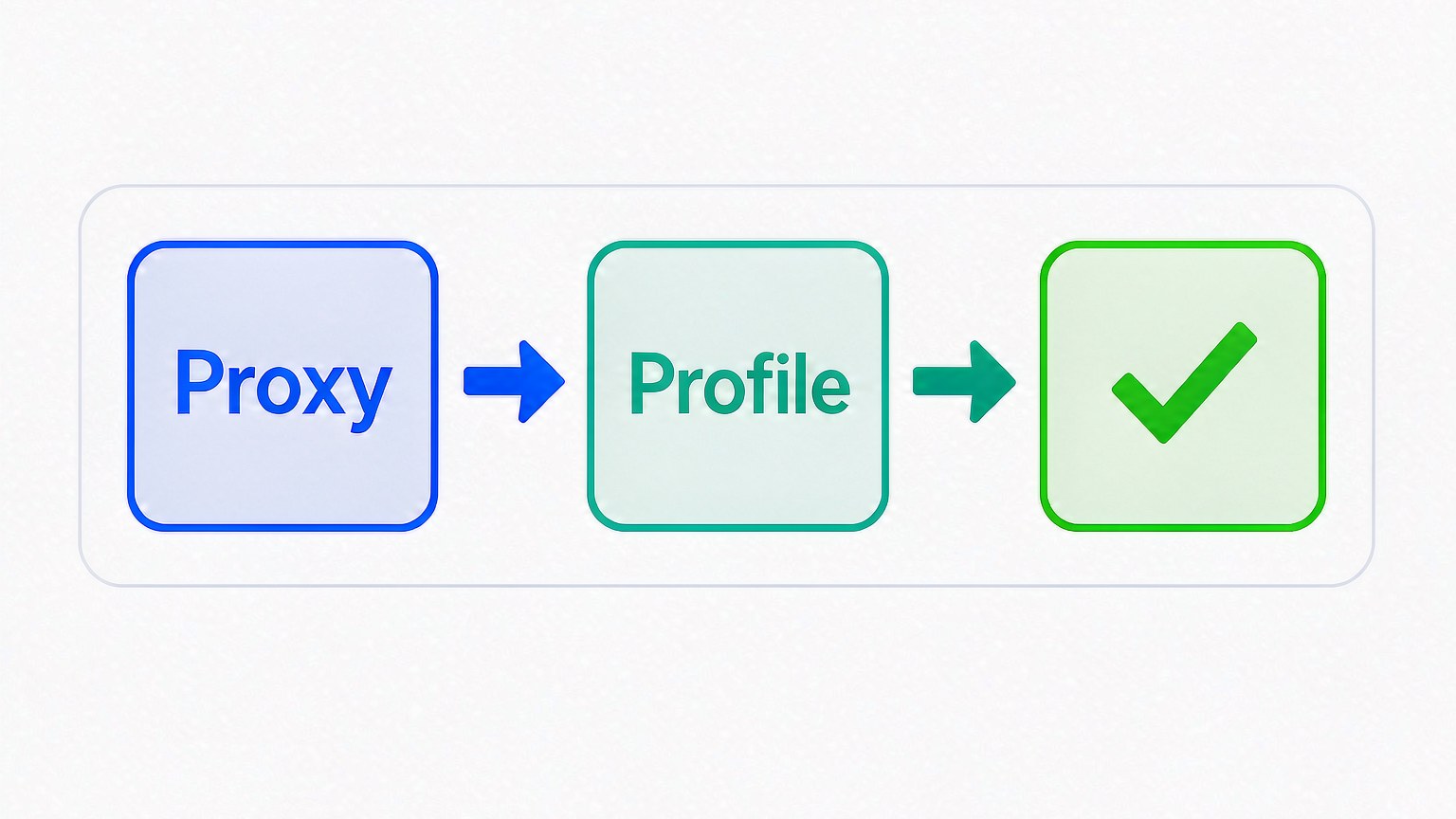
Cei patru pași sunt alegerea platformei, conectarea proxy-ului, crearea unui Profile sigur și începerea administrării. Aici Profile este exact ceea ce clientul numește mediu: cele două cuvinte vorbesc despre același lucru.
Fiecare pas își are locul său în client. Corespondența e cam aceasta:
| Pasul din previzualizare | Unde e în client | Ce pregătești dinainte |
|---|---|---|
| Alegerea platformei | Datele de bază: cont asociat și grup | Platformele conturilor și cum le grupezi |
| Conectarea proxy-ului | Gestionarea proxyurilor; se alege la creare | Din ce regiune iese fiecare cont |
| Crearea unui Profile sigur | Valorile amprentei în panoul din dreapta | Ce sistem de operare și browser fixezi |
| Începerea administrării | Deschiderea mediului din listă | Cu ce cont intri prima dată |
Există o pregătire care merită făcută înainte să deschizi previzualizarea: să notezi trei lucruri.
- Platforma: pe ce platformă operezi fiecare cont din lot; asta decide cum denumești mediile.
- Regiunea: regiunea pe care o arată fiecare cont; de acolo ies proxy-ul, fusul orar și limba.
- Grupul: pe platformă sau pe client; asta decide cât timp vei pierde găsirea unui mediu mai târziu.
Greșeala cea mai des întâlnită e să tratezi previzualizarea ca o demonstrație, să apeși de la cap la coadă și să crezi că ai înțeles. În locul în care chiar se blochează lumea este formularul de după. Previzualizarea ascunde parametrii în spatele „configurării recomandate", dar formularul din client îți pune fiecare căsuță în față, iar cele încă zece și ceva nimeni nu le decide pentru tine.

Pasul 1: proxy-ul se creează primul, nu după mediu
Proxy-ul se administrează separat, în „Gestionarea proxyurilor"; în interiorul mediului rămâne doar pasul de alegere. Dacă inversezi ordinea, limba, fusul orar și geolocalizarea vor trebui să se adapteze la ce există.
Gestionarea proxyurilor este un meniu separat. Lista arată informațiile proxy-ului, notele, IP-ul de ieșire și data creării, iar sus sunt două butoane: proxy nou și importare proxy. Liniile tale ar trebui să prindă formă într-o tabelă ca aceasta, nu împrăștiate în notele fiecărui mediu.
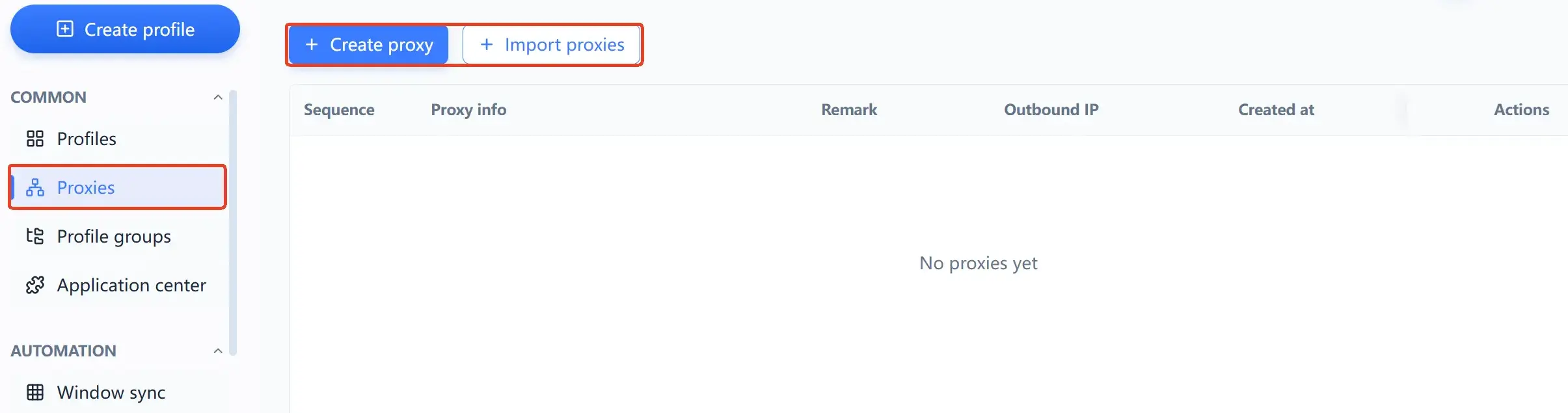
La crearea unui mediu, secțiunea de proxy oferă trei opțiuni: fără proxy, proxy personalizat și alegerea proxy-ului. În lista de medii, „proxy" și „IP de ieșire" au fiecare coloana lor, alături de nume, contul asociat și grup.
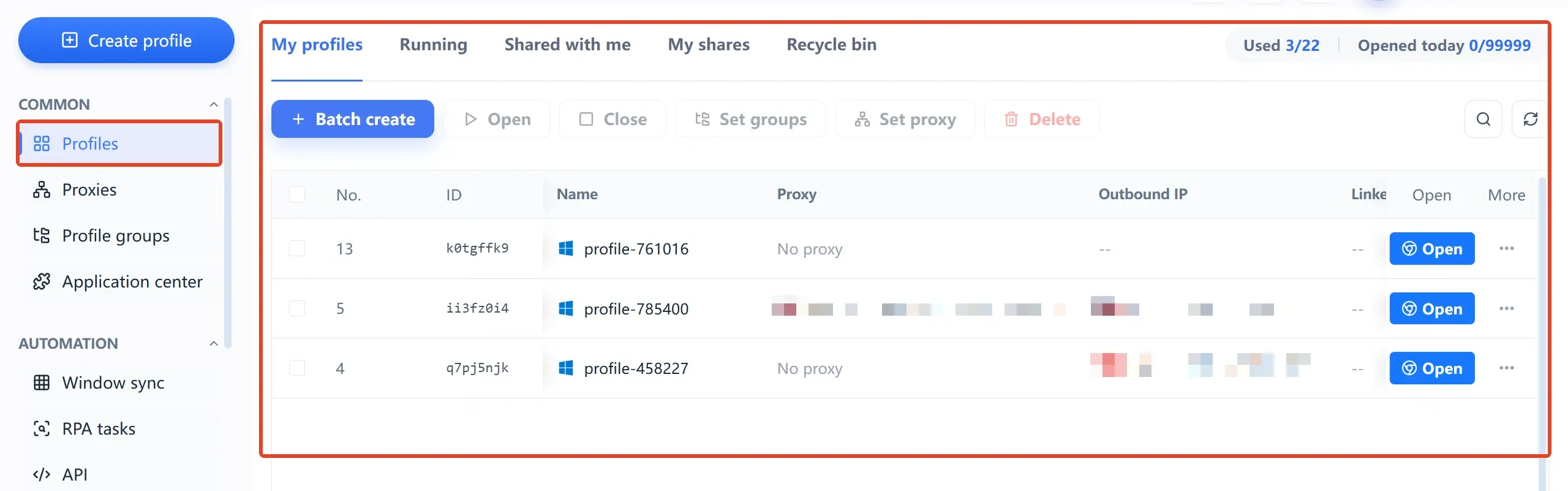
Structura acestei tabele spune un lucru: ieșirea nu e o informație accesorie, se privește la același nivel cu mediul.
Faptul că nu ai încă un proxy nu te împiedică să începi. Creează mediul cu „fără proxy" și, când linia ajunge, întoarce-te la lista de medii, bifează-le și repartizează proxy-uri tuturor cu butonul „setare proxy" din bara de sus. Întâi creezi, apoi completezi: nu înseamnă că refaci lucrarea. Și e mult mai rapid decât să le deschizi pe rând pentru editare.
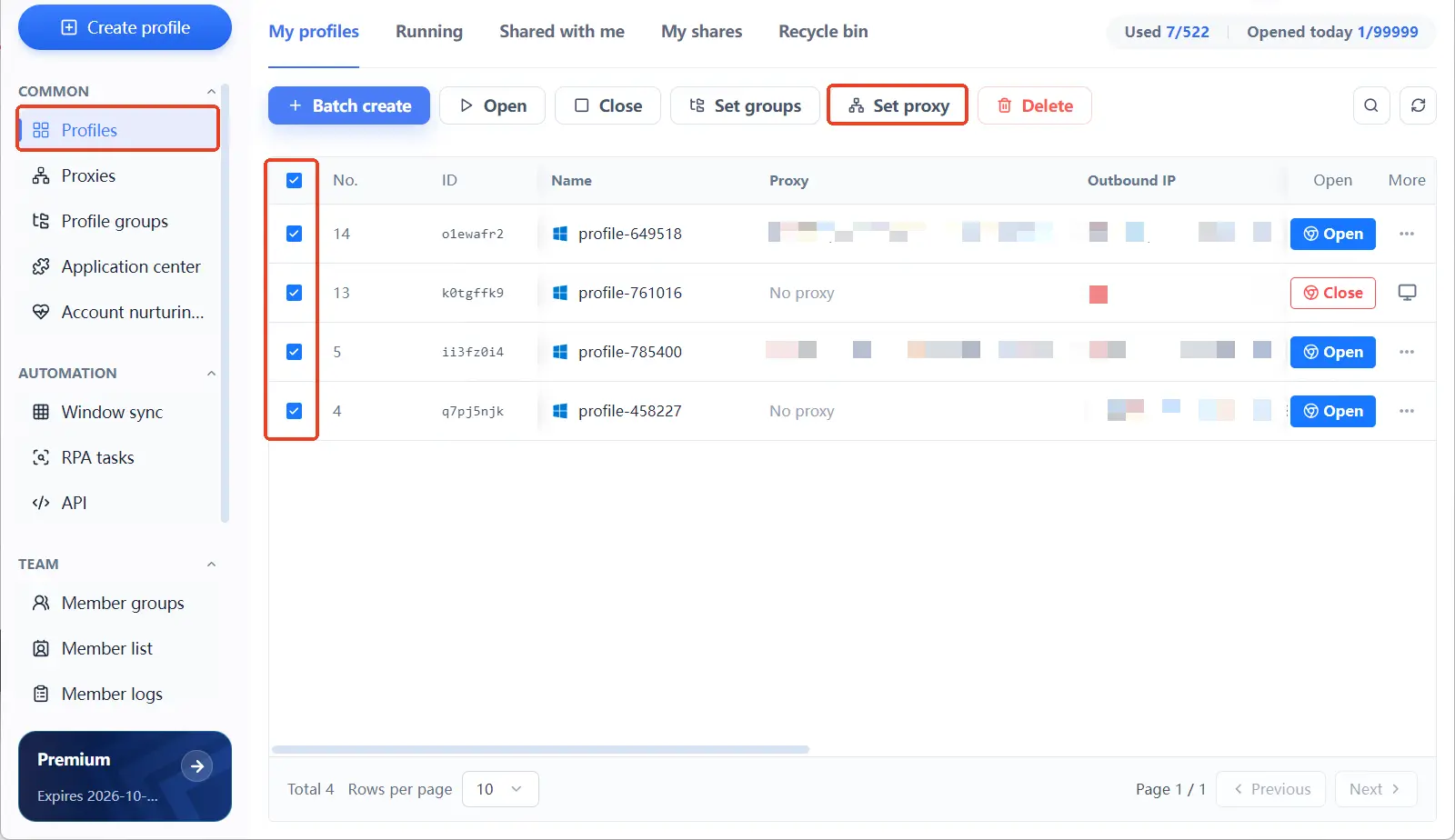
Prețul ordinii inversate se ascunde în valorile implicite. Limba, limba interfeței, fusul orar și geolocalizarea vin din start pe „Pe baza IP", calculate pornind de la ieșire. Dacă creezi mediul înainte să ai proxy, cele patru valori se calculează cu rețeaua de atunci. Când adaugi proxy-ul, întoarce-te la panoul de previzualizare și reverifică-le.
Pasul 2: formularul de creare, trei blocuri cu trei roluri
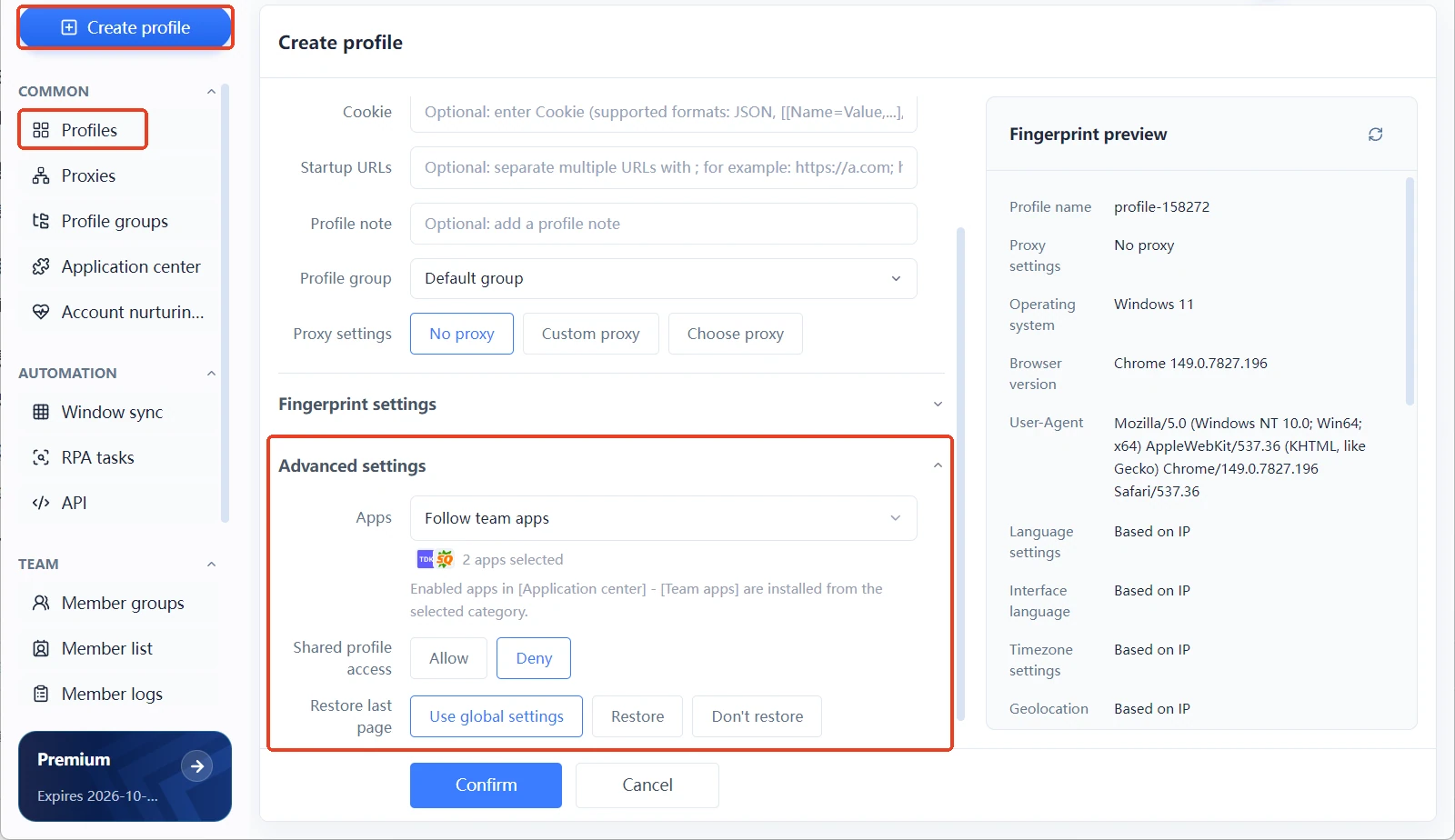
Crearea unui mediu este un formular împărțit în trei blocuri: date de bază, configurarea amprentei și setări avansate. În dreapta rămâne tot timpul un panou de previzualizare a amprentei. Fiecare bloc decide câte un lucru: identitatea și afilierea, valorile semnalelor, regulile pentru extensii și partajare.
Ordinea nu e întâmplătoare. Datele de bază răspund la cine reprezintă acest mediu; configurarea amprentei, la ce dispozitiv este el dinspre afară; setările avansate, la cum se leagă de echipă și de aplicații. Completând de sus în jos, aproape nu vei mai avea de întors.
| Blocul | Ce decide | Când îl atingi |
|---|---|---|
| Date de bază | Nume, cont, grup, note, cookie-uri, URL | La fiecare mediu creat |
| Configurarea amprentei | Sistem, versiune de browser, UA și semnale | Doar cu o referință clară |
| Setări avansate | Categorii, acces partajat, restaurare | Cu extensii sau folosire în echipă |
Date de bază: identitatea și afilierea
Numele mediului, contul asociat, notele, grupul: la completare poate părea birocrație, dar sunt singurul lucru care te va ajuta să recunoști acest mediu peste câteva luni.
Logica de grupare cântărește mai mult decât numele. Numele se schimbă într-un minut; logica de grupare, nu. Gândește-te bine la criteriul grupurilor încă de la prima dată.
În același bloc mai sunt două câmpuri ușor de sărit. Cookie-urile se pot alege sau importa. „Deschiderea URL-ului specificat" face ca fiecare sesiune să înceapă pe aceeași pagină.
Cu cookie-urile e bine să fii cumpătat. Un cookie poartă în el sesiunea autentificată; importat dintr-un fișier de proveniență necunoscută, înseamnă să predea accesul acelui cont altei persoane. Când acreditările își schimbă mâinile, finalul obișnuit este preluarea contului. Astfel de cazuri se repetă mereu în anunțurile publice ale Internet Crime Complaint Center.
Configurarea amprentei: valorile concrete
Acest bloc începe prin a-ți cere sistemul de operare și versiunea browserului. Windows, macOS sau Linux, de ales unul; versiunea browserului apare după alegerea făcută, UA se generează din ambele și se poate edita și manual. Cealaltă duzină de parametri aduce aproape toți un selector de mod: nu ai de scris valori unul câte unul.
Înainte să atingi UA, merită să știi ce este: un șir de text cu care browserul se declară. Browserele principale reduc de ani de zile informația de versiune pe care o includ, iar documentația oficială descurajează folosirea ei pentru identificarea dispozitivelor. Într-un mediu real, șirul acesta, în plus, ar trebui să cadă pe valori obișnuite. Cu cât îl faci mai bizar, cu atât mai ușor e de reținut. Cum își declară browserele UA-ul explică contextul în detaliu.
Setări avansate: extensiile și partajarea
Cele trei opțiuni ale blocului nu sunt gândite pentru o folosire în solitar: categorii de aplicații, accesul partajat la mediu și restaurarea ultimei pagini.
Categoriile de aplicații se leagă de centrul de aplicații. Extensiile se adaugă și se activează centralizat acolo, apoi se ordonează cu „categorii de aplicații". Când alegi o categorie în setările avansate ale mediului, interfața anunță că se va sincroniza cu mediile selectate.
Ce instalezi călătorește cu categoria; nimeni nu trebuie să țină asta minte manual. Celelalte două opțiuni se lasă după necesitate. Accesul partajat decide dacă echipa poate intra în acest mediu; restaurarea ultimei pagini decide în ce punct se reia sesiunea următoare.
Dacă vrei o pagină de start fixă pentru echipă, alege restaurarea. Dacă vei lăsa automatizarea să ruleze procesul, alege să nu restaurezi.
Pasul 3: cu valorile implicite, aproape tot e rezolvat
Limba, limba interfeței, fusul orar și geolocalizarea vin pe „Pe baza IP"; rezoluția, nucleele CPU, memoria și lista de fonturi vin pe „Real". Aceste valori implicite există pentru cel care nu are de gând să studieze amprentele.
Doar două lucruri cer cu adevărat criteriul tău: ce pereche de sistem de operare și versiune de browser alegi și dacă vreun parametru trebuie trecut pe „Personalizat". La restul, fără să atingi.
„Pe baza IP" înseamnă că acei parametri se calculează cu ieșirea. Unde cade proxy-ul, acolo se înclină limba și fusul orar. Asta explică și de ce pasul anterior este crearea proxy-ului întâi: fixată ieșirea, cele patru valori se potrivesc singure.
„Real" înseamnă citirea valorilor propriului echipament. Rezoluție, nuclee, memorie și lista de fonturi luate din echipamentul real, împreună cu o identificare reală a sistemului, descriu o mașină care există cu adevărat.
Valorile implicite ale fiecărui grup și momentul schimbării lor, în tabelul acesta:
| Grupul de parametri | Valoarea implicită | Când se schimbă |
|---|---|---|
| Limbă, fus orar, geolocalizare | Pe baza IP | Când ieșirea și piața nu coincid |
| Rezoluție, nuclee, memorie, fonturi | Real, valori din echipament | Dacă echipamentul diferă de dispozitiv |
| WebRTC, canvas și randare grafică | Real, aleatoriu sau personalizat | Doar cu o referință clară |
| Sistem și versiune de browser | Alegi tu | O decizie pentru fiecare mediu |
„Aleatoriu" și „Personalizat" rămân pentru cazuri concrete. Aleatoriu nu înseamnă mai sigur: un set de parametri care se schimbă zilnic nu se potrivește cu imaginea unui echipament real stabil de luni de zile.
„Personalizat" se potrivește când ai deja la mână un echipament în folosință și vrei să copiezi parametrii lui. Site-ul oficial pune cele două atitudini față în față în compararea dintre configurarea recomandată și cea manuală. Pe o parte, unsprezece parametri de amprentă pe care tot tu trebuie să-i decizi unul câte unul; pe cealaltă, un set de valori implicite decis de produs. Niciunul dintre drumuri nu e corectul în sine: diferența e dacă ai sau nu o referință la îndemână. Cu ea, copiezi; fără ea, începi cu valorile implicite.
De ce valorile implicite sunt așa este explicat, la nivel de inginerie, în articolul despre cei patru principii de design și ce fel de eșec blochează fiecare. Pentru operare este de ajuns o regulă: fixează întâi proxy-ul și sistemul de operare, restul lasă-l implicit.
Înainte de deschidere, treci amprenta prin panoul de previzualizare
Panoul de previzualizare a amprentei listează în timp real valoarea fiecărui câmp pe care tocmai l-ai completat, de la numele mediului până la randarea grafică. Parcurgerea lui înainte să deschizi mediul economisește mult mai mult decât corectatul după deschidere.
Panoul e în direct. Schimbi ceva în stânga și în dreapta se actualizează pe dată. Fă verificarea în ordinea aceasta și deschide doar când toate cele șapte puncte se potrivesc:
- Rândul proxy-ului nu e gol: fie ai ales un proxy, fie știi că acest mediu merge pe rețeaua ta proprie.
- Sistemul de operare și versiunea browserului sunt cele pe care vrei să le ții pe termen lung, nu o alegere la întâmplare.
- UA spune același lucru ca cele două puncte de dinainte: niciun Windows cu un parametru grafic specific unui Mac.
- Limba, limba interfeței, fusul orar și geolocalizarea se potrivesc cu regiunea de ieșire.
- Rezoluția ecranului, nucleele CPU și memoria dispozitivului nu formează o combinație contradictorie.
- Numele, grupul și notele mediului îți permit să recunoști dintr-o privire a cui e contul.
- Dacă vei folosi extensii, categoria de aplicații e deja aleasă în setările avansate.
Ordinea acestei liste are logica ei. Primele patru puncte decid dacă mediul se susține; ultimele trei, dacă îl vei mai recunoaște peste o vreme. O greșeală în primele te obligă să refaci mediul; una în ultimele îți costă câteva minute de căutare în fiecare zi.
Omiterea apare cel mai des la punctele din mijloc. Acest grup e cel care scapă cel mai ușor: geolocalizarea, rezoluția, nucleele și memoria stau ascunse între capetele mai vizibile, ochiul alunecă peste ele, și sunt exact partea semnalelor care se explică unele pe altele.
Verifici și deschizi. Aceste două minute te scutesc să reeditezi mediul de nenumărate ori. Și cu atât mai mult dacă te-ai autentificat deja: mișcarea câmpurilor de identitate lasă urmele de comportament anterioare fără potrivire.
După deschidere: trei sarcini mici înainte să te gândești la scară
Când primul mediu e deschis, fă întâi trei lucruri mărunte. Fixează ca prima stație pagina pe care o vizitezi cel mai des, confirmă că ieșirea și geolocalizarea sunt cele așteptate, și lasă regulile de partajare și restaurare în starea pe care o vrei ca implicită.
Scalarea poate aștepta.
Unu: fixează prima stație
„Deschiderea URL-ului specificat" se completează o dată, la creare. Cu fiecare deschidere ajungi pe aceeași pagină, autentificarea și obiceiurile de navigare rămân mai în ordine, și îți economisești trei clicuri manuale pe zi.
Doi: verifică ieșirea și geolocalizarea
Coloana „IP de ieșire" din lista de medii e calea cea mai rapidă. Stă lângă coloana „proxy": dintr-o privire se vede pe ce linie iese acest mediu acum.
Apoi uită-te la geolocalizarea din previzualizarea amprentei. Dacă cele două se potrivesc, proxy-ul își face efectul.
Trei: lasă decise regulile de partajare și restaurare
Cele două întrerupătoare stau în setările avansate și merită o decizie gândită încă de la prima creare. Dacă lucrezi singur, lasă accesul partajat la mediu dezactivat. Când cineva din echipă va prelua postul, activează-l și configurează deodată grupurile de membri și grupurile de medii autorizate.
„Restaurarea ultimei pagini" merge pe același drum. Dacă vei continua de unde ai rămas, alege restaurarea. Dacă mediul va fi condus de un proces RPA, alege să nu restaurezi, ca starea paginilor sarcinii anterioare să nu contamineze sarcina următoare.
Cu aceste trei sarcini făcute, primul mediu stă în picioare. Scalarea vine după, când mediile se înmulțesc. Sincronizarea ferestrelor poate duce clicuri și tastare în mai multe ferestre deodată, sarcinile RPA rulează procese fixe pe platformă, iar administrarea încălzirii conturilor transformă rutina zilnică într-o listă cu date calendaristice.
Cum se folosesc cele două panouri de sănătatea conturilor și administrarea încălzirii e ceea ce povestește acel articol: ritmul care trebuie urmărit odată construit.
Dacă preferi să parcurgi procesul înainte să decizi, descarcă MostMate. Începe cu primul mediu, parcurge cei patru pași de mai sus și întoarce-te la această listă când ceva se blochează.
Ce se află în spatele unui mediu și cum e organizat e explicat mai sistematic pe pagina structura în patru straturi cu care MostMate își organizează mediile.
Întrebări frecvente
Pot crea mediul fără să am proxy?
Da. Printre opțiunile de proxy este „fără proxy": poți crea mediul acum și îl editezi după. Când linia e gata, întoarce-te la lista de medii, bifează cele dorite și repartizează proxy-ul cu butonul „setare proxy" din bara de sus.
Se pot schimba parametrii după crearea mediului?
Da; editarea unui mediu folosește același formular. Doar că, dacă în acel mediu te-ai autentificat deja, schimbarea sistemului de operare, a versiunii browserului sau a ieșirii înseamnă o schimbare de identitate: înregistrările de comportament acumulate nu se mai potrivesc. Tot ce poți lăsa închis dintr-o singură dată, nu-l mai atinge după.
De ce limba și fusul orar nu se completează manual?
Modul lor implicit este „Pe baza IP": se calculează cu ieșirea. Unde e proxy-ul, acolo se înclină. Creează întâi proxy-ul și economisești un pas; dacă îl adaugi când mediul există deja, acele valori vor trebui reverificate.
Windows sau macOS: pe care îl alegi ca sistem?
Cele trei opțiuni se pot alege, iar decizia depinde de ce dispozitiv vrei să pară. Dacă vei administra panouri web, alege sistemul pe care îl folosești zilnic și ține-l constant: e mai sigur decât să debutezi pe un sistem pe care nu-l cunoști.
Planul gratuit este de ajuns pentru tot procesul?
Planul gratuit costă $0 și include 2 medii de browser și 2 membri: de-ajuns pentru a parcurge cei patru pași și a crea unul sau două medii de probă. Când ai nevoie de mai mult, privește tarifele și treptele lor; contează prețul afișat în produs.
Care e pasul următor după crearea primului mediu?
Lasă-l să ruleze câteva zile în folosință reală: intră, navighează, publică conținut în ritmul obișnuit, și observă cum se poartă ieșirea și fusul orar. Dacă nu apare nimic ciudat, creează al doilea cu aceleași valori, și începe să delegi mișcările repetitive către sincronizarea ferestrelor sau sarcinile RPA.

MOSTMATE
Gestionare sigură a mai multor conturi, fără complicații
Începe cu primul cont și folosește MostMate pentru operațiuni mai sigure, inteligente și eficiente cu mai multe conturi.
- Profiluri independente. Identități coerente.
- Automatizare AI · Starea conturilor · Operațiuni în echipă



