
С чего начать в MostMate: четыре шага от предпросмотра настроек до первого профиля
Установили приложение, открыли интерфейс, и большинство на секунду замирает. Слева колонка меню, справа вверху кнопка «Новый профиль», а за ней целый экран формы. С какого места начинать первый профиль, на глаз не скажешь.
MostMate — антидетект-браузер для ведения нескольких аккаунтов, его главная задача в том, чтобы у каждого аккаунта была своя изолированная среда браузера. Профили не делят между собой Cookie, кэш, локальное хранилище и параметры отпечатка, поэтому на стороне платформы каждый аккаунт выглядит как отдельное устройство. Оправдан ли такой инструмент, во многом решает то, насколько чисто вы соберёте первые профили.
А «чисто» зависит от того, в каком порядке вы заполнили форму в первый раз. Как профиль делится на четыре уровня и от чего защищает каждое из четырёх правил, уже разбирали в предыдущих статьях. Здесь только практика.
Решений при создании первого профиля много, но порядок фиксированный. Ниже четыре шага создания по очереди, в каждом подскажу, где чаще всего застревают, а в конце дам список, по которому можно свериться перед открытием профиля.
Перед началом: что решает каждый из четырёх шагов
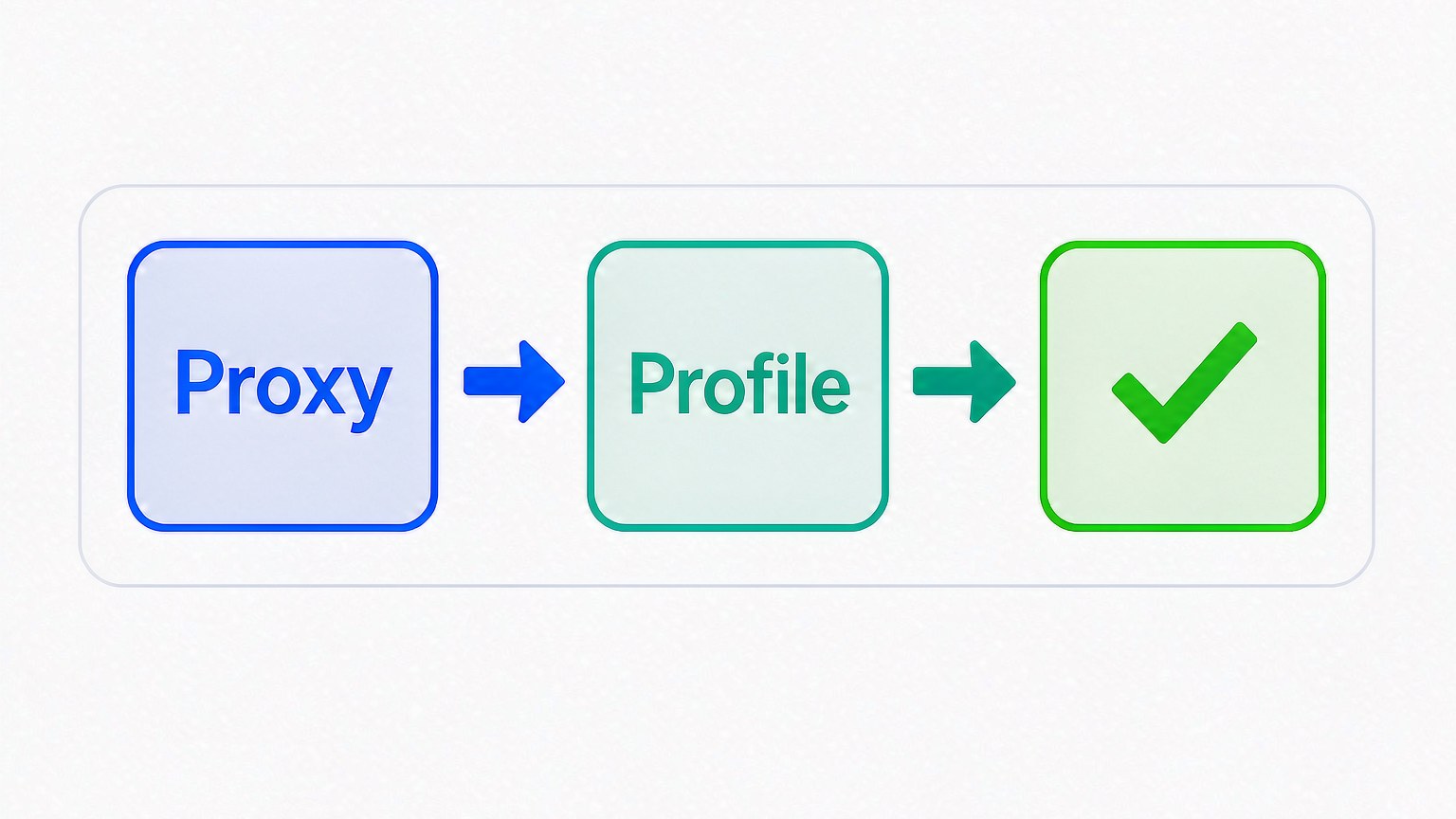
Предпросмотр настроек на официальном сайте сжимает процесс создания в четыре шага, и на каждом шаге нужно решить только один ключевой вопрос. Это демонстрация на сайте, а не интерфейс приложения, но четыре шага один в один совпадают с тем, что предстоит делать в клиенте, так что удобно заранее понять очерёдность. Названия платформ, регионы и статусы на карточках условные, в продукте таких фиксированных вариантов нет, подгонять под них ничего не нужно.
Четыре шага: выбрать платформу, подключить прокси, создать безопасный Profile и начать управление. Profile здесь означает тот самый профиль из приложения, речь об одном и том же.
У каждого шага есть своё место в клиенте, соответствие примерно такое:
| Шаг из предпросмотра | Где это в клиенте | Что подготовить |
|---|---|---|
| Выбор платформы | Базовая информация, аккаунт и группа | Какие платформы и как группировать |
| Подключение прокси | Создать в управлении прокси заранее | Через какой регион выходит аккаунт |
| Создание безопасного Profile | Значения отпечатка, панель справа | Какая система и версия браузера |
| Начало управления | Открыть профиль в списке профилей | Аккаунт для первого входа |
Одно подготовительное дело стоит закончить ещё до того, как вы откроете предпросмотр: записать три вещи.
- Платформа: где ведётся работа каждого аккаунта из этой партии, от этого зависят названия профилей.
- Регион: от лица какого региона выступает каждый аккаунт, от этого зависят выбор прокси, часовой пояс и язык.
- Группировка: по платформам или по клиентам, от этого зависит, сколько времени потом уйдёт на поиск нужного профиля.
Пролистать предпросмотр как демо, кликнуть от начала до конца и решить, что всё понятно, проще всего. По-настоящему спотыкаются о форму дальше. В предпросмотре параметры спрятаны за «Рекомендуемой конфигурацией», а форма в клиенте выкладывает перед вами каждый пункт, и полтора десятка лишних полей никто за вас не заполнит.

Шаг первый: прокси создайте заранее, а не после профиля
Прокси ведутся отдельно в «Управлении прокси», и внутри профиля остаётся только шаг выбора. Если сделать наоборот, язык, часовой пояс и геолокацию потом придётся подгонять под то, что осталось.
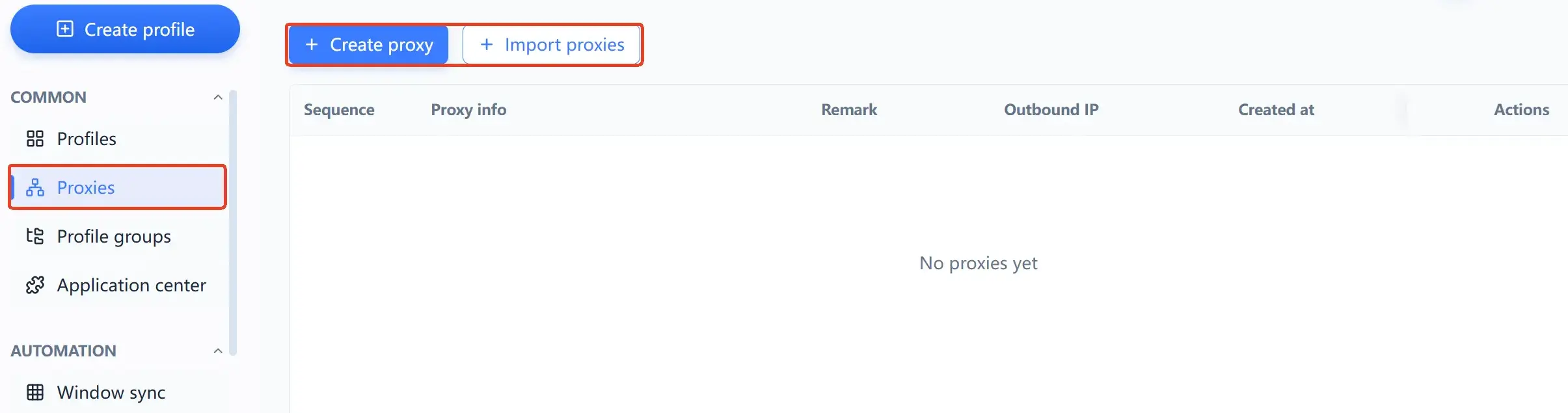
Управление прокси это отдельный пункт меню. В списке данные прокси, заметка, IP выхода и время создания, сверху две кнопки: «Новый прокси» и «Импорт прокси». Ваши линии должны складываться в такую таблицу, а не теряться в заметках к отдельным профилям.
При создании профиля в настройках прокси три варианта: «Без прокси», «Свой прокси», «Выбрать прокси». В списке профилей «Прокси» и «IP выхода» стоят отдельными колонками рядом с названием, привязанным аккаунтом и группой.
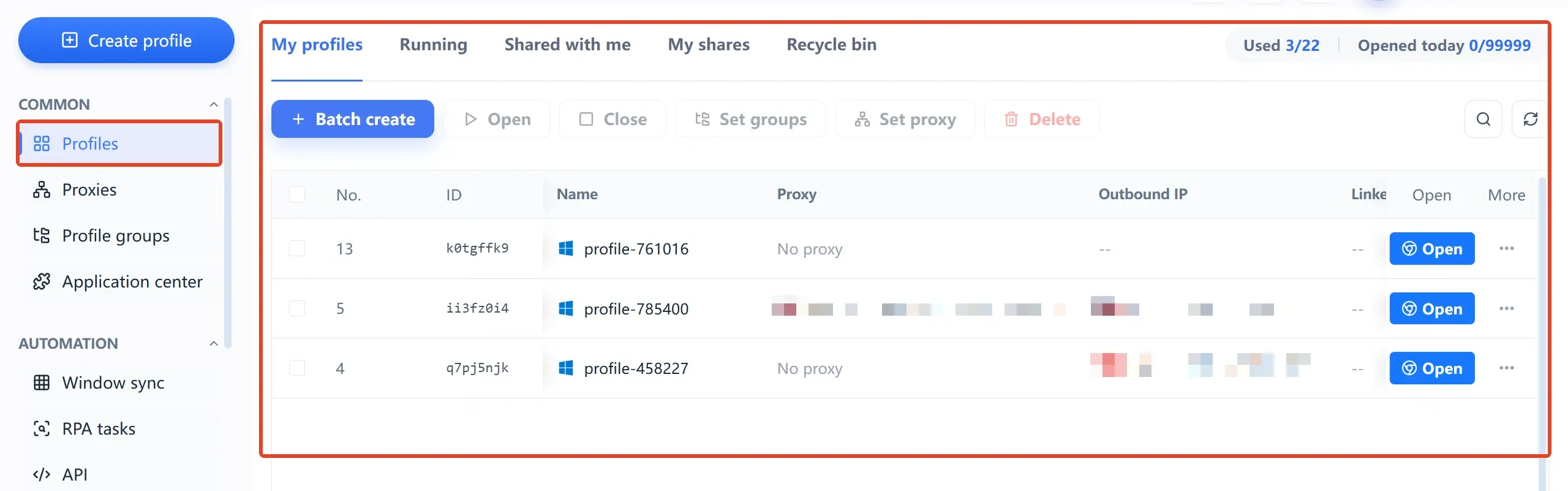
Из устройства этой таблицы видно одно: выход не относится к второстепенным сведениям, его держат наравне с профилем.
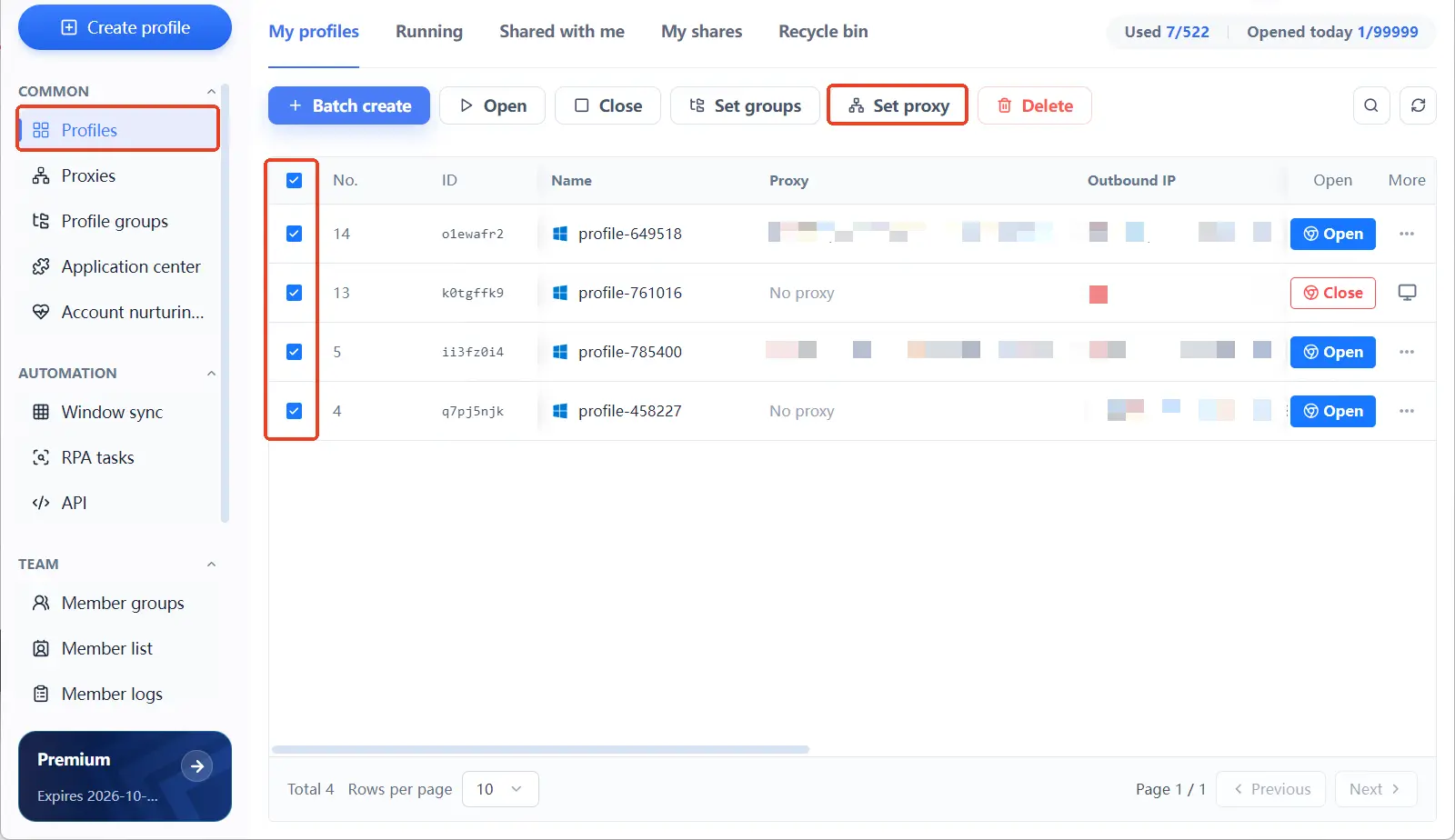
Нет пока прокси под рукой, это не мешает начать. Соберите профиль с вариантом «Без прокси», а когда линия появится, вернитесь в список профилей, отметьте нужные и разом назначьте прокси кнопкой «Настроить прокси» вверху. Сначала создать, потом дополнить, это не переделка. Так заметно быстрее, чем открывать каждый профиль по отдельности.
Цена перепутанного порядка спрятана в значениях по умолчанию. Язык, язык интерфейса, часовой пояс и геолокация по умолчанию стоят в режиме «По IP» и вычисляются от выхода. Если сначала собрать профиль, а прокси добавить позже, эти четыре пункта будут посчитаны по той сети, что была в тот момент. После подключения прокси не забудьте заново сверить их в панели предпросмотра.
Шаг второй: за что отвечает каждый из трёх блоков формы
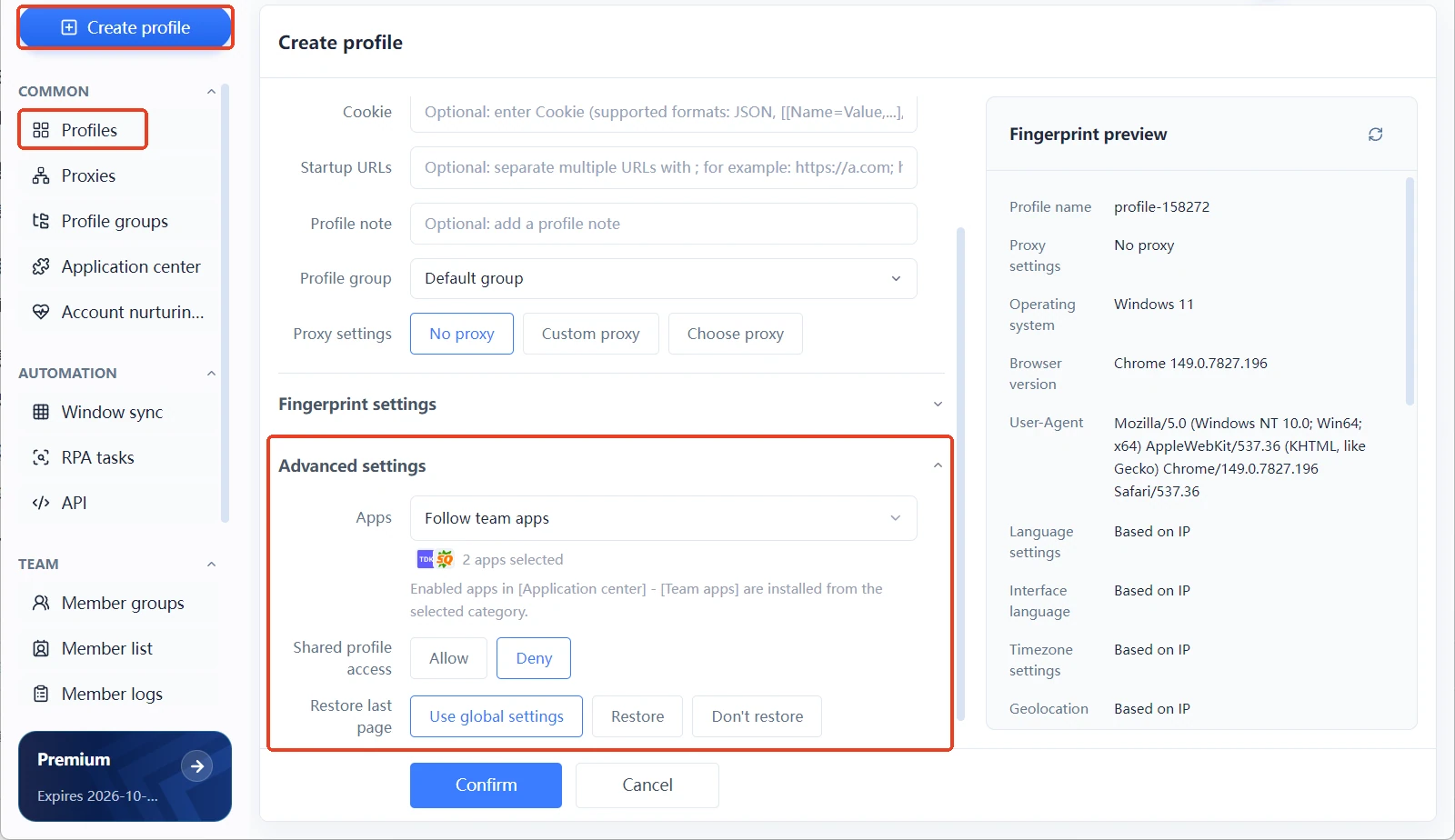
Форма создания профиля делится на три блока: базовая информация, настройки отпечатка, расширенные настройки. Справа постоянно открыта панель предпросмотра отпечатка. Блоки определяют соответственно личность и принадлежность, значения всех сигналов, расширения и правила общего доступа.
Порядок не случаен. Базовая информация отвечает на вопрос, кого представляет этот профиль; настройки отпечатка: каким устройством он выглядит со стороны; расширенные настройки: как он связан с командой и приложениями. Заполняете сверху вниз и почти не возвращаетесь назад.
| Блок формы | Что определяет | Когда трогать |
|---|---|---|
| Базовая информация | Название, аккаунт, группа, заметка, Cookie | При каждом создании |
| Настройки отпечатка | ОС, версия браузера, UA и сигналы | Только при наличии образца |
| Расширенные настройки | Категории приложений, доступ, восстановление | С расширениями или в команде |
Базовая информация: личность и принадлежность
Название профиля, привязанный аккаунт, заметка, группа: при заполнении всё это кажется мелочью. Но именно эти поля остаются единственным способом узнать профиль спустя месяцы.
Логика группировки важнее имени. Имя поменять легко, логику группировки куда сложнее. Основание для групп продумайте с первого раза.
В этом же блоке два поля, которые легко пропустить. Cookie можно выбрать или импортировать. «Открывать указанный адрес» заставляет каждый запуск начинаться с одной и той же страницы.
С Cookie советую сдержанность. Файл Cookie несёт саму сессию входа, и импорт из источника с сомнительной репутацией равнозначен передаче чужой учётной записи посторонним. Когда доступ к аккаунту уходит в чужие руки, типичный исход: аккаунт перехватывают. Такие случаи регулярно фигурируют в открытых уведомлениях центра жалоб на интернет-преступления.
Настройки отпечатка: значения сигналов
Здесь сначала выбирают операционную систему и версию браузера. Windows, macOS или Linux на выбор, версия браузера подставляется следом, UA генерируется по этим двум пунктам, при желании его можно отредактировать вручную. Оставшийся десяток с лишним пунктов в основном снабжён переключателем режима, значения вручную вводить не нужно.
Перед тем как трогать UA, стоит понять, что это такое. Это строка текста, которой браузер сам себя называет; крупные браузеры в последние годы сознательно сокращают сведения о версии внутри неё, и официальные документы называют определение устройства по UA нежелательной практикой. В настоящей среде эта строка и должна попадать на частые значения. Чем экзотичнее правка, тем заметнее профиль. Документ как браузер сообщает свой UA объясняет всю подоплёку довольно подробно.
Расширенные настройки: расширения и общий доступ
Три пункта этого блока не рассчитаны на одиночное использование: категории приложений, общий доступ к профилю, восстановление последних страниц.
Категории приложений связаны с центром приложений. Расширения добавляют и включают в центре приложений, а группируют их через «Категории приложений». В расширенных настройках профиля выбираете категорию, и интерфейс сообщит, что она синхронизируется с выбранными профилями.
Что установлено, закреплено за категорией, запоминать по одному не нужно. Остальные два пункта настраивайте по необходимости. Общий доступ к профилю решает, могут ли члены команды входить в этот профиль, а восстановление последних страниц: с какого места профиль откроется в следующий раз.
Нужно показать команде фиксированную стартовую точку, включайте восстановление. Отдаёте профиль под автоматизацию, отключайте.
Шаг третий: значения по умолчанию закрывают большую часть вопросов
Язык, язык интерфейса, часовой пояс и геолокация по умолчанию стоят в режиме «По IP», а разрешение экрана, ядра CPU, память и список шрифтов в режиме «Реальные». Эти значения по умолчанию придуманы для тех, кто не собирается вникать в отпечатки.
Вам действительно нужно решить только две вещи. Какую пару операционной системы и версии браузера выбрать и стоит ли отдельные пункты переводить в режим «Свои значения». Остальное не трогайте.
«По IP» означает, что эти пункты вычисляются от выхода. Где сидит прокси, туда подтягиваются язык и часовой пояс. Это же объясняет, почему на предыдущем шаге прокси создают заранее. Выход зафиксирован, и четыре пункта сходятся сами.
«Реальные» означает чтение значений с локальной машины. Разрешение, число ядер, память и список шрифтов берутся настоящими, и вместе с настоящей меткой системы этот набор описывает машину, которая действительно существует.
Значения по умолчанию и момент для правок удобно сверять так:
| Группа параметров | По умолчанию | Когда менять |
|---|---|---|
| Язык, часовой пояс, геолокация | По IP | Когда регион выхода не тот |
| Разрешение, ядра, память, шрифты | Реальные, с машины | Когда машина не похожа на целевую |
| Связь в реальном времени, графика | Реальные, случайные, свои | Только при наличии образца |
| ОС и версия браузера | Выбираете сами | Решать при каждом создании |
Режимы «Случайные» и «Свои значения» оставлены для отдельных ситуаций. Случайность не означает большей безопасности. Набор, который меняется каждый день, не похож на стабильный облик настоящего устройства, который держится месяцами.
Режим «Свои значения» подходит, когда под рукой есть реально используемая машина и нужно перенести её параметры целиком. На сайте оба подхода стоят рядом в разделе рекомендуемая и ручная конфигурация. С одной стороны одиннадцать пунктов отпечатка, которые ещё предстоит решить по одному, с другой готовый набор значений от разработчиков. Правильной стороны здесь нет, разница только в том, есть ли у вас образец: есть, переносите вручную, нет, сидите на значениях по умолчанию.
Почему значения по умолчанию устроены именно так, в статье от чего защищает каждое из четырёх правил проектирования разобрано на инженерном уровне. На практике достаточно одного правила: сначала зафиксируйте прокси и операционную систему, остальное оставьте по умолчанию.
Перед открытием: проверка по панели предпросмотра отпечатка
Панель предпросмотра отпечатка показывает в реальном времени каждое только что введённое значение, от названия профиля до графики. Пробежаться по ней до открытия профиля заметно дешевле, чем править всё потом.
Панель работает вживую. Меняете любой пункт слева, справа всё обновляется сразу. Сверяйтесь в таком порядке и открывайте профиль, когда все семь шагов совпали:
- Строка настроек прокси не пуста: либо прокси выбран, либо вы понимаете, что этот профиль ходит через локальную сеть.
- Операционная система и версия браузера те, что вы намерены использовать долго, а не случайный клик.
- UA описывает то же устройство, что и два пункта выше, без комбинаций вроде Windows с графическими параметрами, характерными для техники Apple.
- Язык, язык интерфейса, часовой пояс и геолокация совпадают с регионом выхода.
- Разрешение экрана, ядра CPU и память не образуют противоречащей друг другу комбинации.
- Название профиля, группа и заметка позволяют с одного взгляда понять, чей это аккаунт.
- Если нужны расширения, категория приложений в расширенных настройках уже выбрана.
Порядок в этом списке не пустая формальность. Первые четыре пункта решают, состоятелен ли профиль вообще, последние три: узнаете ли вы его потом. Ошибка в первых четырёх означает пересборку профиля, промах в последних трёх стоит нескольких лишних минут ежедневно.
Чаще всего пропускают пункты из середины, эта группа самая уязвимая. Геолокация, разрешение, число ядер и память зажаты между заметными пунктами с двух краёв, глаз легко проскальзывает мимо, а ведь это как раз та часть сигналов устройства, которая объясняет остальные.
Сверили и открывайте. Эти две минуты избавят от многократных правок профиля потом. Особенно это касается профилей, где уже выполнен вход: правка пунктов идентичности рассогласует накопленную историю поведения.
После открытия: три мелких дела, потом массовость
Когда первый профиль открыт, сначала сделайте три мелких дела. Закрепите привычную страницу как стартовую, убедитесь, что выход и геолокация соответствуют ожиданиям, и выставьте правила доступа и восстановления в нужное состояние по умолчанию.
Массовость подождёт. Сделаете эти три дела, и тогда самое время говорить про синхронизацию окон и RPA.
Первое: закрепите стартовую страницу
«Открывать указанный адрес» достаточно заполнить один раз при создании. Каждый запуск начинается с одной и той же страницы, сессии входа и привычные маршруты остаются аккуратнее. Экономится и ежедневное кликанье по три раза.
Второе: сверьте выход и геолокацию
Колонка «IP выхода» в списке профилей это самый быстрый способ проверки. Она стоит рядом с колонкой «Прокси», и с одного взгляда видно, по какой линии профиль ходит в данный момент.
Затем взгляните на геолокацию в предпросмотре отпечатка. Совпало, значит прокси действительно работает.
Третье: зафиксируйте правила доступа и восстановления
Оба переключателя живут в расширенных настройках, и при первом профиле о них стоит подумать. Работаете один, общий доступ к профилю оставьте запрещённым. К команде присоединяется человек, включайте его и настраивайте группы участников и группы профилей с доступом.
С «Восстановлением последних страниц» та же логика. Хотите продолжать с прошлого места, включайте. Профиль отдаётся под RPA-сценарии, отключайте, чтобы состояние страниц от прошлой задачи не мешало следующей.
Три дела сделаны, и первый профиль устоялся. К массовости переходите, когда профилей станет больше. Синхронизация окон переносит клики и ввод на несколько окон сразу, RPA-задачи выполняют фиксированные сценарии по платформам, а управление прогревом аккаунтов раскладывает ежедневные дела по списку с датами.
Как пользоваться досками здоровья аккаунтов и управления прогревом, описано в той статье: там о том, как следить за ритмом после создания профилей.
Хотите сначала пройти всю последовательность своими руками, скачайте MostMate. Начните с первого профиля, пройдите четыре шага из этой статьи и возвращайтесь к списку, если что-то застрянет.
Как профиль устроен изнутри, системнее рассказано на странице четырёхуровневая структура организации профилей в MostMate.
Частые вопросы
Прокси нет: можно ли сначала собрать профиль?
Можно. В настройках прокси есть вариант «Без прокси», и собранный без него профиль потом свободно редактируется. Когда линия появится, вернитесь в список профилей, отметьте нужные и разом назначьте прокси кнопкой «Настроить прокси» вверху.
Профиль создан: параметры ещё можно менять?
Да, редактирование использует ту же форму. Но в профиле, где уже выполнен вход, смена операционной системы, версии браузера или выхода означает смену внешнего облика, и накопленная история поведения перестаёт сходиться. Что удалось решить за один раз, лучше больше не трогать.
Почему язык и часовой пояс не нужно заполнять самому?
Их режим по умолчанию «По IP», значения вычисляются от выхода. Где закреплён прокси, туда они и подтягиваются. Сначала прокси, и вы экономите шаг. Добавите его после создания профиля, и эти пункты придётся заново сверить.
Выбрать Windows или macOS?
Доступны все три варианта, и выбор зависит от того, на что должен быть похож этот профиль. Если задача сводится к управлению веб-кабинетами, берите ту систему, с которой работаете ежедневно, и держитесь её подольше: это надёжнее, чем осваивать малознакомую.
Хватит ли бесплатного плана на всю последовательность?
Бесплатный план стоит $0 и включает 2 профиля браузера и 2 участников: этого достаточно, чтобы пройти четыре шага и собрать один-два профиля для проверки. Когда число профилей вырастет, сверьтесь с тарифами, ориентируйтесь на цены в самом продукте.
Первый профиль собран: что дальше?
Дайте ему несколько дней живой работы: входите, листайте страницы, публикуйте контент в обычном темпе и заодно посмотрите, как ведут себя выход и часовой пояс на практике. Убедившись, что всё в порядке, соберите второй профиль с теми же значениями и передайте повторяющиеся действия синхронизации окон или RPA-задачам.

MOSTMATE
Безопасное управление аккаунтами — это просто
Начните с первого аккаунта и выстройте с MostMate более безопасную, умную и эффективную работу с несколькими аккаунтами.
- Независимые профили. Согласованные цифровые идентичности.
- ИИ-автоматизация · Состояние аккаунтов · Командная работа



