
Hoe begin je met MostMate? Vier stappen naar je eerste profiel
Client geïnstalleerd, interface open, en de meeste mensen aarzelen even. Links een kolom menu's, rechtsboven de knop Nieuw profiel, en daarachter een formulier dat de hele pagina vult. Waar je precies begint met het eerste profiel is minder duidelijk dan het lijkt.
MostMate is een antidetect-browser voor werk met meerdere accounts, en de kern ervan is dat elke account een volledig geïsoleerde browseromgeving krijgt. Profielen delen geen cookies, cache, lokale opslag of vingerafdrukparameters, dus elke account verschijnt aan platformkant als een eigen apparaat. Of zo'n tool zijn geld waard is, hangt vooral af van hoe schoon je eerste profielen gebouwd zijn.
Hoe schoon, dat hangt weer af van de volgorde waarmee je de eerste keer invult. Hoe een profiel in vier lagen is opgebouwd en wat elk van de vier ontwerpprincipes tegenhoudt, stond in eerdere artikelen. Dit artikel gaat alleen over het doen.
Aan het eerste profiel valt veel te beslissen, maar de volgorde staat vast. Hieronder is het aanmaakproces opgesplitst in vier stappen, telkens met de plekken waar het meestal misgaat, en aan het eind een checklist voor het moment vóór het openen.
Voor je begint: wat elke van de vier stappen van je vraagt
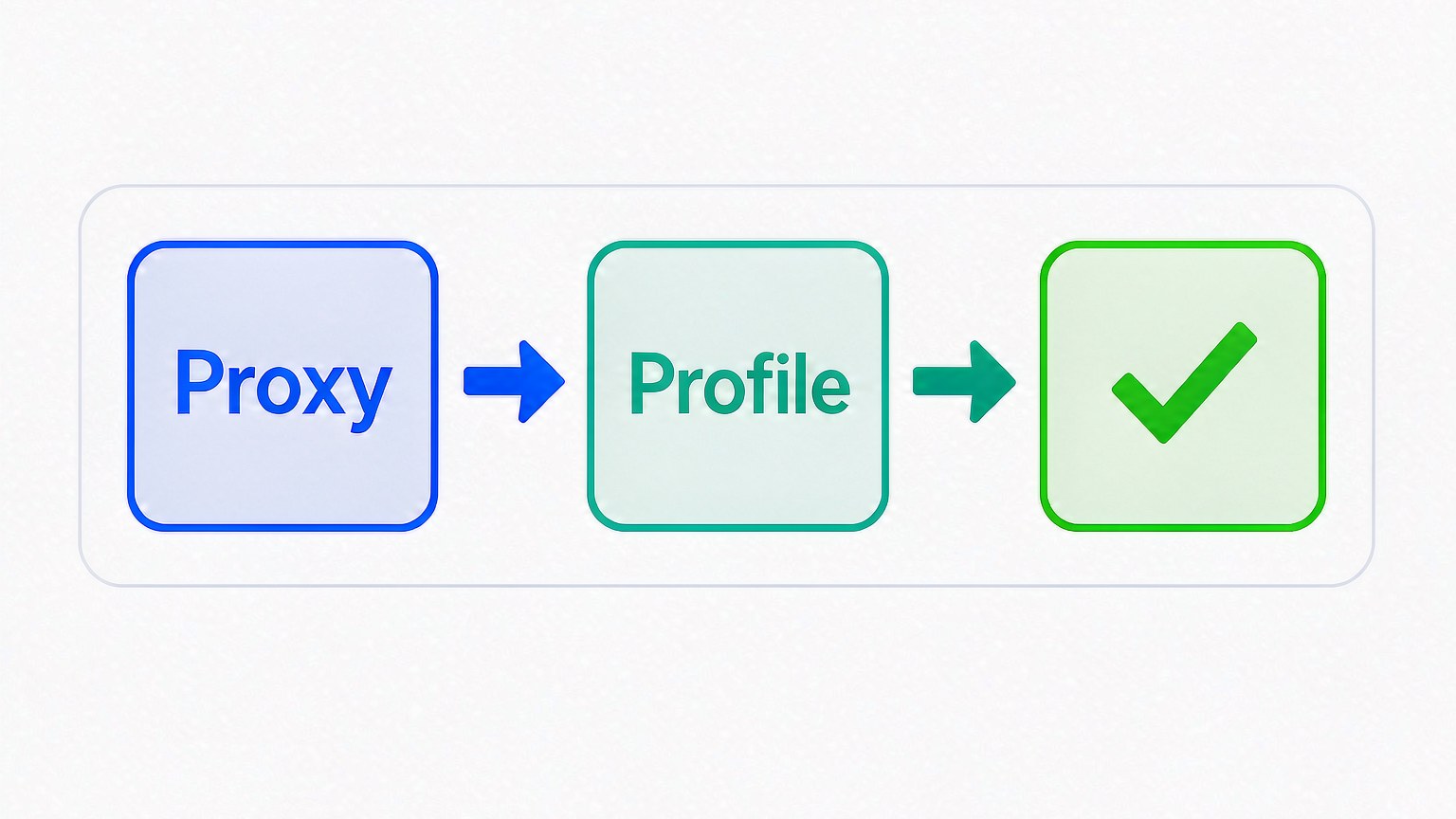
De setup-preview op de site perst het aanmaakproces in vier stappen, en elke stap vraagt maar één beslissing. Het is een demo op de website, niet de clientinterface, maar de vier stappen komen één op één overeen met wat je in de client doet, en laten goed zien wat eerst en wat daarna komt. Platformnamen, regio's en statussen op de kaarten zijn plaatjes, geen vaste opties in het product, dus probeer ze niet één op één te matchen.
De vier stappen: platform kiezen, proxy verbinden, veilig profiel aanmaken, beheer starten. Profiel betekent hier hetzelfde als een omgeving in de client; beide woorden wijzen op hetzelfde object.
Alle vier de stappen hebben een vaste plek in de client. De koppeling ziet er ongeveer zo uit:
| Stap in de preview | Plek in de client | Wat je vooraf regelt |
|---|---|---|
| Platform kiezen | Basisgegevens: account en groep | Platformen van je accounts |
| Proxy verbinden | Eerst aanmaken in proxybeheer | Uitgangsregio per account |
| Veilig profiel maken | Vingerafdrukinstellingen, rechterpaneel | OS en browserversie kiezen |
| Beheer starten | Profiel openen in de profielijst | Account voor eerste login |
Eén voorbereiding is het waard om al vóór de preview te doen. Schrijf drie dingen op:
- Platform: op welk platform werkt elk van deze accounts? Dat bepaalt hoe je profielen benoemt.
- Regio: welke regio laat elke account naar buiten zien? Dat bepaalt de uitgangsregio van de proxy plus tijdzone en taal.
- Groepering: per platform of per klant? Dat bepaalt hoeveel tijd je later kwijt bent aan het vinden van profielen.
De meest voorkomende valkuil: de preview als demo zien, er één keer doorheen klikken en denken dat je het snapt. De echte struikelplek is het formulier daarna. De preview stopt parameters achter een aanbevolen configuratie, het clientformulier legt elk item voor je neer, en bij het tiental extra velden beslist niemand voor je.

Stap één: proxies eerst aanmaken, niet achteraf
Proxies worden apart beheerd in proxybeheer; in het profiel blijft alleen kiezen over. Draai je de volgorde om, dan moeten taal, tijdzone en locatie later allemaal capituleren.
Proxybeheer is een eigen menu. De lijst toont proxygegevens, notitie, uitgangs-IP en aanmaakdatum, bovenaan staan twee knoppen voor aanmaken en importeren. Je lijnen horen vorm te krijgen in zo'n tabel, niet verspreid door profielnotities.
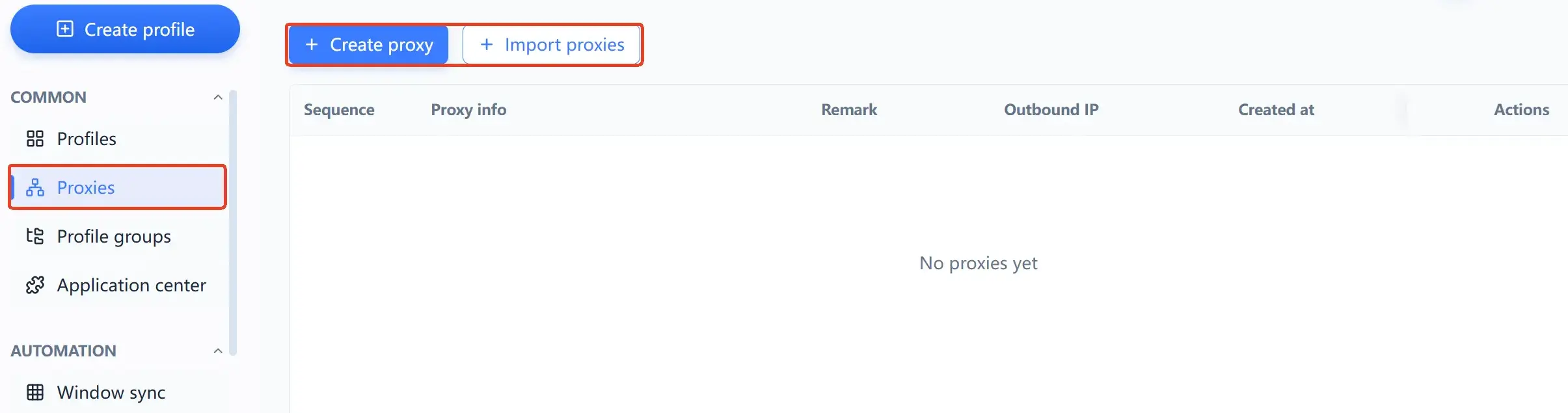
Bij het aanmaken van een profiel biedt de proxy-instelling drie opties: geen proxy, aangepaste proxy, proxy kiezen. In de profielijst krijgen Proxy en Uitgangs-IP elk een eigen kolom, naast naam, gekoppeld account en groep.
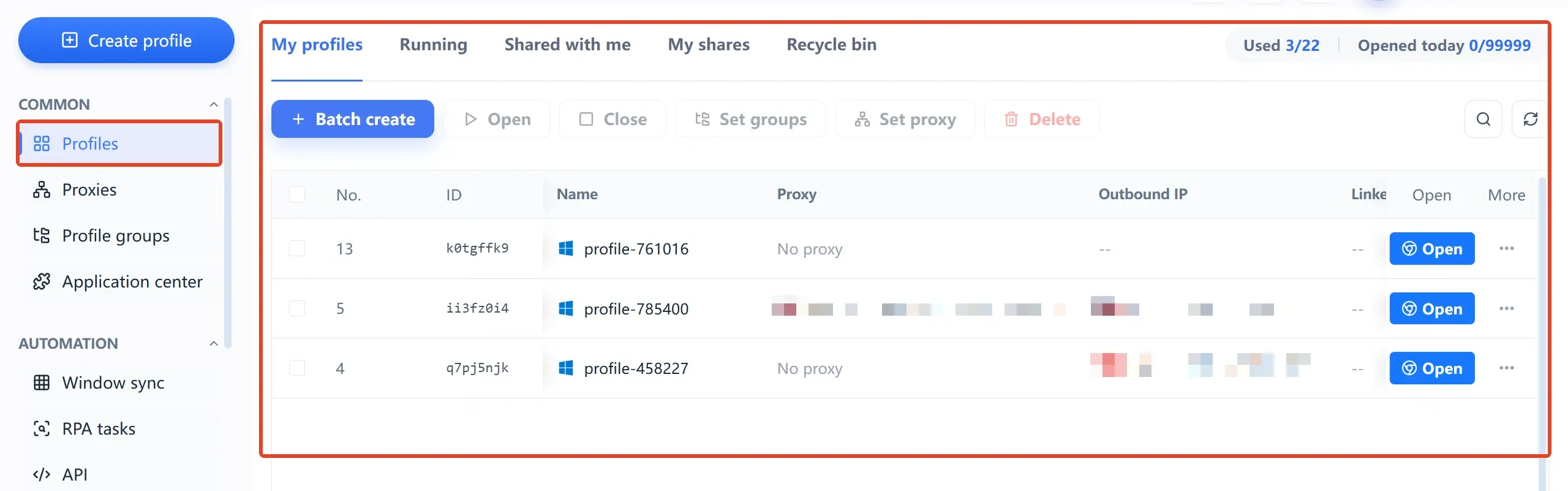
De opbouw van die tabel zegt iets. De uitgang is geen bijzaak; hij wordt behandeld als deel van het profiel zelf.
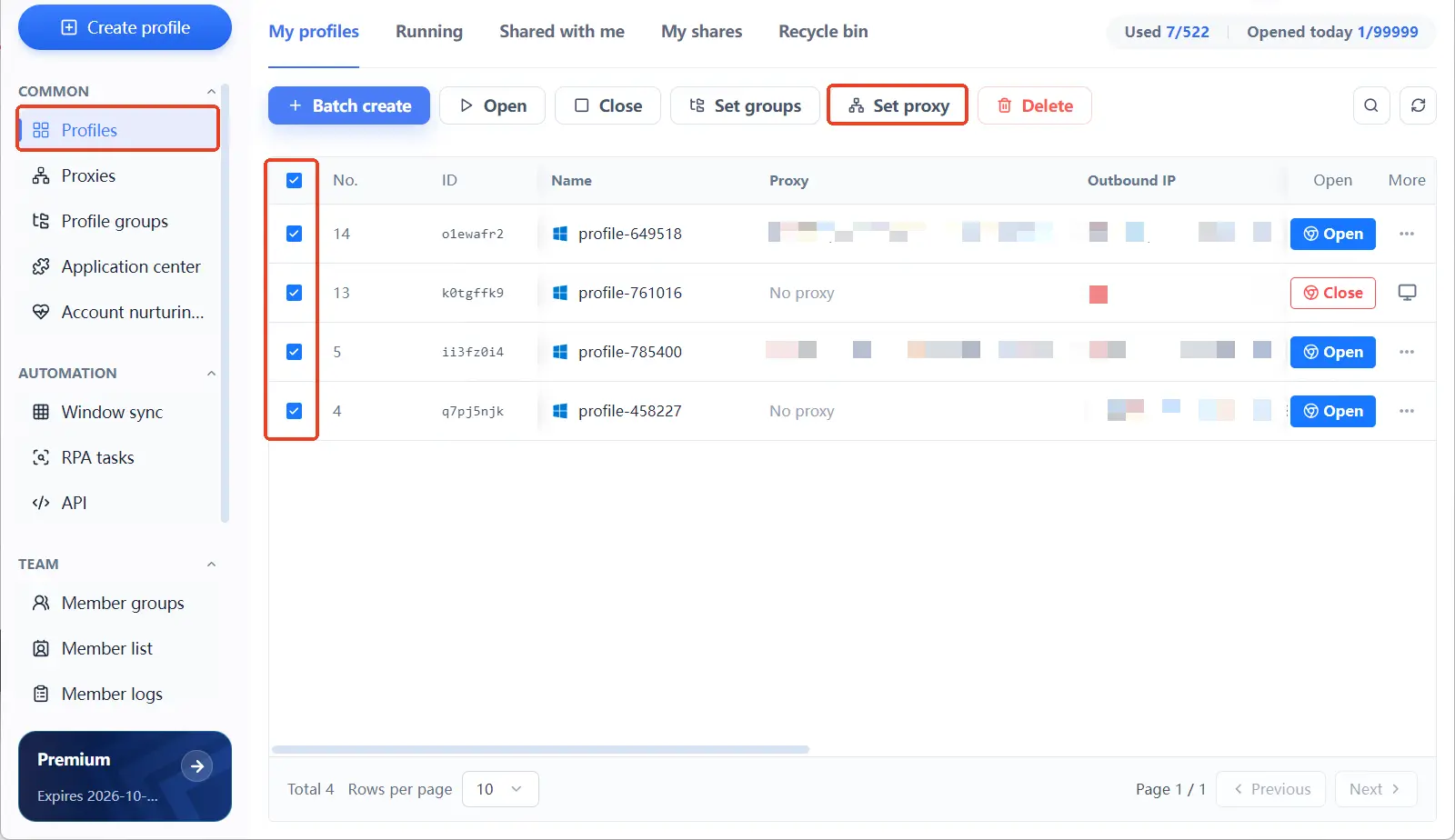
Nog geen proxy in huis? Dat houdt je niet tegen. Maak het profiel aan met Geen proxy, en zodra er een lijn is, terug naar de profielijst, profielen aanvinken en bovenaan in één keer toewijzen met Proxy instellen. Eerst aanmaken, later aanvullen, geen werk twee keer doen. Dat gaat veel sneller dan elk profiel apart openen en bewerken.
De prijs van de omgekeerde volgorde zit in de standaardwaarden. Taal, interfacetaal, tijdzone en locatie staan allemaal op Op IP-basis en worden uit de uitgang berekend. Maak je eerst aan en vul je de proxy later in, dan zijn deze vier berekend op het netwerk dat op dat moment toevallig actief was. Vul na het toevoegen het previewpaneel opnieuw tegen.
Stap twee: het formulier en wat elk van de drie onderdelen regelt
Een profiel aanmaken is een formulier in drie onderdelen: basisgegevens, vingerafdrukinstellingen, geavanceerde instellingen. Rechts staat permanent het vingerafdruk-previewpaneel. De drie onderdelen bepalen identiteit en plaatsing, de afzonderlijke signaalwaarden en de regels voor extensies en delen.
De volgorde is geen toeval. Basisgegevens beantwoorden wie dit profiel vertegenwoordigt, vingerafdrukinstellingen welk apparaat het naar buiten is, en geavanceerde instellingen hoe het aansluit op team en apps. Van boven naar beneden invullen en je hoeft zelden terug.
| Formulieronderdeel | Wat het bepaalt | Wanneer aankomen |
|---|---|---|
| Basisgegevens | Naam, account, groep, notitie, cookies, URL | Bij elk nieuw profiel |
| Vingerafdruk | OS, browserversie, UA en signalen | Alleen met duidelijke referentie |
| Geavanceerd | App-groepering, delen, laatste pagina | Met extensies of in team |
Basisgegevens: identiteit en plaatsing
Profielnaam, gekoppeld account, notitie en groepering voelen tijdens het typen als bijzaak. Toch zijn ze de enige reden dat je dit profiel over maanden nog herkent.
De groeperingslogica weegt zwaarder dan de naam. Namen zijn makkelijk te veranderen, groeperingslogica niet. Leg de regel bij de eerste keer vast.
Twee velden in hetzelfde onderdeel zijn makkelijk te missen. Cookies kun je kiezen of importeren, en een start-URL zorgt dat elke sessie op dezelfde pagina begint.
Wees zuinig met cookies. Een cookie draagt de loginsessie zelf in zich, en wie er een importeert uit een bestand van onbekende herkomst, legt de ingelogde status van die account in handen van vreemden. Inloggegevens in verkeerde handen eindigen meestal in accountovername. Zulke zaken blijven opduiken in de openbare meldingen van het Internet Crime Complaint Center.
Vingerafdruk: de afzonderlijke waarden
Dit onderdeel vraagt eerst om een OS en browserversie. Kies één van Windows, macOS of Linux, de browserversie volgt, en de UA ontstaat uit beide en is met de hand te bewerken. De resterende tien-plus items hebben meestal een moduskeuze, rawe waarden typ je nooit.
Voordat je de UA aanraakt, is het goed te weten wat hij is: een stuk tekst waarmee de browser zichzelf meldt. De grote browsers schrappen al jaren actief versiedetails daarin, en de officiële documentatie bestempelt apparaatdetectie via de UA als af te raden. In echt verkeer landt die tekst sowieso op gewone waarden; hoe vreemder je hem maakt, hoe memorabeler hij wordt. De MDN-pagina over hoe browsers hun UA aangeven legt de achtergrond helder uit.
Geavanceerd: extensies en delen
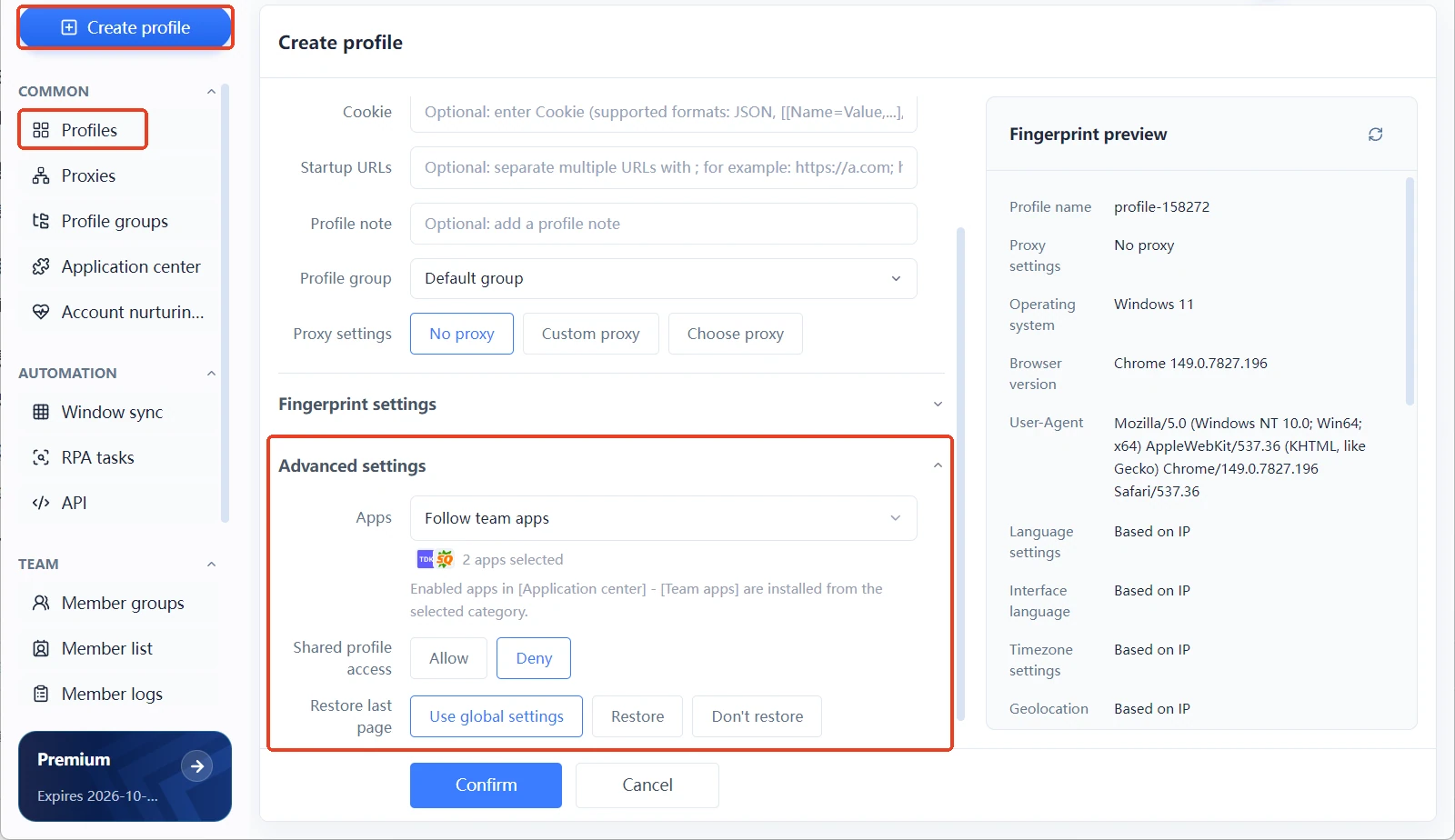
Geen van de drie items hier is bedoeld voor eenzame gebruikers: app-groepering, profieldelstoegang, laatste pagina herstellen.
De app-groepering hangt aan het app-centrum. Extensies worden daar op één plek toegevoegd en ingeschakeld en via de app-groepering gebundeld. Kies je in de geavanceerde instellingen van een profiel een groepering, dan meldt de interface dat die wordt gesynchroniseerd naar de geselecteerde profielen.
Wat je installeert volgt de groepering, zonder dat iemand het uit het hoofd hoeft te houden. De andere twee stel je naar behoefte in. Deeltoegang bepaalt of teamleden in dit profiel mogen; laatste pagina herstellen bepaalt waar de volgende sessie aansluit.
Moet het team een vaste openingspagina zien? Kies dan herstellen. Gaat het profiel naar automatisering? Kies dan niet herstellen.
Stap drie: parameters kiezen als de standaardwaarden het meeste dekken
Taal, interfacetaal, tijdzone en locatie staan standaard op Op IP-basis, resolutie, CPU-kernen, geheugen en fontlijst op Echt. Deze standaardwaarden zijn er voor mensen die zich nooit in vingerafdrukken willen verdiepen.
Echt beslissen hoeft maar over twee dingen: welke combinatie van OS en browserversie, en of een paar items naar Aangepast moeten. Laat de rest met rust.
Op IP-basis betekent dat die items uit de uitgang worden berekend. Waar de proxy landt, schuiven taal en tijdzone naartoe. Dat verklaart ook waarom de vorige stap de proxy vooraan zet. Staat de uitgang eenmaal vast, dan kloppen die vier vanzelf.
Echt betekent dat de waarden van je eigen machine worden gelezen. Resolutie, kernental, geheugen en fonts ongewijzigd, samen met een echte systeemidentiteit, beschrijven een machine die echt bestaat.
Zo verhouden de parametergroepen zich tot standaardwaarden en het juiste moment om te wijzigen:
| Parametergroep | Standaard | Wanneer wijzigen |
|---|---|---|
| Taal, tijdzone, locatie | Op IP-basis | Uitgangsregio wijkt af van markt |
| Resolutie, kernen, RAM, fonts | Echt, van eigen machine | Eigen machine wijkt sterk af |
| WebRTC, canvas, grafisch | Echt, Willekeurig of Aangepast | Alleen met duidelijke referentie |
| OS en browserversie | Jij kiest eerst | Eén keer per profiel |
Willekeurig en Aangepast zijn voor bijzondere gevallen. Willekeurig is niet veiliger. Een parameterset die elke dag verandert, past niet bij het beeld dat een echt apparaat over maanden biedt.
Aangepast past als je al een apparaat in gebruik hebt en de waarden precies wilt overnemen. De site zet beide aanpakken naast elkaar in de vergelijking van aanbevolen en handmatige configuratie. Aan de ene kant elf vingerafdrukitems die nog op je beslissing wachten, aan de andere kant een standaardset die het product voor je koos. Goed of fout bestaat niet; het verschil zit in of je een referentie hebt. Wel referentie: vanzelfsprekend overnemen. Geen referentie: met de standaardwaarden beginnen.
Waarom de standaardwaarden zo staan, behandelt het artikel over de vier ontwerpprincipes en wat elk ervan tegenhoudt op technisch niveau. Voor de dagelijkse praktijk volstaat één zin: eerst proxy en OS vastleggen, de rest op standaard laten.
Vóór het openen: een ronde door het vingerafdruk-previewpaneel
Het vingerafdruk-previewpaneel zet elke zojuist ingevulde waarde in real time op een rij, van de profielnaam tot aan de grafische weergave. Eén scan vóór het openen bespaart het achteraf corrigeren.
Het paneel leeft. Wijzig je links een waarde, dan volgt rechts meteen. Loop de controle in deze volgorde en open pas als alle zeven kloppen:
- De proxyregel is niet leeg: of er is een proxy gekozen, of je weet dat dit profiel bewust over je eigen netwerk loopt.
- OS en browserversie zijn het paar dat je langdurig wilt houden, geen toevallige klik.
- De UA past bij beide keuzes als één apparaat, geen Windows-systeem met Apple-eigen grafische waarden.
- Taal, interfacetaal, tijdzone en locatie sluiten aan bij de uitgangsregio.
- Schermresolutie, CPU-kernen en apparaatgeheugen spreken elkaar niet tegen.
- Naam, groep en notitie verraden in één oogopslag wiens account dit is.
- Gebruik je extensies, dan is de app-groepering in de geavanceerde instellingen al gekozen.
De volgorde van de lijst heeft een reden. De eerste vier bepalen of het profiel überhaupt staat; de laatste drie of je het later nog herkent. Eerstere fout: het profiel moet opnieuw gebouwd worden. Laatste fout: je betaalt er elke dag een paar minuten voor.
Overslagen items bundelen zich in het midden. Locatie, resolutie, kernen en geheugen zitten tussen de opvallende uiteinden, het oog glijdt eroverheen, en precies zij verklaren elkaar onderling in het apparaatsignaal.
Eerst controleren, dan openen. Die twee minuten besparen het herhaaldelijk bewerken van het profiel. Vooral bij profielen met een al ingelogde account telt dit: wijzig je identiteitsitems, dan klopt de opgebouwde historie niet meer.
Na het openen: eerst drie kleine dingen, bulk later
Zodra het eerste profiel open is, eerst drie kleine dingen. Zet de pagina's die je het vaakst bezoekt vast als startpagina, controleer of uitgang en locatie aan de verwachting voldoen, en zet deel- en herstelregels op de toestand die standaard moet worden.
Bulk kan wachten. Venstresync en RPA komen later.
Ten eerste: de startpagina vastleggen
Het veld start-URL heeft één invulling bij het aanmaken nodig. Elke sessie begint dan op dezelfde pagina, loginstatus en gewoontepaden blijven netjes, en je bespaart jezelf drie handklikken per dag.
Ten tweede: uitgang en locatie controleren
De kolom Uitgangs-IP in de profielijst is de snelste controleplek. Hij ligt naast de kolom Proxy, en één blik toont over welke lijn dit profiel op dit moment loopt.
Komen preview en uitgangs-IP overeen, dan werkt de proxy.
Ten derde: delen en herstellen vastleggen
Beide schakelaars zitten in de geavanceerde instellingen en verdienen bij het eerste profiel een gedachte. Werk je alleen, houd de deeltoegang dan uit. Neemt een teamlid over, zet hem aan en regel tegelijk ledengroepen en toegestane profielgroepen.
Met Laatste pagina herstellen geldt hetzelfde. Wil je verdergaan waar je bleef, kies herstellen. Loopt het profiel via RPA, kies niet herstellen, zodat de paginatoestand van de vorige taak de volgende niet verstoort.
Zijn de drie gedaan, dan staat het eerste profiel. Schalen als profielen zich vermenigvuldigen. Venstresync spiegelt klikken en invoer naar meerdere vensters, RPA-taken draaien per platform vaste flows, en accountverzorging zet het dagritme om in een lijst met datums.
Hoe je de dashboards voor accountgezondheid en accountverzorging gebruikt, staat in het artikel over het ritme na de opbouw.
Wil je het proces eerst een keer doorlopen voor je beslist, dan kun je MostMate downloaden. Begin bij het eerste profiel, loop de vier stappen hierboven na en bla in deze checklist terug waar je vastloopt.
Hoe een profiel van binnenuit is georganiseerd, legt de pagina Wat is MostMate systematischer uit.
Veelgestelde vragen
Nog geen proxy. Kan ik het profiel toch aanmaken?
Ja. De proxy-instelling bevat Geen proxy, en aanmaken blokkeert later bewerken niet. Is de lijn er, ga terug naar de profielijst, vink de profielen aan en wijs bovenaan toe met Proxy instellen.
Kan ik parameters na het aanmaken nog wijzigen?
Ja, bewerken gebruikt hetzelfde formulier. Maar bij een profiel met een al ingelogde account betekent elke wijziging aan OS, browserversie of uitgang dat je als ander apparaat verschijnt, en de opgebouwde historie klopt niet meer. Wat in één keer goed kan, laat je staan.
Waarom hoef je taal en tijdzone niet zelf in te vullen?
Hun standaardmodus is Op IP-basis, berekend uit de uitgang. Waar de proxy landt, schuiven ze naartoe. Eerst de proxy aanmaken scheelt een stap; achteraf invullen betekent dat je deze items opnieuw controleert.
Windows of macOS als systeem?
Alle drie de opties werken, en de keuze hangt af van welk apparaat het profiel moet lijken. Beheer je vooral webdashboards, neem dan wat je dagelijks gebruikt en blijf daarbij; dat is stabieler dan een systeem dat je nauwelijks kent.
Kan het gratis abonnement het hele traject aan?
Het gratis abonnement is $0 en bevat 2 browserprofielen en 2 leden, genoeg om de vier stappen een keer te doorlopen en een of twee profielen als proef te bouwen. Later opschalen aan de hand van de prijslijst; de prijs in het product is leidend.
Het eerste profiel staat. Wat is de volgende stap?
Laat het een paar dagen in echt gebruik draaien: inloggen, scrollen, berichten plaatsen, alles in je gewone ritme, en kijk ondertussen hoe uitgang en tijdzone zich in de praktijk gedragen. Zodra niets opvalt, het tweede profiel met dezelfde waarden bouwen en de herhaalklussen overdragen aan venstresync of RPA-taken.

MOSTMATE
Veilig meerdere accounts beheren, heel eenvoudig
Begin met je eerste account en bouw met MostMate aan veiligere, slimmere en efficiëntere multiaccountactiviteiten.
- Onafhankelijke profielen. Consistente identiteiten.
- AI-automatisering · Accountgezondheid · Teamwerk



