
Jak zacząć z MostMate: cztery kroki do pierwszego środowiska
Instalujesz klienta, otwierasz interfejs i najczęściej zostaje Ci na chwilę pusto. Kolumna menu po lewej, przycisk „Nowe środowisko" w prawym górnym rogu, a po kliknięciu cały formularz. Od czego zacząć z pierwszym środowiskiem jest mniej jasne, niż się wydaje.
MostMate to przeglądarka antywykrywalna do prowadzenia wielu kont, a jej podstawową zdolnością jest tworzenie wyizolowanego środowiska przeglądarki dla każdego konta. Środowiska nie współdzielą cookies, cache, pamięci lokalnej ani parametrów odcisku, więc każde konto wygląda na platformie jak osobne urządzenie. Ile warta jest takie narzędzie, zależy w dużej mierze od tego, jak czyste będą Twoje pierwsze środowiska.
A jak czyste będą, zależy od kolejności, w jakiej wszystko wypełniłeś za pierwszym razem. Jak środowisko dzieli się na cztery warstwy i co blokuje każda z czterech zasad, opisały już wcześniejsze artykuły. Ten rozwiązuje wyłącznie kwestię wzięcia się do pracy.
Pierwsze środowisko wymaga kilku decyzji, ale kolejność jest stała. Poniżej rozpisane są cztery kroki procesu tworzenia, z miejscem, w którym każdy zwykle się zacina, a na końcu lista kontrolna do przejścia przed otwarciem środowiska.
Zanim zaczniesz: co każde z czterech kroków każe Ci zdecydować
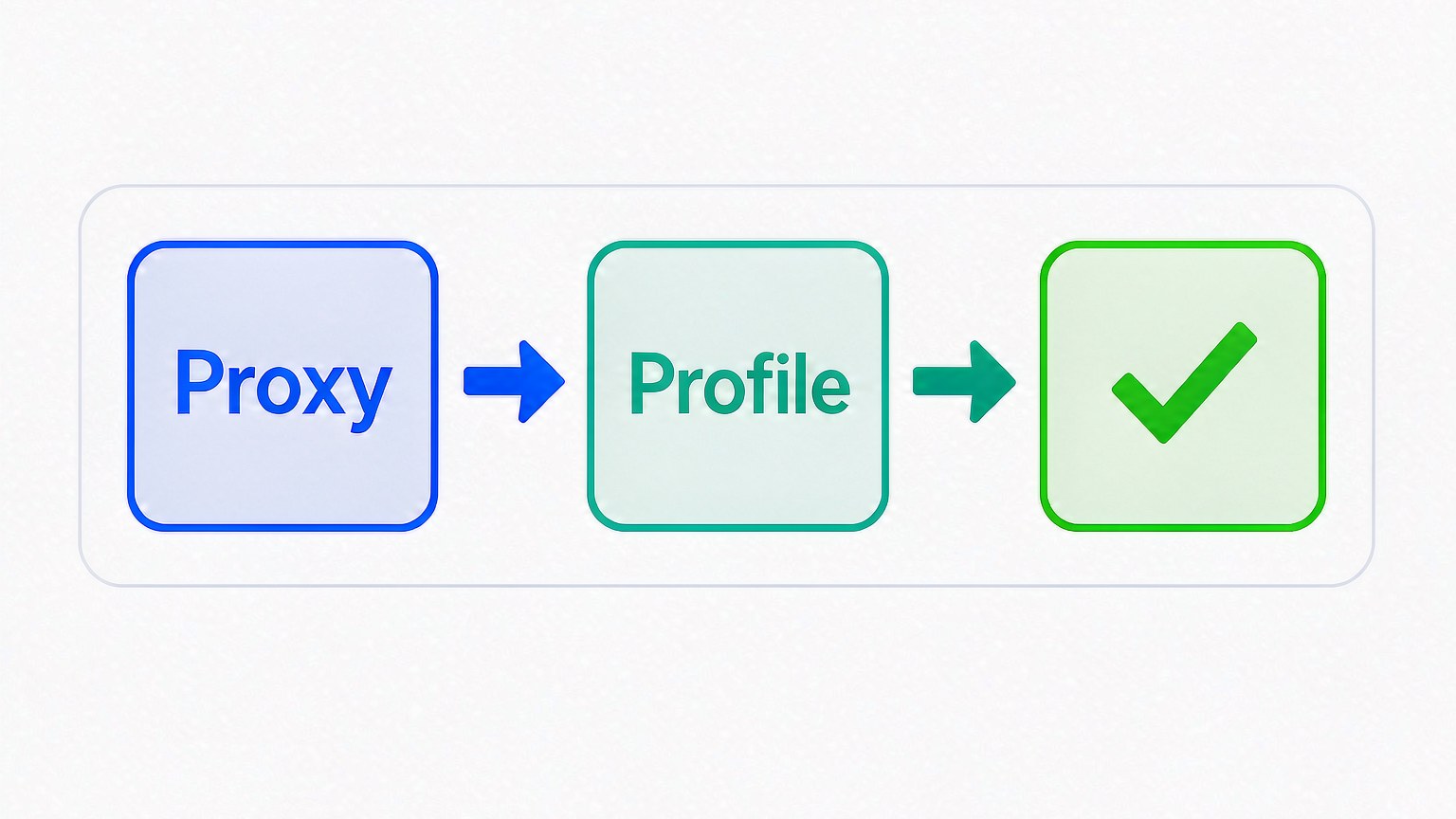
Podgląd konfiguracji na oficjalnej stronie skraca proces tworzenia do czterech kroków, a każdy każe zdecydować tylko jeden kluczowy element. To demonstracja na stronie, nie interfejs klienta, ale cztery kroki odpowiadają jeden do jednego temu, co zrobisz w kliencie, więc służy do zobaczenia, co jest najpierw, a co potem. Nazwy platform, regiony i statusy na kartach to treść poglądowa, nie stałe opcje produktu; nie musisz szukać dokładnych odpowiedników.
Cztery kroki to wybór platformy, podłączenie proxy, utworzenie bezpiecznego Profile i rozpoczęcie zarządzania. Profile to tutaj dokładnie to, co klient nazywa środowiskiem: oba słowa mówią o tym samym.
Każdy krok ma swoje miejsce w kliencie. Odwzorowanie wygląda mniej więcej tak:
| Krok z podglądu | Gdzie to jest w kliencie | Co przygotować wcześniej |
|---|---|---|
| Wybór platformy | Informacje podstawowe: konto i grupa | Platformy kont i sposób ich grupowania |
| Podłączenie proxy | Zarządzanie proxy; wybór przy tworzeniu | Z jakiego regionu wychodzi każde konto |
| Utworzenie bezpiecznego Profile | Wartości odcisku w panelu po prawej | Jaki system i przeglądarkę ustawić |
| Rozpoczęcie zarządzania | Otworzenie środowiska z listy | Na jakie konto zalogować się pierwszy raz |
Jest jedna czynność przygotowawcza, którą warto skończyć przed otwarciem podglądu: zapisanie trzech rzeczy.
- Platforma: na której platformie prowadzisz każde konto z partii; to decyduje o nazwach środowisk.
- Region: region, który pokazuje każde konto; z niego wynikają proxy, strefa czasowa i język.
- Grupa: według platformy czy według klienta; to decyduje, ile czasu później zajmie znalezienie środowiska.
Najczęstszy błąd to potraktowanie podglądu jak demonstracji, przeklikanie od początku do końca i uznanie, że już się zrozumiało. Tam, gdzie naprawdę się człowiek zacina, czeka formularz po drodze. Podgląd chowa parametry za „konfiguracją zalecaną", ale formularz w kliencie kładzie każde pole na wierzchu, i tych dodatkowych kilkunastu nikt za Ciebie nie zdecyduje.

Krok 1: proxy zakłada się najpierw, nie po środowisku
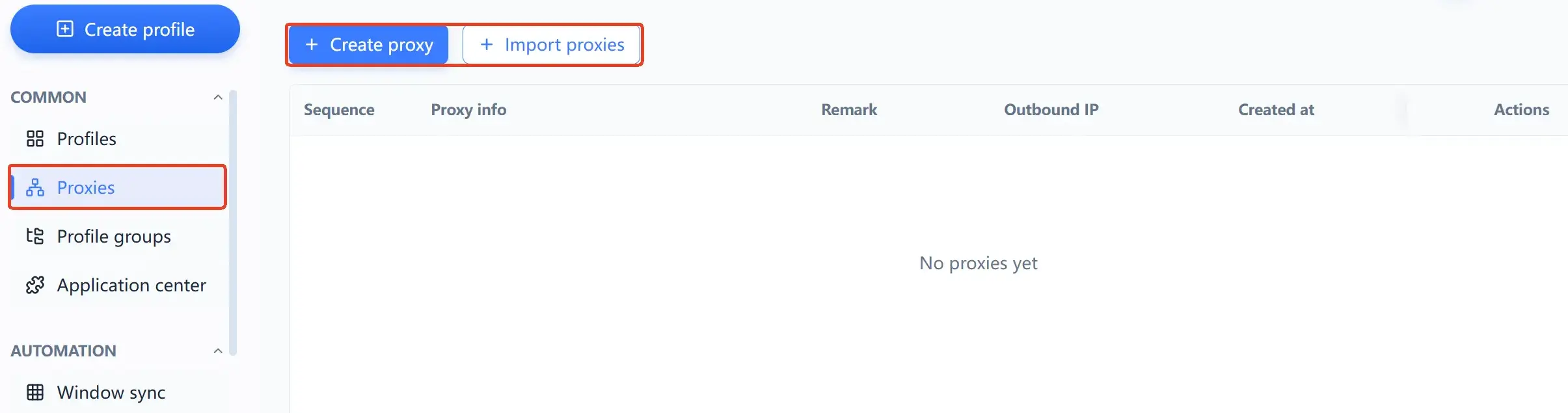
Proxy prowadzi się osobno, w „Zarządzaniu proxy"; w środku środowiska zostaje tylko krok wyboru. Jeśli odwrócisz kolejność, język, strefa czasowa i geolokalizacja będą musiały się dopasować do tego, co jest.
Zarządzanie proxy to osobne menu. Lista pokazuje informacje o proxy, notatkę, IP wyjściowe i datę utworzenia, a u góry są dwa przyciski: nowe proxy i import proxy. Twoje łącza powinny nabierać kształtu w takiej tabeli, a nie rozsypywać się po notatkach poszczególnych środowisk.
Przy tworzeniu środowiska sekcja proxy daje trzy opcje: bez proxy, proxy niestandardowe i wybór proxy. Na liście środowisk „proxy" i „IP wyjściowe" mają osobne kolumny, obok nazwy, powiązanego konta i grupy.
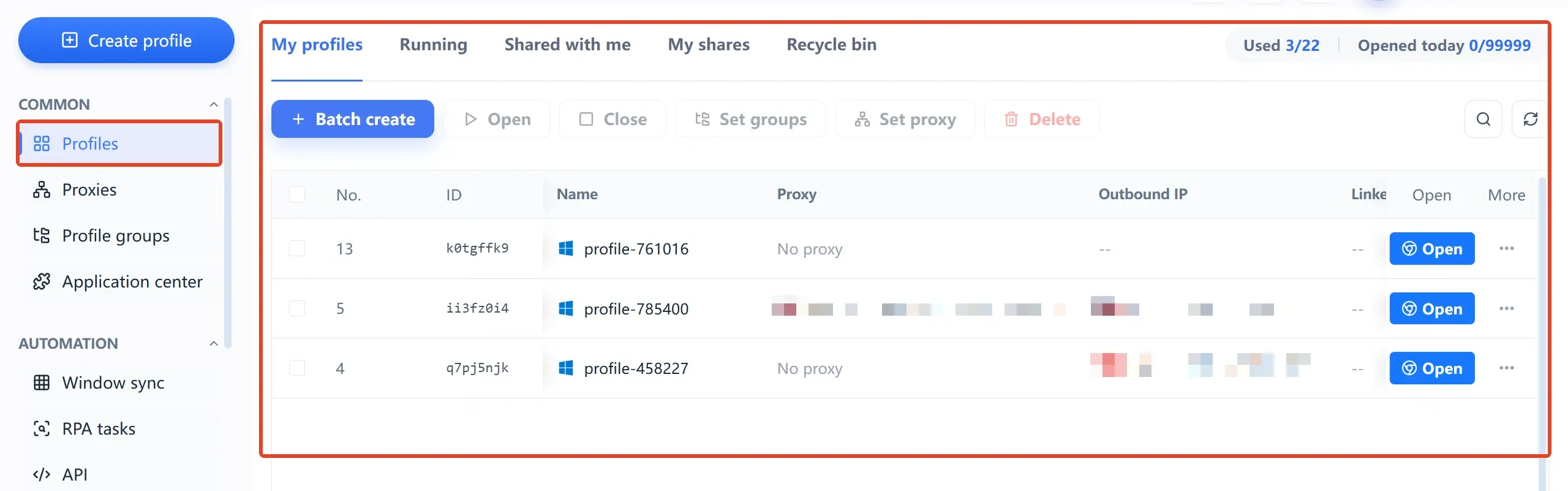
Z budowy tej tabeli widać jedną rzecz: wyjście nie jest informacją dodatkową, patrzy się na nie na równi ze środowiskiem.
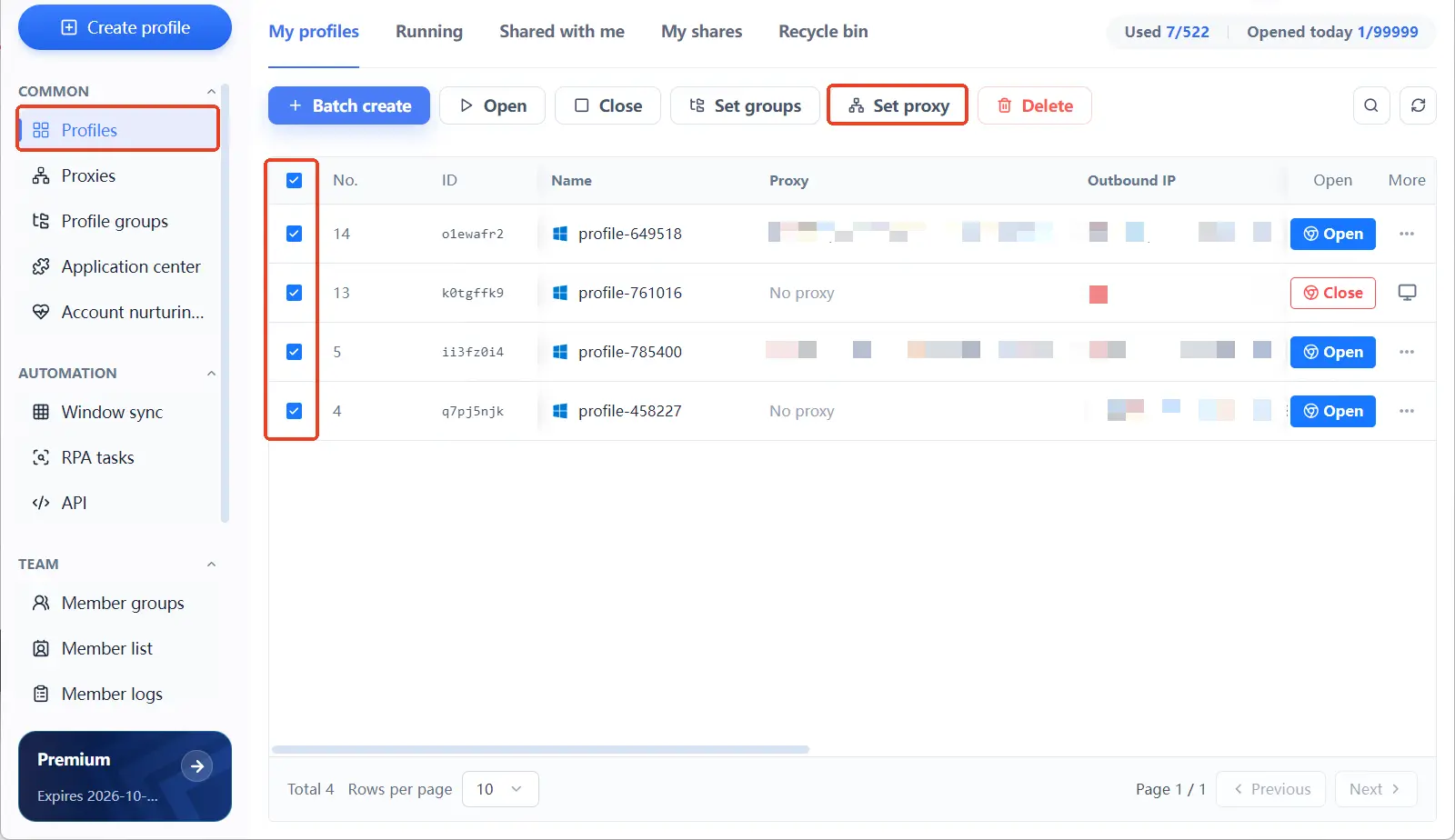
Brak proxy na razie nie przeszkadza w starcie. Utwórz środowisko z opcją „bez proxy", a gdy łącze się pojawi, wróć do listy środowisk, zaznacz je i rozdziel proxy wszystkim przyciskiem „ustaw proxy" na górnym pasku. Najpierw utworzenie, potem uzupełnienie: to nie jest praca od nowa. I jest o wiele szybsze niż otwieranie każdego po kolei w celu edycji.
Cenę odwróconej kolejności widać w wartościach domyślnych. Język, język interfejsu, strefa czasowa i geolokalizacja mają fabrycznie ustawione „Na podstawie IP" i liczą się z wyjścia. Jeśli utworzysz środowisko, zanim będziesz mieć proxy, te cztery wartości policzą się z siecią z tamtego momentu. Gdy dodasz proxy, wróć do panelu podglądu i przejrzyj je jeszcze raz.
Krok 2: formularz tworzenia, trzy bloki z trzema zadaniami
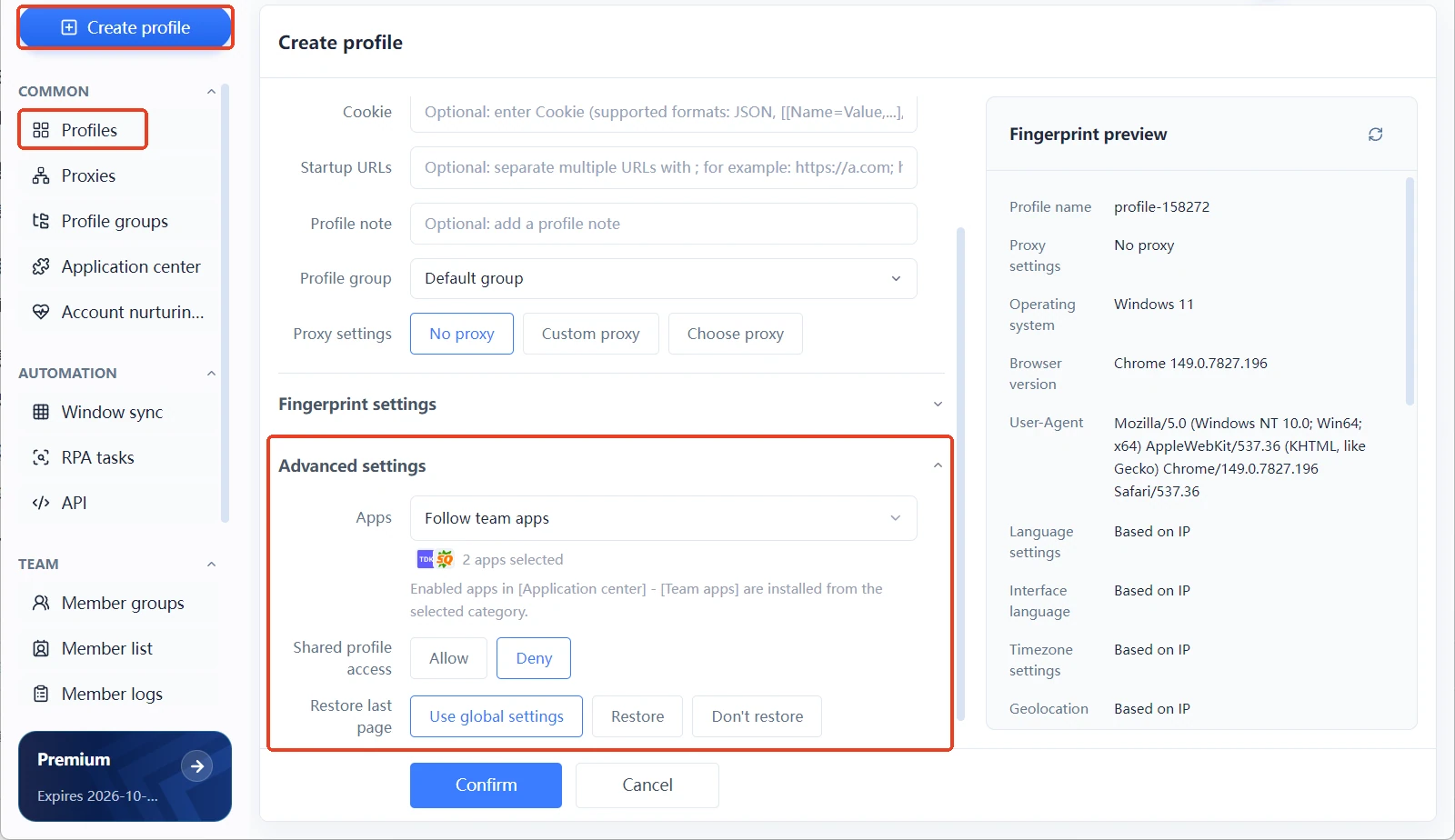
Tworzenie środowiska to formularz podzielony na trzy bloki: informacje podstawowe, ustawienia odcisku i ustawienia zaawansowane. Po prawej cały czas jest panel podglądu odcisku. Każdy blok decyduje o czymś innym: o tożsamości i przynależności, o wartościach sygnałów, o zasadach dla rozszerzeń i współdzielenia.
Kolejność nie jest przypadkowa. Informacje podstawowe odpowiadają, kogo to środowisko reprezentuje; ustawienia odcisku, jakim urządzeniem jest ono z zewnątrz; ustawienia zaawansowane, jak łączy się z zespołem i aplikacjami. Wypełniając z góry na dół, prawie nie będziesz musiał wracać.
| Blok | Co decyduje | Kiedy go ruszać |
|---|---|---|
| Informacje podstawowe | Nazwa, konto, grupa, notatka, cookies, URL | Przy każdym tworzonym środowisku |
| Ustawienia odcisku | System, wersja przeglądarki, UA i sygnały | Tylko z jasnym wzorcem |
| Ustawienia zaawansowane | Kategorie, współdzielenie, przywracanie | Z rozszerzeniami lub pracą zespołową |
Informacje podstawowe: tożsamość i przynależność
Nazwa środowiska, powiązane konto, notatka, grupa: przy wypełnianiu może się wydawać papierologią, ale to jedyna rzecz, dzięki której rozpoznasz to środowisko po kilku miesiącach.
Logika grupowania waży więcej niż nazwa. Nazwę zmieni się w minutę; logiki grupowania już nie. Kryterium grup przemyśl od pierwszego razu.
W tym samym bloku są dwa pola, które łatwo pominąć. Cookies można wybrać albo zaimportować. „Otwieranie wskazanego adresu URL" sprawia, że każda sesja zaczyna się na tej samej stronie.
Z cookies zachowaj umiar. Cookie niesie w sobie zalogowaną sesję; zaimportowany z pliku nieznanego pochodzenia oznacza oddanie dostępu do tego konta w cudze ręce. Gdy dane logowania zmieniają właściciela, typowym końcem jest przejęcie konta. Takie sprawy wracają wciąż w publicznych komunikatach Internet Crime Complaint Center.
Ustawienia odcisku: konkretne wartości
Ten blok zaczyna się od systemu operacyjnego i wersji przeglądarki. Windows, macOS albo Linux, do wyboru jeden; wersja przeglądarki podsuwa się po tym wyborze, UA generuje się z obu i można ją też edytować ręcznie. Kolejny tuzin parametrów ma prawie zawsze przełącznik trybu: wartości nie trzeba wpisywać ręcznie.
Zanim ruszysz UA, warto wiedzieć, czym jest: ciągiem tekstu, którym przeglądarka się deklaruje. Główne przeglądarki od lat ograniczają zawartą w nim informację o wersji, a oficjalna dokumentacja odradza używanie go do rozpoznawania urządzeń. W realnym środowisku ten ciąg zresztą powinien wypadać na zwykłych wartościach. Im bardziej go pokręcisz, tym łatwiej go zapamiętać. Jak przeglądarki deklarują swoje UA wyjaśnia tło szczegółowo.
Ustawienia zaawansowane: rozszerzenia i współdzielenie
Trzy opcje tego bloku nie są pomyślane do pracy w pojedynkę: kategorie aplikacji, współdzielenie dostępu do środowiska i przywracanie ostatniej strony.
Kategorie aplikacji łączą się z centrum aplikacji. Rozszerzenia dodaje się i włącza tam centralnie, a potem porządkuje przez „kategorie aplikacji". Gdy wybierzesz kategorię w ustawieniach zaawansowanych środowiska, interfejs poinformuje, że zostanie ona zsynchronizowana z wybranymi środowiskami.
To, co instalujesz, jedzie z kategorią; nikt nie musi tego prowadzić ręcznie. Pozostałe dwie opcje ustawia się według potrzeby. Współdzielenie dostępu decyduje, czy zespół może wejść do tego środowiska; przywracanie ostatniej strony decyduje, w którym punkcie wznowi się kolejna sesja.
Jeśli chcesz stałą stronę startową dla zespołu, wybierz przywracanie. Jeśli proces ma prowadzić automatyzacja, wybierz brak przywracania.
Krok 3: przy wartościach domyślnych prawie wszystko jest załatwione
Język, język interfejsu, strefa czasowa i geolokalizacja mają ustawione „Na podstawie IP"; rozdzielczość, rdzenie CPU, pamięć i lista czcionek mają „Rzeczywiste". Te wartości domyślne istnieją dla kogoś, kto nie zamierza studiować odcisków.
Naprawdę wymagają Twojego osądu tylko dwie rzeczy: jaka para systemu operacyjnego i wersji przeglądarki oraz czy któryś parametr przejść na „Niestandardowe". Reszty nie ruszaj.
„Na podstawie IP" znaczy, że te parametry liczą się z wyjścia. Gdzie wypadnie proxy, tam pochylą się język i strefa czasowa. To tłumaczy też, dlaczego poprzednim krokiem jest najpierw utworzenie proxy: gdy wyjście jest ustalone, te cztery wartości same się układają.
„Rzeczywiste" znaczy odczytanie wartości własnego sprzętu. Rozdzielczość, rdzenie, pamięć i lista czcionek wzięte z prawdziwego sprzętu, razem z prawdziwą identyfikacją systemu, opisują maszynę, która naprawdę istnieje.
Domyślne wartości każdej grupy i moment zmiany, w tej tabeli:
| Grupa parametrów | Wartość domyślna | Kiedy zmienić |
|---|---|---|
| Język, strefa czasowa, geolokalizacja | Na podstawie IP | Gdy wyjście i rynek się nie zgadzają |
| Rozdzielczość, rdzenie, pamięć, czcionki | Rzeczywiste, z lokalnego sprzętu | Gdy sprzęt odbiega od docelowego urządzenia |
| WebRTC, canvas i renderowanie grafiki | Rzeczywiste, losowe lub niestandardowe | Tylko z jasnym wzorcem |
| System i wersja przeglądarki | Wybierasz sam | Jedna decyzja na każde środowisko |
„Losowe" i „Niestandardowe" zostają na konkretne przypadki. Losowe nie znaczy bezpieczniejsze: zbiór parametrów zmieniających się co dzień nie pasuje do obrazu prawdziwego sprzętu stabilnego od miesięcy.
„Niestandardowe" pasuje, gdy masz już w rękach sprzęt w użytku i chcesz przepisać jego parametry. Oficjalna strona stawia obie postawy obok siebie w porównaniu konfiguracji zalecanej i ręcznej. Po jednej stronie jedenaście parametrów odcisku, które jeszcze masz zdecydować pojedynczo; po drugiej zestaw wartości domyślnych ustalony przez produkt. Żadna z dróg nie jest poprawna sama w sobie: różnica polega na tym, czy masz pod ręką wzorzec. Z wzorcem przepisujesz; bez wzorca zaczynasz od domyślnych.
Dlaczego wartości domyślne są takie, wyjaśnia na poziomie inżynierskim artykuł o czterech zasadach projektowych i o tym, jaki typ awarii każda z nich blokuje. Do pracy wystarczy jedna reguła: najpierw ustal proxy i system operacyjny, resztę zostaw domyślną.
Przed otwarciem przepuść odcisk przez panel podglądu
Panel podglądu odcisku wypisuje w czasie rzeczywistym wartość każdego pola, które dopiero co wypełniłeś, od nazwy środowiska po renderowanie grafiki. Przejrzenie go przed otwarciem środowiska oszczędza o wiele więcej niż poprawianie po otwarciu.
Panel działa na żywo. Zmienisz coś po lewej, a po prawej aktualizuje się od razu. Zrób kontrolę w tej kolejności i otwieraj dopiero, gdy wszystkie siedem punktów się zgadza:
- Wiersz proxy nie jest pusty: albo wybrałeś proxy, albo wiesz, że to środowisko idzie przez twoją własną sieć.
- System operacyjny i wersja przeglądarki to te, które zamierzasz trzymać długo, nie wybór na chybił trafił.
- UA mówi to samo co dwa poprzednie punkty: żaden Windows z parametrem graficznym właściwym dla Maca.
- Język, język interfejsu, strefa czasowa i geolokalizacja zgadzają się z regionem wyjścia.
- Rozdzielczość ekranu, rdzenie CPU i pamięć urządzenia nie układają się w sprzeczną kombinację.
- Nazwa, grupa i notatka środowiska pozwalają jednym rzutem oka rozpoznać, czyje to konto.
- Jeśli będziesz używać rozszerzeń, kategoria aplikacji jest już wybrana w ustawieniach zaawansowanych.
Kolejność tej listy ma swoją logikę. Pierwsze cztery punkty decydują, czy środowisko się trzyma; ostatnie trzy, czy po czasie je jeszcze rozpoznasz. Błąd w pierwszych zmusza do zbudowania środowiska od nowa; błąd w ostatnich kosztuje Cię codziennie kilka minut szukania.
Pominięcia zdarzają się najczęściej w punktach środkowych. Ta grupa wymyka się najbardziej: geolokalizacja, rozdzielczość, rdzenie i pamięć tkwią między wyraźniejszymi końcami, oko po nich sunie, a to właśnie ta część sygnałów, która wyjaśnia się nawzajem.
Sprawdź i otwórz. Te dwie minuty oszczędzają Ci wielokrotnej edycji środowiska. I tym bardziej, jeśli już się logowałeś: przesunięcie pól tożsamości przestaje się zgadzać z wcześniejszymi śladami zachowań.
Po otwarciu: trzy drobne rzeczy, zanim pomyślisz o skali
Gdy pierwsze środowisko jest otwarte, zrób najpierw trzy drobne rzeczy. Ustaw najczęściej odwiedzaną stronę jako pierwszy przystanek, sprawdź, czy wyjście i geolokalizacja są takie, jak oczekiwane, i ustaw zasady współdzielenia i przywracania w stanie, który ma być domyślny.
Skalowanie może poczekać.
Jeden: ustal pierwszy przystanek
„Otwieranie wskazanego adresu URL" wypełnia się raz, przy tworzeniu. Z każdym otwarciem lądujesz na tej samej stronie, logowanie i nawykowe ścieżki trzymają się ładniej, a Ty oszczędzasz trzy ręczne kliknięcia dziennie.
Dwa: sprawdź wyjście i geolokalizację
Kolumna „IP wyjściowe" na liście środowisk to najszybsza droga. Stoi obok kolumny „proxy": jednym rzutem oka widać, przez które łącze wychodzi teraz to środowisko.
Potem spójrz na geolokalizację w podglądzie odcisku. Gdy oba się zgadzają, proxy działa.
Trzy: ustal zasady współdzielenia i przywracania
Oba przełączniki mieszkają w ustawieniach zaawansowanych i zasługują na przemyślaną decyzję już przy pierwszym tworzeniu. Jeśli pracujesz sam, zostaw współdzielenie dostępu do środowiska wyłączone. Gdy ktoś z zespołu ma przejąć obowiązki, włącz je i skonfiguruj zarazem grupy członków oraz grupy uprawnionych środowisk.
„Przywracanie ostatniej strony" idzie tą samą drogą. Jeśli będziesz kontynuować od miejsca, w którym skończyłeś, wybierz przywracanie. Jeśli środowisko ma prowadzić proces RPA, wybierz brak przywracania, żeby stan stron z poprzedniego zadania nie zanieczyścił następnego.
Z tymi trzema rzeczami zrobionymi pierwsze środowisko stoi na nogach. Skala przychodzi później, gdy środowisk przybędzie. Synchronizacja okien może przenosić kliknięcia i pisanie na kilka okien naraz, zadania RPA wykonują stałe procesy na platformie, a zarządzanie rozgrzewaniem zamienia codzienność w listę z datami.
Jak używać dwóch paneli zdrowia kont i zarządzania rozgrzewaniem opowiada tamten artykuł: rytm, który pilnuje się po zbudowaniu.
Jeśli wolisz przejść proces przed decyzją, pobierz MostMate. Zacznij od pierwszego środowiska, przejdź cztery kroki z góry i wróć do tej listy, gdy coś się zatnie.
Co kryje się za środowiskiem i jak jest zorganizowane, bardziej systematycznie wyjaśnia strona o czterowarstwowej strukturze, według której MostMate organizuje środowiska.
Częste pytania
Czy mogę utworzyć środowisko bez proxy?
Tak. Wśród opcji proxy jest „bez proxy": środowisko możesz utworzyć teraz, a edytować później. Gdy łącze będzie gotowe, wróć do listy środowisk, zaznacz wybrane i rozdziel proxy przyciskiem „ustaw proxy" na górnym pasku.
Czy parametry można zmienić po utworzeniu środowiska?
Tak; edycja środowiska używa tego samego formularza. Ale jeśli w tym środowisku już się logowałeś, zmiana systemu operacyjnego, wersji przeglądarki albo wyjścia oznacza zmianę tożsamości: zebrane rejestry zachowań przestają się zgadzać. Co możesz zamknąć jednym zamachem, tego już nie ruszaj.
Dlaczego języka i strefy czasowej nie wypełnia się ręcznie?
Ich tryb domyślny to „Na podstawie IP": liczą się z wyjścia. Gdzie jest proxy, tam się pochylają. Utwórz najpierw proxy i zaoszczędzisz krok; jeśli dodasz go, gdy środowisko już istnieje, te wartości trzeba będzie przejrzeć od nowa.
Windows czy macOS: który system wybrać?
Wszystkie trzy opcje można wybrać, a decyzja zależy od tego, na jakie urządzenie ma wyglądać środowisko. Jeśli będziesz zarządzać panelami webowymi, wybierz system, którego używasz na co dzień, i trzymaj się go konsekwentnie: to pewniejsze niż debiut na systemie, którego nie znasz.
Czy darmowy plan wystarczy na cały proces?
Darmowy plan kosztuje $0 i obejmuje 2 środowiska przeglądarki oraz 2 członków: aż nadto, by przejść cztery kroki i utworzyć jedno czy dwa środowiska próbne. Gdy będziesz potrzebować więcej, spójrz na cennik i jego progi; obowiązuje cena widniejąca w produkcie.
Jaki jest następny krok po utworzeniu pierwszego środowiska?
Pozwól mu chodzić kilka dni w prawdziwym użyciu: wchodź, przeglądaj, publikuj treści w zwykłym rytmie, a przy okazji obserwuj, jak zachowują się wyjście i strefa czasowa. Jeśli nic dziwnego się nie pojawi, utwórz drugie z tymi samymi wartościami i zacznij powtarzalne ruchy oddawać synchronizacji okien lub zadaniom RPA.

MOSTMATE
Bezpieczne zarządzanie wieloma kontami, bez komplikacji
Zacznij od pierwszego konta i z MostMate buduj bezpieczniejsze, inteligentniejsze i wydajniejsze operacje obejmujące wiele kont.
- Niezależne profile. Spójne tożsamości.
- Automatyzacja AI · Kondycja kont · Praca zespołowa



