
MostMate'e nasıl başlanır? Ayar önizlemeden ilk profile dört adım
Uygulamayı kurdunuz, arayüzü açtınız ve çoğu kişi bir saniye duraksıyor. Solda bir menü sırası, sağ üstte "Yeni profil" düğmesi, ardında ise baştan aşağı bir form. İlk profile hangi yerden başlanacağı, göründüğü kadar net değil.
MostMate çoklu hesap yönetimi için bir parmak izi tarayıcısıdır, asıl işi her hesap için birbirinden izole bir tarayıcı ortamı kurmaktır. Profiller Cookie, önbellek, yerel depolama ve parmak izi parametrelerini paylaşmaz; platform tarafında her hesap ayrı bir cihaz olarak görünür. Böyle bir aracın değer taşıması, ilk profilleri ne kadar temiz kurduğunuza çok bağlıdır.
"Temiz" olmak ise formu ilk kez hangi sırayla doldurduğunuza bağlı. Profilin dört katmana nasıl bölündüğünü ve dört ilkenin her birinin neye engel olduğunu önceki yazılarda anlattık. Burada yalnızca pratik var.
İlk profil için verilecek karar çok ama sıra sabit. Aşağıda oluşturma sürecini dört adımda ele alıyor, her adımda insanların nerede takıldığını söylüyor, sonunda profili açmadan önce bakıp geçebileceğiniz bir liste veriyoruz.
Başlamadan önce: bu dört adımda neye karar veriyorsunuz
Sitedeki ayar önizlemesi oluşturma sürecini dört adıma sıkıştırır ve her adımda yalnızca bir kritik karar verdirir. Bu, istemcinin arayüzü değil sitede sunulan bir gösterim; ama dört adım, istemcide yapacaklarınızla bire bir örtüşür, önce neyin geleceğini görmek için uygundur. Kartlardaki platform adları, bölgeler ve durum yazıları temsilidir, ürün içinde yazılı seçenekler değildir, bunlara uymaya çalışmayın.
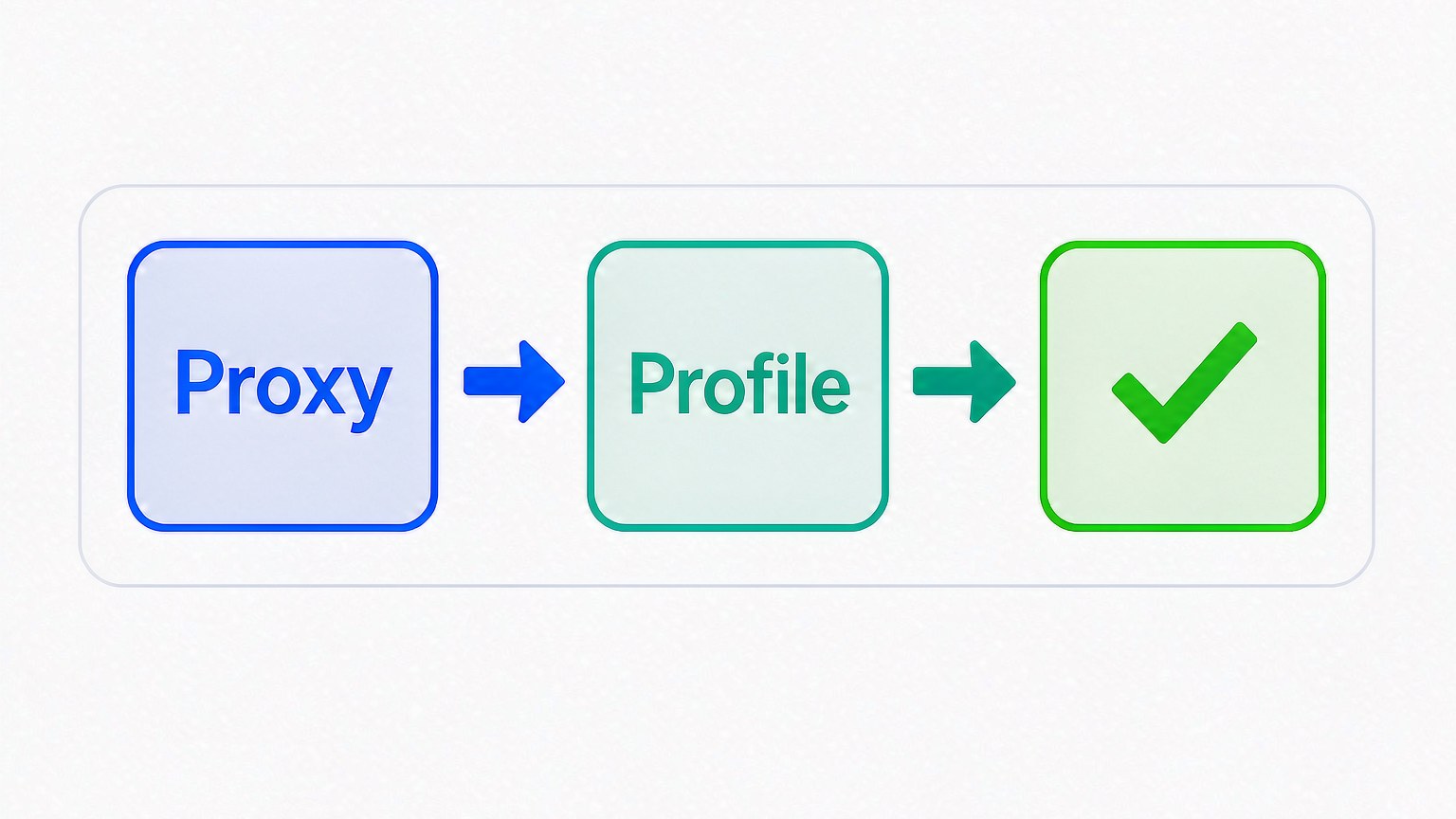
Dört adım: platformu seçmek, proxy bağlamak, güvenli Profile oluşturmak, yönetmeye başlamak. Buradaki Profile istemcideki profilin ta kendisidir, ikisi aynı şeyden söz eder.
Her adımın istemcideki karşılığı belli, eşleşme kabaca şöyle:
| Önizlemedeki adım | İstemcideki yeri | Önceden hazırlanacak |
|---|---|---|
| Platform seçimi | Temel bilgiler, hesap ve grup | Hangi platformlar, nasıl gruplama |
| Proxy bağlama | Proxy yönetiminde önce oluştur | Hesap hangi bölgeden çıkıyor |
| Güvenli profil oluşturma | Parmak izi değerleri, sağ panel | Hangi sistem ve tarayıcı sürümü |
| Yönetime başlama | Profil listesinden profili açma | İlk giriş için hesap |
Önizlemeyi açmadan önce bitirmeye değer bir hazırlık var: üç şeyi yazmak.
- Platform: bu gruptaki her hesap hangi platformda çalışıyor; profil adları buna göre şekillenecek.
- Bölge: her hesap hangi bölgeden görünüyor; proxy seçimi, saat dilimi ve dil buna göre belirlenecek.
- Gruplama: platforma göre mi müşteriye göre mi; ileride bir profili bulmak ne kadar sürecek, buna bağlı.
En sık yapılan hata, önizlemeyi bir tanıtım sanıp baştan sona tıklayıp anladım demek. Asıl takılınan yer ise sonra gelen formda. Önizleme parametreleri "Önerilen yapılandırma"nın ardına saklar, istemcinin formu ise her maddesinin önünüze serer; fazladan on beşe yakın maddeyi kimse sizin yerinize doldurmaz.

Birinci adım: proxy'yi önceden kurun, profilden sonra tamamlamayın
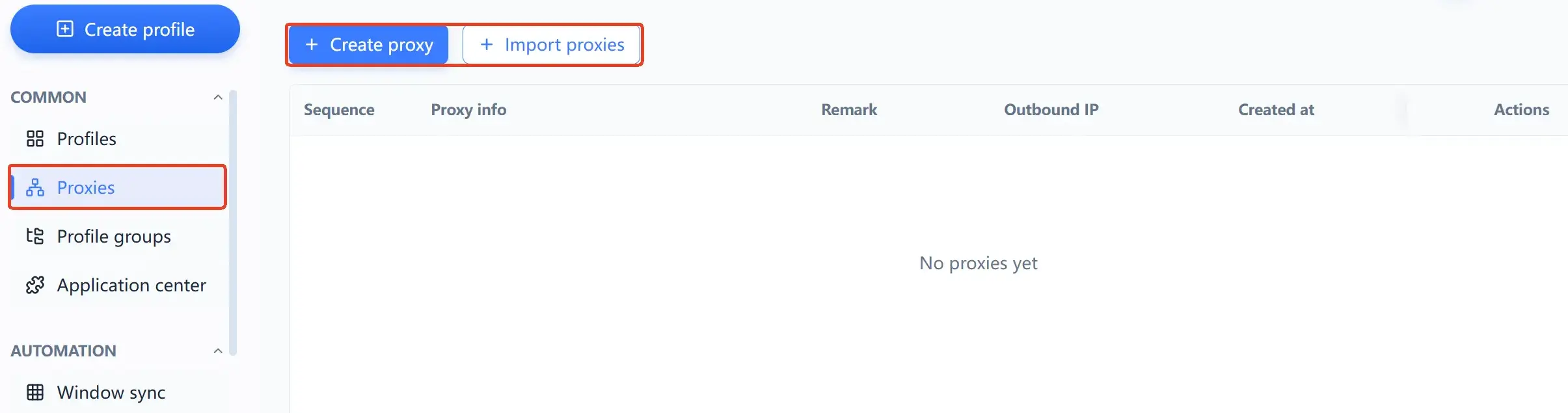
Proxy'ler ayrı bir menü olan "Proxy yönetimi"nde tutulur, profilin içinde yalnızca seçme adımı kalır. Sırayı ters çevirirseniz dil, saat dilimi ve konum sonradan eldekine uydurulmak zorunda kalır.
Proxy yönetimi ayrı bir menü öğesidir. Listede proxy bilgisi, not, çıkış IP'si ve oluşturma tarihi yer alır, üstte "Yeni proxy" ve "Proxy içe aktar" düğmeleri vardır. Hatlarınız böyle bir tabloda şekillenmeli, tek tek profillerin notlarına dağılmamalı.
Profil oluştururken proxy ayarı üç seçenek sunar: "Proxy olmadan", "Özel proxy", "Proxy seç". Profil listesinde "Proxy" ve "Çıkış IP'si" ayrı sütunlar hâlinde ad, bağlı hesap ve grupla yan yana durur.
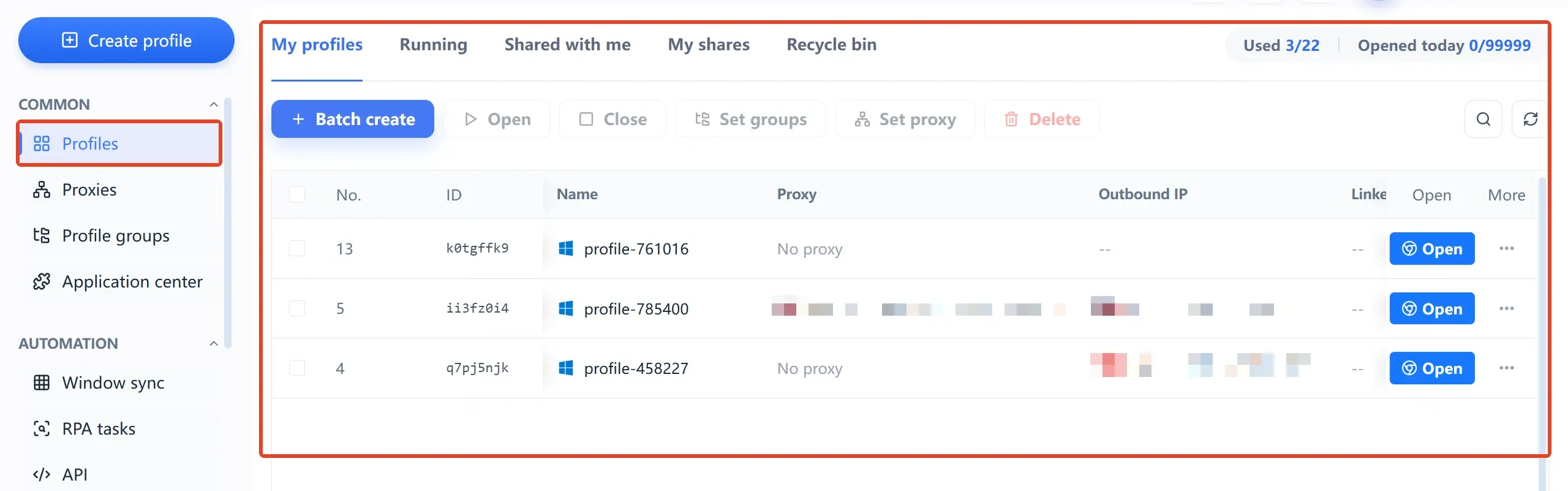
Bu tablonun yapısından tek bir şey okunuyor: çıkış ikincil bir bilgi değil, profille birlikte ele alınıyor.
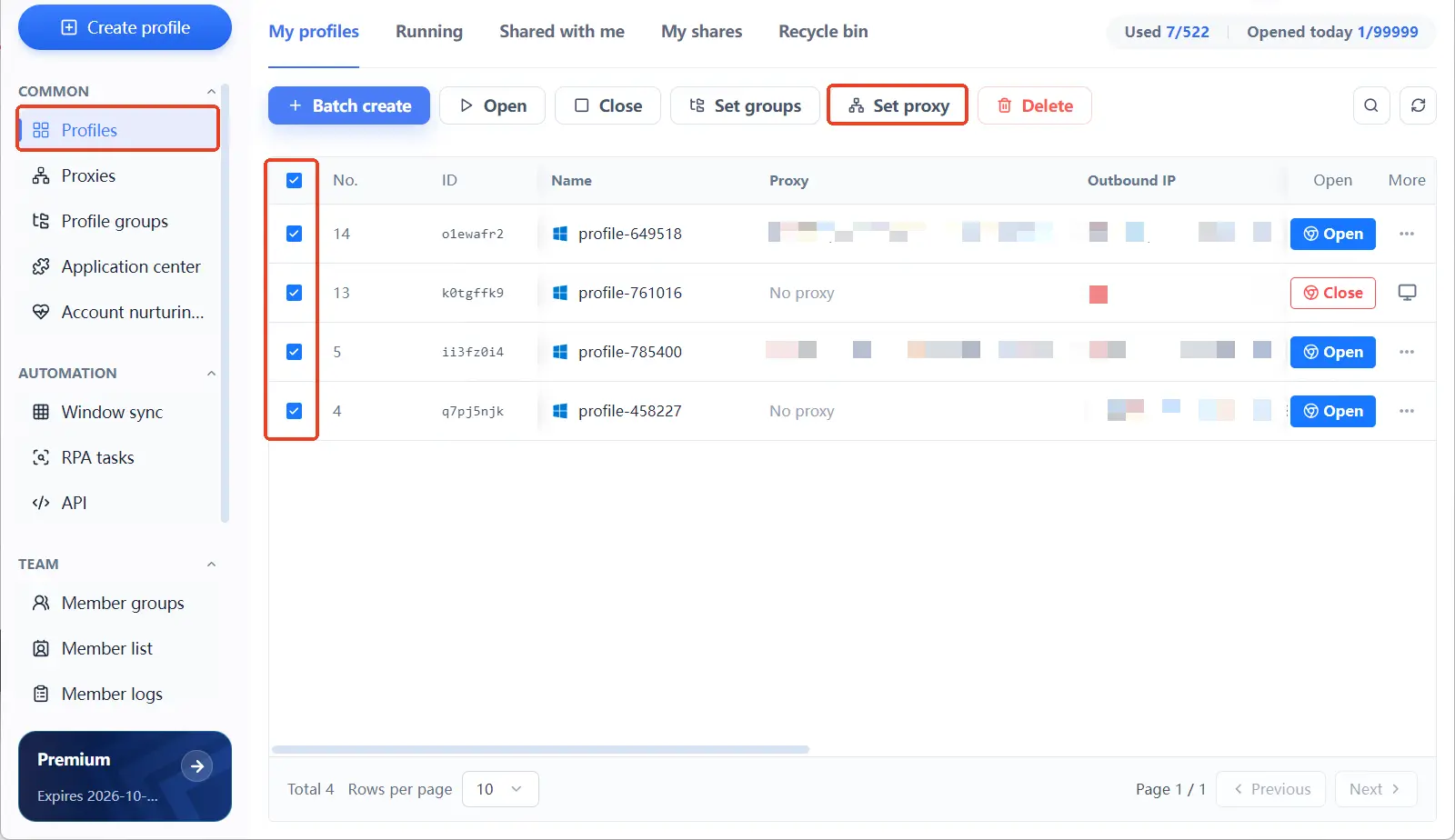
Elinizde henüz proxy yoksa bu işe başlamanıza engel değil. Profili "Proxy olmadan" seçeneğiyle kurun; hat elinize geçince profil listesine dönün, gerekenleri işaretleyin ve üstteki "Proxy ayarla" düğmesiyle topluca atayın. Önce kurmak, sonra tamamlamak geri dönüş sayılmaz. Tek tek düzenlemekten çok daha hızlıdır.
Ters çevrilen sıranın bedeli varsayılan değerlerde saklıdır. Dil, arayüz dili, saat dilimi ve konum varsayılan olarak "IP'ye göre" modundadır ve çıkışa göre hesaplanır. Profili önce kurup proxy'yi sonra eklerseniz bu dört madde o anki ağa göre hesaplanmış olur. Proxy bağlandıktan sonra önizleme panelinde bir daha kontrol etmeyi unutmayın.
İkinci adım: oluşturma formunun üç bölümü neyi yönetir
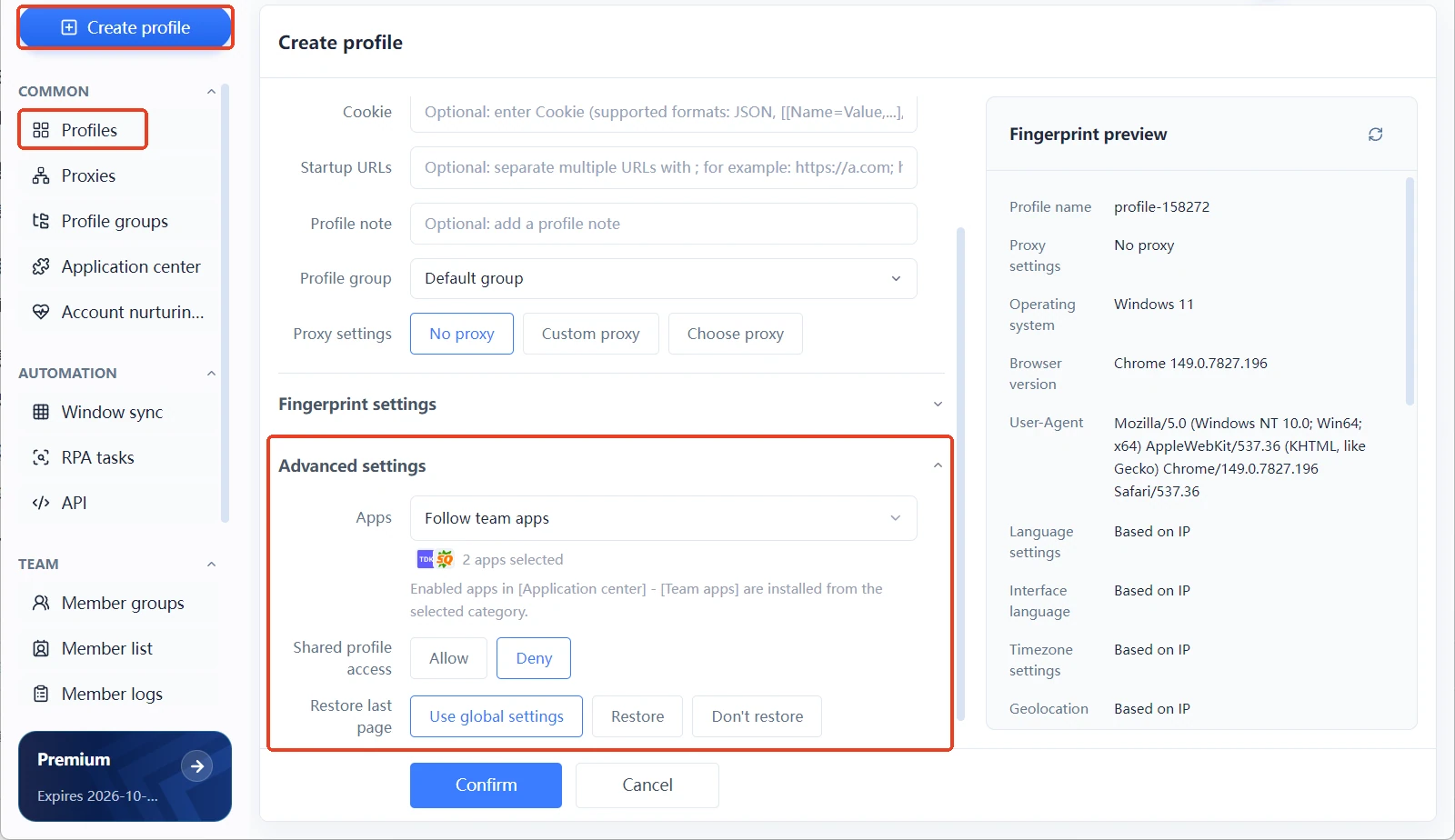
Profil oluşturma formu üç bölümden oluşur: temel bilgiler, parmak izi ayarları, gelişmiş ayarlar. Sağda parmak izi önizleme paneli sürekli açık kalır. Bölümler sırayla kimlik ve aidiyeti, sinyal değerlerini, eklenti ve paylaşım kurallarını belirler.
Sıralama rastgele değil. Temel bilgiler bu profilin kim olduğunu yanıtlar, parmak izi ayarları dışarıdan hangi cihaz gibi göründüğünü, gelişmiş ayarlar ekip ve uygulamalarla nasıl bağlandığını. Yukarıdan aşağıya doldurursanız geri dönmek gerekmez.
| Form bölümü | Neyi belirler | Ne zaman dokunulur |
|---|---|---|
| Temel bilgiler | Ad, hesap, grup, not, Cookie | Her oluşturmada |
| Parmak izi ayarları | İşletim sistemi, tarayıcı, UA, sinyaller | Yalnızca örnek varken |
| Gelişmiş ayarlar | Uygulama kategorileri, erişim, geri yükleme | Eklenti veya ekip varken |
Temel bilgiler: kimlik ve aidiyet
Profil adı, bağlı hesap, not, grup: doldururken gereksiz gibi gelir. Ama aylar sonra bu profili tanıyabilmenizi sağlayan tek şey bunlar.
Gruplama mantığı addan daha önemli. Adı değiştirmek kolay, gruplama mantığını değiştirmek zahmetli. Grupların dayanağını ilk seferde netleştirin.
Aynı bölümde kolayca atlanan iki alan daha var. Cookie seçilebilir ya da içe aktarılabilir. "Belirtilen adresi aç" sayesinde her açılış aynı sayfadan başlar.
Cookie konusunda ölçülü olun derim. Bir Cookie, oturumun kendisini taşır; kaynağı belirsiz bir dosyadan içeri aldığınızda o hesabın oturumunu başkasına teslim etmiş olursunuz. Kimlik bilgileri başkalarının eline geçtiğinde tipik sonuç, hesabın ele geçirilmesidir. Bu tür olaylar İnternet Suçları Şikayet Merkezi'nin açık duyurularında sürekli karşımıza çıkar.
Parmak izi ayarları: sinyal değerleri
Bu bölümde önce işletim sistemi ve tarayıcı sürümü seçilir. Windows, macOS, Linux üçünden biri; tarayıcı sürümü ona göre gelir, UA bu ikisinden üretilir, isterseniz elle düzenlenebilir. Kalan onu aşkın madde çoğunlukla bir mod seçeneği taşır, değerleri elle girmeniz gerekmez.
UA'ya dokunmadan önce ne olduğunu bilmekte yarar var. Tarayıcının kendini beyan ettiği bir metin dizisidir; büyük tarayıcılar son yıllar içindeki sürüm bilgisini bilinçli olarak daraltıyor ve resmî belgeler, cihazı UA'dan tanımlamayı önerilmeyen bir yöntem sayıyor. Gerçek ortamda bu dizi zaten yaygın değerlere düşmeli. Ne kadar tuhaf bir düzenleme yaparsanız profil o kadar akılda kalır. Tarayıcı UA'sını nasıl beyan eder belgesi bütün geçmişi epey açık anlatır.
Gelişmiş ayarlar: eklentiler ve paylaşım
Bu bölümdeki üç madde tek kişi kullanımı için değildir: uygulama kategorileri, profil paylaşım erişimi, son sayfaları geri yükleme.
Uygulama kategorileri uygulama merkezine bağlanır. Eklentiler merkezde toplu eklenir ve toplu açılır, sonra "Uygulama kategorileri" ile gruplanır. Profilin gelişmiş ayarlarından kategoriyi seçersiniz, arayüz seçilen profillere eşitleneceğini bildirir.
Kurulu olan kategoriyi takip eder, kimse tek tek ezberlemek zorunda kalmaz. Öbür iki maddeyi ihtiyaca göre belirleyin. Profil paylaşım erişimi ekip üyelerinin bu profile girip giremeyeceğine karar verir, son sayfaları geri yükleme bir sonraki açılışta nereden devam edileceğine.
Ekibe sabit bir açılış göstermek istiyorsanız geri yüklemeyi seçin. Profili otomasyona bırakacaksanız seçmeyin.
Üçüncü adım: parametre seçiminde varsayılanlar büyük kısmı karşılıyor
Dil, arayüz dili, saat dilimi ve konum varsayılan olarak "IP'ye göre"; çözünürlük, CPU çekirdeği, bellek ve yazı tipi listesi ise "Gerçek" modundadır. Bu varsayılanlar, parmak izini incelemeye niyeti olmayanlar için tasarlanmıştır.
Gerçekten karar vermeniz gereken yalnızca iki şey var. Hangi işletim sistemi ve tarayıcı sürümü ikilisini seçeceğiniz ve bazı maddeleri "Özel değerler" moduna alıp almayacağınız. Gerisine dokunmayın.
"IP'ye göre", bu maddelerin çıkışa göre hesaplandığı anlamına gelir. Proxy neredeyse dil ve saat dilimi oraya yakınlaşır. Bir önceki adımda proxy'nin neden önce kurulduğunu da bu açıklar. Çıkış sabitlenince bu dört madde kendiliğinden oturur.
"Gerçek", değerlerin yerel makineden okunması demektir. Çözünürlük, çekirdek sayısı, bellek ve yazı tipi listesi gerçek değerlerle alınır; gerçek sistem kimliğiyle birleşince bu küme gerçekten var olan bir makineyi tanımlar.
Varsayılan değerler ve ne zaman değiştirmeniz gerektiği şöyle:
| Parametre grubu | Varsayılan | Ne zaman değişir |
|---|---|---|
| Dil, saat dilimi, konum | IP'ye göre | Çıkış bölgesi tutmadığında |
| Çözünürlük, çekirdek, bellek, yazı tipleri | Gerçek, yerel makineden | Makine hedefe uymadığında |
| Canlı iletişim, canvas, grafik | Gerçek, rastgele, özel | Yalnızca örnek varken |
| İşletim sistemi ve tarayıcı | Siz seçiyorsunuz | Her oluşturmada karar |
"Rastgele" ve "Özel değerler" belirli durumlar için bırakılmıştır. Rastgelelik daha güvenli demek değildir. Her gün değişen bir küme, gerçek cihazın aylarca sabit kalan görüntüsüne benzemez.
"Özel değerler", elinizde gerçekten kullanılan bir makine varsa ve parametrelerini birebir taşımak gerekiyorsa uygundur. Sitede iki yaklaşım yan yana, önerilen yapılandırma ile manuel yapılandırmanın karşılaştırması bölümünde durur. Bir yanda tek tek karar vermeniz beklenen on bir parmak izi maddesi, öbür yanda resmî olarak belirlenmiş bir varsayılan küme. İki taraf arasında doğru yanlış yok; fark yalnızca elinizde örnek olup olmamasında: varsa elle taşıyın, yoksa varsayılanla başlayın.
Varsayılanların neden böyle kurgulandığını, dört tasarım ilkesinin her birinin neyi önlediği yazısında mühendislik düzeyinde anlattık. Uygulamada tek kuralı ezberleyin: önce proxy ile işletim sistemini sabitleyin, gerisini varsayılan bırakın.
Açmadan önce: parmak izi önizleme paneliyle bir kontrol turu
Parmak izi önizleme paneli az önce doldurduğunuz her değeri gerçek zamanlı sıralar, profil adından grafik işlemeye kadar. Profili açmadan önce panelde bir tur atmak, açtıktan sonra geri dönüp düzeltmekten çok daha kolaydır.
Panel canlıdır. Solda bir maddeyi değiştirdiğinizde sağdaki görüntü anında güncellenir. Kontrolü şu sırayla yapın, yedi adım da tuttuğunda profili açın:
- Proxy ayarı satırı boş olmasın: ya proxy seçilmiş olsun ya da bu profilin yerel ağdan gittiğini bilin.
- İşletim sistemi ve tarayıcı sürümü, uzun süre kullanmayı planladığınız ikili olsun; rastgele tıklanmış olmasın.
- UA yukarıdaki iki maddeyle aynı cihazı anlatsın; Windows'a Apple'a özgü grafik parametreleri gibi bir kombinasyon çıkmasın.
- Dil, arayüz dili, saat dilimi ve konum, çıkış bölgesiyle uysun.
- Ekran çözünürlüğü, CPU çekirdeği ve cihaz belleği birbirini çürüten bir küme oluşturmasın.
- Profil adı, grup ve not, tek bakışta bu hesabın kimin olduğunu hatırlatsın.
- Eklenti kullanacaksanız gelişmiş ayarlarda uygulama kategorisi seçilmiş olsun.
Bu listenin sırası boşuna böyle. İlk dört madde profilin geçerli olup olmadığına bakar, son üç madde ileride onu tanıyıp tanımayacağınıza. İlkinde hata profili baştan kurmak demektir, sonuncuda hata her gün birkaç dakika kayıp demektir.
Atlama en çok ortadaki maddelerde olur. En kolay gözden kaçan küme budur. Konum, çözünürlük, çekirdek sayısı ve bellek iki ucundaki göze batan maddeler arasında sıkışmıştır; göz bunların üstünden kayar, oysa cihaz sinyallerinin birbirini açıklayan bölümü tam da bunlar.
Kontrol bitince açın. Bu iki dakika, sonradan profili defalarca düzenlemekten korur. Özellikle hesabın oturum açıldığı profillerde böyle: kimlik maddelerini değiştirmek, önceki davranış kayıtlarının tutmamasına yol açar.
Açtıktan sonra: üç küçük işi bitirin, toplu işlere sonra girin
İlk profil açıldığında önce üç küçük işi bitirin. Sık gittiğiniz sayfayı açılış sayfası yapın, çıkışın ve konumun beklendiği gibi olduğunu doğrulayın, paylaşım ve geri yükleme kurallarını istediğiniz varsayılan durumuna getirin.
Toplu iş sonra. Bu üç iş bitince pencere eşitleme ve RPA konuşulur.
Birincisi: açılış sayfasını sabitleyin
"Belirtilen adresi aç" alanını oluştururken bir kez doldurmak yeter. Her açılış aynı sayfaya iner, oturumlar ve alışılmış rotalar daha düzgün kalır. Her gün üç kez elle tıklama derdi de kalkar.
İkincisi: çıkışı ve konumu kontrol edin
Profil listesindeki "Çıkış IP'si" sütunu en hızlı kontrol noktasıdır. "Proxy" sütununun yanında durur; profilin o an hangi hattı kullandığına bir bakışta görülür.
Bir de parmak izi önizlemesindeki konuma bakın. İki taraf uyuşuyorsa proxy gerçekten çalışıyor demektir.
Üçüncüsü: paylaşım ve geri yükleme kurallarını netleştirin
İki anahtar da gelişmiş ayarlarda; ilk profil kuruluşunda üzerine düşünmeye değer. Tek kullanıyorsanız profil paylaşım erişimini kapalı tutun. Ekibe birileri katılacaksa açın, üye gruplarını ve erişim verilecek profil gruplarını yapılandırın.
"Son sayfaları geri yükleme" de aynı mantık. Kaldığınız yerden devam etmek istiyorsanız geri yükleyin. Profil RPA akışlarına devredilecekse geri yükleme kapalı kalsın; önceki görevin bıraktığı sayfa durumu bir sonrakini etkilemesin.
Üç küçük iş bitince ilk profil ayakta duruyor. Sonra profiller çoğaldığında toplu işlere geçilir. Pencere eşitleme tıklamayı ve yazmayı birden çok pencereye taşır, RPA görevleri platform bazında sabit akış çalıştırır, hesap ısıtma yönetimi günlük işleri tarihli bir listeye dizer.
Hesap sağlığı ve ısıtma yönetimi panolarının kullanımı konusunda o yazı, kurulumdan sonra ritmi nasıl izleyeceğinizi anlatıyor.
Süreci önce kendi elinizle bir tur atmak isterseniz MostMate'i indirin. İlk profille başlayın, yukarıdaki dört adımı sırayla geçin; bir adımda takılırsanız bu listeye dönün.
Bir profilin arkasında neyin nasıl örgütlendiğini, MostMate profilleri örgütleyen dört katmanlı yapı sayfası daha bütünlüklü anlatıyor.
Sık sorulan sorular
Proxy yoksa profili yine de kurabilir miyim?
Kurabilirsiniz. Proxy ayarında "Proxy olmadan" seçeneği var; bu seçenekle kurulan profil sonradan rahatça düzenlenir. Hat hazır olduğunda profil listesine dönün, gerekenleri işaretleyin ve üstteki "Proxy ayarla" düğmesiyle topluca atayın.
Profil kurulduktan sonra parametreler değiştirilebilir mi?
Evet, düzenleme aynı formu kullanır. Ancak oturum açılmış bir profilde işletim sistemini, tarayıcı sürümünü ya da çıkışı değiştirmek dış görüntüyü baştan yazmak demektir; birikmiş davranış kayıtları artık tutmaz. Tek seferde karar verilebilen maddeleri sonra ellememeye çalışın.
Dil ve saat dilimini neden elle doldurmuyoruz?
Varsayılan modları "IP'ye göre"dir, değerler çıkışa göre hesaplanır. Proxy nereye sabitlendiyse bu maddeler oraya uyar. Önce proxy kurun, bir adım kazanın. Profili kurduktan sonra eklerseniz bu maddeleri baştan kontrol etmek zorunda kalırsınız.
Sistem olarak Windows mu macOS mu?
Üç seçenek de seçilebilir; tercih, bu profilin hangi cihaza benzemesini istediğinize bağlı. Yalnızca web panelleri yönetecekseniz gündelik kullandığınız sistemi seçin ve uzun süre onda kalın; alışkın olmadığınız bir sistemden daha sağlamdır.
Ücretsiz sürüm tüm süreci geçmeye yeter mi?
Ücretsiz sürüm $0'dır ve 2 tarayıcı profili ile 2 üye içerir; dört adımı bir tur geçmek ve bir-iki profil kurup akışı doğrulamak için yeterlidir. Sayı yükseldiğinde tarifelere bakın, fiyat olarak ürün içindeki etiketi esas alın.
İlk profil kuruldu, sıradaki adım ne?
Önce onu birkaç gün gerçek kullanıma bırakın: giriş, sayfa gezme, içerik yayınlama her zamanki ritimde sürsün, bu arada çıkışın ve saat diliminin sahadaki durumuna bir göz atın. Sorun görünmeyince aynı değerlerle ikinci profili kurun; tekrarlanan işleri pencere eşitlemeye ya da RPA görevlerine devredin.

MOSTMATE
Güvenli Çoklu Hesap Yönetimi, Artık Kolay
İlk hesabınızla başlayın; MostMate ile daha güvenli, akıllı ve verimli çoklu hesap operasyonları oluşturun.
- Bağımsız profiller. Tutarlı kimlikler.
- AI Otomasyonu · Hesap Sağlığı · Ekip Operasyonları



