
Como começar no MostMate: quatro passos até ao primeiro ambiente
Instala o cliente, abres a interface e o mais habitual é ficar um momento em branco. Uma coluna de menus à esquerda, um botão de "Novo ambiente" no canto superior direito e, ao carregar, um formulário inteiro. Por onde começar com o primeiro ambiente é menos claro do que parece.
O MostMate é um navegador antideteção pensado para operar várias contas, e a sua capacidade central é criar um ambiente de navegador isolado para cada conta. Os ambientes não partilham cookies, cache, armazenamento local nem parâmetros de impressão digital, por isso cada conta aparece na plataforma como um dispositivo independente. Quanto vale uma ferramenta assim depende, em grande medida, do quão limpos ficam os teus primeiros ambientes.
E o quão limpos ficam depende da ordem por que preencheste tudo da primeira vez. Como um ambiente se divide em quatro camadas e o que cada um dos quatro princípios bloqueia já foi contado em artigos anteriores. Este resolve apenas a parte de pôr as mãos à obra.
O primeiro ambiente obriga a decidir várias coisas, mas a ordem é fixa. Abaixo estão os quatro passos do processo de criação, com o ponto onde cada um costuma encravar, e no fim uma lista de verificação que podes percorrer antes de abrir o ambiente.
Antes de começar: o que cada passo te pede para decidir
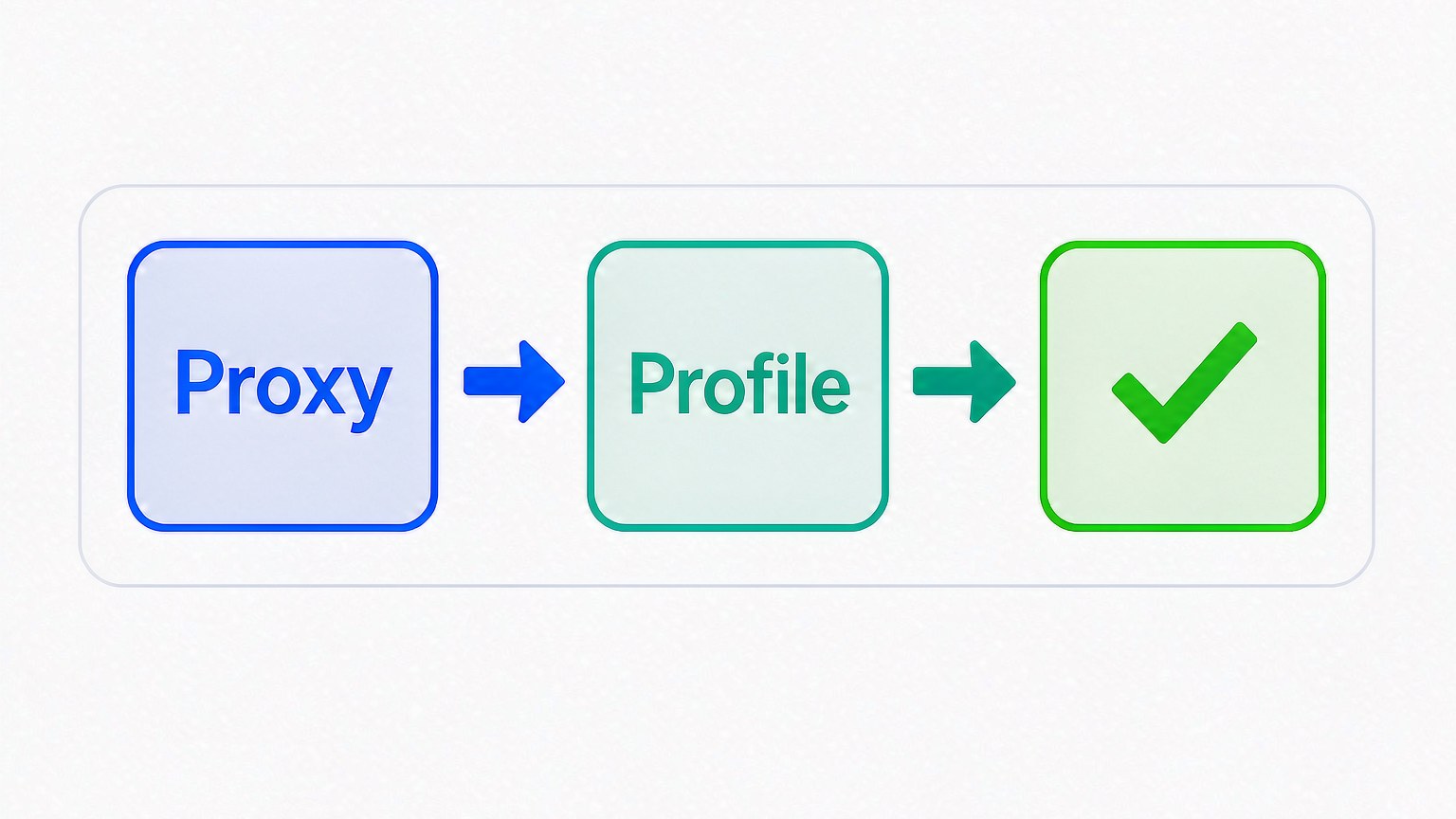
A pré-visualização de configuração do site oficial resume o processo de criação em quatro passos, e cada um pede-te para decidir um único elemento-chave. É uma demonstração no site, não a interface do cliente, mas os quatro passos correspondem um a um ao que farás no cliente, por isso serve para veres o que vem primeiro e o que vem depois. Os nomes de plataforma, as regiões e os estados dos cartões são conteúdo ilustrativo, não opções fixas do produto; não precisas de procurar correspondências exatas.
Os quatro passos são escolher a plataforma, ligar o proxy, criar um Profile seguro e começar a gerir. Aqui Profile é precisamente o que o cliente chama ambiente: as duas palavras falam da mesma coisa.
Cada passo tem o seu sítio no cliente. A correspondência é mais ou menos esta:
| Passo da pré-visualização | Onde está no cliente | O que preparar antes |
|---|---|---|
| Escolher a plataforma | Dados básicos: conta associada e grupo | Plataformas das contas e como agrupá-las |
| Ligar o proxy | Gestão de proxies; escolhe-se ao criar | De que região sai cada conta |
| Criar um Profile seguro | Valores de impressão no painel da direita | Que sistema operativo e navegador fixar |
| Começar a gerir | Abrir o ambiente a partir da lista | Com que conta entrar da primeira vez |
Há uma preparação que vale a pena completar antes de abrires a pré-visualização: apontar três coisas.
- Plataforma: em que plataforma operas cada conta do lote; isso decide como nomear os ambientes.
- Região: a região que cada conta mostra; daí saem o proxy, o fuso horário e o idioma.
- Grupo: por plataforma ou por cliente; isso decide quanto tempo vais levar a encontrar um ambiente no futuro.
O erro mais comum é tratar a pré-visualização como uma demo, carregar do princípio ao fim e achar que já está percebido. Onde alguém realmente encrava é no formulário que vem depois. A pré-visualização esconde os parâmetros atrás da "configuração recomendada", mas o formulário do cliente põe cada campo à tua frente, e a dúzia e meia a mais ninguém decide por ti.

Passo 1: o proxy cria-se primeiro, não depois do ambiente
O proxy mantém-se à parte, em "Gestão de proxies"; dentro do ambiente resta apenas o passo de escolher. Se inverteres a ordem, o idioma, o fuso horário e a geolocalização terão de se adaptar ao que houver.
A gestão de proxies é um menu independente. A lista mostra a informação do proxy, as notas, o IP de saída e a data de criação, e no topo há dois botões: novo proxy e importar proxy. As tuas linhas deviam tomar forma numa tabela assim, e não espalhadas pelas notas de cada ambiente.
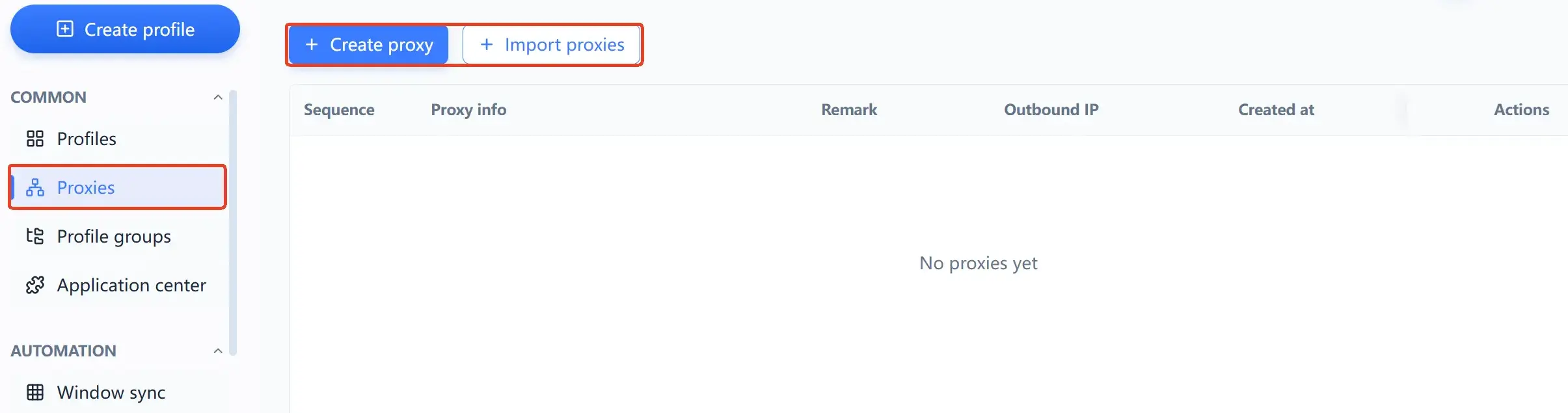
Ao criar um ambiente, a secção de proxy oferece três opções: sem proxy, proxy personalizado e escolher proxy. Na lista de ambientes, "proxy" e "IP de saída" têm cada uma a sua coluna, ao lado do nome, da conta associada e do grupo.
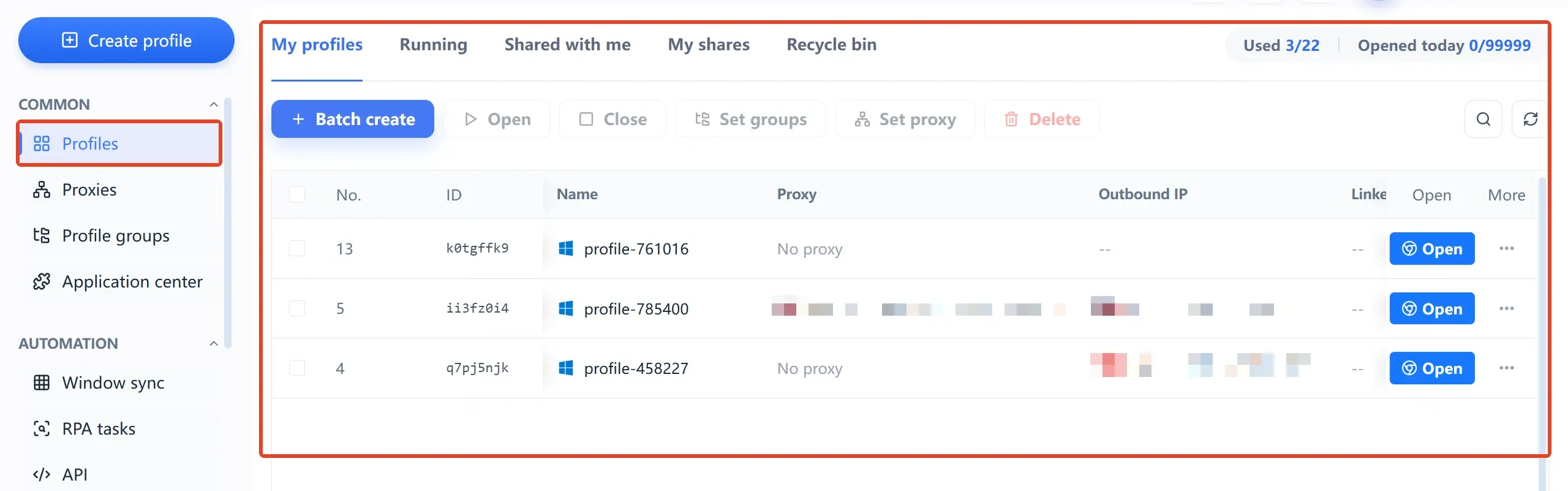
A estrutura desta tabela diz uma coisa: a saída não é um dado acessório, olha-se ao mesmo nível que o ambiente.
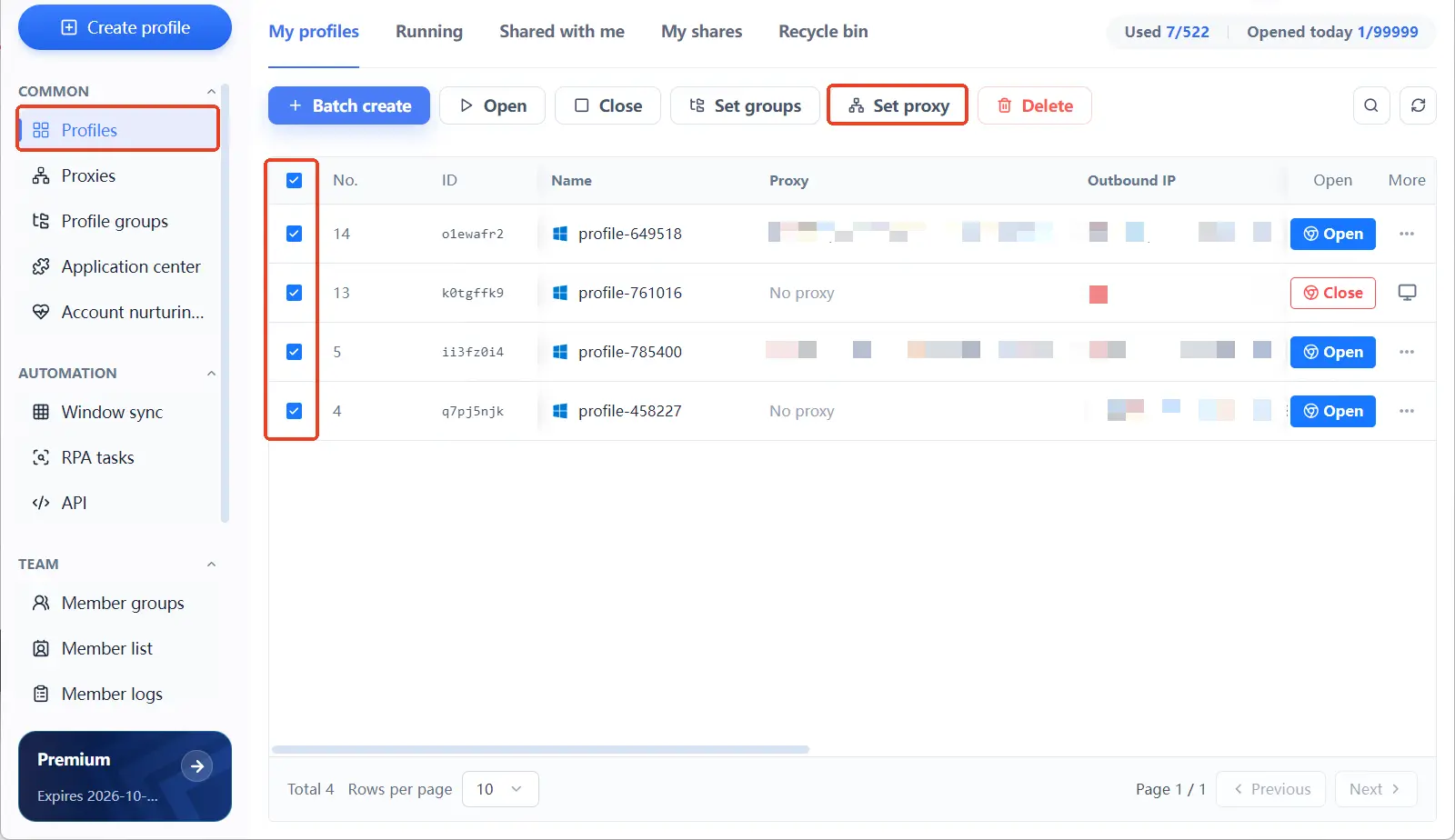
Ainda não ter um proxy não impede começar. Cria o ambiente com "sem proxy" e, quando a linha chegar, volta à lista de ambientes, marca-os e distribui proxies a todos com o botão "definir proxy" da barra superior. Primeiro criar, depois completar: isso não é refazer o trabalho. E é muito mais rápido do que abri-los um a um para editar.
O preço de inverter a ordem esconde-se nos valores predefinidos. Idioma, idioma da interface, fuso horário e geolocalização vêm de origem em "com base no IP", calculados a partir da saída. Se criares o ambiente antes de ter proxy, esses quatro valores ficam calculados com a rede desse momento. Quando acrescentares o proxy, volta ao painel de pré-visualização e revê-os.
Passo 2: o formulário de criação, três blocos com três funções
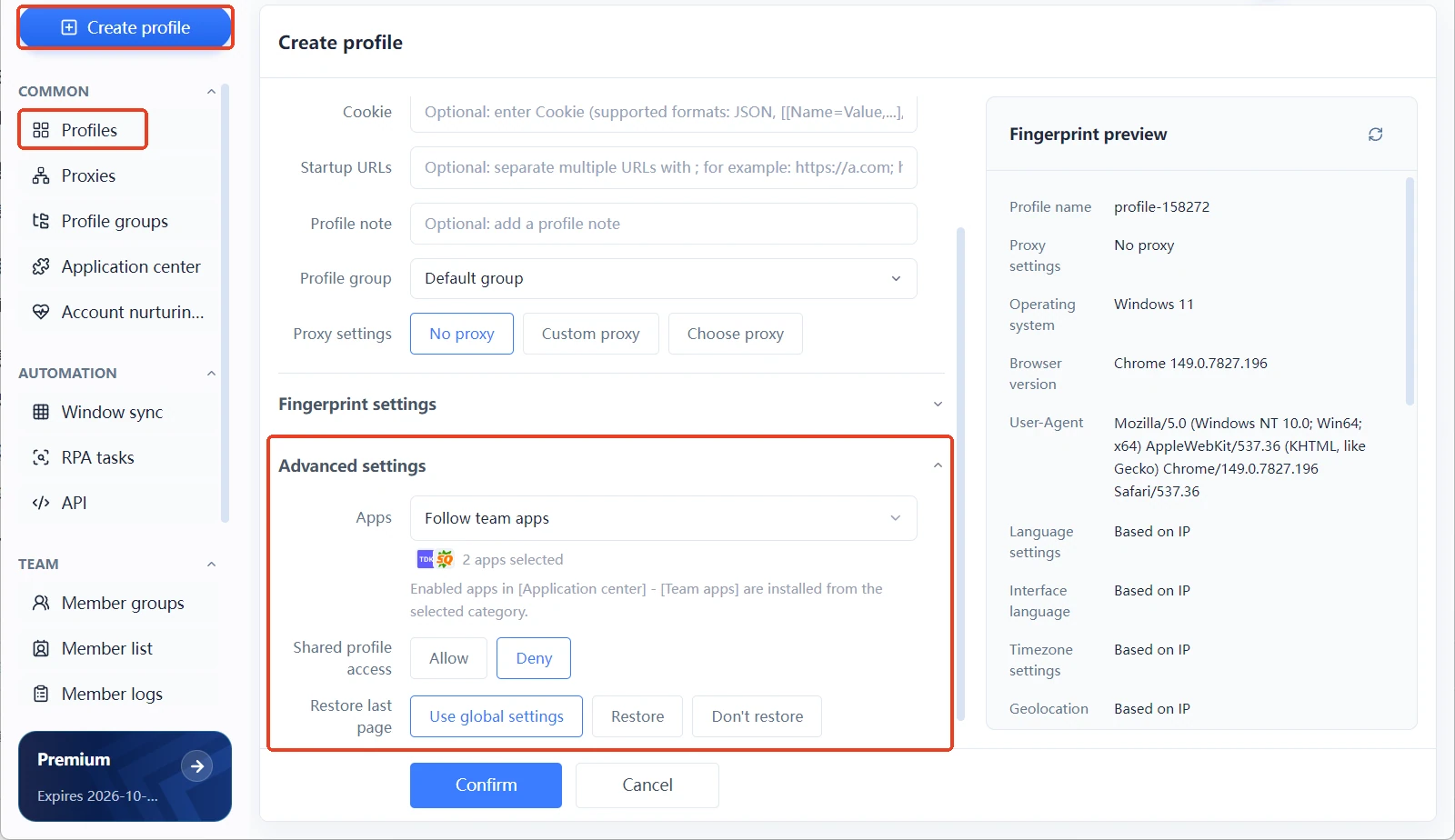
Criar um ambiente é um formulário dividido em três blocos: dados básicos, configuração de impressão digital e definições avançadas. À direita fica sempre um painel de pré-visualização da impressão digital. Cada bloco decide uma coisa: identidade e pertença, valores dos sinais, e regras de extensões e partilha.
A ordem não é ao acaso. Os dados básicos respondem a quem este ambiente representa; a configuração de impressão digital, a que dispositivo ele é de fora; as definições avançadas, a como se liga à equipa e às aplicações. Preenchendo de cima para baixo, quase não terás de voltar atrás.
| Bloco | O que decide | Quando tocar nele |
|---|---|---|
| Dados básicos | Nome, conta, grupo, notas, cookies, URL | Em cada ambiente que criares |
| Configuração de impressão | Sistema, versão de navegador, UA e sinais | Só com uma referência clara |
| Definições avançadas | Categorias, acesso partilhado, restauração | Com extensões ou uso em equipa |
Dados básicos: identidade e pertença
Nome do ambiente, conta associada, notas, grupo: ao preencher pode parecer burocracia, mas é a única coisa que te permitirá reconhecer este ambiente daqui a uns meses.
A lógica de agrupamento pesa mais do que o nome. O nome muda-se num minuto; a lógica de agrupamento, não. Pensa bem no critério dos grupos desde a primeira vez.
No mesmo bloco há dois campos que se saltam com facilidade. Os cookies podem escolher-se ou importar-se. "Abrir o URL especificado" faz com que cada sessão comece na mesma página.
Com os cookies convém moderação. Um cookie traz dentro a sessão iniciada; importá-lo de um ficheiro de origem desconhecida equivale a entregar o acesso dessa conta a outra pessoa. Quando as credenciais mudam de mãos, o final habitual é a tomada da conta. Estes casos repetem-se vezes sem conta nos avisos públicos do Internet Crime Complaint Center.
Configuração de impressão digital: os valores concretos
Este bloco começa por pedir-te o sistema operativo e a versão do navegador. Windows, macOS ou Linux, à escolha um; a versão do navegador surge conforme essa escolha, a UA gera-se com ambas e também se pode editar à mão. A outra dezena de parâmetros traz quase todos um seletor de modo: não há valores a escrever um a um.
Antes de tocares na UA, convém saber o que é: uma cadeia de texto com que o navegador se declara. Os navegadores principais levam anos a reduzir a informação de versão que incluem, e a documentação oficial desaconselha usá-la para identificar dispositivos. Num ambiente real, essa cadeia, além disso, devia calhar em valores comuns. Quanto mais rara a fizeres, mais fácil é recordá-la. Como os navegadores declaram a sua UA explica o contexto com detalhe.
Definições avançadas: extensões e partilha
As três opções deste bloco não estão pensadas para um uso a sós: categorias de aplicações, acesso partilhado ao ambiente e restaurar a última página.
As categorias de aplicações ligam-se ao centro de aplicações. As extensões adicionam-se e ativam-se de forma centralizada ali, e depois ordenam-se com "categorias de aplicações". Ao escolheres uma categoria nas definições avançadas do ambiente, a interface avisa que será sincronizado com os ambientes selecionados.
O que instalas viaja com a categoria; ninguém tem de o apontar à mão. As outras duas opções deixam-se conforme convém. O acesso partilhado decide se a equipa pode entrar neste ambiente; restaurar a última página decide em que ponto se retoma a sessão seguinte.
Se quiseres uma página de arranque fixa para a equipa, escolhe restaurar. Se vais deixar a automatização executar o processo, escolhe não restaurar.
Passo 3: com os valores predefinidos, quase tudo está resolvido
Idioma, idioma da interface, fuso horário e geolocalização vêm em "com base no IP"; resolução, núcleos de CPU, memória e lista de tipos de letra vêm em "Real". Esses valores predefinidos existem para quem não tenciona estudar impressões digitais.
Só há duas coisas que exigem mesmo critério teu: que par de sistema operativo e versão de navegador escolher, e se algum parâmetro deve passar a "Personalizado". Ao resto, sem tocar.
"Com base no IP" significa que esses parâmetros se calculam com a saída. Onde calhar o proxy, para aí se inclinam o idioma e o fuso horário. Isso explica também por que motivo o passo anterior é criar primeiro o proxy: fixada a saída, os quatro valores encaixam sozinhos.
"Real" significa ler os valores do próprio equipamento. Resolução, núcleos, memória e lista de tipos de letra retirados do equipamento real, junto com uma identificação real do sistema, descrevem uma máquina que existe de facto.
Os valores predefinidos de cada grupo e o momento de os mudar, nesta tabela:
| Grupo de parâmetros | Valor predefinido | Quando mudar |
|---|---|---|
| Idioma, fuso horário, geolocalização | Com base no IP | Quando a saída e o mercado não coincidem |
| Resolução, núcleos, memória, tipos de letra | Real, valores do equipamento | Se o equipamento difere do dispositivo-alvo |
| WebRTC, canvas e renderização gráfica | Real, aleatório ou personalizado | Só com uma referência clara |
| Sistema e versão do navegador | Escolhes tu | Uma decisão por cada ambiente |
"Aleatório" e "Personalizado" ficam para casos concretos. Aleatório não é sinónimo de mais seguro: um conjunto de parâmetros que muda todos os dias não encaixa com a imagem de um equipamento real estável há meses.
"Personalizado" encaixa quando já tens às mãos um equipamento em uso e queres copiar os seus parâmetros. O site oficial põe as duas posturas frente a frente na comparação entre configuração recomendada e manual. De um lado, onze parâmetros de impressão digital que ainda te cabe decidir um a um; do outro, um conjunto de valores predefinidos decidido pelo produto. Nenhum dos caminhos é o correto em abstrato: a diferença está em teres ou não uma referência à mão. Com ela, copia; sem ela, começa pelos valores predefinidos.
Porque é que os valores predefinidos são assim está explicado, a nível de engenharia, no artigo sobre os quatro princípios de design e que tipo de falha cada um bloqueia. Para operar basta uma regra: fixa primeiro o proxy e o sistema operativo, e deixa o resto predefinido.
Antes de abrir, passa a impressão digital pelo painel de pré-visualização
O painel de pré-visualização da impressão digital lista em tempo real o valor de cada campo que acabaste de preencher, do nome do ambiente até à renderização gráfica. Percorre-o antes de abrir o ambiente poupa muito mais do que corrigir depois de aberto.
O painel é ao vivo. Mudas algo à esquerda e à direita atualiza-se no momento. Faz a verificação por esta ordem e abre só quando os sete pontos baterem certo:
- A linha do proxy não está vazia: ou escolheste um proxy, ou sabes que este ambiente vai pela tua própria rede.
- O sistema operativo e a versão do navegador são os que tencionas manter a longo prazo, não uma escolha ao acaso.
- A UA diz o mesmo que os dois pontos anteriores: nada de um Windows com um parâmetro gráfico próprio de um Mac.
- Idioma, idioma da interface, fuso horário e geolocalização coincidem com a região de saída.
- Resolução do ecrã, núcleos de CPU e memória do dispositivo não formam uma combinação contraditória.
- Nome, grupo e notas do ambiente permitem-te reconhecer de quem é a conta num relance.
- Se vais usar extensões, a categoria de aplicações já está escolhida nas definições avançadas.
A ordem desta lista tem a sua lógica. Os quatro primeiros pontos decidem se o ambiente se sustenta; os três últimos, se daqui a algum tempo o continuarás a reconhecer. Uma falha nos primeiros obriga a refazer o ambiente; uma falha nos últimos custa-te uns minutos de procura todos os dias.
As omissões surgem normalmente nos pontos do meio. Esse grupo é o que mais escapa: a geolocalização, a resolução, os núcleos e a memória vão encaixados entre os extremos mais visíveis, o olho resvala neles, e são precisamente a parte dos sinais que se explicam uns aos outros.
Confere e abre. Esses dois minutos poupam-te voltar a editar o ambiente vezes sem conta. E mais ainda se já iniciaste sessão: mexer nos campos de identidade deixa os registos de comportamento anteriores sem bater certo.
Depois de abrir: três tarefas pequenas antes de pensar em escala
Quando o primeiro ambiente estiver aberto, faz primeiro três coisas pequenas. Fixa como primeira parada a página que mais visitas, confirma que a saída e a geolocalização são as esperadas, e deixa as regras de partilha e restauração no estado que queres como predefinição.
O processo em massa pode esperar.
Um: fixa a primeira parada
"Abrir o URL especificado" preenche-se uma vez ao criar. Com cada abertura cais na mesma página, o início de sessão e os hábitos de navegação ficam mais arrumados, e poupas três cliques manuais por dia.
Dois: revê a saída e a geolocalização
A coluna "IP de saída" da lista de ambientes é a via mais rápida. Fica ao lado da coluna "proxy": num relance se vê por que linha sai este ambiente neste momento.
Confere a geolocalização na pré-visualização: coincide, proxy funciona.
Três: deixa decididas as regras de partilha e restauração
Os dois interruptores vivem nas definições avançadas, e merecem uma decisão pensada da primeira vez. Se trabalhas sozinho, deixa o acesso partilhado ao ambiente desativado. Quando alguém da equipa for assumir o posto, ativa-o e configura ao mesmo tempo os grupos de membros e os grupos de ambientes autorizados.
"Restaurar a última página" segue o mesmo caminho. Se vais continuar onde ficaste, escolhe restaurar. Se o ambiente vai ser conduzido por um processo de RPA, escolhe não restaurar, para que o estado de páginas da tarefa anterior não contamine o seguinte.
Com essas três tarefas feitas, o primeiro ambiente está de pé. A escala vem depois, quando os ambientes se multiplicarem. A sincronização de janelas pode levar cliques e escrita a várias janelas ao mesmo tempo, as tarefas de RPA executam processos fixos por plataforma, e a gestão de aquecimento transforma o diário numa lista com datas.
Como usar os dois painéis de saúde de contas e gestão de aquecimento é o que conta esse artigo: o ritmo a vigilar depois de construído.
Se preferires percorrer o processo antes de decidir, descarrega o MostMate. Começa pelo primeiro ambiente, percorre os quatro passos de cima e volta a esta lista quando algo encravar.
O que está por trás de um ambiente e como se organiza está explicado de forma mais sistemática na página a estrutura de quatro camadas com que o MostMate organiza os ambientes.
Perguntas frequentes
Posso criar o ambiente sem ter proxy?
Sim. Entre as opções de proxy está "sem proxy": podes criar o ambiente agora e editá-lo depois. Quando a linha estiver pronta, volta à lista de ambientes, marca os que quiseres e distribui o proxy com o botão "definir proxy" da barra superior.
Podem mudar-se os parâmetros depois de criar o ambiente?
Sim; editar um ambiente usa o mesmo formulário. Mas se nesse ambiente já iniciaste sessão, mudar o sistema operativo, a versão do navegador ou a saída equivale a mudar de identidade: os registos de comportamento acumulados deixam de bater certo. Tudo o que puderes deixar fechado de uma só vez, não toques depois.
Porque é que o idioma e o fuso horário não se preenchem à mão?
O modo predefinido deles é "com base no IP": calculam-se com a saída. Onde estiver o proxy, para aí se inclinam. Cria primeiro o proxy e poupas um passo; se o acrescentares quando o ambiente já existe, esses valores terão de se rever outra vez.
Windows ou macOS: qual escolher como sistema?
As três opções podem escolher-se, e a decisão depende de que dispositivo queres aparentar. Se vais gerir painéis web, escolhe o sistema que usas no dia a dia e mantém-no constante: é mais firme do que estrear um sistema que não conheces.
O plano gratuito chega para percorrer o processo completo?
O plano gratuito custa $0 e inclui 2 ambientes de navegador e 2 membros: de sobra para percorrer os quatro passos e criar um ou dois ambientes de teste. Quando precisares de mais, olha as tarifas e os seus escalões; vale o preço que estiver marcado no produto.
Qual é o passo seguinte depois de criado o primeiro ambiente?
Deixa-o correr uns dias em uso real: entra, navega, publica conteúdo ao ritmo de sempre, e aproveita para observar como se comportam a saída e o fuso horário. Se não aparecer nada de estranho, cria o segundo com os mesmos valores, e começa a delegar os movimentos repetitivos na sincronização de janelas ou em tarefas de RPA.

MOSTMATE
Gestão segura de múltiplas contas, sem complicação
Comece com sua primeira conta e use MostMate para construir operações multicontas mais seguras, inteligentes e eficientes.
- Perfis independentes. Identidades consistentes.
- Automação com IA · Saúde das contas · Operações em equipe



