
BrowserLeaks는 어떻게 탐지할까? 11가지 검사 항목과 완전한 점검 순서
BrowserLeaks 메인 페이지를 열면 검사 항목이 길게 늘어서 있습니다. IP, Canvas, WebGL, 글꼴, TLS. 누군가는 첫 항목부터 마지막 항목까지 하나씩 클릭해 한 시간 넘게 걸렸지만, 페이지를 닫고 나면 어떤 항목에서 무엇이 나왔는지 기억하지 못합니다. IP 페이지만 열고 마치는 사람도 있습니다. 페이지 스크립트의 파라미터는 하나도 건드리지 않았습니다.
두 방식 모두 안정적인 결론에 도달하지 못합니다. 문제는 순서에 있습니다. 수치끼리 맞아떨어지지 않아, 검사를 끝내도 환경에 문제가 있는지 설명할 수 없습니다.
이 글은 BrowserLeaks의 주요 검사 항목 가운데 11가지를 골라 네트워크 출구, 페이지 읽기, 전송 선언의 세 그룹으로 나눠 정리합니다. 각 그룹이 무엇을 검사하는지 먼저 설명하고, 이어서 출구에서 핸드셰이크까지의 전체 점검 순서를 제시합니다. 모든 페이지는 브라우저로 직접 열기만 하면 바로 검사할 수 있습니다.
사이트 구조: 한 페이지에 한 항목, 먼저 세 그룹으로 나누기
BrowserLeaks는 검사 차원마다 개별 페이지를 두고, 메인 페이지가 입구입니다. 핑거프린트 브라우저 사용자가 평소에 점검할 것은 11가지 주요 항목이며, 콘텐츠 필터링 검사, CSS 미디어 쿼리, 확장 프로그램 검사 같은 추가 항목은 필요에 따라 더 검사합니다. Flash, Java 등 구형 플러그인 검사는 업데이트가 중단됐으므로 신경 쓰지 않아도 됩니다.
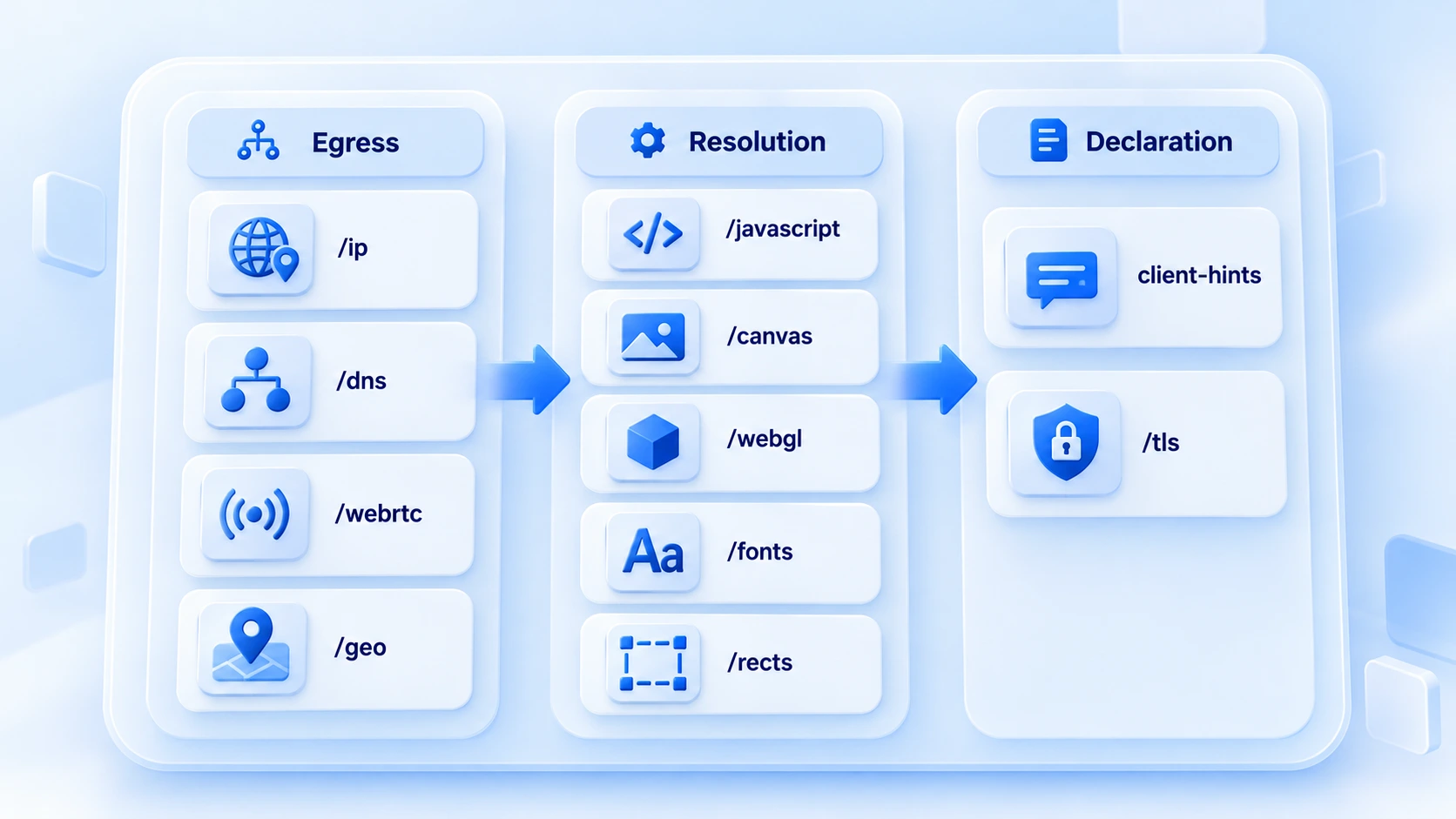
11가지 항목은 수치의 출처에 따라 세 그룹으로 나뉩니다. 첫 번째 그룹은 요청이 어디로 나가는지 보고, 두 번째 그룹은 페이지 스크립트가 무엇을 읽었는지 보며, 세 번째 그룹은 연결 핸드셰이크의 선언을 봅니다. 먼저 전체 표를 보겠습니다:
| 검사 항목 | 측정 내용 | 멀티 계정 점검 포인트 |
|---|---|---|
| IP Address(/ip) | 출구 IP와 소재지 | 프록시 설정과 일치하는지 |
| DNS Leak Test(/dns) | 도메인 조회가 거치는 경로 | 조회가 프록시를 우회하지 않는지 |
| WebRTC Leak Test(/webrtc) | WebRTC 채널로 노출되는 주소 | 실제 IP가 새어나가지 않는지 |
| Geolocation API(/geo) | 브라우저 위치 정보 수치 | IP 지역과 어울리는지 |
| JavaScript(/javascript) | 스크립트 엔진과 기본 환경 정보 | 수치가 주류 버전에 부합하는지 |
| Canvas Fingerprint(/canvas) | Canvas 이미지 해시 | 같은 환경에서 반복 측정 시 안정적인지 |
| WebGL Report(/webgl) | GPU 제조사와 렌더러 모델 | 설정한 기기 프로필과 일치하는지 |
| Font Fingerprinting(/fonts) | 글꼴 목록과 렌더링 크기 | 수치 범위와 언어가 모순되지 않는지 |
| ClientRects(/rects) | 요소 위치 수치의 정밀도 | 같은 환경에서 수치가 유지되는지 |
| Client-Hints Test(/client-hints) | 헤더가 선언한 브랜드와 플랫폼 | 페이지 스크립트 수치와 맞는지 |
| TLS Client Test(/tls) | 핸드셰이크 시 암호화 특성 | 주장하는 커널 버전과 어울리는지 |
세 그룹이 각각 확인하는 것
첫 번째 그룹은 출구 그룹으로, 네 항목이 같은 질문에 답합니다: 요청이 정말 프록시를 통해 나가고 있는가. /ip는 IP와 소재지를 확인하고, /dns는 도메인 조회가 프록시를 우회해 로컬로 빠져나가는지를 봅니다. /webrtc는 브라우저가 WebRTC 채널로 실제 주소를 새어나가게 하는지, /geo는 위치 정보 수치를 점검합니다. 출구 그룹에서 유출이 발견되면 뒤의 항목은 일단 멈춥니다. 먼저 프록시와 환경 설정을 고치세요.
WebRTC 모드 선택이 애매하다면 핑거프린트 브라우저 WebRTC 설정에 세 모드별 활용 상황이 정리되어 있습니다. 조회 경로 판정의 세부 사항은 DNS 유출 탐지 가이드에 전체 절차가 나와 있습니다.
두 번째 그룹은 읽기 그룹으로, 다섯 항목이 페이지 스크립트가 가져오는 환경 파라미터에 대응합니다. /javascript는 스크립트 엔진과 기본 수치를 보고합니다. /canvas, /webgl, /fonts, /rects는 각각 이미지 렌더링, GPU, 글꼴, 요소 위치의 핑거프린트 원천입니다. 이 그룹에서는 두 가지를 확인합니다. 수치가 기기 프로필과 일치하는지, 같은 환경에서 여러 번 측정해도 안정적인지입니다.
이미징 로직과 해시를 읽는 법은 Canvas 핑거프린트 가이드에서 더 자세히 다룹니다.
세 번째 그룹은 선언 그룹으로, 두 항목이 교차 검증을 담당합니다. client-hints 페이지에서는 요청 헤더가 선언한 브라우저 브랜드와 플랫폼이 페이지 스크립트 수치와 같은 세트인지 봅니다. /tls는 핸드셰이크 시 암호화 특성이 주장하는 커널 버전과 어울리는지 확인합니다. 이 두 항목은 앞의 두 그룹 수치를 대조해야 의미가 있습니다. 단독으로는 문제가 보이지 않으므로 마지막에 검사합니다.
순서 배치 방법: 세 바퀴로 완주하기
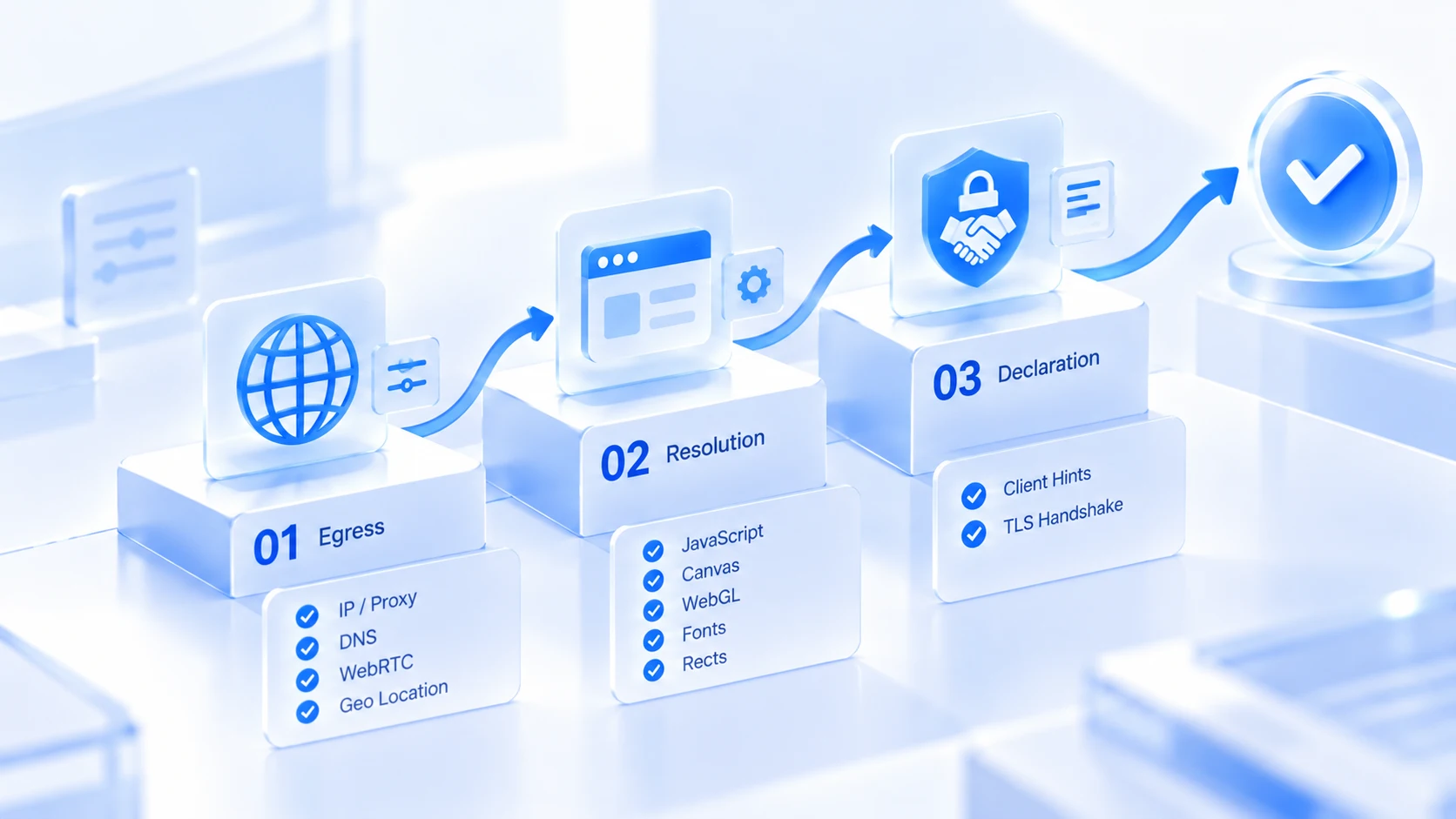
점검 순서는 의존 관계에 따라 배치합니다. 출구가 전제, 읽기가 본체, 선언이 마무리입니다.
1. 첫 번째 바퀴는 출구 점검: /ip, /dns, /webrtc, /geo를 실행합니다. 프록시가 작동하지 않거나 유출이 있으면 먼저 멈추고 네트워크를 고칩니다. 핑거프린트 항목은 검사해도 헛수고입니다.
2. 두 번째 바퀴는 읽기 점검: /javascript, /canvas, /webgl, /fonts, /rects를 실행합니다. 항목별로 기기 프로필과의 일치성과 같은 환경의 안정성을 확인하고, 이상 항목을 기록해 둡니다.
3. 세 번째 바퀴는 선언 점검: /client-hints, /tls를 실행합니다. 앞의 두 바퀴 수치를 대조해 선언, 스크립트, 핸드셰이크 셋이 일치하는지 확인합니다.
세 바퀴를 얼마나 촘촘히 돌지는 환경의 중요도에 따릅니다. 평소 새 환경은 첫 바퀴를 마친 뒤 /canvas와 /webgl 두 항목을 더해 몇 분이면 끝납니다. 중요한 계정은 본격 사용 전에 11가지를 모두 돌리고, 수치와 날짜를 환경 기록에 남기면 나중에 설정 변경을 추적할 근거가 됩니다.
세 검사 사이트는 같은 발상으로 역할을 나눌 수 있습니다. Whoer는 종합 점수를 내므로 매일의 빠른 점검에 적합하고, Browserscan은 파라미터 스냅샷을 주므로 순회 점검 때 대조에 적합합니다. BrowserLeaks는 한 페이지에 한 항목이므로 구체적인 문제를 파고드는 데 적합합니다. 점수가 이상하면 세 바퀴 순서를 한 번 훑어 문제가 되는 페이지를 찾아낼 수 있습니다. 종합 점수는 낮은데 감점 지점을 설명할 수 없다면 먼저 Whoer 탐지 가이드의 채점 구성과 대조해 보세요. 그런 뒤 해당 바퀴를 다시 돌리는 편이 무작정 재검사하는 것보다 시간을 아낍니다.
MostMate 환경 설정과의 대응
검사 수치는 최종적으로 환경 설정에 반영될 때 비로소 의미가 있습니다. MostMate는 핑거프린트 브라우저로, 환경을 계정별로 하나씩 만들고 데이터를 서로 격리합니다. 11가지 수치 대부분은 생성 폼 안에서 출처를 찾을 수 있습니다.
출구 그룹의 네 항목은 프록시 설정과 WebRTC 모드에 대응합니다. 프록시는 별도 목록에서 관리한 뒤 각 환경에 할당합니다. WebRTC는 실제, 차단, 사용자 지정 중 고를 수 있습니다.
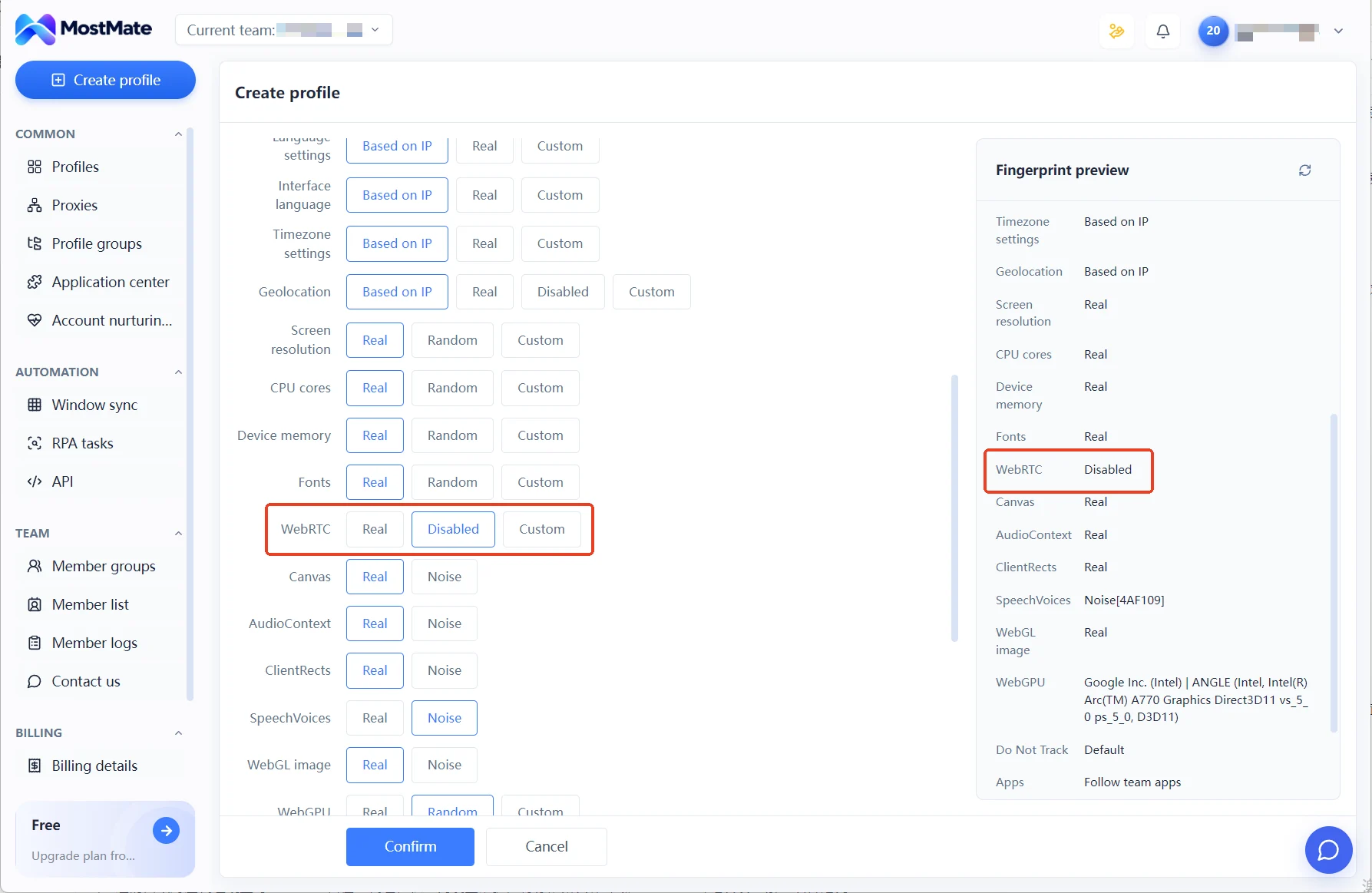
읽기 그룹의 다섯 항목은 핑거프린트 설정의 각 파라미터에 대응합니다. 언어, 시간대, 위치 정보는 기본값으로 'IP 기준 설정'으로 생성됩니다. 화면, 코어 수, 메모리 등은 실제 값 또는 지정 단계에서 정합니다. 선언 그룹에 대응하는 입구는 OS와 브라우저 버전 선택입니다. UA는 선택에 따라 생성되며 이후 편집할 수도 있습니다. 두 곳의 선언이 같은 출처인지는 client-hints 페이지로 돌아가 확인하면 됩니다.
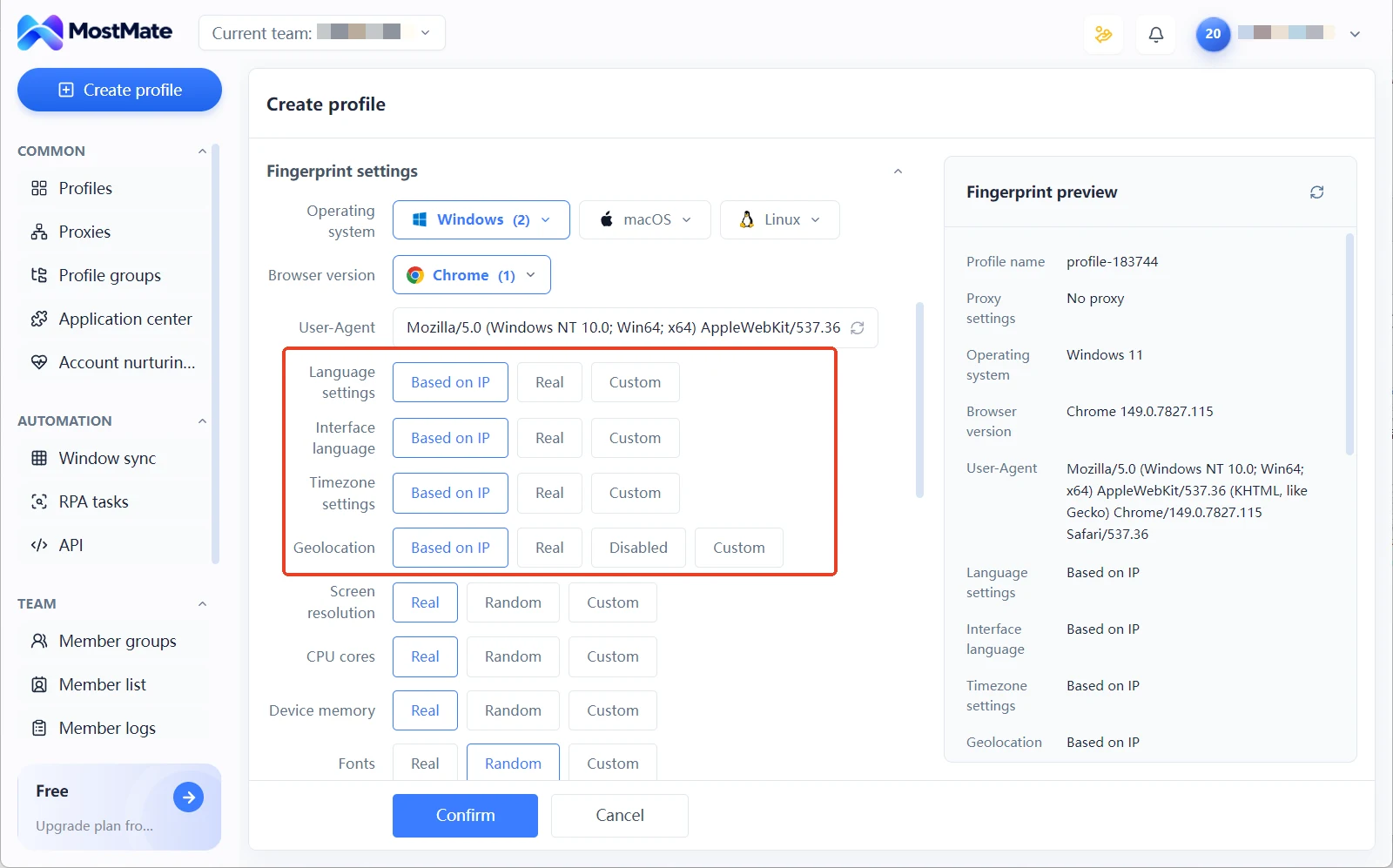
핑거프린트 미리보기 패널은 환경을 만드는 시점에 각 파라미터 값을 나열해 보여줍니다. 뚜렷한 모순은 그 자리에서 고칠 수 있으니 검사 페이지가 발견해 주기를 기다릴 필요가 없습니다. 생성 절차 전체의 모습은 MostMate 제품 소개 페이지에서 미리 볼 수 있습니다. 검사와 설정이 맞추는 것은 환경 계층의 신호입니다. 계정이 플랫폼에 연동되는지는 플랫폼 규칙과 사용 행위에도 좌우됩니다.
자주 묻는 질문
BrowserLeaks는 가입해야 하나요? 유료인가요?
가입이 필요 없습니다. 검사 페이지를 열면 자동으로 실행되며 주요 검사는 무료입니다. 데이터 API 제공으로 수익을 내므로 일반 사용자는 그냥 검사하면 됩니다.
11가지를 매번 전부 돌려야 하나요?
평소에는 아닙니다. 첫 바퀴의 출구 그룹에 읽기 항목 두세 개를 더하면 몇 만에 대부분의 위험을 커버합니다. 중요한 환경의 본격 사용 전이나 수치끼리 맞지 않을 때는 11가지를 모두 한 바퀴 돌립니다.
같은 환경에서 두 번 검사하면 결과가 다릅니다. 정상인가요?
항목별로 봐야 합니다. Canvas 해시, 글꼴 목록, 출구 IP 같은 항목은 안정적이어야 하며, 반복해서 다른 수치가 나오면 설정에 문제가 있다는 뜻입니다. 일부 동적 표시 항목은 조금 흔들려도 이상이 아닙니다.
BrowserLeaks와 Whoer 중 무엇을 쓰나요?
충돌하지 않습니다. Whoer는 종합 점수를 내므로 매일의 빠른 점검에 적합하고, BrowserLeaks는 한 페이지에 한 항목이므로 구체적인 문제 파악에 적합합니다. 두 도구를 함께 쓸 때의 수치 해석은 Whoer 탐지 가이드에 대조가 있습니다.
맺음말
BrowserLeaks의 11가지 주요 검사는 본질적으로 환경에 대한 계층별 점검입니다. 출구 그룹은 요청이 어디로 나가는지 확인하고, 읽기 그룹은 스크립트가 본 것을 확인하며, 선언 그룹은 핸드셰이크와 수치가 같은 출처인지 확인합니다. 각 바퀴마다 확인 대상이 분명합니다.
새 환경을 본격 사용하기 전에 세 바퀴를 한 번씩 돌리세요. 수치는 기록에 남깁니다. 이런 점검을 일상 절차에 넣고 싶다면 MostMate 다운로드에서 환경을 만든 뒤 핑거프린트 미리보기를 먼저 보고, 검사 페이지로 들어가 항목별로 확인하세요.

MOSTMATE
안전한 다중 계정 관리, 더 간편하게
첫 계정부터 MostMate와 함께 더 안전하고 스마트하며 효율적인 다중 계정 운영을 시작하세요.
- 독립적인 프로필. 일관된 식별 정보.
- AI 자동화 · 계정 건전성 · 팀 운영



