
តើមានការធ្លាយ IP ដែរឬទេ? ពិនិត្យដោយខ្លួនឯង ៣ ជំហាន ដោយប្រើ ip-api, ipinfo និង ip111
សេចក្តីសន្និដ្ឋានសំខាន់៖ ការរត់គេហទំព័រពិនិត្យ IP តែម្តងមិនអាចបញ្ជាក់ថា «មិនមានការធ្លាយ» បានទេ។ ការចេញ លក្ខណៈសម្បត្តិ និងការធ្លាយ គឺជាកម្រិតខុសៗគ្នា ដូច្នេះត្រូវប្រើ ipinfo, ip-api, ip111 និង ipleak រួមគ្នាតាមលំដាប់ពិនិត្យការចេញ បន្ទាប់មកលក្ខណៈសម្បត្តិ បន្ទាប់មកការធ្លាយ ហើយទទួលយកទិន្នន័យនៅកម្រិតនីមួយៗមុននឹងសម្រេចចិត្ត។ ជំហាននីមួយៗនៃដំណើរការទាំងមូលត្រូវការពេលគ្រាន់តែមួយឬពីរនាទី។ ធ្វើវាឲ្យចប់នៅក្នុង environment មុននឹងដាក់ក្នុងការងារពិត កាន់តែសន្សំជាងការពិនិត្យក្រោយមក។
Proxy បង្ហាញថាបានភ្ជាប់រួច ហើយគេហទំព័រក៏បើកបានធម្មតាដែរ។ ប៉ុន្តែរត់បានមួយរយៈមក ហើយ account នៅតែមានបញ្ហា។ មនុស្សភាគច្រើនតែចាប់ផ្តើមសង្ស័យគុណភាព proxy ជាមុន។ មុននឹងសង្ស័យ proxy តែម្តង សូមពិនិត្យកម្រិត IP ឲ្យច្បាស់ជាមុនសិន កាន់តែល្អ។ អ្វីដែលត្រូវពិនិត្យពិតៗមានបី៖ តើការចេញគឺជាបន្ទាត់ដែលបាន config ឬអត់ តើ platform ឃើញលក្ខណៈសម្បត្តិអ្វីលើការចេញនោះ និងតើ browser បានធ្លាយព័ត៌មានពិតចេញតាមផ្លូវផ្សេងដែរឬទេ។ សំណួរបីនេះត្រូវការឧបករណ៍ខុសៗគ្នា។ MostMate គឺជា fingerprint browser ដែលបញ្ចូលការពិនិត្យ proxy និងការផ្ទៀងផ្ទាត់ការចេញទៅក្នុងការគ្រប់គ្រង environment។ ក្នុងអត្ថបទនេះ យើងនឹងញែកជាពីរ៖ ពិនិត្យមួយជុំពេញដោយឧបករណ៍ភាគីទីបី រួចត្រួតពិនិត្យប្រចាំថ្ងៃពីក្នុង environment។
ការចេញ លក្ខណៈសម្បត្តិ និងការធ្លាយ គឺជារឿងបីដាច់ដោយឡែក ដែលគេហទំព័រមួយមើលមិនអស់
គេហទំព័រពិនិត្យ IP អាចឆ្លើយបានតែ «ការចេញគឺជាអ្នកណា»។ សំណួរពីរទៀត វាឆ្លើយមិនបានទេ។ ការគិតថា isolation គ្រប់គ្រងបានទាំងអស់ហើយ ក្រោយពីរត់តែមួយដង គឺជាចំណុចខ្វាក់ដែលជួបច្រើនបំផុតនៅក្នុងការពិនិត្យដោយខ្លួនឯង។
ការគ្រប់គ្រងហានិភ័យរបស់ platform ត្រូវមើលយ៉ាងតិចបីកម្រិត។
- កម្រិតទីមួយ៖ ការជាកម្មសិទ្ធិរបស់ការចេញ។ ប្រទេស ទីក្រុង និង ASN របស់ IP ត្រូវផ្គូផ្គងនឹងអត្តសញ្ញាណ account។
- កម្រិតទីពីរ៖ លក្ខណៈសម្បត្តិរបស់ការចេញ។ ចំណត IP ដូចគ្នា មានទាំង residential broadband និង data center ហើយជួរ data center មានទម្ងន់ខុសពីជួរ residential ក្នុងគំរូគ្រប់គ្រងហានិភ័យ។
- កម្រិតទីបី៖ ការធ្លាយតាមផ្លូវចំហៀង។ WebRTC អាចស្ទាបស្ទង់អាសយដ្ឋាន public របស់ម៉ាស៊ីនដោយផ្ទាល់នៅក្នុង browser។ ការ resolve របស់ DNS អាចរត់តាម channel លំនាំដើមរបស់ប្រព័ន្ធ ដោយរំលង proxy។ ឯ IPv6 វិញ អាចបង្ហាញខ្លួនដោយផ្ទាល់លើតំណដែល proxy គ្របដណ្តប់តែ IPv4។ ផ្លូវទាំងអស់នេះភ្ជាប់ដោយផ្ទាល់ ដោយមិនឆ្លងកាត់ proxy។
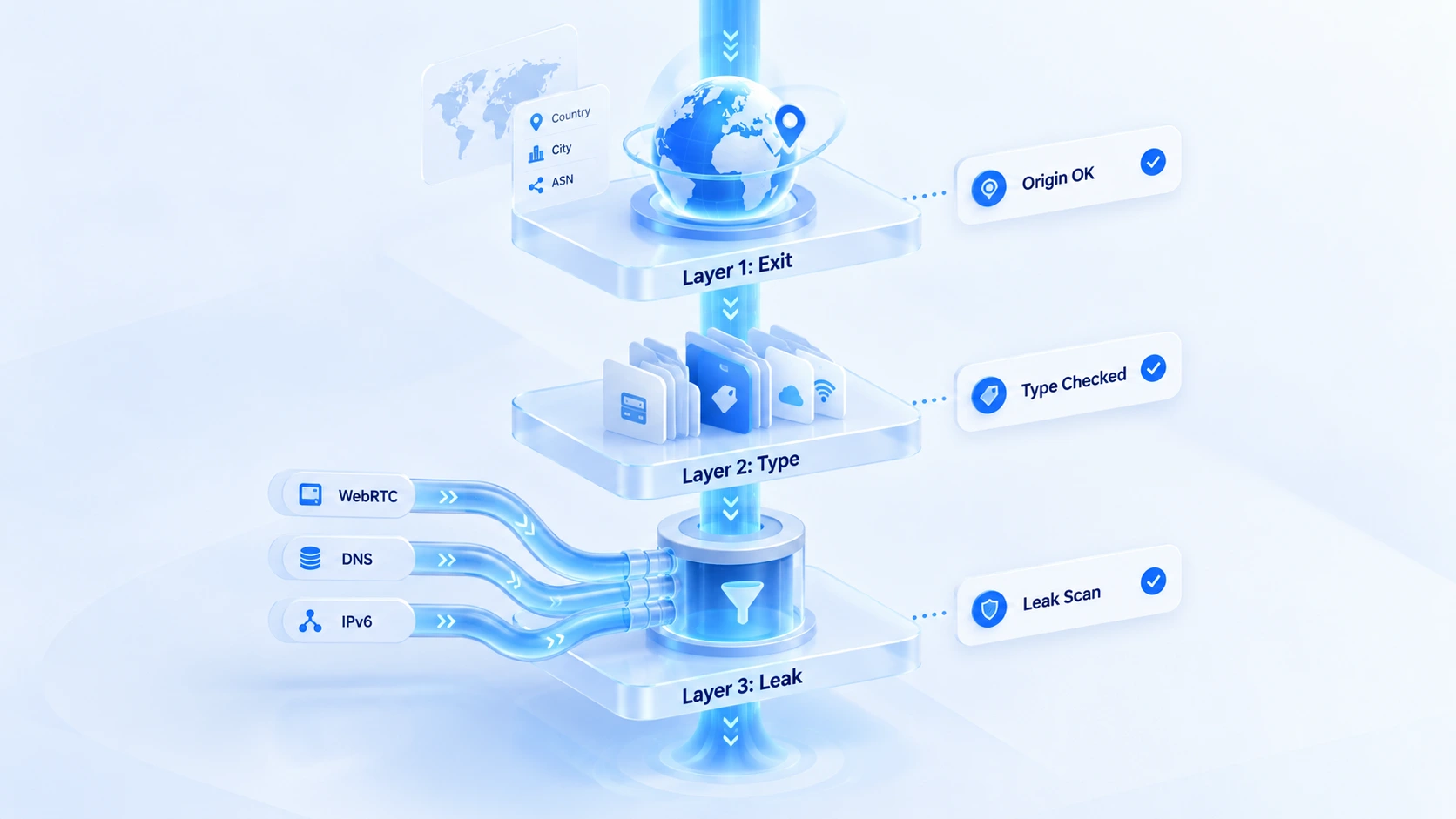
កម្រិតនីមួយៗត្រូវការទិន្នន័យខុសៗគ្នា។ ឧបករណ៍នីមួយៗពិនិត្យកម្រិតតែមួយ។
ដំណើរការពិនិត្យដោយខ្លួនឯង ៣ ជំហាន
ជំហានទាំងបីត្រូវបើកធ្វើនៅក្នុង environment។ អ្វីដែល browser របស់អ្នកពិនិត្យ គឺបណ្តាញរបស់ម៉ាស៊ីនអ្នក មិនមានអត្ថន័យជាឯកសារយោងសម្រាប់ environment ទេ។
1. ជំហានទីមួយ៖ ប្រើ ipinfo ដើម្បីមើលការជាកម្មសិទ្ធិរបស់ការចេញ។ បើក ipinfo.io នៅក្នុង environment ទំព័រនឹងបង្ហាញភូមិសាស្ត្រ អង្គការ និង ASN របស់ការចេញបច្ចុប្បន្នភ្លាមៗ។ ប្រៀបធៀបមុខនីមួយៗនឹងអ្វីដែល proxy provider បានដាក់សម្គាល់៖ តើប្រទេសនិងទីក្រុងដូចគ្នាដែរឬទេ តើអង្គការដែលដំណើរការជាក្រុមហ៊ុនដែល provider ទទួលស្គាល់ឬអត់។ បើឃើញខុសគ្នា ចូរចារឹកទុកក្នុង environment notes សម្រាប់ផ្ទៀងផ្ទាត់ឆ្លងក្នុងជំហានទីពីរ។ មូលដ្ឋានទិន្នន័យនីមួយៗចាប់យក IP ដូចគ្នាដោយល្បឿនខុសៗគ្នា។ លទ្ធផលពីឧបករណ៍តែមួយ មិនទាន់ជាសេចក្តីសន្និដ្ឋានទេ។
2. ជំហានទីពីរ៖ ប្រើ ip-api ដើម្បីកំណត់លក្ខណៈសម្បត្តិរបស់ការចេញ។ បើក ip-api.com ដោយផ្ទាល់ក្នុង browser វានឹងតបតមកវិញជា JSON មួយ។ field proxy និង hosting គឺជាការវិនិច្ឆ័យលក្ខណៈសម្បត្តិ។ hosting ជា true មានន័យថា IP នេះជាកម្មសិទ្ធិរបស់ data center ឬផ្ទះសម្បែងម៉ាស៊ីនមេ ចំណែក proxy បង្ហាញថាតើវាត្រូវបានដាក់សម្គាល់ជា proxy ហើយឬនៅ។ ភាគច្រើន proxy ប្រើជួរ data center ដូច្នេះ hosting ជា true គឺជារឿងធម្មតា។ តម្លៃនៃ field នេះគឺធ្វើឲ្យអ្នកដឹងច្បាស់ថា platform ឃើញការចេញរបស់អ្នកជាអ្វី។ តើវាផ្គូផ្គងនឹងអាជីវកម្មរបស់អ្នកដែរឬទេ អ្នកត្រូវវាយតម្លៃដោយខ្លួនឯង។
3. ជំហានទីបី៖ ប្រើ ip111 និង ipleak ដើម្បីរកការធ្លាយតាមផ្លូវចំហៀង។ ip111.cn រាយការចេញពីបីទិស៖ គេហទំព័រក្នុងស្រុក គេហទំព័រក្រៅស្រុក និង Google។ ធម្មតាលទ្ធផលបីដូចគ្នា ចង្អុលទៅបន្ទាត់ proxy ដូចគ្នា។ ipleak.net បន្ថែម panel WebRTC DNS និង IPv6 ទៀត។ បើ column ណាមួយលេចអាសយដ្ឋានក្រៅពី proxy នោះមានការធ្លាយតាមផ្លូវចំហៀង។ ត្រូវប្រុងប្រយ័ត្នជាពិសេសចំពោះជួរ broadband ក្នុងស្រុក។ បើចង់ស្រាវជ្រាវបន្តលើកម្រិតនេះ អត្ថបទ ការរកឃើញ DNS leak និង ការរកឃើញ IPv6 leak មានជំហានពិនិត្យពេញលេញរួចហើយ។
រត់ចប់បីជំហាន គឺមានសេចក្តីសន្និដ្ឋានបី៖ ការចេញត្រូវឬអត់ លក្ខណៈសម្បត្តិជាអ្វី ផ្លូវចំហៀងស្អាតឬអត់។ ជំហានណាមានបញ្ហា ទិសដៅដោះស្រាយខុសគ្នាទាំងស្រុង។ ហេតុនេះហើយ ត្រូវពិនិត្យញែកពីគ្នា មិនត្រូវលាយគ្នាមើលទេ។
ធ្វើឲ្យការពិនិត្យក្លាយជាកិច្ចការថេរក្នុង environment៖ ចំណុចចូលពិនិត្យ proxy របស់ MostMate
ឧបករណ៍ភាគីទីបីសម្រាប់ពិនិត្យជ្រៅពេលដាក់ proxy ចូលប្រព័ន្ធ ចំណែកសម្រាប់ផ្ទៀងផ្ទាត់ប្រចាំថ្ងៃ ចំណុចចូលថេរនៅក្នុង environment លឿនជាង។ ក្នុងទម្រង់ proxy របស់ MostMate មានជម្រើស [IP check channel] ហើយ channel គំរូលំនាំដើមគឺ ip-api។ បន្ទាប់ពី config proxy រួច ចុច [Check proxy] environment នឹងពិនិត្យការចេញពិតតាម channel ដែលបានជ្រើស រួចបញ្ចូលលទ្ធផលត្រឡប់ទុក។ ជំហានដាក់ចូលប្រព័ន្ធនេះ មិនត្រូវចេញពី environment ទេ។
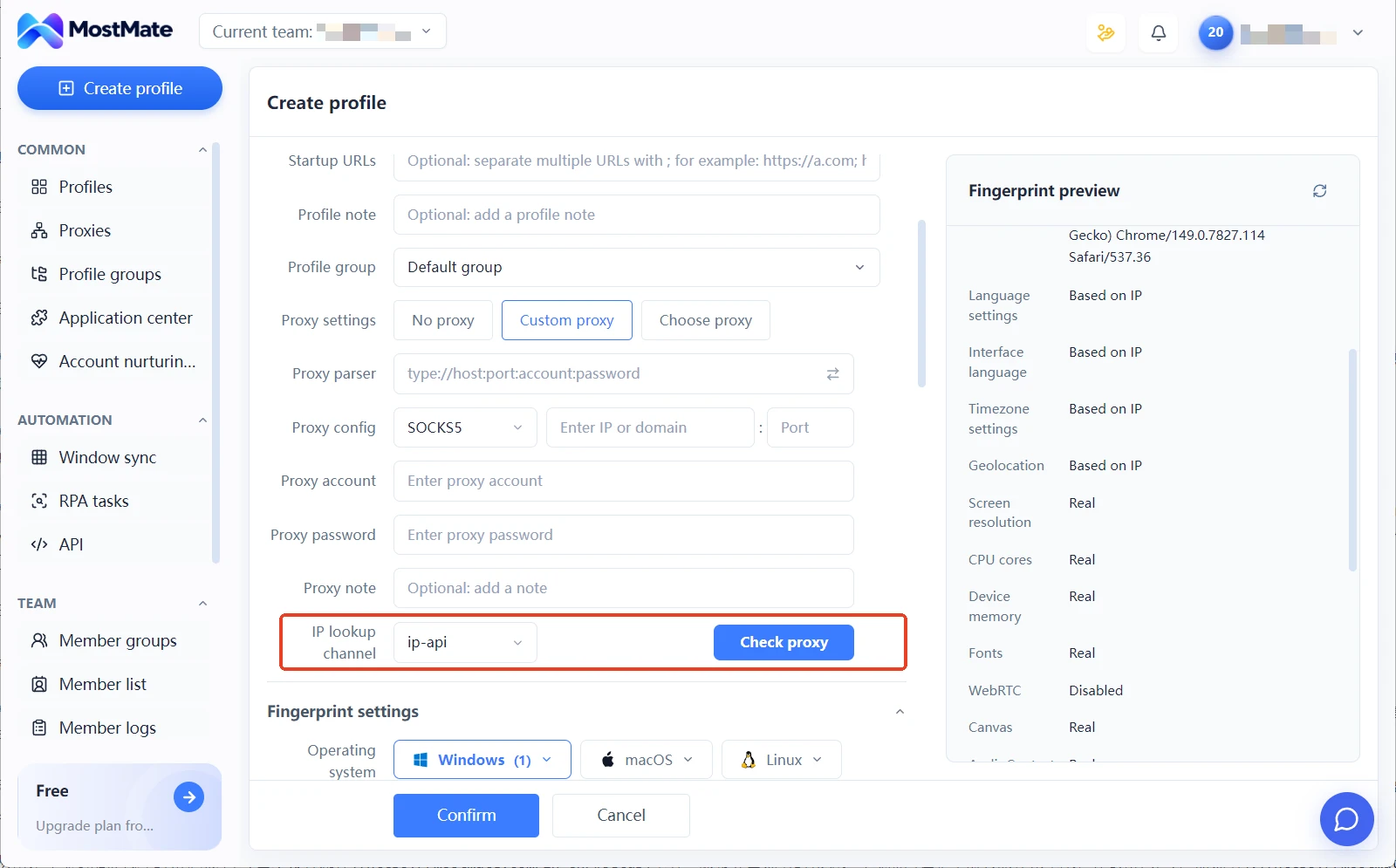
នៅក្នុងបញ្ជី environment មាន column ពីរសម្រាប់ environment នីមួយៗ៖ proxy និង exit IP។ បន្ទាត់ណាដាក់ឲ្យ environment ណា ហើយការចេញបច្ចុប្បន្ននៅតំបន់ណា មើលបញ្ជីម្តងរួចក៏ចប់ មិនត្រូវបើក environment ម្នាក់ៗដើម្បីសួរទេ។ ក្នុង environment parameters ផ្នែក language, timezone និង location លំនាំដើម align តាម exit IP។ ពេលកំណត់ការចេញរួច មិនត្រូវបញ្ចូលដោយដៃទៀតទេ ហើយហានិភ័យនៃការខុសគ្នាក៏ថមចុះមួយកន្លែងដែរ។
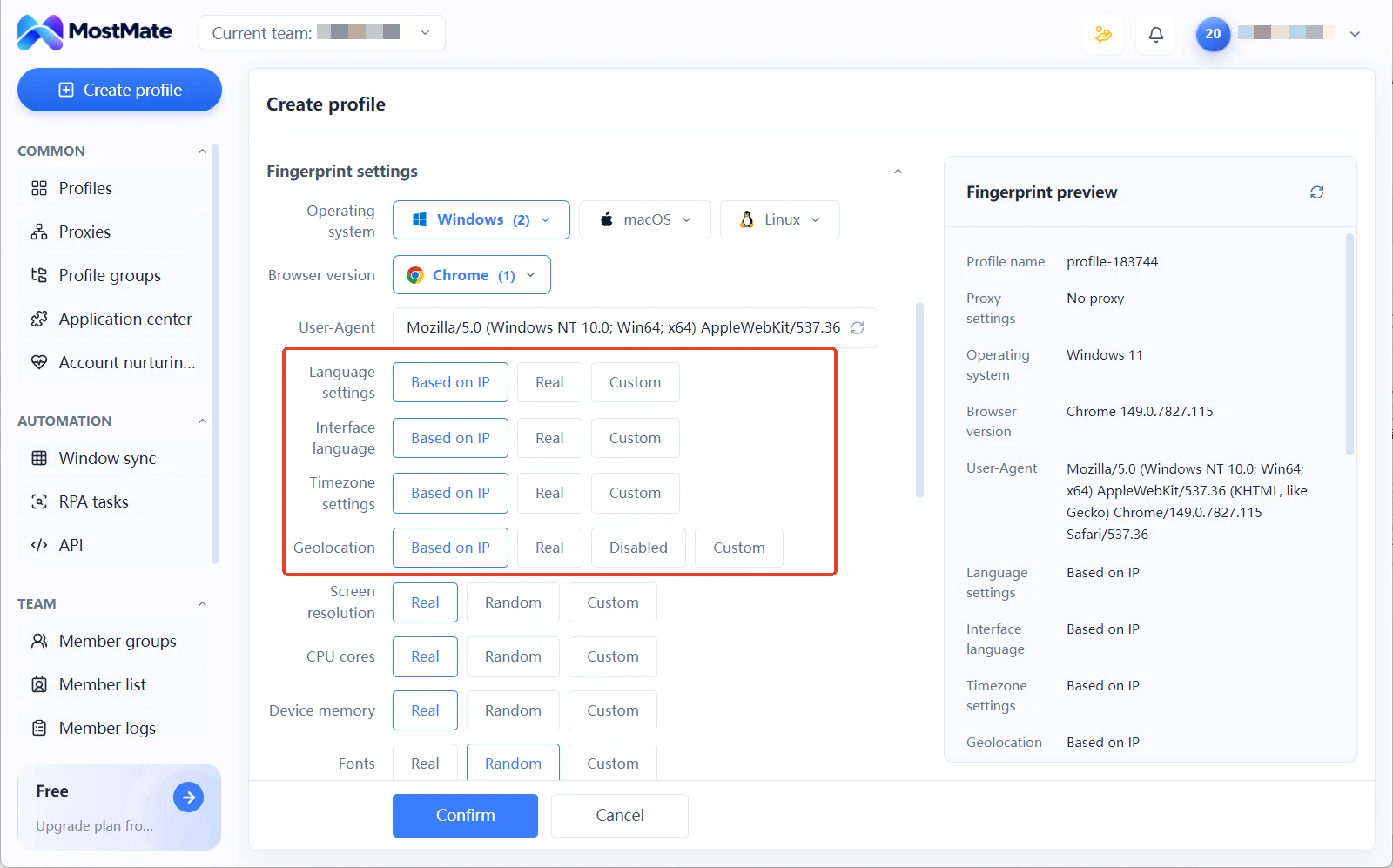
សម្រាប់លំដាប់ពេញលេញពីការបង្កើត environment រហូតដល់ការ config proxy រួចសព្វ ដំណើរការ setup ៤ ជំហាន មាន preview ជាមួយការពន្យល់អេក្រង់។ ចំណែកតួនាទីរបស់ environment isolation ក្នុងប្រព័ន្ធការពារការភ្ជាប់ទាំងមូល ទំព័រណែនាំផលិតផល មានពន្យល់ពេញលេញ។
តើអានលទ្ធផលដូចម្តេច៖ ការវិនិច្ឆ័យខុសបីប្រភេទ និងចង្វាក់ពិនិត្យ
ត្រូវផ្ទៀងផ្ទាត់ឆ្លងសិនមុននឹងកំណត់លទ្ធផលខុសធម្មតា ព្រោះការវិនិច្ឆ័យខុសធម្មតាច្រើនតែបីប្រភេទ ហើយនីមួយៗមានផ្លូវដោះស្រាយផ្ទាល់ខ្លួន។
ភាពខុសគ្នានៃមូលដ្ឋានទិន្នន័យ៖ IP ដូចគ្នា ipinfo បង្ហាញទីក្រុងមួយ ip-api បង្ហាញទីក្រុងមួយទៀត។ ភាគច្រើនគឺគ្រាន់តែល្បឿនធ្វើបច្ចុប្បន្នភាពរបស់មូលដ្ឋានទិន្នន័យពីរខុសគ្នាប៉ុណ្ណោះ។ ពេលវិនិច្ឆ័យ ចូរមើល field ដែលមានស្ថេរភាពជាង។ បើប្រទេសដូចគ្នាទាំងពីរ អាចបន្តប្រើបាន។ ភាពខុសគ្នានៅកម្រិតទីក្រុង ចូរចារឹកទុកក្នុង environment notes។ បើវានៅមានរហូតជាច្រើនជុំ សូមទាក់ទង provider ដើម្បីផ្ទៀងផ្ទាត់។
លក្ខណៈសម្បត្តិ data center៖ hosting ជា true មិនមែនមានន័យថាការចេញនេះប្រើមិនបានទេ។ វាបង្ហាញតែថា IP នេះជាកម្មសិទ្ធិរបស់ data center ប៉ុណ្ណោះ មិនមែនជាសញ្ញាហាមប្រើទេ។ អ្វីដែលត្រូវយកមកថ្លឹងថ្លែងពិតៗ គឺការផ្គូផ្គងរវាងប្រភេទអាជីវកម្មនិងលក្ខណៈសម្បត្តិរបស់ការចេញ។ ការយកជួរ data center ទៅធ្វើអាជីវកម្មដែលរសាប់រសលនឹងគុណភាព IP និងការយកវាទៅធ្វើអាជីវកម្មដែលមិនសូវចាប់អារម្មណ៍លើលក្ខណៈសម្បត្តិ មានកម្រិតហានិភ័យខុសគ្នាទាំងស្រុង។ តើបន្តប្រើឬអត់ ស្ថិតលើតម្រូវការអាជីវកម្ម មិនមែនស្ថិតលើ field តែមួយនេះទេ។
ការធ្លាយតាមផ្លូវចំហៀង៖ នេះជាលទ្ធផលតែមួយក្នុងចំណោមបី ដែលត្រូវដោះស្រាយភ្លាមៗ។ បើ panel WebRTC ឬ DNS លេចអាសយដ្ឋានក្រៅពី proxy ចូរត្រឡប់ទៅ environment ដើម្បីបញ្ជាក់ជាមុនថា proxy ពិតជាដំណើរការ។ បន្ទាប់មកពិនិត្យមើលវិធីដោះស្រាយ WebRTC អត្ថបទ ការកំណត់ WebRTC ក្នុង fingerprint browser បានសរសេរពីរបៀប config តាមស្ថានភាពនីមួយៗ។ ពេលដោះស្រាយរួច សូមពិនិត្យឡើងវិញ ទើបប្រគល់អាជីវកម្មវិញពេល panel ស្អាត។
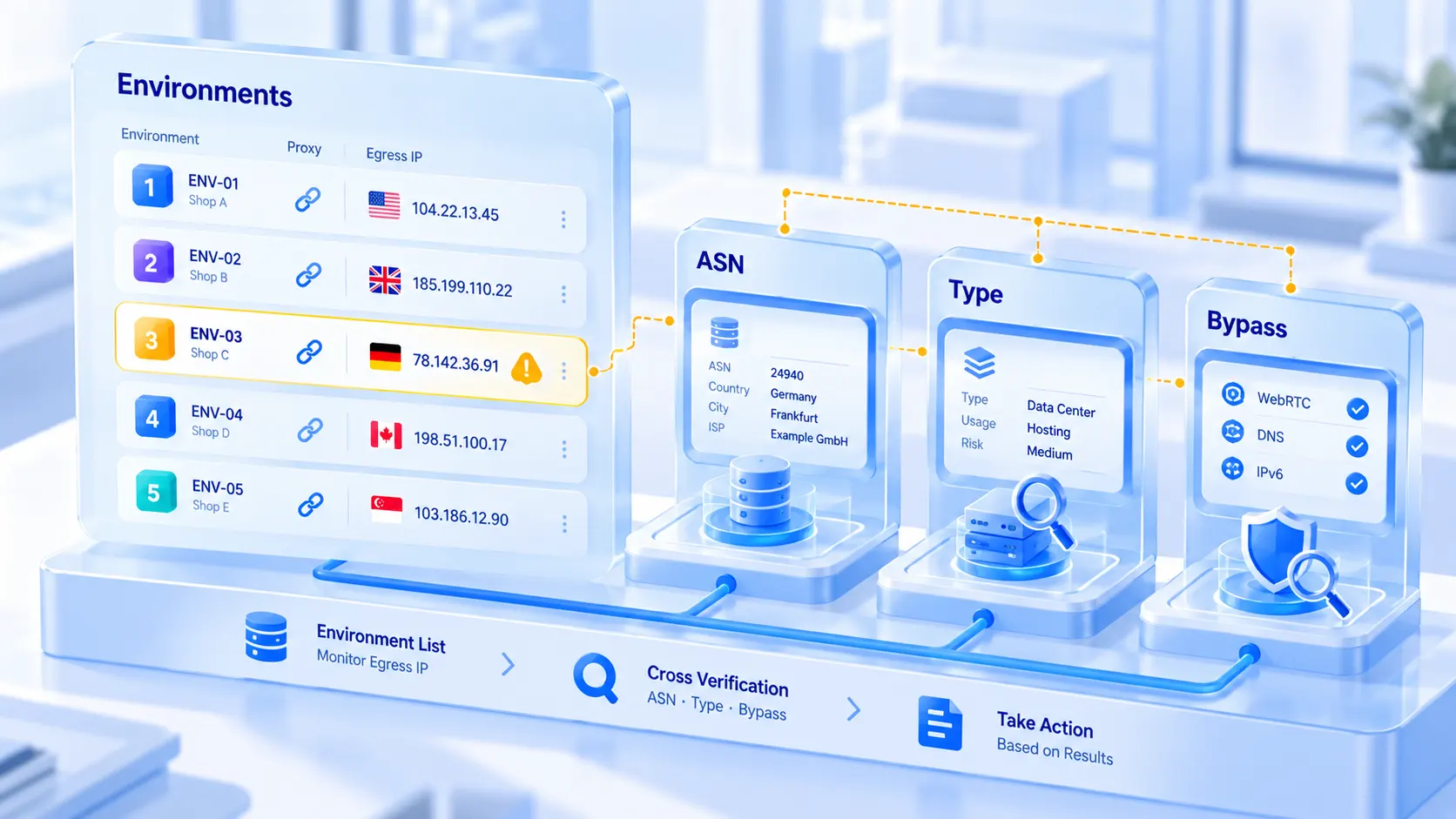
ចង្វាក់ពិនិត្យភ្ជាប់នឹងពេលបី។ ពេល proxy ថ្មីឆ្លងកាត់ហើយដាក់ចូលប្រព័ន្ធ សូមរត់បីជំហានឲ្យពេញ។ បន្ទាប់ពីផ្លាស់ proxy ឬកែ config របស់ environment សូមពិនិត្យជំហានទីបីឡើងវិញ។ ពេលរត់ប្រចាំថ្ងៃ សូមមើល column exit IP ក្នុងបញ្ជី environment ថាមានការផ្លាស់ទីឬអត់។ តំបន់ការចេញប្រែទៅ តែគ្មាននរណាកែ config សោះ វាផ្ទាល់ខ្លួនជាដំណឹងមួយរួចទៅហើយ។ សម្រាប់ការត្រួតពិនិត្យតាមរយៈពេលថេរ អត្ថបទ ការត្រួតពិនិត្យការចេញរបស់ proxy មានបញ្ជីរួចស្រេច។
បើចង់បន្ថែមការពិនិត្យនៅកម្រិត browser fingerprint អត្ថបទ ណែនាំការពិនិត្យ ១១ ចំណុចរបស់ BrowserLeaks បានញែកការប្រើប្រាស់នៃចំណុចនីមួយៗជាបីក្រុម៖ ការចេញ ការអាន និងការប្រកាស។
សេចក្តីបញ្ចប់
តម្លៃនៃការពិនិត្យ IP ដោយខ្លួនឯង មិនស្ថិតនៅត្រង់ថាបានរត់គេហទំព័រប៉ុន្មានទេ។ ចំណុចសំខាន់គឺ មានទិន្នន័យគ្រប់បីកម្រិត៖ ការចេញ លក្ខណៈសម្បត្តិ និងការធ្លាយ។ ការសម្រេចចិត្តមានមូលដ្ឋាន ការដោះស្រាយមានទិសដៅ។ អ្នកដែលរៀនបើក environment ថ្មី ឬផ្លាស់ proxy ថ្មី សូមធ្វើតាមដំណើរការបីជំហានឲ្យស្រួលសិន រួចដាក់ក្នុងការងារ។ អ្នកដែលកំពុងរត់ហើយ សូមប្រើ column exit IP ក្នុង environment ជាក្ដារត្រួតប្រចាំថ្ងៃ បើឃើញខុសធម្មតា សូមត្រឡប់ទៅឧបករណ៍ភាគីទីបីដើម្បីពិនិត្យជ្រៅ។ ទាញយក MostMate ដើម្បីដាក់ការពិនិត្យ proxy ការផ្ទៀងផ្ទាត់ការចេញ និង config fingerprint ទៅក្នុងការគ្រប់គ្រង environment តែមួយ។ ការពិនិត្យដោយខ្លួនឯង ចាប់ពីសកម្មភាពបណ្តោះអាសន្ន ក្លាយជាដំណើរការថេរ។
សំណួរដែលគេសួរច្រើន
តើ ip-api ឥតគិតថ្លៃឬទេ?
ការសួរតាមទំព័របណ្តាញឥតគិតថ្លៃ។ បើកដោយផ្ទាល់ក្នុង browser អ្នកអាចមើលលទ្ធផលបាន រួមទាំងការវិនិច្ឆ័យលក្ខណៈសម្បត្តិផង។ វាក៏ផ្តល់សេវា API ដែរ តែក្នុងកម្រិតឥតគិតថ្លៃ មានដែនកំណត់លើភាពញឹកញាប់នៃការហៅ។ សម្រាប់ការសួរជាក្រុម សូមប្រើតាមការពន្យល់នៅទំព័រផ្លូវការ។
តើធ្វើដូចម្តេចបើ ip111 បង្ហាញ exit IP បីខុសៗគ្នា?
បើទិសបីចង្អុលអាសយដ្ឋានខុសគ្នា មានន័យថាផ្លូវខុសៗបានឆ្លងកាត់ការចេញខុសៗគ្នា។ មូលហេតុធម្មតាគឺ ច្បាប់បំបែកផ្លូវ (split routing) ឬ proxy ទូទៅមិនបានគ្របដណ្តប់ traffic ទាំងអស់។ ត្រឡប់ទៅ environment ដើម្បីបញ្ជាក់វិសាលភាពគ្របដណ្តប់នៃ config proxy រួចពិនិត្យឡើងវិញរហូតដល់លទ្ធផលបីដូចគ្នា។
តើដោះស្រាយការធ្លាយ WebRTC ដូចម្តេច?
បញ្ជាក់ជាមុនសិនថា proxy ដំណើរការពិតនៅក្នុង environment រួចពិនិត្យមើលវិធីដោះស្រាយ WebRTC។ ពេលដោះស្រាយរួច ត្រឡប់ទៅ ipleak ពិនិត្យឡើងវិញ ទើបចាត់ទុកថាឈាឈប់ពេល panel មិនលេចជួរ ISP ក្នុងស្រុកទៀត។ ការប្រើ extension របស់ browser ដើម្បីកំណត់ WebRTC មិនស្ថេរប៉ុន្មានទេ ការដោះស្រាយនៅកម្រិត environment កាន់តែជឿជាក់បាន។
បើជំហានទាំងបីល្អទាំងអស់ តើ account ប្រាកដជាមានសុវត្ថិភាពហើយឬនៅ?
មិនមែនទេ។ IP គ្រាន់តែជាក្រុមមួយក្នុងសញ្ញាភ្ជាប់។ browser fingerprint, cookies និងទម្លាប់ចូល ព្រមទាំងចង្វាក់សកម្មភាពរបស់ account សុទ្ធតែស្ថិតក្នុង scope នៃការគ្រប់គ្រងហានិភ័យរបស់ platform។ ការពិនិត្យដោយខ្លួនឯងបីជំហានដោះស្រាយតែកម្រិតបណ្តាញប៉ុណ្ណោះ ចំណែកការញែកនៅកម្រិត fingerprint ពឹងផ្អែកលើខ្លួន environment ផ្ទាល់។ តែពេលកម្រិតទាំងពីរធ្វើបានល្អ ទើបអាចនិយាយបានថាហានិភ័យនៃការភ្ជាប់បានថមចុះ។

MOSTMATE
គ្រប់គ្រងគណនីច្រើនដោយសុវត្ថិភាព កាន់តែងាយស្រួល
ចាប់ផ្តើមពីគណនីដំបូង ហើយប្រើ MostMate ដើម្បីបង្កើតប្រតិបត្តិការគណនីច្រើនដែលមានសុវត្ថិភាព ឆ្លាតវៃ និងមានប្រសិទ្ធភាពជាងមុន។
- ប្រូហ្វាល់ឯករាជ្យ។ អត្តសញ្ញាណស្របគ្នា។
- ស្វ័យប្រវត្តិកម្ម AI · សុខភាពគណនី · ប្រតិបត្តិការក្រុម



