
តើពិនិត្យរក DNS Leak ដូចម្តេច? ជំហាន 4 យ៉ាងដើម្បីដោះស្រាយបញ្ហា DNS របស់ Proxy
សេចក្ដីសន្និដ្ឋានសំខាន់៖ ការឆ្លងកាត់ការពិនិត្យ IP មានន័យថាត្រឹមតែចំណុចចេញនៃការតភ្ជាប់បានផ្លាស់ប្តូរប៉ុណ្ណោះ មិនមែនមានន័យថាសំណើ DNS ក៏ដើរតាមផ្លូវដូចគ្នាដែរទេ។ Proxy និង DNS គ្រប់គ្រងដំណើរការផ្សេងគ្នាពីរ៖ Proxy សម្រេចថាការតភ្ជាប់ចេញតាមច្រកណាមួយនៃបណ្តាញ ខណៈដែល DNS មានតួនាទីបម្លែងឈ្មោះដូមេនទៅជា IP។ ប្រសិនបើសំណើដោះស្រាយដើរតាមផ្លូវដែលមិនបានរំពឹងទុក នោះគឺជា DNS Leak។ ការពិនិត្យមានតែបួនជំហានប៉ុណ្ណោះ តែការអានលទ្ធផលឱ្យបានត្រឹមត្រូវសំខាន់ជាងការរត់តេស្ត។
អ្នកបានកំណត់ Proxy រួចរាល់ បើកគេហទំព័រពិនិត្យ IP ហើយទំព័របង្ហាញ IP របស់ Proxy ក៏សន្និដ្ឋានថាបរិវេណបណ្តាញគ្មានបញ្ហា។ តែបន្ទាប់ពីអស់ប៉ុន្មានថ្ងៃ ពេលពិនិត្យរកមូលហេតុនៃបញ្ហាគណនី ទើបដឹងថាសំណើ DNS ដើរតាមបណ្តាញមូលដ្ឋានពេញមួយរយៈ។
បញ្ហាមិនបាច់នៅត្រង់ Proxy ទេ ព្រោះសំណើ DNS អាចមិនឆ្លងកាត់ Proxy សោះ។
បើក Proxy ហើយ ហេតុអ្វីត្រូវពិនិត្យ DNS ទៀត
Proxy និង DNS គឺជាដំណើរការពីរដាច់ពីគ្នា ហើយការបើក Proxy មិនមែនមានន័យថា DNS ត្រូវបានគ្រប់គ្រងដែរ។ Proxy សម្រេចថាការតភ្ជាប់ត្រូវចេញតាមច្រកណាមួយនៃបណ្តាញ ខណៈ DNS ទទួលបន្ទុកដោះស្រាយឈ្មោះដូមេន។ ទាំងពីរពាក់ព័ន្ធនឹងស្ថានភាពបណ្តាញខុសៗគ្នា ដូច្នេះ Proxy ដំណើរការល្អ មិនមានន័យថាសំណើ DNS ប្រាកដជាដូចការរំពឹងទុកទេ។
ដោយមើលទៅសំណើបណ្តាញពិតប្រាកដ៖ ពេលបើកគេហទំព័រ កូដ (client) ឬត្រូវសួរ DNS ជាមុនដើម្បីយក IP របស់ដូមេនគោលដៅ ឬបញ្ជូនឈ្មោះដូមេនទៅឱ្យភាគី Proxy ដោះស្រាយ ដោយអាស្រ័យលើពិធីការ Proxy របៀបដែលកូដអនុវត្ត និងការកំណត់ DNS របស់កម្មវិធីរុករក។ ការបើក Proxy មិនស្វ័យប្រវត្តិមានន័យថាសំណើដោះស្រាយទាំងអស់ដើរតាមផ្លូវដែលរំពឹងទុកទេ ការវិនិច្ឆ័យត្រូវពឹងលើការពិនិត្យពិតប្រាកដ មិនអាចធូរស្បើយគ្រាន់តែឃើញ Proxy បង្ហាញថាបានតភ្ជាប់នោះទេ។
ក្រៅពីនេះ ត្រូវញែកព្រំដែនមួយឱ្យច្បាស់៖ DNS Leak មិនមែនមានន័យថា IP សាធារណៈពិតត្រូវបានលាតត្រដោតទេ។ អ្វីដែលហៀរគឺផ្លូវនៃសំណើសួរឈ្មោះដូមេន ដែលអាចធ្វើឱ្យអ្នកផ្តល់សេវាដោះស្រាយ ឬបណ្តាញមូលដ្ឋានឃើញថាអ្នកបានសួរដូមេនអ្វីខ្លះ។ ថាតើ IP ពិតលាក់កំបាំងឬអត់ ត្រូវផ្ទៀងផ្ទាត់ដោយការពិនិត្យ IP ដាច់ដោយឡែក។ ក្នុងសេចក្ដីណែនាំសុវត្ថិភាព VPN របស់ខ្លួន ទីភ្នាក់ងារសុវត្ថិភាពស៊ីបែរនៃសិង្ហបុរី (CSA) បានដាក់ការពិនិត្យរក DNS Leak និងការពិនិត្យការលេចធ្លោនៃអាសយដ្ឋាន IP ជាការពិនិត្យដាច់ពីគ្នាពីរប្រភេទ ព្រោះទាំងពីរផ្ទៀងផ្ទាត់បញ្ហាមិនដូចគ្នា (សូមមើល សេចក្ដីណែនាំសុវត្ថិភាព VPN របស់ CSA)។
DNS Leak កើតឡើងដោយរបៀបណា
ប្រភេទបីដែលភាគច្រើនជួប ទាំងអស់ពាក់ព័ន្ធនឹងការកំណត់រចនាសម្ព័ន្ធ មិនមែនពាក់ព័ន្ធនឹងការខូចខាតរបស់ Proxy នោះទេ។ មើលម្តងមួយៗ។
Proxy គ្រប់គ្រងត្រឹមតែផ្នែកខ្លះនៃចរន្ត
ការកំណត់ Proxy ខ្លះគ្រប់គ្រងត្រឹមតែសំណើទំព័របណ្តាញរបស់កម្មវិធីរុករក ខណៈដែលការដោះស្រាយនៅតែធ្វើដោយប្រព័ន្ធមូលដ្ឋាន ដោយអាស្រ័យលើពិធីការ Proxy និងរបៀបដែលកូដចាត់ចែង។ បើសំណើទំព័របណ្តាញឆ្លងកាត់ Proxy តែសំណើដោះស្រាយដើរតាមមូលដ្ឋាន ក្នុងលទ្ធផលនៃការពិនិត្យនឹងបង្ហាញ Resolver របស់បណ្តាញមូលដ្ឋាន។
Browser បើក Secure DNS ដោយឡែកពីគេ
Chrome និង Firefox ទាំងពីរគាំទ្រ DNS over HTTPS (DoH)។ ពេលបើករួច សំណើដោះស្រាយនឹងត្រូវបញ្ជូនតាមការតភ្ជាប់ HTTPS ដែលបានអ៊ិនក្រីប ទៅកាន់សេវាដោះស្រាយដែលបានកំណត់ ដែលអាចកាត់បន្ថយឱកាសដែលបណ្តាញមូលដ្ឋានឃើញសំណើដោយផ្ទាល់។ តែការអ៊ិនក្រីបមិនមែនមានន័យថាសំណើប្រាកដជាឆ្លងកាត់ Proxy ទេ ក៏មិនមែនមានន័យថាសេវាដោះស្រាយដែលបានជ្រើសរើសសក្តិសមនឹងបរិវេណបច្ចុប្បន្នដែរ។ មុខងារនេះរបស់ Firefox អាចបើកឬបិទដោយឡែក សូមមើល ឯកសារផ្លូវការរបស់ Mozilla។
ប្រព័ន្ធ Browser និងកូដ Proxy ប្រើម្នាក់ៗផ្សេងគ្នា
នេះជាប្រភេទដ៏កំបាំងបំផុត។ ប្រព័ន្ធប្រើ Resolver មួយ Browser បើក DoH ហើយប្រើមួយទៀត កូដ Proxy ក៏កំណត់បន្ថែមមួយទៀត ពេលដាក់ស្រទាប់ឡើងជាមួយគ្នា ផ្លូវនៃការដោះស្រាយក្លាយជាប្រអប់ងងឹត។ គ្រាន់តែមើលការបង្ហាញ «បានតភ្ជាប់» របស់កម្មវិធី Proxy មិនអាចសម្រេចបានទេ ត្រូវមើលថា Browser ដែលកំពុងដំណើរការបានដើរតាមផ្លូវណា។
ពេលផ្លូវនៃការដោះស្រាយធ្លាក់នៅ ISP មូលដ្ឋាន សំណើនឹងឆ្លងកាត់សេវាដោះស្រាយរបស់ ISP អាចយក បុព្វហេតុ និងសេណារីយ៉ូប្រើប្រាស់របស់ ISP Proxy ជាការប្រៀបធៀប។
តើពិនិត្យរក DNS Leak ដូចម្តេច? បួនជំហាន
ការពិនិត្យខ្លួនឯងមិនស្មុគស្មាញទេ ចំណុចសំខាន់គឺមានការរំពឹងទុកមុនពិនិត្យ និងមានការប្រៀបធៀបបន្ទាប់ពីពិនិត្យ។ ពេលធ្វើគ្រប់បួនជំហានរួច ទើបសេចក្ដីសន្និដ្ឋានឈរបាន។
ជំហាន ទី 1៖ កត់ជាមុននូវលទ្ធផលដែលរំពឹងទុក។ មុនពិនិត្យ ត្រូវសរសេរឱ្យច្បាស់ពីរបីចំណុច៖ ចំណុចចេញរបស់ Proxy បច្ចុប្បន្ននៅតំបន់ណា ការដោះស្រាយឈ្មោះដូមេនគួរឱ្យអ្នកណាទទួល និង Browser បានបើក DoH ឬនៅ។ បើគ្មានការរំពឹងទុក ក៏មិនអាចវិនិច្ឆ័យលទ្ធផលបានដែរ។
ជំហាន ទី 2៖ រត់តេស្តពេលបើក Proxy។ ប្រើគេហទំព័រដែលគាំទ្រការពិនិត្យរក DNS Leak ដូចជា dnsleaktest.com ចុចតេស្តពង្រីក (Extended test) ដើម្បីឱ្យទំព័របង្ហាញ Resolver ច្រើនជាង; ក៏អាចប្រើ ទំព័រពិនិត្យ DNS របស់ BrowserLeaks ដើម្បីមើលស្ថាប័នដែល Resolver ស្ថិតក្រោម។ កត់ឈ្មោះ Resolver ស្ថាប័ន និងតំបន់។
ជំហាន ទី 3៖ ប្រៀបធៀបលទ្ធផលនឹងការរំពឹងទុក។ ពិនិត្យមើលថា Resolver ក្នុងលទ្ធផលសក្តិសមនឹងការកំណត់រចនាសម្ព័ន្ធបច្ចុប្បន្នរបស់ប្រព័ន្ធ Browser និង Proxy ឬអត់។ បើ Resolver ស្ថិតក្រោមសេវា DNS ដែលបានរំពឹងទុក ហើយគ្មានផ្លូវដោះស្រាយមូលដ្ឋានដែលមិនបានរំពឹងទុក អាចចាត់ទុកដំបូងថាតេស្តនេះស្របតាមការរំពឹងទុក។ បើលេចឡើង ISP មូលដ្ឋាន ឬសេវាដោះស្រាយចម្លែក ត្រូវផ្ទៀងផ្ទាត់ជាមុនថាវាមិនមែនជាការកំណត់ដែលបានរំពឹងទុកមែន រួចពិនិត្យម្តងមួយៗនូវការដោះស្រាយ DNS របស់កូដ Proxy ការកំណត់ Secure DNS របស់ Browser និងការកំណត់បណ្តាញរបស់ប្រព័ន្ធ កុំរឹះសម្រេចភ្លាមថា Proxy អស់ប្រយោជន៍។ តេស្តតែម្តងបង្ហាញត្រឹមស្ថានភាពនៃការពិនិត្យនៅពេលនោះប៉ុណ្ណោះ មិនអាចធានាថាសំណើទាំងអស់គ្មានបញ្ហាទេ។
ជំហាន ទី 4៖ ផ្លាស់ប្តូរការកំណត់មួយ រួចពិនិត្យឡើងវិញ។ បើចង់កែ កែតែមួយចំណុចក្នុងមួយដង៖ ការដោះស្រាយ DNS របស់កូដ Proxy ស្ថានភាពបើក DoH របស់ Browser ឬការកំណត់បណ្តាញរបស់ប្រព័ន្ធ កែរួចពិនិត្យឡើងវិញដើម្បីប្រៀបធៀប។ បើកែច្រើនចំណុចក្នុងពេលតែមួយ នឹងមិនដឹងថាចំណុចណាមានឥទ្ធិពល។
តើអានលទ្ធផលនៃការពិនិត្យដូចម្តេច
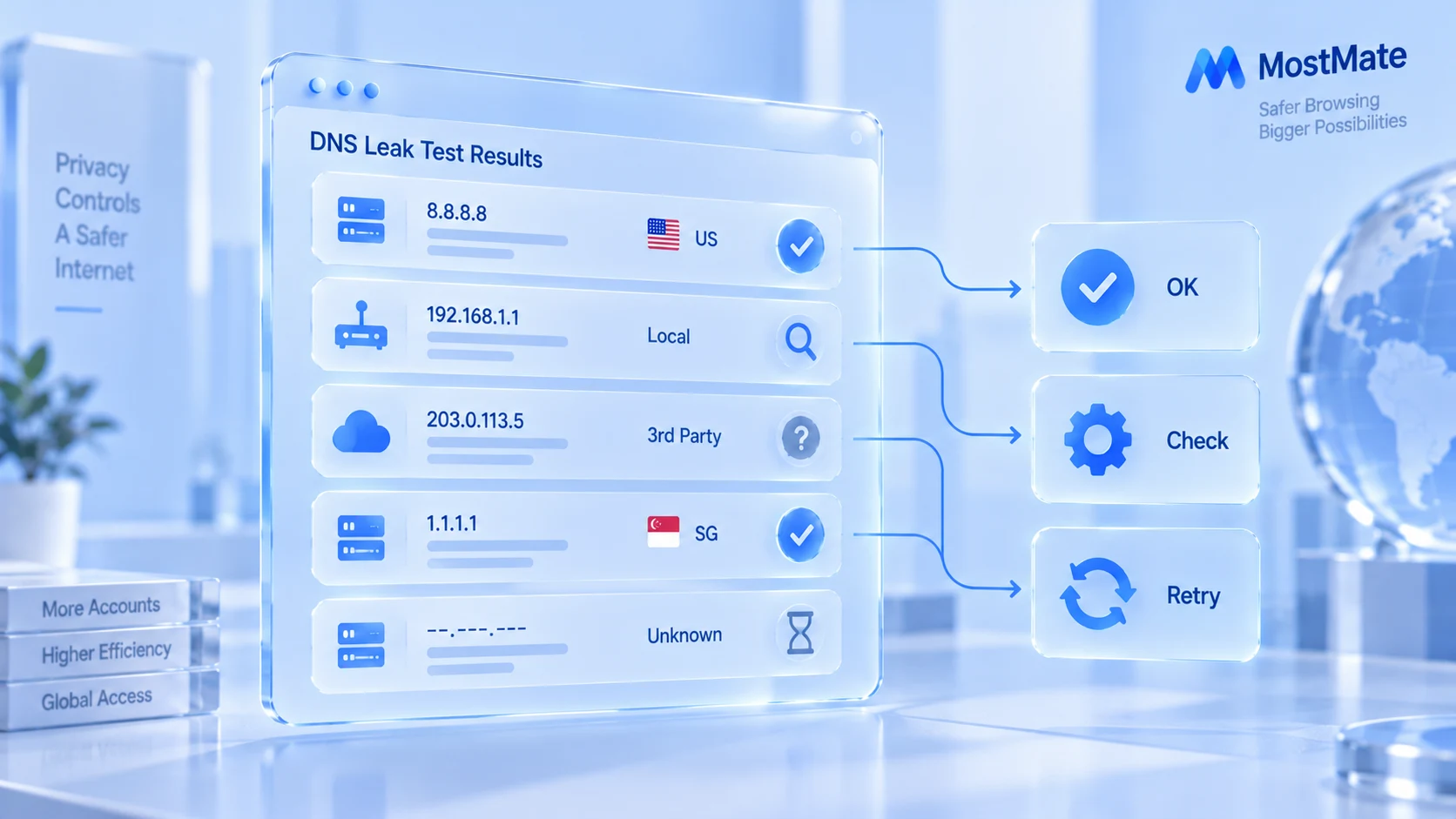
លទ្ធផលដូចគ្នា អានត្រូវគឺជាចំណុចណែនាំ អានខុសក្លាយជាការវិនិច្ឆ័យខុស។ របៀបដោះស្រាយលទ្ធផលទាំងប្រាំប្រភេទដែលភាគច្រើនជួប៖
| លទ្ធផលនៃការពិនិត្យ | អត្ថន័យ | ជំហានបន្ទាប់ |
|---|---|---|
| មាន Resolver របស់ ISP មូលដ្ឋាន | អាចមិនត្រូវនឹងផ្លូវដែលបានរំពឹងទុក | ពិនិត្យ DNS Proxy និងប្រភព Resolver |
| មាន Resolver សាធារណៈពីភាគីទីបី | ជាការកំណត់ធម្មតា ឬមិនមែនសេវាដែលរំពឹង | ពិនិត្យ Secure DNS និងការកំណត់នៃប្រព័ន្ធ |
| មាន Resolver ច្រើន | អាចពាក់ព័ន្ធនឹងសេវា DNS ច្រើន ឬផ្លូវច្រើន | ពិនិត្យឈ្មោះ អង្គការ និងប្រភពម្តងមួយៗ |
| លទ្ធផលដូចគ្នាពេលបើក និងមិនបើក Proxy | លទ្ធផលដូចគ្នាមិនអាចបញ្ជាក់ថា Proxy ខូចទេ | សាកល្បងដោយឧបករណ៍ផ្សេង និងពិនិត្យ DNS |
| មិនមាន Resolver ត្រឡប់មកវិញ | អាច Timeout រារាំង ឬឧបករណ៍មានបញ្ហា | ពិនិត្យបណ្តាញ សាកល្បងឡើងវិញ ឬប្តូរឧបករណ៍ |
រន្ធនាមួយទៀត៖ ភាគច្រើនប្រើ Anycast ទីតាំងបង្ហាញអាចមិនមែនទីតាំងពិតទេ។
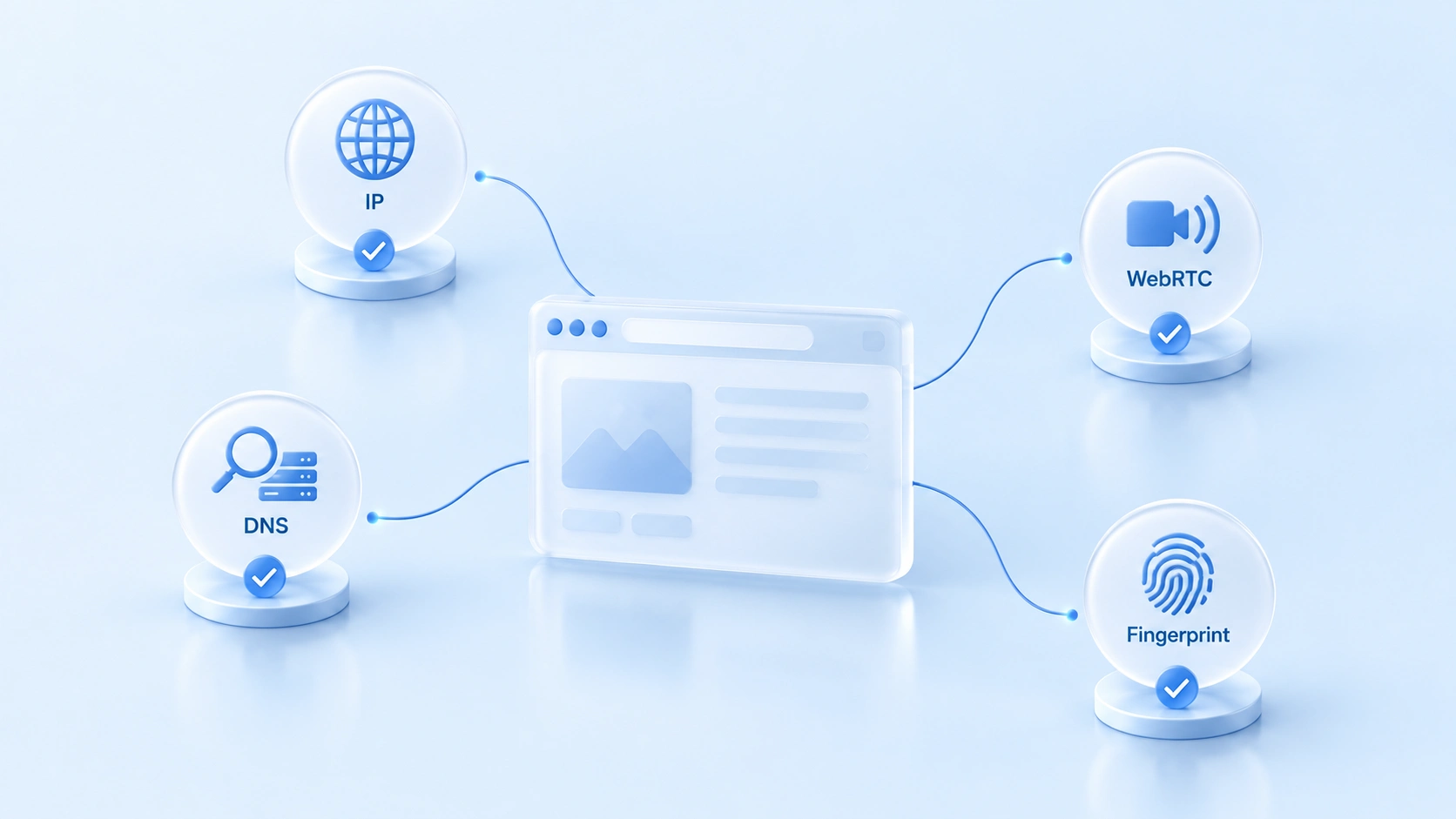
អ្វីខុសគ្នារវាង DNS Leak WebRTC Leak និង Fingerprint របស់ Browser
ការពិនិត្យទាំងបួនមើលព័ត៌មានបួនប្រភេទខុសៗគ្នា ហើយធ្វើមួយចប់មិនមែនមានន័យថាដទៃទៀតធ្វើចប់ដែរ។ ដាក់ស្របគ្នាមើល ព្រំដែនច្បាស់បំផុត៖
| អ្វីដែលត្រូវពិនិត្យ | ពិនិត្យអ្វី | ទំនាក់ទំនងជាមួយ Proxy |
|---|---|---|
| DNS Leak | សំណើឈ្មោះដូមេនឆ្លងកាត់ Resolver ណាខ្លះ | Proxy មិនបានគ្រប់គ្រងសំណើទាំងអស់ទេ |
| WebRTC Leak | WebRTC អាចបង្ហាញអាសយដ្ឋានលើសពីការរំពឹង | អាស្រ័យលើ Browser និងផ្លូវ ពិនិត្យដោយឡែក |
| Fingerprint | លក្ខណៈសម្បត្តិដូចជា Canvas Font និងម៉ោង | ប្តូរ IP របស់ Proxy មិនធ្វើឱ្យពួកវាផ្លាស់ទេ |
| ការពិនិត្យ IP សាធារណៈ | អាសយដ្ឋានចេញដែលគេហទំព័រឃើញ | បង្ហាញត្រឹមស្ថានភាពចេញនៃសំណើនេះប៉ុណ្ណោះ |
DNS និង WebRTC គឺជាពីរដែលងាយច្រលំបំផុត ព្រោះទាំងពីរមានពាក្យ «Leak»។ គោលការណ៍ពិនិត្យ និងរបៀបដោះស្រាយខុសគ្នាទាំងស្រុង វិធីពិនិត្យរក និងកំណត់ WebRTC Leak បានពណ៌នាដោយឡែករួចហើយ ទីនេះនឹងមិនពង្រីកបន្ថែមទេ។ ក្រៅពីនេះ IPv6 Leak ក៏ជាសមាជិកម្នាក់ទៀតក្នុងគ្រួសារដូចគ្នា ពិនិត្យថាអាសយដ្ឋាន IPv6 រត់ក្រៅ Proxy ឬអត់ វិធីមើល វិធីពិនិត្យរក IPv6 Leak។
ការពិនិត្យទាំងបួនបង្ហាញព័ត៌មានខុសៗគ្នា ហើយមិនអាចជំនួសគ្នាទៅវិញទៅមកបានទេ។ ពេលពិនិត្យរកបញ្ហានៃបរិវេណ Proxy គួរផ្ទៀងផ្ទាត់ IP សាធារណៈជាមុន បន្ទាប់មកពិនិត្យ DNS និង WebRTC ចុងក្រោយពិនិត្យ Fingerprint និងការកំណត់បរិវេណ ដោយចំណុចណាខ្លះត្រូវពិនិត្យអាស្រ័យលើសេណារីយ៉ូពិតប្រាកដ។
ពេលប្រើ MostMate តើដាក់ការពិនិត្យទាំងនេះចូលដំណើរការដូចម្តេច
លំដាប់ណែនាំគឺ៖ ចេញមុនសិន បន្ទាប់មកដោះស្រាយ បន្ទាប់មក WebRTC ចុងក្រោយមើលការកំណត់បរិវេណ។ ពេលប្រើ MostMate គ្រប់គ្រងបរិវេណ Browser ច្រើន អាចញែកការពិនិត្យការតភ្ជាប់ Proxy និងការពិនិត្យរក DNS Leak ដោយឡែកពីគ្នា។
ការកំណត់ Proxy ជាចំណុចទីមួយ។ បន្ទាប់ពីភ្ជាប់ Proxy ទៅបរិវេណ ប្រើការពិនិត្យ Proxy ក្នុងផលិតផលដើម្បីផ្ទៀងផ្ទាត់ស្ថានភាពតភ្ជាប់ ហើយពិនិត្យប្រភេទពិធីការ (HTTP, HTTPS, SOCKS5, SSH) និងព័ត៌មានផ្ទៀងផ្ទាត់ជាមួយផង។ ចាំថាការពិនិត្យ Proxy ចប់មិនអាចជំនួសការពិនិត្យរក DNS Leak ទេ ព្រោះផ្លូវពិតនៃសំណើ DNS នៅតែអាស្រ័យលើការកំណត់របស់កូដ Proxy Browser និងប្រព័ន្ធ។
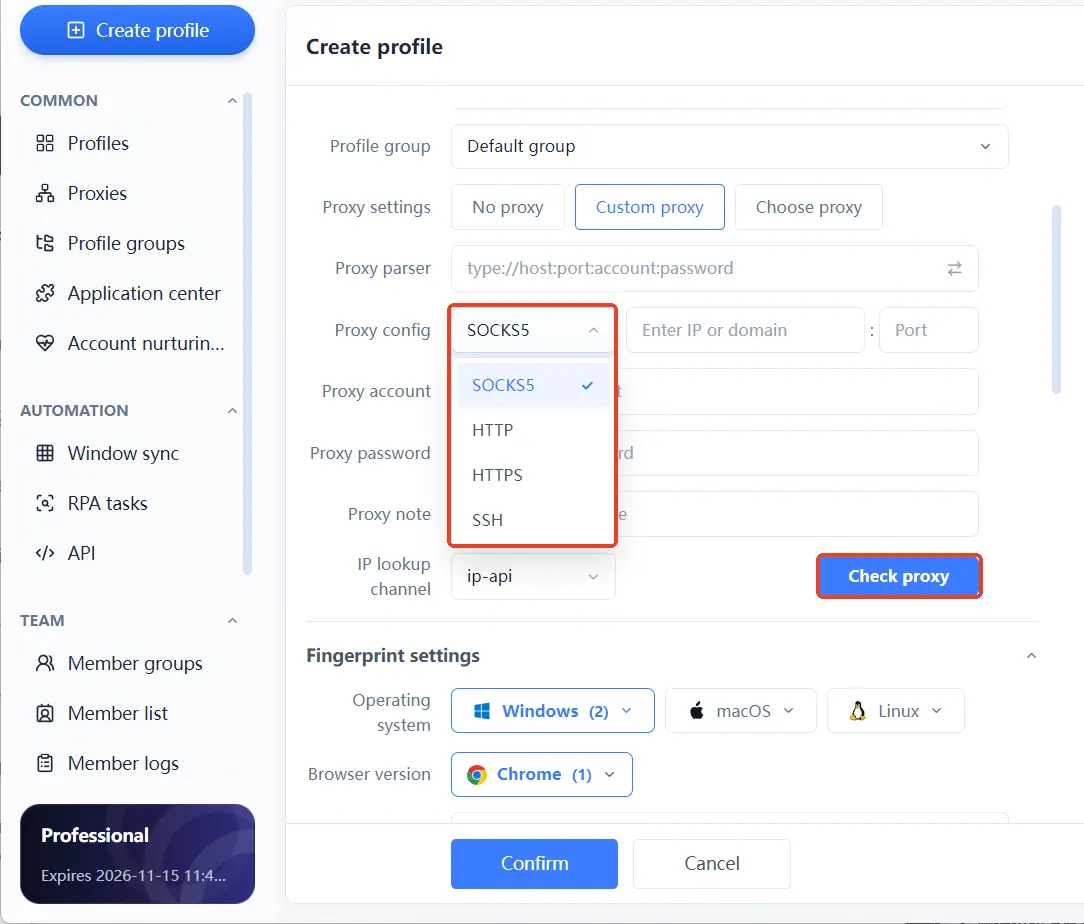
បន្ទាប់មក ក្នុងបរិវេណដែលបានភ្ជាប់ Proxy នោះ បើកទំព័រពិនិត្យ DNS វិធីដូចបួនជំហានខាងលើ មើលថាស្ថាប័នដែល Resolver ស្ថិតក្រោមស្របតាមការរំពឹងទុកឬអត់។
ចំណុចទីពីរគឺការញែកដោយឡែកនៃបរិវេណខ្លួនឯង។ ក្នុងសេណារីយ៉ូគណនីច្រើន Proxy Cookie និងប៉ារ៉ាម៉ែត្រ Fingerprint របស់បរិវេណមួយម្នាក់ៗគួរជារបស់ខ្លួនឯង មិនខ្ចីគ្នាទេ ព្រំដែនពិតនៃការញែកមើល ព្រំដែន និងការកំណត់នៃការញែកបរិវេណ Browser។ បើបរិវេណដាក់ Proxy ខុស ឬប្រើការកំណត់រួមគ្នា លទ្ធផលពិនិត្យក៏គ្មានន័យប្រៀបធៀបដែរ។ ការញែកជួយគ្រប់គ្រងសេសសុន និងការកំណត់ខុសៗគ្នា តែមិនមែនមានន័យថាផ្លូវ DNS ស្វ័យប្រវត្តិត្រូវ ក៏មិនអាចជំនួសការពិនិត្យខាងក្រៅដែរ។
ចំណុចទីបីចាំព្រំដែន៖ Fingerprint Browser ទទួលបន្ទុករៀបចំបរិវេណឱ្យមានលំដាប់លំដោយ តែ Proxy ដំណើរការឬអត់ DNS ដើរតាមផ្លូវដែលរំពឹងទុកឬអត់ នៅតែត្រូវផ្ទៀងផ្ទាត់ដោយការពិនិត្យខាងក្រៅ។ ការពិនិត្យចប់ក៏មិនមែនជារឿងមួយជាតិចប់សព្វគ្រប់ទេ បន្ទាប់ពីផ្លាស់ប្តូរការកំណត់ ឬប្រព័ន្ធកែប្រែ គួរពិនិត្យឡើងវិញ។
សំណួរដែលគេសួរញឹកញាប់
បើក Proxy រួច តែការពិនិត្យ DNS បង្ហាញ Resolver មូលដ្ឋាន មានន័យថាអស់ប្រយោជន៍ឬ?
មិនដូច្នោះទេ។ Proxy អាចគ្រប់គ្រងត្រឹមសំណើទំព័របណ្តាញ ខណៈសំណើដោះស្រាយត្រូវប្រព័ន្ធ ឬ Browser ដោះស្រាយដោយឡែក។ ពិនិត្យម្តងមួយៗនូវការដោះស្រាយ DNS របស់កូដ Proxy និងការកំណត់ DoH របស់ Browser កែមួយចំណុច ពិនិត្យមួយដង។
DNS Leak អាចបង្ហាញ IP ពិតរបស់ខ្ញុំឬ?
មិនអាចស្មើគ្នាដោយផ្ទាល់ទេ។ DNS Leak បង្ហាញផ្លូវនៃសំណើដោះស្រាយឈ្មោះដូមេន ចំណែកអ្វីដែលលេចធ្លោពិតប្រាកដអាស្រ័យលើការកំណត់បណ្តាញ និងសេណារីយ៉ូពិនិត្យ។ ថាតើ IP សាធារណៈពិតលាក់កំបាំងឬអត់ ត្រូវប្រើការពិនិត្យ IP ដាច់ដោយឡែកផ្ទៀងផ្ទាត់ ឯផ្លូវដោះស្រាយ DNS ក៏ពិនិត្យដោយឡែកដែរ។
ប្រើ Fingerprint Browser រួច នៅតែអាចមាន DNS Leak ឬ?
អាចមាន។ អ្វីដែល Fingerprint Browser គ្រប់គ្រងគឺការញែកបរិវេណ និងប៉ារ៉ាម៉ែត្រ Fingerprint ចំណែកឥរិយាបថ DNS អាស្រ័យលើពិធីការ Proxy និងការកំណត់របស់ប្រព័ន្ធ និង Browser ការពិនិត្យមិនអាចខ្វះបានទេ។
ការពិនិត្យ DNS ចប់ហើយ ត្រូវពិនិត្យអ្វីទៀត?
នៅសល់ WebRTC Leak និង Fingerprint របស់ Browser ពីរចំណុច ត្រូវប្រើឧបករណ៍ត្រឹមត្រូវរៀងៗខ្លួនផ្ទៀងផ្ទាត់។ ធ្វើទាំងអស់ចប់ ទើបការពិនិត្យបណ្តាញនៃបរិវេណនេះពេញលេញ។
សេចក្ដីសន្និដ្ឋាន
តម្លៃនៃការពិនិត្យរក DNS Leak មិនមែនគ្រាន់តែទទួលបាន «ចប់» ឬ «មិនចប់» ទេ តែជាការបញ្ជាក់ថាសំណើបណ្តាញនៃបរិវេណបច្ចុប្បន្នស្របតាមការរំពឹងទុកឬអត់។ IP សាធារណៈ DNS WebRTC និង Fingerprint របស់ Browser មានវិធីពិនិត្យរៀងៗខ្លួន មិនអាចយកលទ្ធផលមួយជំនួសការផ្ទៀងផ្ទាត់របស់ចំណុចដទៃទៀតបានទេ។ មិនថាប្រើ Fingerprint Browser ណាមួយ គួរពិនិត្យឡើងវិញបន្ទាប់ពី Proxy ឬការកំណត់បណ្តាញផ្លាស់ប្តូរ។
បើអ្នកត្រូវការគ្រប់គ្រងបរិវេណ Browser ច្រើន អាចស្គាល់ការកំណត់បរិវេណ និងរបៀបគ្រប់គ្រង Proxy របស់ MostMate ជាមុនសិន រួចផ្ទៀងផ្ទាត់តាមជំហានក្នុងអត្ថបទនេះម្តងមួយៗ; បើចង់កំណត់ជាន់ Proxy ឱ្យមានស្ថេរភាពជាង អាច ទាញយក MostMate កំណែឥតគិតថ្លៃមានបរិវេណពីរ ដំបូងត្រូវធ្វើឱ្យចប់ដំណើរការពិនិត្យនៃបរិវេណទីមួយសិន។

MOSTMATE
គ្រប់គ្រងគណនីច្រើនដោយសុវត្ថិភាព កាន់តែងាយស្រួល
ចាប់ផ្តើមពីគណនីដំបូង ហើយប្រើ MostMate ដើម្បីបង្កើតប្រតិបត្តិការគណនីច្រើនដែលមានសុវត្ថិភាព ឆ្លាតវៃ និងមានប្រសិទ្ធភាពជាងមុន។
- ប្រូហ្វាល់ឯករាជ្យ។ អត្តសញ្ញាណស្របគ្នា។
- ស្វ័យប្រវត្តិកម្ម AI · សុខភាពគណនី · ប្រតិបត្តិការក្រុម



