
Guide de détection Pixelscan : score de risque et checking proxy usage
Conclusion clé : le score de risque de Pixelscan combine quatre blocs de signaux : réseau, navigateur, fuites et cohérence ; un seul bloc contradictoire fait grimper le verdict. checking proxy usage est un message d'état affiché pendant le scan, et la conclusion finale reste le plus souvent Proxy Detected : la cause principale est côté IP, avec des plages de datacenter, une réputation abîmée ou un fuseau et une langue qui ne collent pas à la sortie. Corrigez d'abord le réseau, puis ajustez le navigateur. Scénario typique : le test est lancé juste après la configuration du proxy, la page reste bloquée sur checking proxy usage, et après un verdict tiré vers le rouge, on ne sait plus par quel bout commencer.
Avant de vérifier un environnement, il faut déjà en avoir un. C'est le rôle de MostMate : un navigateur anti-détection doté de l'IA, où chaque compte dispose de son propre environnement de navigation. Pour savoir si l'environnement est bien configuré, il faut le faire éprouver par un site de détection, et Pixelscan est l'un des plus exigeants.
La scène n'a rien d'original. Le proxy vient d'être configuré, vous ouvrez Pixelscan, la barre de progression marque un temps d'arrêt sur checking proxy usage, puis un verdict tiré vers le rouge s'affiche. Beaucoup modifient d'abord les paramètres de fingerprint, mais le score ne bouge pas : le problème est en réalité côté réseau. Cet article décompose le rapport de haut en bas pour expliquer comment le score se construit, ce que ce message vérifie et quoi corriger en premier.
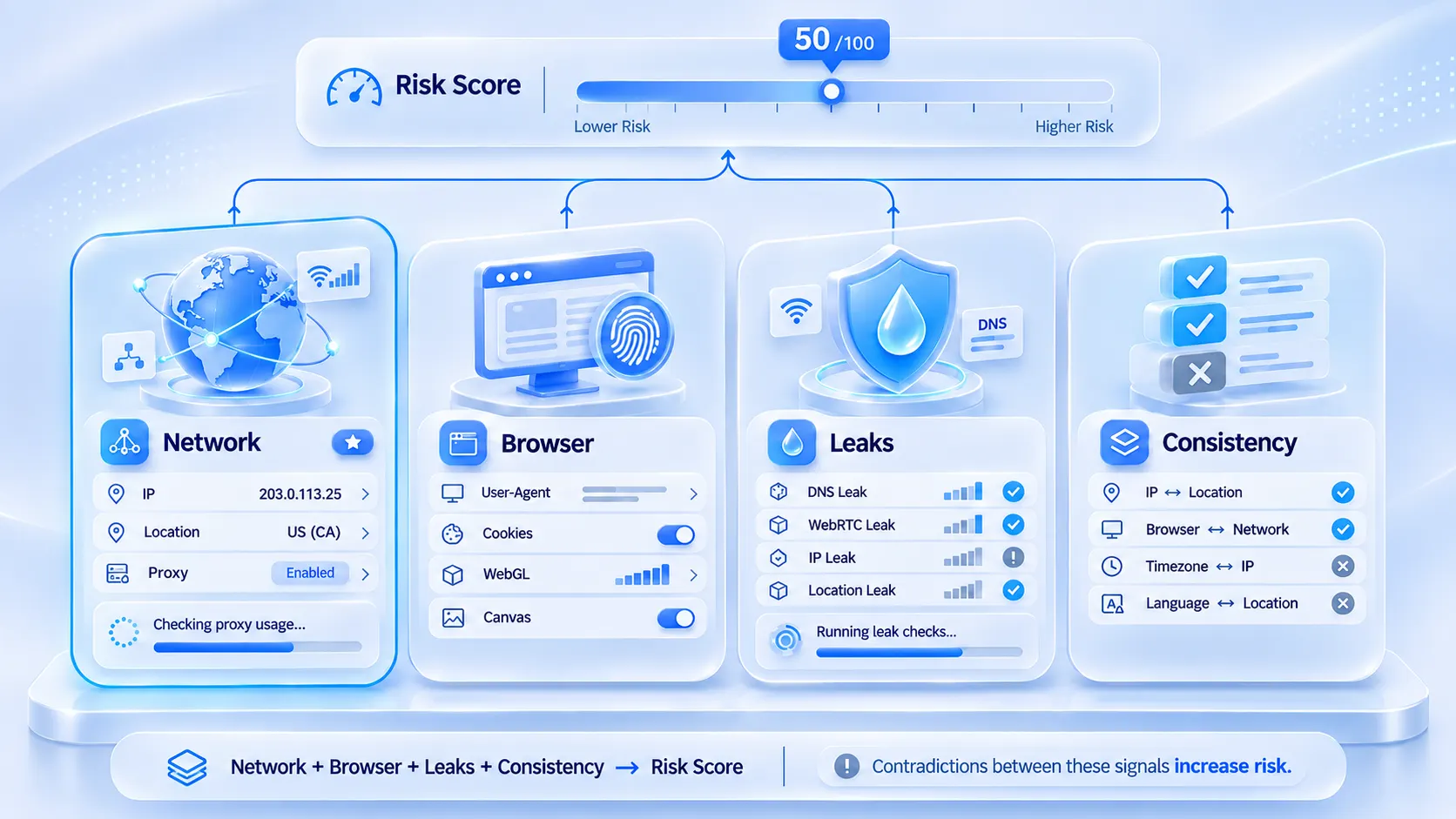
Ce que mesure Pixelscan : les quatre blocs de signaux d'un scan
La page officielle de Pixelscan découpe un scan en quatre blocs. Le volet réseau enregistre les informations de connexion : IP, ASN, version de TLS. Le volet navigateur collecte les signaux de fingerprint comme Canvas, WebGL, User-Agent ou Client Hints. Le volet des fuites exécute deux contrôles, WebRTC et DNS. Le volet de cohérence recoupe les déclarations du réseau et du navigateur, puis signale les contradictions. Les quatre blocs produisent enfin un score de confiance, accompagné d'une liste de problèmes.
La plupart des sites de détection ne couvrent qu'un seul volet ; l'exigence de Pixelscan tient à cette comparaison croisée. Un signal isolé correct ne rapporte aucun point, ce sont les signaux qui se contredisent qui en coûtent. C'est ce qui rapproche son approche de la logique de contrôle des plateformes, bien plus qu'une simple consultation d'IP.
Lire le rapport : six conclusions pour six problèmes
Les conclusions du rapport tiennent dans un tableau : retrouvez la ligne du module concerné.
| Conclusion du rapport | Signification habituelle | Point à vérifier |
|---|---|---|
| Consistent | Les déclarations concordent entre elles | Garder l'état, retester régulièrement |
| Inconsistent | Conflit entre navigateur et réseau | Fuseau, langue, position |
| Proxy Detected | IP reconnu comme proxy | Type et réputation de l'IP |
| WebRTC Leak | Adresse réelle exposée via WebRTC | Réglages WebRTC |
| DNS Leak | Résolution DNS hors du proxy | Configuration DNS |
| IP Blacklisted | IP présent dans une liste noire | Changer d'IP |
L'interface récente sépare la détection en modules indépendants ; les anciens tutoriels qui parlent d'une « page entièrement verte » ou d'une « dernière ligne rouge » ne correspondent plus forcément à l'affichage actuel. Lisez le rapport à partir des noms de modules et des messages adjacents, les couleurs ne servant que d'indice.
checking proxy usage : ce que vérifie ce message
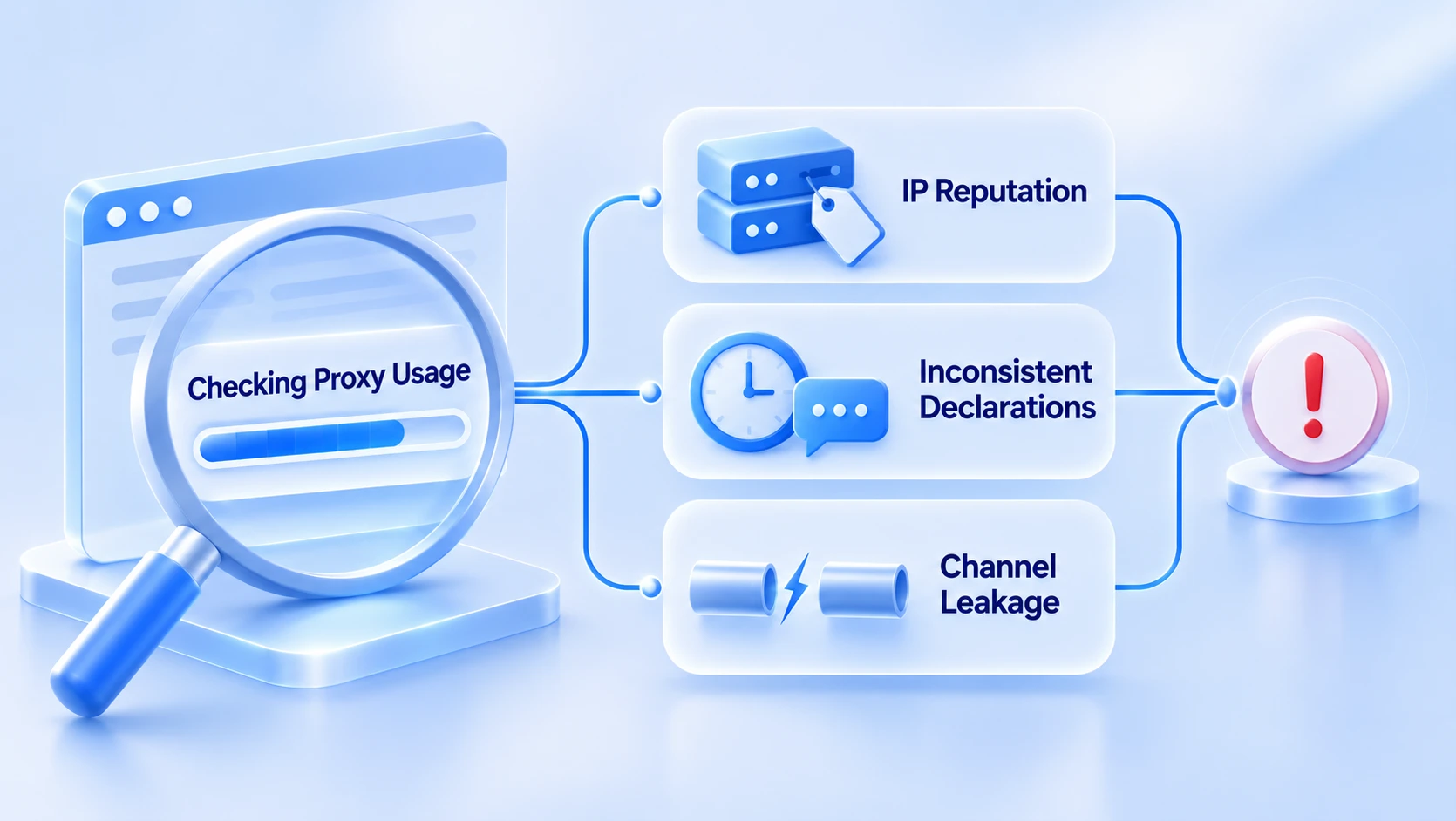
Pendant le scan, plusieurs messages d'état s'affichent tour à tour ; checking proxy usage correspond à l'étape d'identification du proxy. Ce message n'est pas un résultat en soi : la conclusion qui finit sur le rapport est le plus souvent Proxy Detected. Les causes se concentrent en trois points :
1. Réputation de l'IP. L'adresse de sortie tombe dans une plage ASN de datacenter, ou a déjà été utilisée à mauvais escient et figure dans des listes noires. Le site de détection marque la plage d'adresses directement.
2. Déclarations contradictoires. Le fuseau, la langue et la position du navigateur ne correspondent pas à l'IP de sortie : le navigateur affiche un nœud allemand tout en gardant l'heure du fuseau UTC+8.
3. Fuite de canal. WebRTC ou DNS n'emprunte pas le chemin du proxy ; l'adresse réelle et l'adresse du proxy apparaissent en même temps, et le camouflage s'effondre.
Les deux premières causes relèvent du côté IP, et modifier les paramètres du navigateur n'y change rien. La réputation est un historique entaché : même avec des paramètres impeccables, les caractéristiques de la plage d'adresses demeurent. Pour la troisième, l'article dédié aux réglages WebRTC détaille chaque point.
Ordre de dépannage : corriger d'abord le réseau, puis le navigateur
Quand le verdict tire vers le rouge, c'est côté réseau que les gains sont les plus nets, dans cet ordre :
1. Vérifier le type et la réputation de l'IP de sortie. Une plage de datacenter appelle une adresse résidentielle ; l'article bannissements d'IP et qualité des proxys analyse la façon dont une plage d'adresses peut compromettre des comptes.
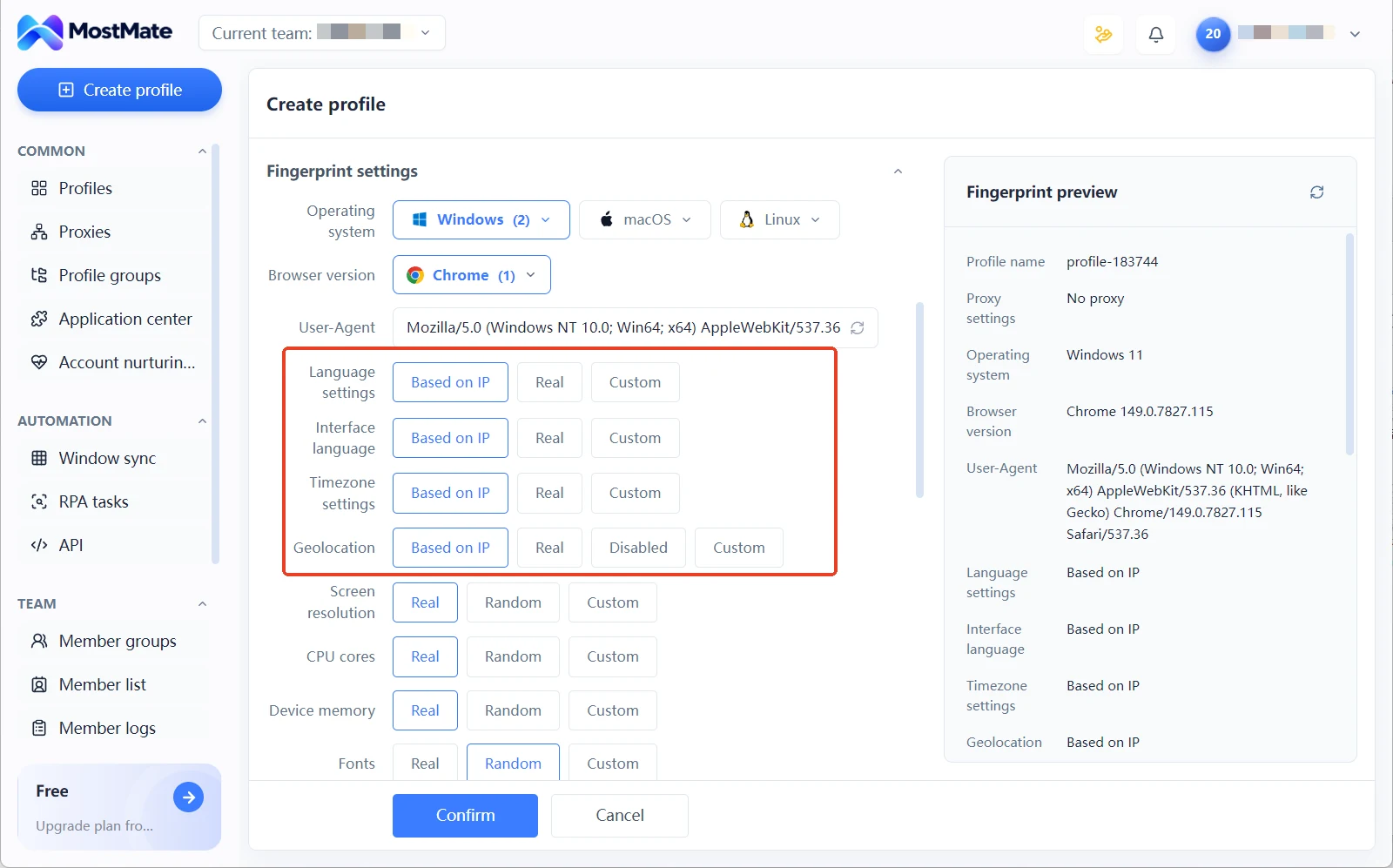
2. Aligner les déclarations du navigateur sur l'IP. Fuseau, langue et position doivent suivre la ville de sortie. La configuration d'environnement de MostMate propose des paramètres recommandés d'après les informations du proxy ; pour un réglage fin, ouvrez les options avancées et ajustez chaque élément à la main.
3. Colmater les fuites. Vérifiez que WebRTC comme DNS passent bien par le chemin du proxy ; si les deux fuient, les deux premières étapes ne servent à rien.
4. Refaire un test. Une fois le réseau propre, les lignes rouges restantes renvoient aux paramètres du navigateur : traitez-les une à une avec le tableau de la section précédente.
Retestez après chaque série de modifications, et ne changez qu'un seul élément à la fois pour savoir lequel agit.
Trois erreurs plus instructives que le score
- Prendre un bon score pour un passeport permanent. Le score reflète la session en cours : dès que l'IP de sortie change ou que le comportement WebRTC varie, le verdict se déplace. La documentation officielle le dit clairement : un score propre ne prouve rien sur l'identité du visiteur. Faites du test un rituel : après la création d'un environnement, après chaque changement de proxy, plus des contrôles réguliers ; le processus de contrôle en deux couches d'un proxy détaille ces étapes.
- Se camoufler à l'excès. Le marqueur Masked du rapport signale des paramètres modifiés ; trop de retouches hétéroclites rapproche du profil des outils d'automatisation. Visez un fingerprint ordinaire et cohérent : mieux vaut des déclarations qui concordent qu'un empilement de réglages.
- Compter sur le mode navigation privée. Ce mode ne gère que l'historique local ; les paramètres de fingerprint restent exposés, et le score ne s'améliore pas pour autant.
Questions fréquentes
checking proxy usage reste bloqué : est-ce un problème ?
Pas forcément. Quand le message s'attarde, le scan attend généralement le retour des données de renseignement sur l'IP. La documentation officielle indique que ces données de réputation proviennent d'un service tiers optionnel. Si la source manque, la notation se dégrade au lieu de provoquer une erreur. Sans résultat au bout d'un moment, actualisez la page et relancez un scan.
Pourquoi le proxy est-il encore signalé après un passage en IP résidentielle ?
Les plages résidentielles ont aussi un passé. Une adresse déjà utilisée à mauvais escient par un précédent utilisateur ou déjà listée en blacklist conserve un verdict négatif. Il en va de même si les requêtes DNS ne passent pas par le chemin du proxy. Reprenez l'ordre de dépannage et vérifiez séparément le DNS et la réputation.
Deux tests donnent des résultats différents : est-ce normal ?
Oui. Le score dépend de la session entière : IP de sortie, comportement WebRTC, disponibilité des sources de données, le moindre changement déplace le verdict. Deux scores différents sur le même appareil relèvent de l'ordinaire.
Quel score de risque est acceptable ?
Pixelscan ne publie aucun seuil uniforme ; le verdict se lit dans le libellé des conclusions. En pratique, l'objectif est de garder les environnements principaux en Consistent, sans Proxy Detected. Comparez ensuite avec le niveau habituel du même lot d'environnements : regardez l'évolution relative plutôt que la valeur absolue.
Conclusion
La valeur de Pixelscan ne tient pas au score, mais à sa manière de signaler les contradictions. Quand les déclarations du réseau et du navigateur ne concordent pas, le rapport indique directement où. C'est exactement le problème de cohérence des signaux que doit résoudre un environnement multi-comptes. Passer le test n'est qu'un point de départ : maintenir la cohérence de chaque environnement sur la durée exige de l'isolation et de la discipline de configuration. Au-delà de Pixelscan, les outils recensés dans le panorama des sites de détection moins connus permettent de compléter le contrôle ; chaque site a ses priorités.
Cette vérification ne demande aucun investissement supplémentaire. Téléchargez MostMate, créez un environnement, reliez un proxy, lancez un test : la routine est en place.

MOSTMATE
Gérez plusieurs comptes en sécurité, tout simplement
Commencez avec votre premier compte et utilisez MostMate pour construire des opérations multicomptes plus sûres, intelligentes et efficaces.
- Des profils indépendants. Des identités cohérentes.
- Automatisation par IA · État des comptes · Travail en équipe



