
Руководство по Pixelscan: что означают риск-скор и checking proxy usage
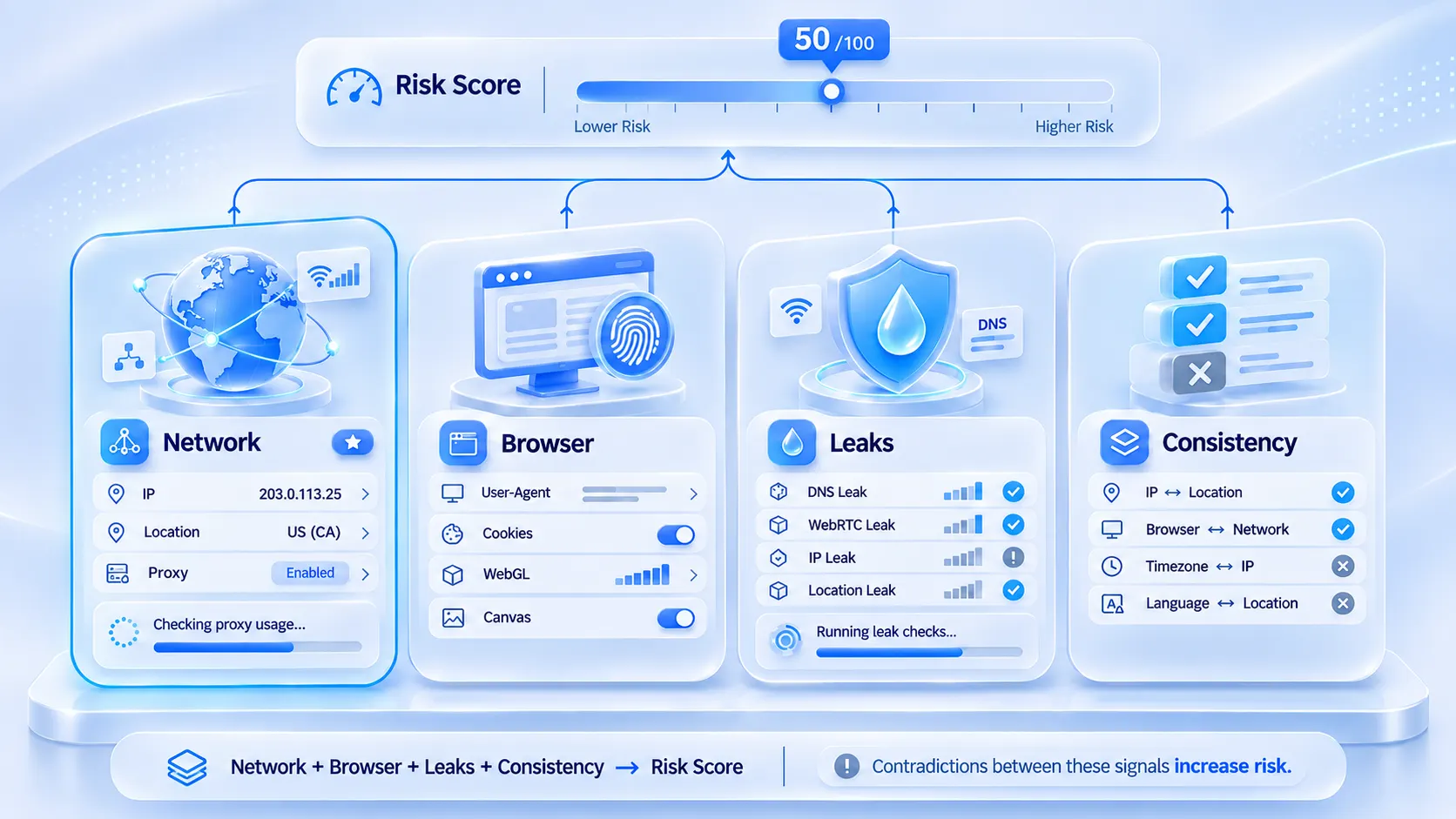
Главный вывод: риск-скор Pixelscan складывается из четырёх групп сигналов: сеть, браузер, утечки и согласованность; противоречие внутри любой группы повышает итоговую оценку. checking proxy usage лишь статусное сообщение в ходе сканирования; финальный вердикт чаще всего означает, что прокси распознан, и причина обычно на стороне IP: адреса дата-центров, испорченная репутация, несовпадение часового пояса и языка с точкой выхода. Сначала чините сеть, затем настраивайте параметры браузера. Типичный сценарий: прокси только что привязан, вы запускаете проверку, страница замирает на checking proxy usage, а получив красноватый вердикт, вы не знаете, с какой стороны начать.
Прежде чем проверять окружение, его нужно создать. Эту задачу берёт на себя MostMate: AI-антидетект-браузер, где у каждого аккаунта своё браузерное окружение. Насколько правильно настроено окружение, проверяют детекторы, и Pixelscan один из самых строгих.
Ситуация знакомая: прокси привязан, вы открываете Pixelscan, полоса прогресса несколько секунд стоит на checking proxy usage, и в итоге вердикт выходит красноватым. Первый порыв: крутить параметры отпечатка. После круга правок скор не меняется, потому что проблема на сетевой стороне. В этой статье отчёт разобран сверху вниз: как складывается риск-скор, что именно проверяет эта строка статуса и с чего начинать исправления.
Что проверяет Pixelscan: четыре группы сигналов за одно сканирование
Официальная страница Pixelscan делит сканирование на четыре группы. Сетевая фиксирует данные соединения: IP, ASN, версию TLS. Браузерная собирает отпечатки: Canvas, WebGL, User-Agent, Client Hints. Группа утечек выполняет проверки WebRTC и DNS. Группа согласованности сопоставляет заявления сети и браузера и отмечает противоречия. Четыре группы в итоге складываются в скор доверия и список проблем.
Большинство детекторов проверяют что-то одно, а строгость Pixelscan именно в сопоставлении. Отдельно корректный сигнал не добавляет очков: штраф приходит, когда сигналы противоречат друг другу. Поэтому подход ближе к логике платформенной оценки рисков, чем к простому запросу данных об IP.
Как читать отчёт: шесть типов вердиктов и шесть типов проблем
Вердикты отчёта сведены в таблицу; ищите строку по нужному модулю.
| Вердикт отчёта | Типичное значение | Что проверить в первую очередь |
|---|---|---|
| Consistent | Заявления совпадают между собой | Оставить как есть, проверять регулярно |
| Inconsistent | Браузер и сеть противоречат друг другу | Часовой пояс, язык, геолокация |
| Proxy Detected | IP распознан по признакам прокси | Тип и репутация IP |
| WebRTC Leak | Реальный адрес виден через WebRTC | Настройки WebRTC |
| DNS Leak | Запросы DNS идут в обход прокси-пути | Настройки DNS |
| IP Blacklisted | Адрес попал в публичные чёрные списки | Сменить IP |
В новом интерфейсе проверки разнесены по отдельным модулям, поэтому советы из старых инструкций вроде «вся страница зелёная» или «последний пункт красный» могут не совпасть с текущим видом. Ориентируйтесь на названия модулей и текст подсказок; цвет лишь второстепенный признак.
checking proxy usage: что именно проверяет эта строка
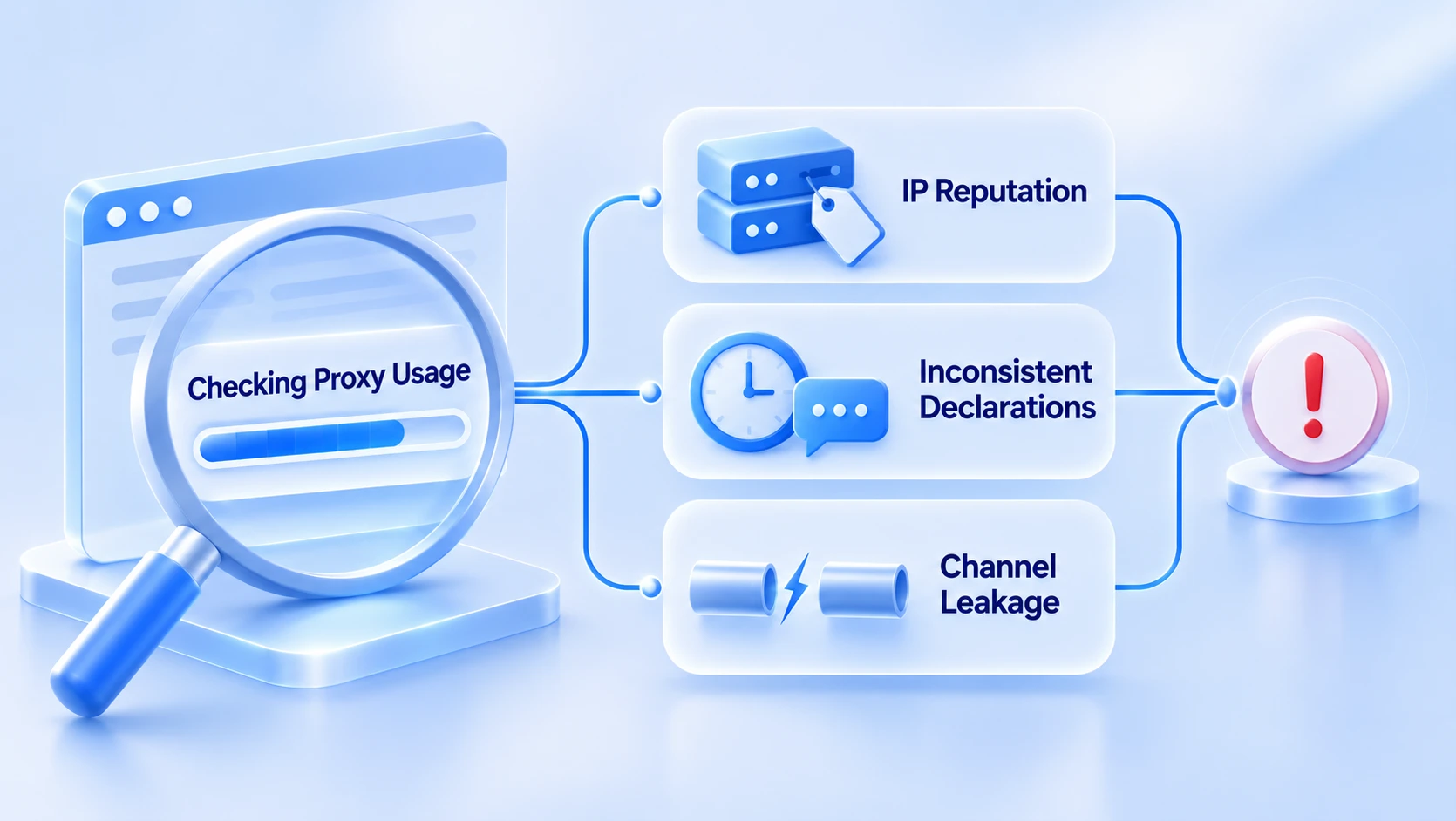
Во время сканирования страница показывает несколько статусных сообщений, и checking proxy usage соответствует этапу распознавания прокси. Само по себе оно не вердикт: в отчёте обычно фиксируется Proxy Detected. Причины сводятся к трём пунктам:
1. Репутация IP. Адрес выхода попадает в диапазоны ASN дата-центров или ранее был занесён в чёрные списки за злоупотребления. Детекторы помечают такие диапазоны сразу.
2. Взаимные противоречия в заявлениях. Часовой пояс, язык и геолокация браузера не совпадают с расположением выходного IP: браузер с немецким узлом продолжает жить по времени UTC+8.
3. Утечки каналов. WebRTC или DNS идут в обход прокси-пути, реальный и прокси-адреса видны одновременно, и маскировка рассыпается сама собой.
Первые две причины лежат на стороне IP, и правка параметров браузера тут бессильна. Репутация складывается из истории использования адреса: как ни чисти параметры, признаки самого диапазона остаются. Способы закрыть третью причину разобраны по пунктам в отдельной статье о настройках WebRTC.
Порядок проверки: сначала чиним сеть, потом браузер
Если отчёт краснеет, максимальная отдача на старте у сетевой стороны. Порядок такой:
1. Проверьте тип и репутацию выходного IP. Диапазоны дата-центров меняйте на резидентские адреса; как признаки диапазона вредят аккаунтам, разобрано в статье «IP-баны и качество прокси».
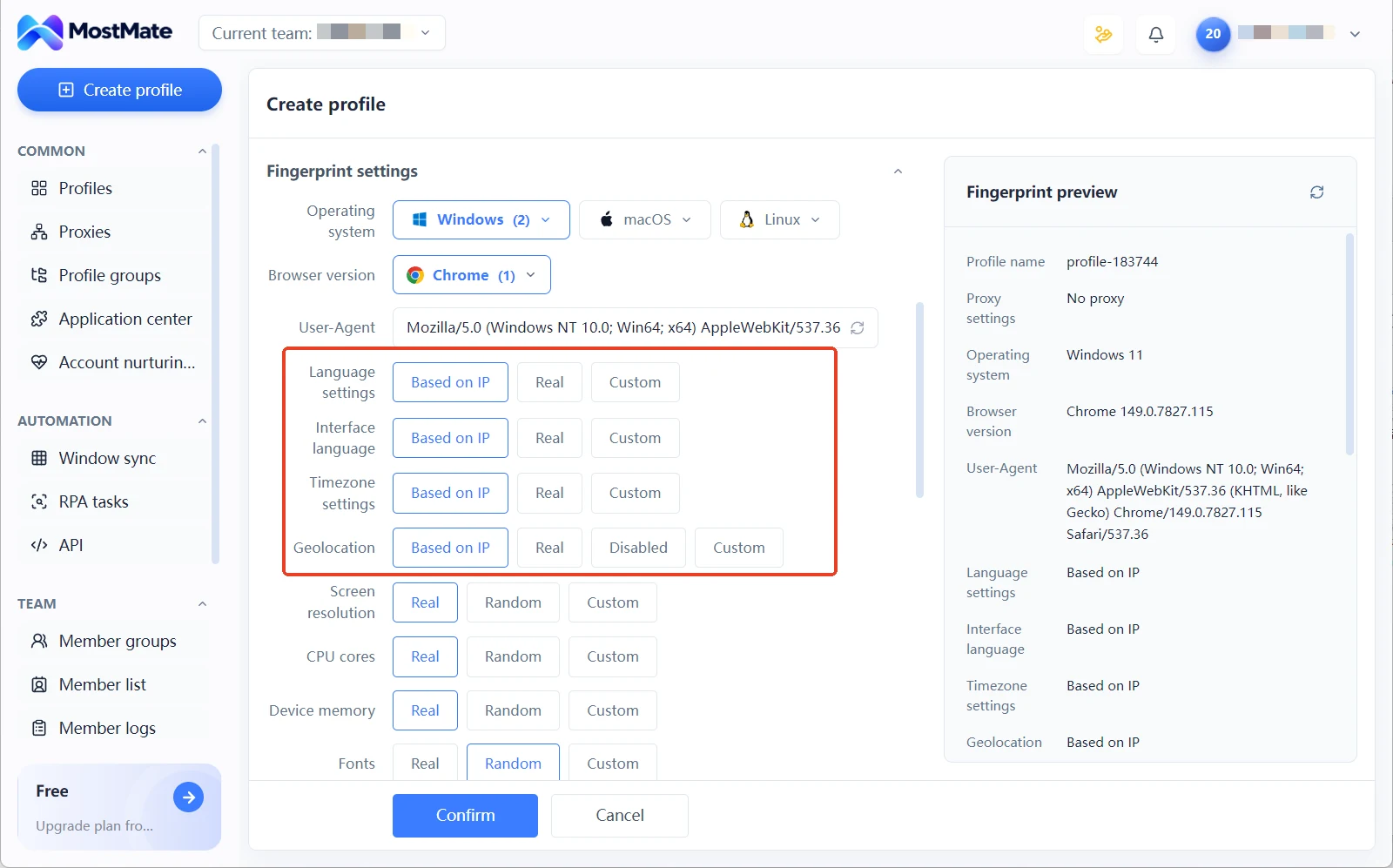
2. Подгоните заявления браузера под IP. Часовой пояс, язык и геолокация выравниваются по городу выхода. Настройка окружения в MostMate умеет предлагать рекомендованные параметры по данным прокси; когда нужна тонкая подгонка, разворачивайте расширенные настройки и правьте каждый пункт вручную.
3. Закройте каналы утечек. Убедитесь, что и WebRTC, и DNS идут через прокси-путь: если текут оба канала, первые два шага оказываются напрасны.
4. Повторите проверку. Когда сетевая сторона чиста, оставшиеся красные пункты указывают на параметры браузера; сверяйте их с таблицей из предыдущего раздела.
После каждого изменения запускайте повторную проверку и трогайте только один параметр за раз: так видно, что именно сработало.
Три заблуждения, которые важнее скора
- Считать один высокий результат постоянным пропуском. Скор описывает конкретную сессию: сменится выходной IP или поведение WebRTC, и вердикт сдвинется. В официальных материалах сказано прямо: чистый результат не подтверждает личность посетителя. Проверку нужно сделать регулярной: тест после создания окружения, тест после смены прокси и периодические выборочные запуски; двухэтапная самопроверка прокси раскладывает этот процесс на шаги.
- Маскироваться сверх меры. Метка Masked в отчёте означает, что параметры изменены; чрезмерные и разнородные правки сами приближают профиль к признакам автоматизированных инструментов. Цель: обычный и внутренне согласованный отпечаток, где параметры соответствуют друг другу, а не копятся.
- Рассчитывать на режим инкогнито. Инкогнито чистит только локальные следы; параметры отпечатка открыты как были, и скор от этого не улучшится.
Частые вопросы
Страница застряла на checking proxy usage: есть проблема?
Не обязательно. Если сообщение висит долго, система обычно ждёт ответа IP-разведки. В официальной справке сказано, что данные о репутации поступают из опционального стороннего сервиса. Без этого источника оценка деградирует, а не падает с ошибкой. Результата нет давно: обновите страницу и проверьте заново.
Почему после перехода на резидентный IP всё ещё показывает proxy?
У резидентных диапазонов тоже есть прошлое: адрес могли запятнать прежние пользователи, и он попал в чёрные списки, поэтому вердикт сохранится. То же происходит, когда DNS-запросы идут в обход прокси-пути. Проверьте по порядку DNS и репутацию по отдельности.
Результаты двух проверок различаются: это нормально?
Нормально. Скор зависит от всей сессии: выходной IP, поведение WebRTC, доступность источников данных; изменение любой составляющей двигает вердикт. Разные результаты на одной и той же машине являются нормой.
Какой риск-скор считается приемлемым?
Pixelscan не публикует единой проходной отметки; смотрите на текст вердикта. Практическое правило: основные рабочие окружения держать в состоянии Consistent без Proxy Detected. Дальше сравнивайте с обычным уровнем той же партии окружений и следите за относительной динамикой, а не за абсолютной цифрой.
Заключение
Ценность Pixelscan не в самой цифре, а в способе помечать противоречия: когда заявления сети и браузера расходятся, отчёт укажет конкретное место расхождения. Это ровно та проблема согласованности сигналов, которую решают мультиаккаунт-окружения. Пройденная проверка лишь старт; удерживать сигналы каждого окружения в согласии на длинной дистанции позволяют изоляция окружений и дисциплина настроек. Помимо Pixelscan, инструменты из обзора нишевых сайтов-детекторов подойдут для контрольных проверок по процессу: у каждого сервиса свой акцент.
Эта проверка не требует вложений. Начните со загрузки MostMate: создайте окружение, привяжите прокси, прогоните проверку, и процесс наладится.

MOSTMATE
Безопасное управление аккаунтами — это просто
Начните с первого аккаунта и выстройте с MostMate более безопасную, умную и эффективную работу с несколькими аккаунтами.
- Независимые профили. Согласованные цифровые идентичности.
- ИИ-автоматизация · Состояние аккаунтов · Командная работа



