
Pixelscan-Leitfaden: Risikoscore und die Bedeutung von checking proxy usage
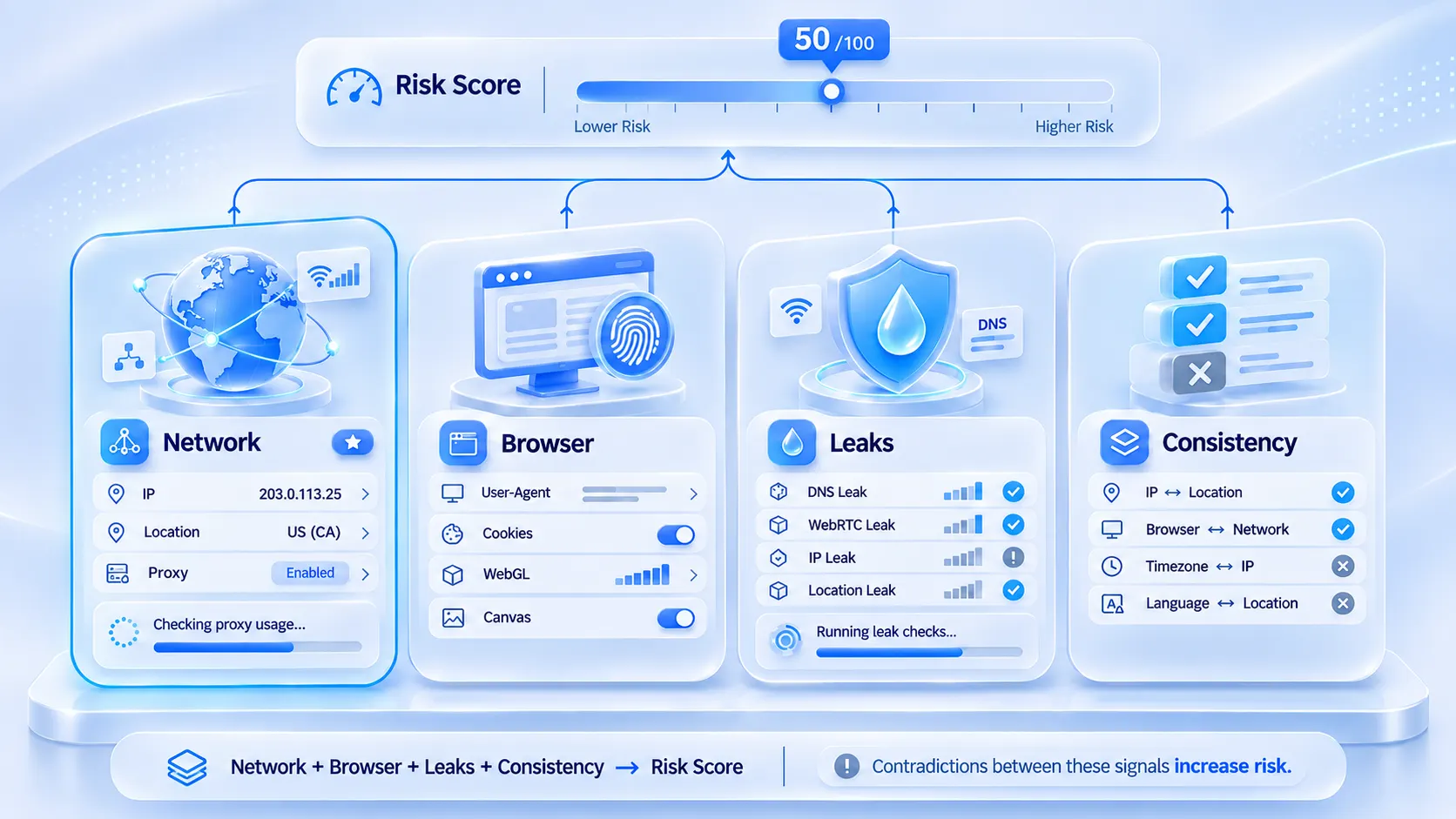
Kernbefund: Der Risikoscore von Pixelscan setzt sich aus vier Signalblöcken zusammen: Netz, Browser, Leaks und Konsistenz; ein einziger widersprüchlicher Block treibt das Urteil nach oben. checking proxy usage ist eine Statusmeldung während des Scans, und das Endergebnis fällt meist als Proxy Detected aus: die Hauptursache liegt bei der IP, etwa Datacenter-Bereiche, beschädigte Reputation oder Zeitzone und Sprache, die nicht zum Exit passen. Richte zuerst das Netz ein, dann die Browser-Parameter. Typisches Szenario: Der Test startet direkt nach der Proxy-Einrichtung, die Seite bleibt bei checking proxy usage hängen, und nach dem rötlichen Urteil ist unklar, welche Seite zuerst zu ändern ist.
Bevor man eine Umgebung prüft, braucht man erst eine. Dafür ist MostMate da: ein KI-Antidetect-Browser, in dem jedes Konto sein eigenes Browserumfeld bekommt. Ob die Umgebung richtig konfiguriert ist, zeigt erst eine Prüfseite, und Pixelscan gehört zu den anspruchsvolleren.
Die Szene ist vertraut. Der Proxy ist eingerichtet, Pixelscan öffnet sich, der Fortschrittsbalken bleibt einige Sekunden bei checking proxy usage stehen, und am Ende steht ein Urteil ins Rötliche. Viele drehen zuerst an den Fingerprint-Parametern, doch der Score bewegt sich nicht: das Problem liegt auf der Netzseite. Dieser Artikel zerlegt den Bericht von oben nach unten und erklärt, wie der Score entsteht, was die Meldung prüft und was zuerst zu korrigieren ist.
Was Pixelscan misst: die vier Signalblöcke eines Scans
Die offizielle Erklärseite von Pixelscan teilt einen Scan in vier Blöcke. Die Netzebene erfasst Verbindungsdaten wie IP, ASN und TLS-Version. Die Browserebene sammelt Fingerprint-Signale wie Canvas, WebGL, User-Agent und Client Hints. Die Leak-Ebene führt zwei Prüfungen aus: WebRTC und DNS. Die Konsistenzebene vergleicht die Angaben von Netz und Browser kreuzweise und markiert Widersprüche. Am Ende entsteht daraus ein Vertrauensscore samt Problemliste.
Die meisten Prüfseiten decken nur eine Ebene ab; die Strenge von Pixelscan liegt im Abgleich. Ein einzelnes korrektes Signal bringt keine Punkte, erst Signale, die sich gegenseitig widersprechen, kosten Punkte. Genau dadurch kommt der Ansatz dem Risikokonzept der Plattformen näher als eine reine IP-Abfrage.
Den Bericht lesen: sechs Befunde für sechs Probleme
Die Befunde des Berichts passen in eine Tabelle: suche die Zeile des jeweiligen Moduls.
| Berichtsbefund | Typische Bedeutung | Zuerst prüfen |
|---|---|---|
| Consistent | Alle Angaben passen zusammen | Status halten, regelmäßig neu testen |
| Inconsistent | Konflikt zwischen Browser und Netz | Zeitzone, Sprache, Standort |
| Proxy Detected | IP als Proxy erkannt | IP-Typ und Reputation |
| WebRTC Leak | Echte Adresse über WebRTC sichtbar | WebRTC-Einstellungen |
| DNS Leak | DNS läuft nicht über Proxy | DNS-Konfiguration |
| IP Blacklisted | IP auf öffentlichen Blacklists | IP wechseln |
Die aktuelle Oberfläche gliedert die Prüfung in eigene Module; ältere Anleitungen mit „alles grün“ oder „der letzte Punkt rot“ passen zum heutigen Layout nicht mehr unbedingt. Lies den Bericht anhand der Modulnamen und der Hinweise daneben; die Farben sind nur ein Anhaltspunkt.
checking proxy usage: was diese Meldung prüft
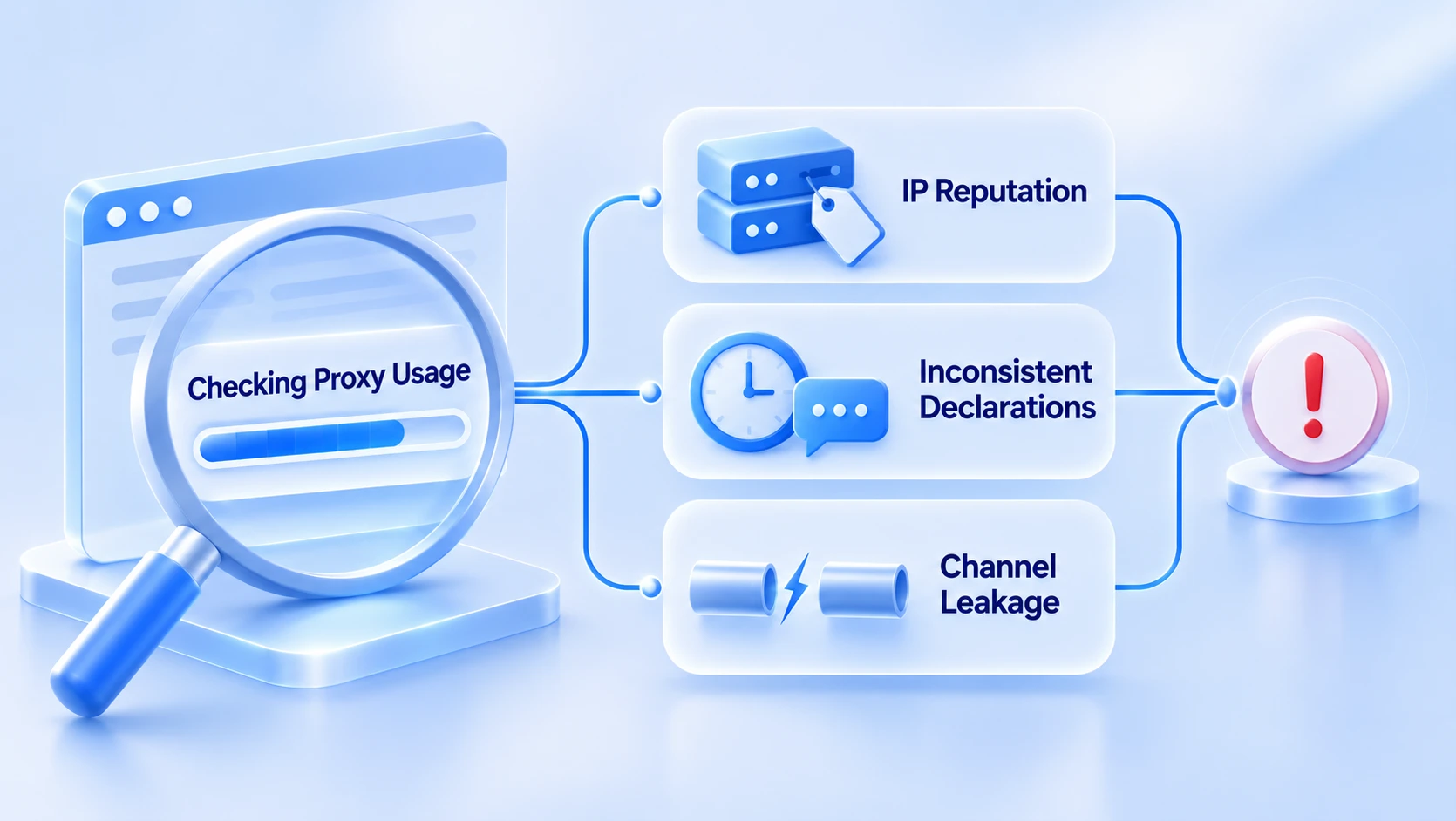
Während des Scans erscheinen nacheinander mehrere Statusmeldungen; checking proxy usage gehört zur Proxy-Erkennung. Die Meldung ist kein Ergebnis an sich: im Bericht landet meist Proxy Detected. Die Ursachen ballen sich an drei Stellen:
1. IP-Reputation. Die Exit-Adresse liegt in einem Datacenter-ASN-Bereich oder wurde schon missbraucht und landete in Blacklists. Die Prüfseite markiert den Adressbereich direkt.
2. Widersprüchliche Angaben. Zeitzone, Sprache und Standort des Browser passen nicht zur Exit-IP: der Browser hängt an einem deutschen Knoten und nutzt trotzdem die Zeitzone UTC+8.
3. Kanal-Leak. WebRTC oder DNS läuft nicht über den Proxy-Pfad; echte Adresse und Proxy-Adresse treten gleichzeitig auf, und die Tarnung fällt in sich zusammen.
Die ersten beiden Ursachen liegen auf der IP-Seite, und Browser-Parameter lösen sie nicht. Die Reputation speichert die Missbrauchsgeschichte: so sauber die Parameter auch sind, die Merkmale des Adressbereichs bleiben. Für den dritten Punkt erklärt der Artikel zu WebRTC-Einstellungen jeden Schritt.
Reihenfolge der Fehlersuche: erst das Netz richten, dann den Browser
Fällt das Urteil ins Rötliche, bringt der Einstieg über die Netzseite am meisten, in dieser Reihenfolge:
1. Typ und Reputation der Exit-IP prüfen. Ein Datacenter-Bereich wird durch eine Residential-Adresse ersetzt; wie ein Adressbereich Konten belastet, zerlegt der Artikel IP-Sperren und Proxy-Qualität.
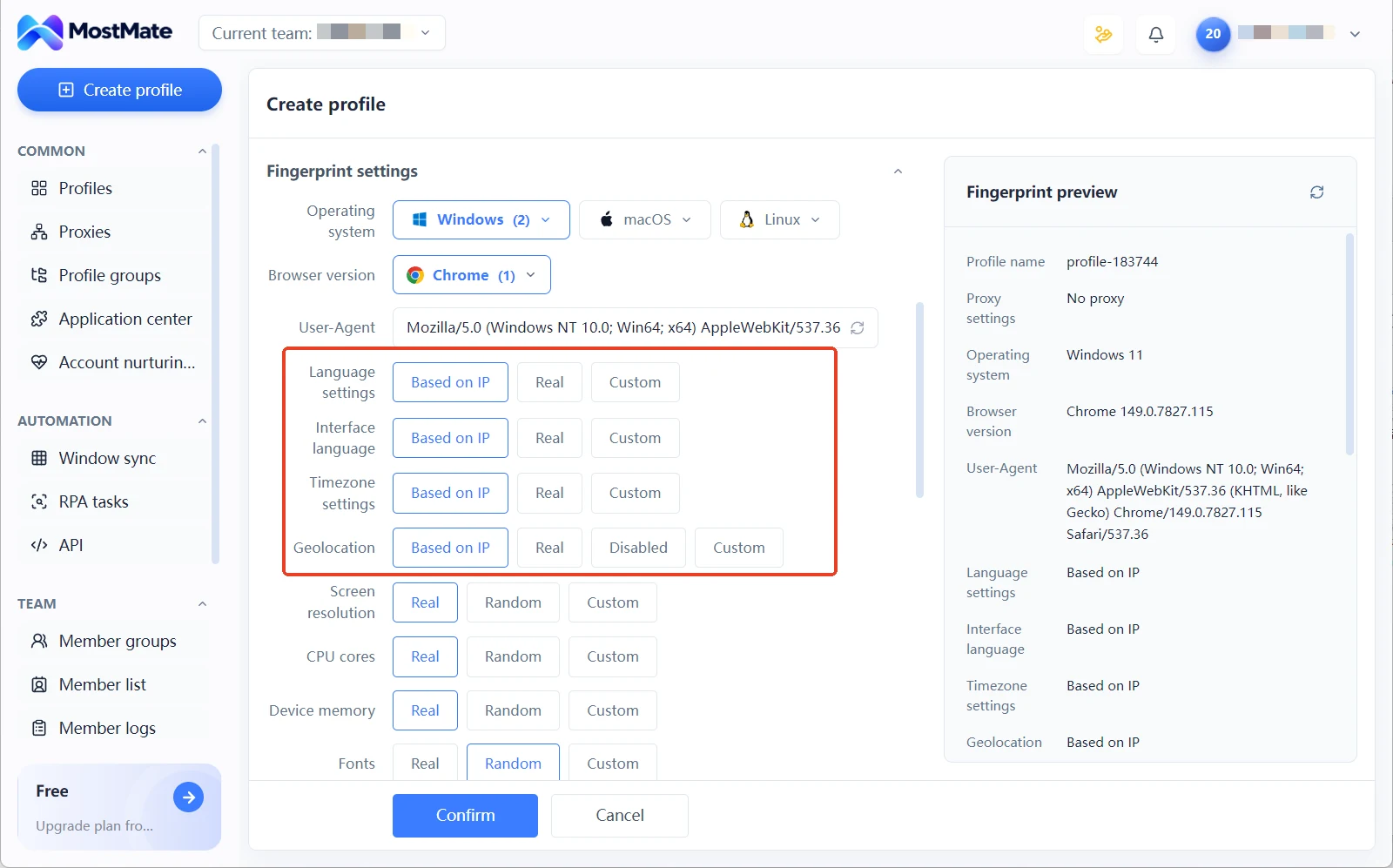
2. Die Browser-Angaben an der IP ausrichten. Zeitzone, Sprache und Standort folgen der Exit-Stadt. Die Umgebungskonfiguration von MostMate schlägt empfohlene Parameter anhand der Proxy-Daten vor; für eine Feinjustierung die erweiterten Einstellungen öffnen und jeden Punkt von Hand anpassen.
3. Leaks stopfen. Prüfen, ob WebRTC wie DNS über den Proxy-Pfad laufen; lecken beide, waren die ersten beiden Schritte umsonst.
4. Erneut testen. Ist das Netz sauber, weisen die verbleibenden roten Punkte auf die Browser-Parameter; gehe sie mit der Tabelle aus dem vorigen Abschnitt einzeln durch.
Nach jeder Runde Änderungen erneut testen und immer nur eine Stelle anfassen, damit klar ist, was wirkt.
Drei Irrtümer, die mehr sagen als der Score
- Einen guten Score als Dauerausweis nehmen. Der Score gilt für die aktuelle Sitzung: sobald die Exit-IP wechselt oder das WebRTC-Verhalten sich ändert, verschiebt sich das Urteil. Die offizielle Doku sagt es klar: ein sauberer Score beweist nichts über die Identität des Besuchers. Prüfen als feste Routine: nach dem Anlegen einer Umgebung, nach jedem Proxy-Wechsel und mit Stichproben; der zweistufige Proxy-Selbstcheck zerlegt diese Schritte.
- Zu stark tarnen. Die Masked-Markierung im Bericht zeigt veränderte Parameter; zu viele bunte Eingriffe nähern sich dem Profil von Automatisierungstools. Ziel ist ein gewöhnlicher, in sich stimmiger Fingerprint: übereinstimmende Angaben schlagen einen Stapel von Einstellungen.
- Auf den Inkognito-Modus bauen. Dieser Modus regelt nur lokale Spuren; die Fingerprint-Parameter bleiben offen, und der Score wird dadurch nicht besser.
Häufige Fragen
checking proxy usage hängt fest: ist das ein Problem?
Nicht unbedingt. Bleibt die Meldung lange stehen, wartet der Scan meist auf die IP-Intelligence-Daten. Die offizielle Doku erwähnt, dass diese Reputationsdaten von einem optionalen Drittdienst stammen. Fehlt die Quelle, wird die Bewertung herabgestuft, statt einen Fehler zu melden. Kommt kein Ergebnis, Seite neu laden und nochmals scannen.
Warum erscheint trotz Residential-IP weiter ein Proxy-Hinweis?
Auch Residential-Bereiche haben Geschichte. Eine Adresse, die ein Vornutzer missbraucht hat oder die schon gelistet war, behält das Urteil. Genauso, wenn DNS-Anfragen nicht über den Proxy-Pfad laufen. Nimm die Reihenfolge der Fehlersuche und prüfe DNS und Reputation getrennt.
Zwei Tests liefern unterschiedliche Ergebnisse: ist das normal?
Ja. Der Score hängt von der gesamten Sitzung ab: Exit-IP, WebRTC-Verhalten, Verfügbarkeit der Datenquellen; jede Änderung verschiebt das Urteil. Zwei unterschiedliche Scores auf demselben Gerät sind der Normalfall.
Welcher Risikoscore ist akzeptabel?
Pixelscan nennt keine einheitliche Grenze; das Urteil liest sich im Text der Befunde. In der Praxis gilt: die wichtigsten Umgebungen auf Consistent halten und ohne Proxy Detected arbeiten. Vergleiche dann mit dem Üblichen des gleichen Umgebungsloten: die relative Entwicklung zählt, nicht der absolute Wert.
Fazit
Der Wert von Pixelscan liegt nicht im Score, sondern darin, wie er Widersprüche markiert. Stimmen die Angaben von Netz und Browser nicht überein, zeigt der Bericht die Stelle direkt. Genau das ist das Signal-Konsistenzproblem, das Multi-Account-Umgebungen lösen müssen. Der bestandene Test ist nur der Anfang: jede Umgebung dauerhaft konsistent zu halten, verlangt Isolation und Konfigurationsdisziplin. Neben Pixelscan helfen die Werkzeuge aus dem Überblick über kleinere Prüfseiten für Ergänzungstests; jede Seite hat ihre Schwerpunkte.
Diese Prüfung kostet keinen zusätzlichen Aufwand. Beginne mit MostMate herunterladen, lege die Umgebung an, binde den Proxy und starte einen Test: der Ablauf steht.

MOSTMATE
Mehrere Konten sicher verwalten – ganz einfach
Starte mit deinem ersten Konto und gestalte mit MostMate sicherere, intelligentere und effizientere Mehrkontenabläufe.
- Unabhängige Profile. Konsistente Identitäten.
- KI-Automatisierung · Kontozustand · Teamarbeit



