
Pixelscan Detection Guide: Kahulugan ng Risk Score at ng checking proxy usage
Pangunahing konklusyon: Binubuo ang risk score ng Pixelscan ng apat na grupo ng signal: network, browser, leak, at consistency; kapag nagkasalungat ang alinman sa sarili nito, tataas ang hatol. checking proxy usage ay status prompt habang nag-scan, at ang pangwakas na hatol ay karaniwang natukoy ang mga katangian ng proxy, na ang pangunahing dahilan ay nasa IP side: datacenter address ranges, nasisirang reputation, at timezone at wika na hindi tugma sa exit. Ayusin muna ang network bago i-adjust ang browser parameters. Karaniwang sitwasyon: kakabind pa lang ng proxy ay pinapatakbo na ang detection, naiwan sa checking proxy usage ang page, at hindi alam kung alin ang unang aayusin pagkuha ng pula na hatol.
Kailangang may environment muna bago mo ito ma-verify. Itapat ito sa MostMate: isang AI fingerprint browser na may kanya-kanyang browser environment ang bawat account. Ang pagiging tama ng pagka-configure ng environment ay dapat i-verify sa pamamagitan ng detection site. Ang Pixelscan ang isa sa mga may pinakamataas na bar dito.
Hindi bago ang sitwasyong ito. Pagkatapos i-bind ang proxy, bubuksan ang Pixelscan, titigil nang ilang segundo ang progress bar sa checking proxy usage, at sa huli ay lalabas ang hatol na pula. Ang unang reaksyon ng marami ay palitan ang mga fingerprint parameter, ngunit kahit isang round ng pagbabago ay hindi gumalaw ang score; sa totoo lang, nasa network side ang problema. Hinahati ng artikulong ito ang report mula itaas pababa: kung paano nabubuo ang risk score, ano ang sinusuri ng prompt na ito, at alin ang unang aayusin kapag may natukoy na problema.
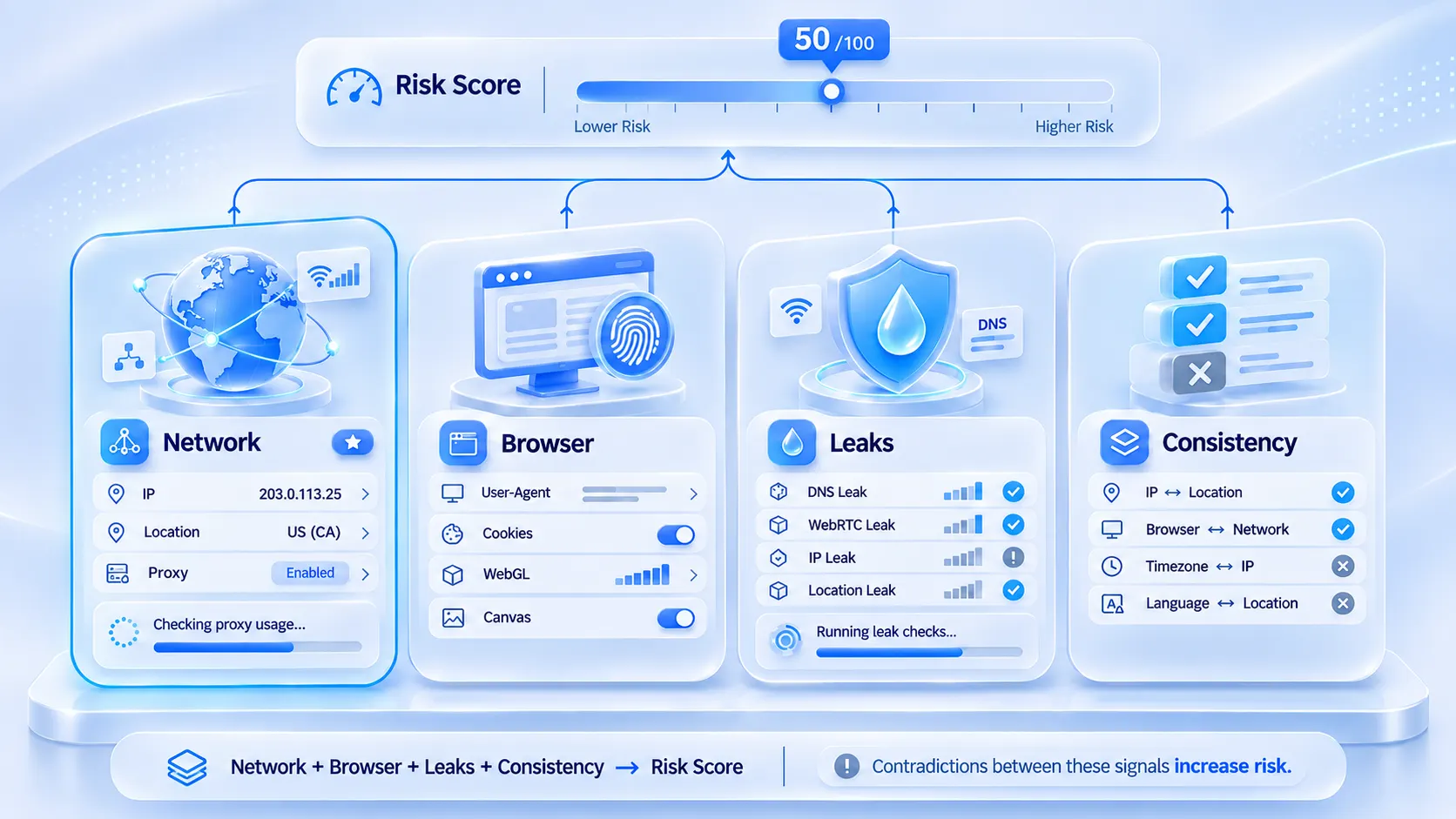
Ano ang sinusuri ng Pixelscan: apat na grupo ng signal sa isang scan
Hati ng opisyal na pahina ng Pixelscan ang isang scan sa apat na grupo. Ang network side ay nagtatala ng mga detalye ng koneksyon tulad ng IP, ASN, at bersyon ng TLS. Ang browser side ay nangangalap ng mga fingerprint signal tulad ng Canvas, WebGL, User-Agent, at Client Hints. Ang leak side ay nagpapatakbo ng dalawang pagsusuri: WebRTC at DNS. Ang consistency side ay nagsasagawa ng cross-comparison ng mga deklarasyon ng network at browser, at minamarka ang mga lugar na nagtutunggali. Ang apat na grupo ng signal ay pinagsasama sa isang trust score, na may kalakip na listahan ng mga problema.
Karamihan sa mga detection site ay gumagawa lamang ng isa sa mga grupong ito; ang mataas na bar ng Pixelscan ay nasa cross-comparison. Hindi bumubuo ng score ang isang normal na signal sa sarili nito; ang mga signal na nagpapatumba sa isa't isa ang nagbabawas. Kaya ito mas malapit sa kaisipan ng platform risk control kaysa sa simpleng IP lookup.
Paano basahin ang report: anim na konklusyon para sa anim na uri ng problema
Naka-compress sa isang table ang mga report conclusion; hanapin lang ang kaukulang row ayon sa module.
| Report conclusion | Karaniwang kahulugan | Unang susuriin |
|---|---|---|
| Consistent | Magkakatugma ang mga deklarasyon | Panatilihin, ulitin paminsan-minsan |
| Inconsistent | Magkasalungat ang browser at network | Timezone, wika, lokasyon |
| Proxy Detected | Kinilalang proxy ang mga katangian ng IP | Uri at reputation ng IP |
| WebRTC Leak | Lumabas ang tunay na address sa WebRTC | Mga setting ng WebRTC |
| DNS Leak | Hindi dumadaan sa proxy ang resolution | Configuration ng DNS |
| IP Blacklisted | Nasa pampublikong blacklist ang address | Palitan ang IP |
Hinati ng bagong interface sa mga hiwalay na module ang detection; ang mga lumang tutorial na nagsasabing "buong page ay berde" o "pula ang huling aytem" ay maaaring hindi tumugma sa kasalukuyang layout. Basahin ang report gamit ang pangalan ng module at ang nakapaligid na text, at ang kulay ay sanggunian lamang.
checking proxy usage: ano ang sinusuri ng prompt na ito
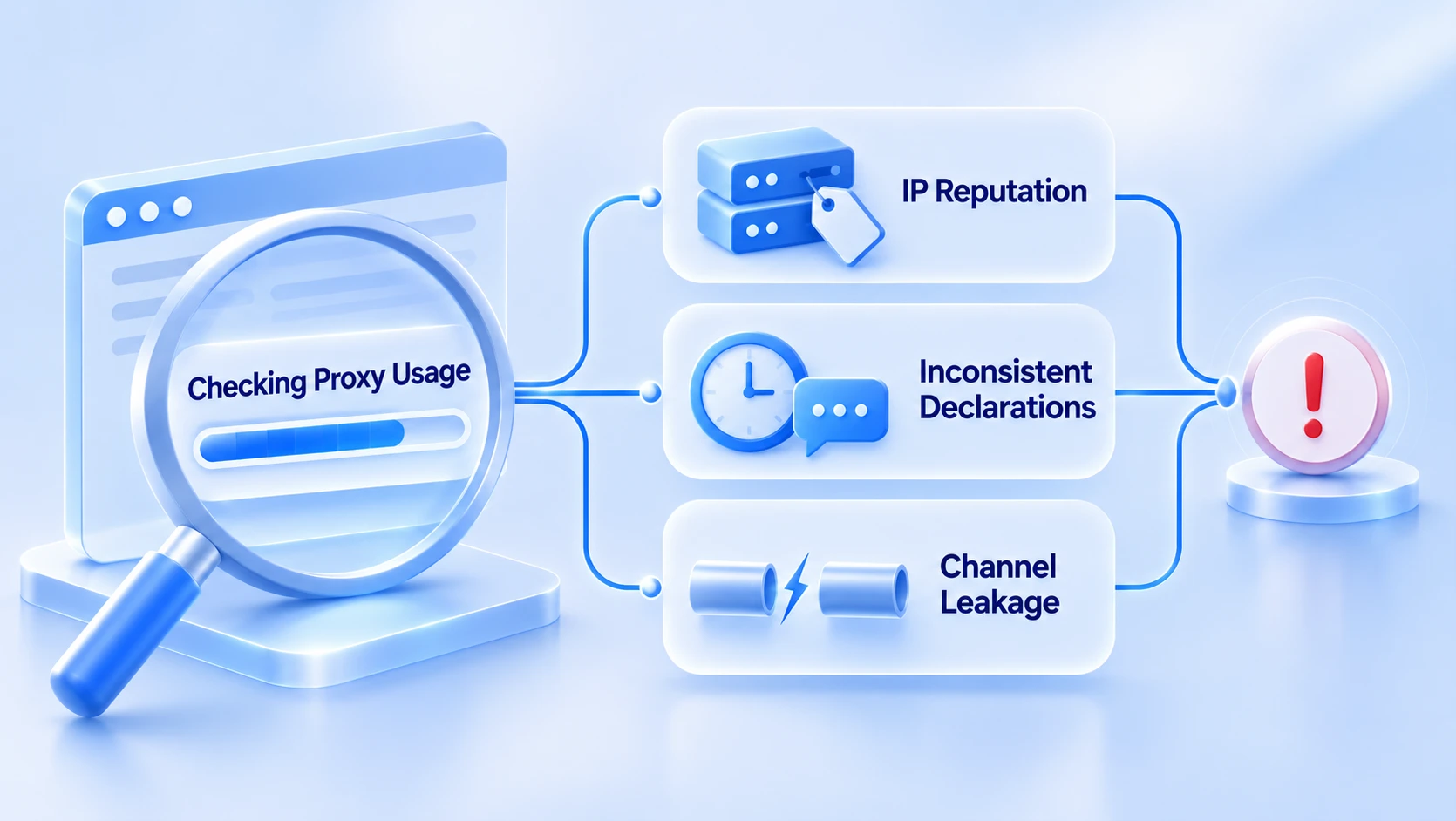
Habang tumatakbo ang scan, sunod-sunod na lalabas ang ilang status message; ang checking proxy usage ay tumutugma sa yugto ng pagkilala sa proxy. Hindi ito ang resulta sa sarili nito; ang karaniwang nakasulat sa report ay Proxy Detected. Nakatuon sa tatlong lugar ang mga sanhi ng pag-trigger:
1. Suliranin sa IP reputation. Ang exit address ay nasa datacenter ASN range, o dahil sa dating pang-aabuso ay napasok na sa blacklist. Direktang minamarka ng detection site ayon sa address range.
2. Nagtutunggali ang mga deklarasyon. Hindi tugma sa lokasyon ng exit IP ang timezone, wika, at lokasyon ng browser; naka-Germany ang node pero UTC+8 pa rin ang oras.
3. Tulo sa channel. Hindi dumadaan sa proxy path ang WebRTC o DNS, kaya magkasabay na lumalabas ang totoong address at ang proxy address; mag-isa nang bumagsak ang disguise.
Ang unang dalawa ay problema sa IP side; hindi ito masosolusyunan sa pamamagitan ng pagbabago ng browser parameter. Ang reputation record ay kasaysayan ng pagkasira; gaano man kaalin ang mga parameter, nariyan pa rin ang mga katangian ng mismong address range. Ang paghaharang sa ikatlong uri ay may detalyadong paliwanag sa dedikadong artikulo tungkol sa mga WebRTC setting.
Pagkakasunod-sunod ng pagsusuri: ayusin muna ang network, saka ang browser
Kapag pula ang report, pinakamalaking benepisyo ang magsimula sa network side; ito ang pagkakasunod-sunod:
1. Tingnan ang uri at reputation ng exit IP. Kung datacenter range, magpalit sa residential na address; ang paliwanag kung paano inaapektuhan ng mga katangian ng address range ang mga account ay nasa IP ban at kalidad ng proxy.
2. Paikutin ang mga deklarasyon ng browser sa IP. I-align ang timezone, wika, at lokasyon sa exit city. Ang environment configuration ng MostMate ay sumusuporta sa mga inirerekumendang parameter batay sa impormasyon ng proxy; kapag kailangan ng masusing pagwawasto, i-expand ang mga advanced setting at baguhin nang manu-mano ang bawat isa.
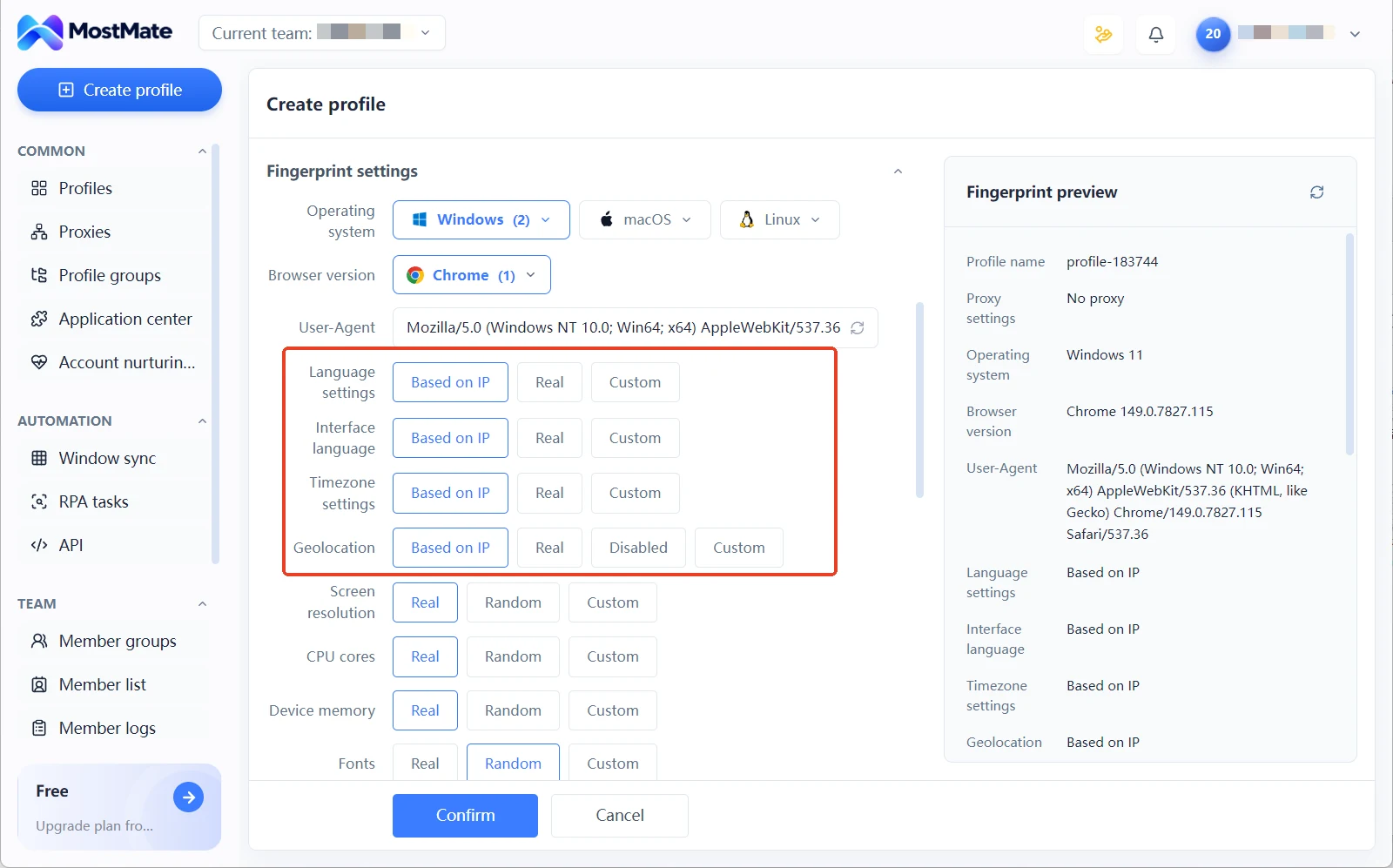
3. Harangan ang mga tulo. Siguraduhing dumadaan sa proxy path ang WebRTC at DNS; kapag parehong tumulo, para na rin walang nangyari ang unang dalawang hakbang.
4. Subukang muli. Pagkatapos maging malinis ang network side, ang mga natitirang pula na aytem ang problema sa browser parameter; suriin ang mga ito nang isa-isa laban sa table sa nakaraang seksyon.
Muling subukan pagkatapos ng isang round ng pagbabago, at isa lang ang baguhin sa bawat pagkakataon, upang malaman kung aling aytem ang epektibo.
Tatlong maling akala na mas kapaki-pakinabang kaysa sa score
- Ituring na pangmatagalan ang isang mataas na score. Ang score ay sumasalamin sa kasalukuyang session; kapag nagpalit ng exit IP o nagbago ang WebRTC behavior, magbabago ang hatol. Malinaw na nakasaad sa opisyal na pahina: ang malinis na score ay hindi patunay ng pagkakakilanlan ng bisita. Gawing regular na gawain ang detection: subukan pagkatapos gumawa ng bagong environment, subukan pagkatapos magpalit ng proxy, at paminsan-minsang i-random check; hinati ng dalawang-layer na proxy self-check process ang mga gawaing ito sa mga hakbang.
- Sobrang pagtatago. Ang Masked marker sa report ay nangangahulugang binago ang mga parameter; ang sobra at magulong pagbabago ay mas malapit sa mga katangian ng automated tool. Ang layunin ay isang ordinary at self-consistent na fingerprint; mas mahusay ang mga parameter na nagtutugma kaysa sa marami.
- Paggamit ng incognito mode laban sa detection. Ang incognito mode ay para lamang sa mga lokal na record; exposed pa rin ang mga fingerprint parameter, at hindi gaganda ang score dahil dito.
Mga madalas itanong
Normal ba kapag natigil ang checking proxy usage?
Hindi naman. Kapag matagal na nakatigil ang message na ito, kadalasan ay naghihintay pa sa pagbabalik ng IP intelligence data. Binanggit sa opisyal na pahina na ang reputation data ay nagmumula sa opsyonal na third-party na serbisyo. Kapag kulang ang data source, magde-degrade ang scoring sa halip na mag-error. Kung walang lumabas, i-refresh at i-scan muli.
Bakit may proxy pa rin kahit pinalitan ng residential IP?
May kasaysayan din ang residential ranges. Mananatili ang hatol kung na-abuso ng dating gumagamit ang address o napasok sa blacklist. Ganun din kapag hindi dumadaan sa proxy path ang mga DNS request. I-verify nang hiwalay ang DNS at reputation ayon sa pagkakasunod-sunod ng pagsusuri.
Normal ba na magkaiba ang resulta ng dalawang test?
Normal. Ang score ay nakadepende sa buong session; exit IP, WebRTC behavior, availability ng data source: anumang pagbabago sa alinman sa mga ito ay maglilipat ng hatol. Normal lang na magkaiba ang dalawang magkasunod na score sa parehong device.
Magkano ang risk score para maituring na pumasa?
Hindi inilathala ng Pixelscan ang isang pinagsama-samang passing score; ang hatol ay nakabatay sa text ng konklusyon. Sa praktika, ang sanggunian ay panatilihing Consistent at walang Proxy Detected ang pangunahing business environment. Paghambingin din sa karaniwang antas ng parehong batch ng mga environment, at tingnan ang relatibong pagbabago sa halip na absolute number.
Konklusyon
Ang halaga ng Pixelscan ay hindi nasa score, kundi sa paraan nito ng pagmamarka ng mga contradiction. Kapag hindi nagtugma ang mga deklarasyon ng network at browser, direktang ipupunto ng report kung saan hindi tugma. Eksakto itong tumutugma sa isyu ng signal consistency na dapat lutasin ng multi-account environment. Ang pagpasa sa detection ay simula lamang; ang pangmatagalang pagpapanatili ng consistency ng signal ng bawat environment ay nakasalalay sa environment isolation at configuration discipline. Bukod sa Pixelscan, ang mga tool sa pagbabaliktanaw ng mga niche detection site ay maaaring gamitin para sa karagdagang pagsusuri; magkakaiba ang focus ng bawat isa.
Hindi na kailangan ng karagdagang gastusin ang pag-verify na ito. Simulan sa pag-download ng MostMate, gumawa ng environment, i-bind ang proxy, at patakbuhin ang detection; magsisimula nang makinis ang proseso.

MOSTMATE
Ligtas na Pamamahala ng Maraming Account, Pinadali
Magsimula sa unang account at gamitin ang MostMate upang bumuo ng mas ligtas, mas matalino, at mas mahusay na operasyon ng maraming account.
- Mga hiwalay na profile. Mga magkakatugmang identidad.
- AI Automation · Kalagayan ng Account · Mga Operasyon ng Team



