
Pixelscan detectiegids: wat de risicoscore en checking proxy usage betekenen
Kernconclusie: de risicoscore van Pixelscan bestaat uit vier signaalblokken: netwerk, browser, leaks en consistentie; elk blok dat zichzelf tegenspreekt trekt het oordeel omhoog. checking proxy usage is een statusmelding tijdens de scan; de eindconclusie is meestal dat de proxy is herkend, met de hoofdoorzaak aan de IP-kant: datacenterbereiken, een verslechteerde reputatie, of tijdzone en taal die niet kloppen met de exit. Herstel eerst het netwerk en stel daarna de browserparameters bij. Typisch scenario: de proxy is net gekoppeld en de test draait, de pagina blijft hangen op checking proxy usage en bij een roodachtig oordeel weet je niet wat je eerst moet aanpassen.
Voordat je je omgeving verifieert, heb je eerst een omgeving nodig. Die klus is voor MostMate: een AI-fingerprintbrowser waarin elk account zijn eigen browseromgeving krijgt. Of de omgeving goed staat, controleer je met een detectiesite. Pixelscan is daarvan een van de strengste.
Het scenario is niet nieuw. De proxy is gekoppeld, je opent Pixelscan, de voortgangsbalk blijft enkele seconden op checking proxy usage staan en uiteindelijk volgt een roodachtig oordeel. De eerste reflex van velen is het bijstellen van fingerprintparameters, maar de score beweegt geen stap; het probleem zit, zoals het hoort, aan de netwerkkant. Dit artikel haalt het rapport van boven naar beneden uit elkaar: hoe de risicoscore wordt opgebouwd, wat deze melding controleert en wat je eerst herstelt.
Wat Pixelscan meet: de vier signaalblokken van één scan
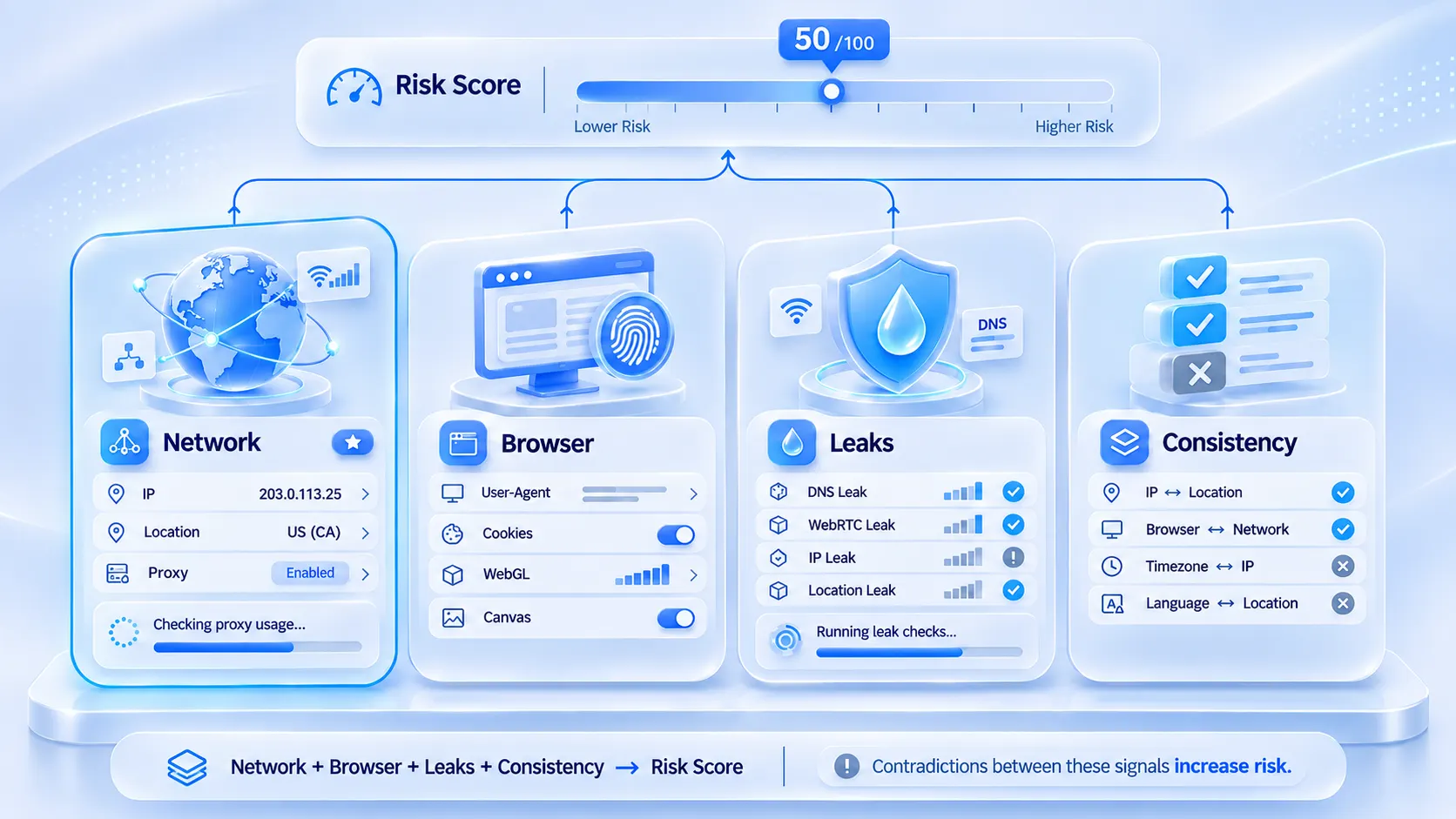
De officiële uitleg van Pixelscan verdeelt één scan in vier blokken. De netwerkzijde registreert verbindingsgegevens zoals IP, ASN en TLS-versie. De browserzijde verzamelt fingerprintsignalen zoals Canvas, WebGL, User-Agent en Client Hints. De leakzijde voert twee controles uit: WebRTC en DNS. De consistentiezijde kruist de claims van netwerk en browser met elkaar en markeert de tegenstrijdigheden. De vier blokken samen vormen een vertrouwensscore, plus een lijst met problemen.
De meeste detectiesites testen maar één blok; Pixelscan is strenger door de kruisvergelijking. Een enkel signaal dat klopt levert geen punten op, signalen die elkaar tegenspreken trekken juist punten af. Daardoor komt de werkwijze dichter bij het risicodenken van platforms dan een simpele IP-opzoeking.
Het rapport lezen: zes conclusies bij zes problemen
De rapportconclusies staan in één tabel; zoek gewoon de juiste rij op bij je module.
| Rapportconclusie | Gewone betekenis | Eerst controleren |
|---|---|---|
| Consistent | Alle claims sluiten op elkaar aan | Setup behouden, periodiek hertesten |
| Inconsistent | Browser en netwerk spreken elkaar tegen | Tijdzone, taal, locatie |
| Proxy Detected | IP is herkend als proxy | IP-type en reputatie |
| WebRTC Leak | Echte locatie lekt via WebRTC | WebRTC-instellingen |
| DNS Leak | DNS-verzoeken omzeilen de proxy | DNS-configuratie |
| IP Blacklisted | Adres staat in publieke blacklist | IP vervangen |
De nieuwe interface splitst de controles in losse modules; oude tutorials die praten over een volledig groen rapport of alleen een rode laatste test passen niet meer bij het huidige beeld. Lees het rapport op basis van de modulenamen en de tekst ernaast; kleur is slechts een aanwijzing.
checking proxy usage: wat deze melding controleert
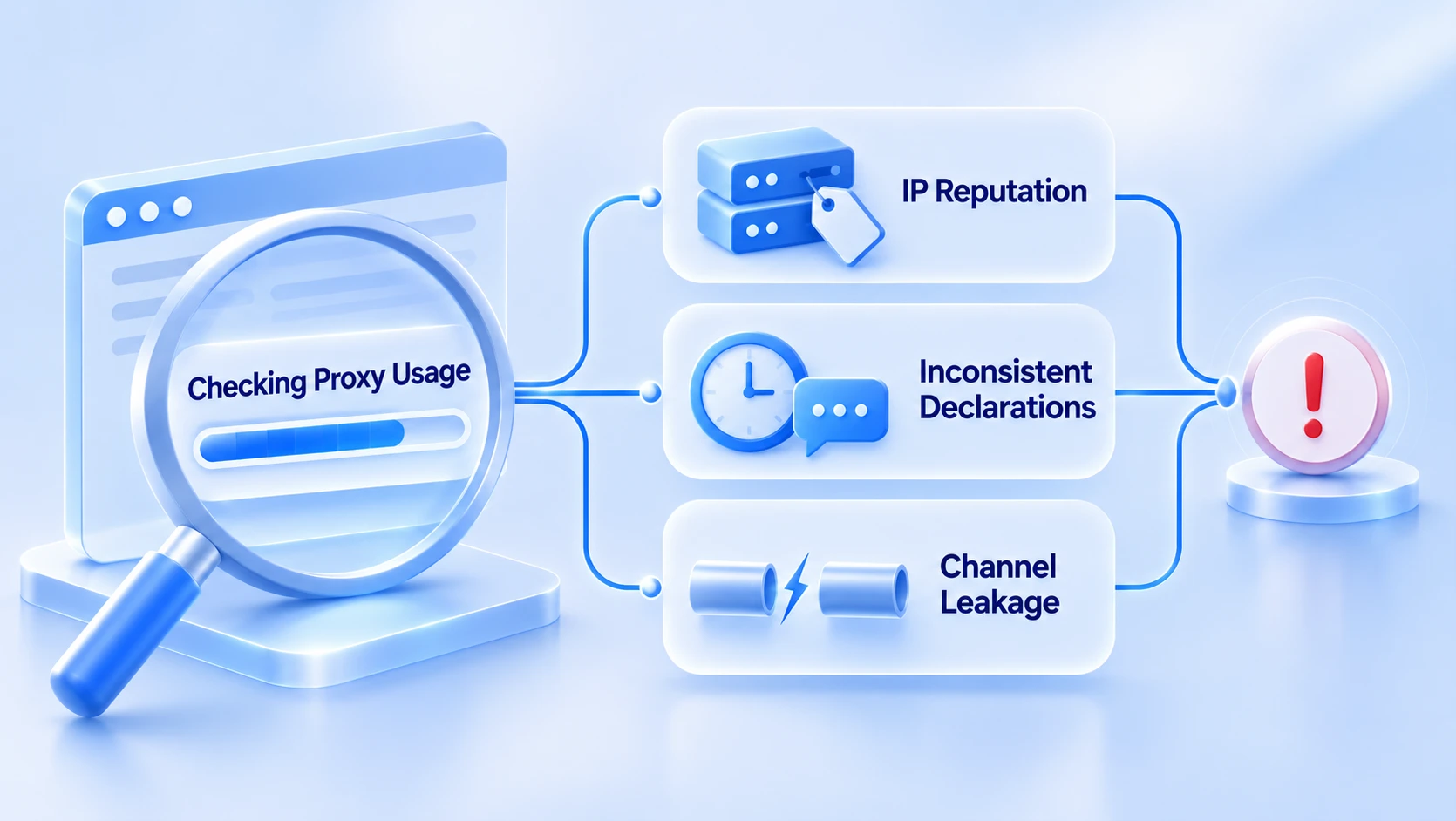
Tijdens de scan verschijnen achtereenvolgens enkele statusmeldingen; checking proxy usage hoort bij de proxy-herkenning. De melding is zelf geen resultaat; in het rapport eindigt het meestal op Proxy Detected. De oorzaken zitten op drie plekken:
1. IP-reputatie. Het uitgaande adres valt in een datacenter-ASN-bereik of is eerder misbruikt en belandde op een blacklist. Detectiesites markeren zo'n bereik meteen.
2. Tegenstrijdige claims. Tijdzone, taal en locatie van de browser komen niet overeen met de locatie van het uitgaande IP; een browser met een Duits node draait nog op UTC+8.
3. Lekkende kanalen. WebRTC of DNS volgt het proxy-pad niet; het echte en het proxyadres verschijnen tegelijk en de maskering valt vanzelf weg.
De eerste twee problemen zitten aan de IP-kant; browserparameters aanpassen lost niets op. Reputatie is een historie van misbruik; hoe schoon je parameters ook zijn, de kenmerken van het adresbereik blijven. Voor de derde categorie legt de aparte gids over WebRTC-instellingen stap voor stap uit wat je moet dichtzetten.
Volgorde van controle: eerst het netwerk herstellen, dan de browser
Zit het rapport in het rood, dan levert de netwerkkant het meeste op. Volg deze volgorde:
1. Controleer het type en de reputatie van het uitgaande IP. Zit je op een datacenterbereik, wissel dan naar een residentieel adres. Hoe de kenmerken van een bereik accounts in de problemen brengen, lees je in de gids over IP-bans en proxykwaliteit.
2. Laat de browserclaims het IP volgen. Tijdzone, taal en locatie stem je af op de uitgaande stad. De omgevingsconfiguratie van MostMate stelt op basis van de proxygegevens aanbevolen parameters voor; fijnafstemming doe je daarna handmatig in de geavanceerde instellingen.
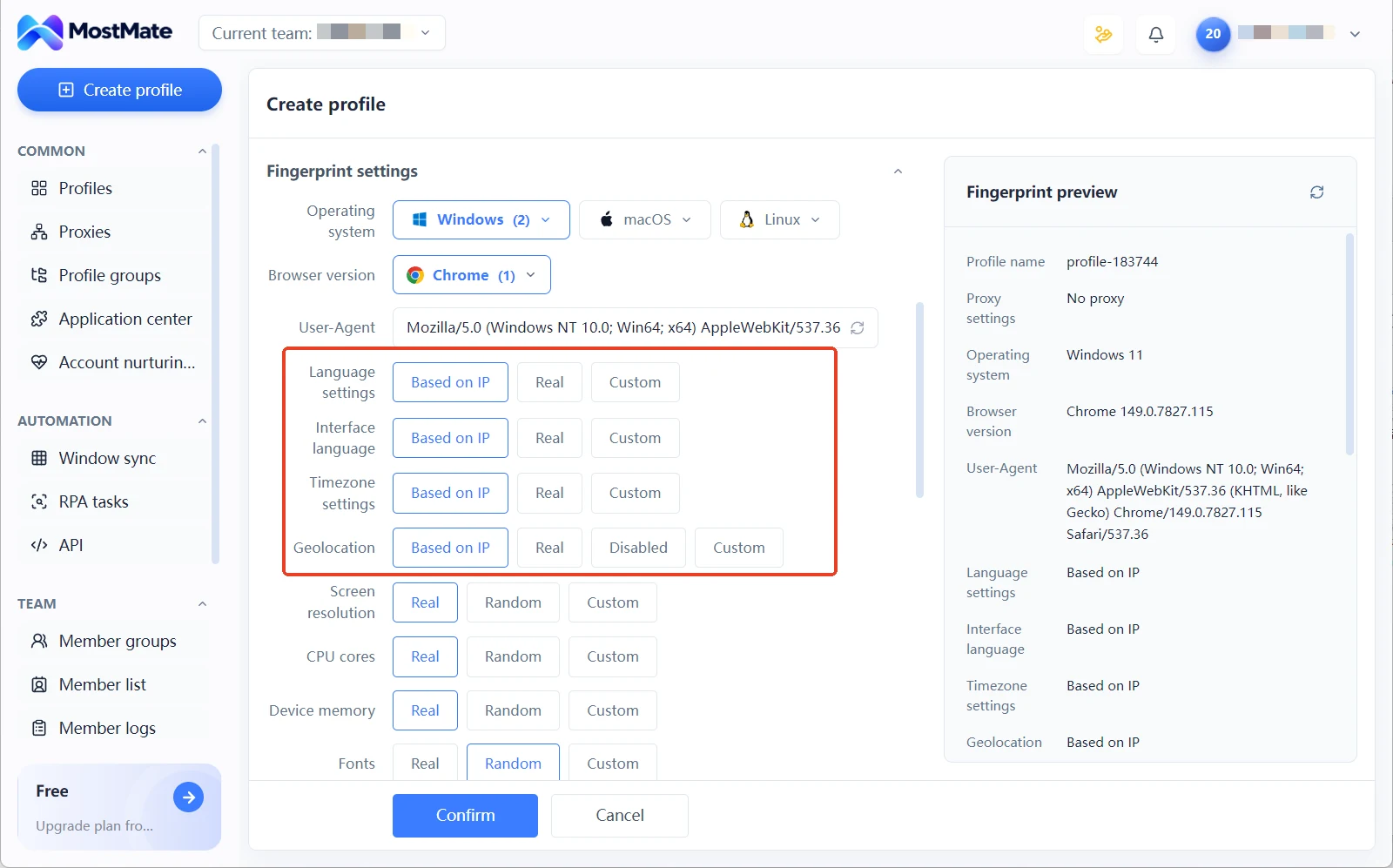
3. Dicht de lekkende kanalen. Controleer dat zowel WebRTC als DNS het proxy-pad volgt; lekken beide, dan waren de eerste twee stappen voor niets.
4. Test opnieuw. Is de netwerkkant schoon, dan zijn de resterende rode punten een kwestie van browserparameters; werk ze een voor een af volgens de tabel hierboven.
Test na elke ronde opnieuw en verander per ronde maar één ding; zo zie je welke maatregel aanslaat.
Drie valkuilen die belangrijker zijn dan de score
- Eén hoge score zien als blijvend bewijs. De score geldt alleen voor die sessie; een ander uitgaand IP of ander WebRTC-gedrag verschuift het oordeel. De officiële uitleg zegt expliciet dat een schone score geen identiteitsbewijs is. Maak van testen een vast ritueel: na het aanmaken van een omgeving, na het wisselen van proxy en periodiek tussendoor; de tweelaagse proxyzelfcontrole legt dat ritueel in stappen vast.
- Overmatig maskeren. De Masked-markering in het rapport betekent dat parameters zijn aangepast; te veel en te rommelige aanpassingen lijken juist op automatiseringstools. Streef naar een gewoon, met elkaar samenhangend fingerprint; samenhang wint het van een stapel parameters.
- Incognitomodus als schild. De incognitomodus wist alleen lokale gegevens; de fingerprintparameters staan gewoon open, de score verbetert daardoor niet.
Veelgestelde vragen
Blijft checking proxy usage hangen: is er iets mis?
Niet per se. Blijft de melding lang staan, dan wacht de scan meestal op IP-intelligence die terugkomt. De officiële uitleg meldt dat de reputatiegegevens uit een optionele dienst van derden komen. Zonder databron daalt de score in plaats van dat er een fout verschijnt. Komt er geen resultaat, ververs dan de pagina en scan nog eens.
Waarom blijft de melding proxy verschijnen met een residentieel IP?
Residentiële bereiken hebben ook historie. Was het adres eerder misbruikt door een vorige gebruiker of staat het op een blacklist, dan blijft het oordeel hetzelfde. Zo ook als de DNS-verzoeken het proxy-pad niet volgen. Loop de volgorde van controle na en toets DNS en reputatie elk apart.
Twee metingen geven verschillende resultaten: is dat normaal?
Normaal. De score hangt af van de hele sessie; uitgaand IP, WebRTC-gedrag en beschikbaarheid van databronnen verschuiven elk het oordeel. Dat hetzelfde apparaat twee keer anders scoort, hoort erbij.
Hoe hoog moet de risicoscore zijn?
Pixelscan publiceert geen algemene grens; het oordeel hangt aan de conclusietekst. In de praktijk: houd de belangrijkste bedrijfsomgevingen Consistent en zonder Proxy Detected. Vergelijk daarna met het normale niveau van dezelfde batch omgevingen; kijk naar de relatieve beweging, niet naar het absolute getal.
Tot slot
De waarde van Pixelscan zit niet in de score, maar in de manier waarop het tegenstrijdigheden markeert. Sluiten de claims van netwerk en browser niet op elkaar aan, dan wijst het rapport de plek direct aan. Dat is precies de signaalconsistentie waar een omgeving met meerdere accounts mee te maken heeft. Slagen voor de test is slechts het begin; elke omgeving langdurig consistent houden vraagt om omgevingsisolatie en configuratiediscipline. Naast Pixelscan vul je de procedure aan met de tools uit het overzicht van kleinere detectiesites; elke site heeft zo zijn eigen nadruk.
Deze verificatie vraagt geen extra investering. Begin bij het downloaden van MostMate, maak een omgeving, koppel een proxy en doorloop één test; de procedure loopt dan vanzelf.

MOSTMATE
Veilig meerdere accounts beheren, heel eenvoudig
Begin met je eerste account en bouw met MostMate aan veiligere, slimmere en efficiëntere multiaccountactiviteiten.
- Onafhankelijke profielen. Consistente identiteiten.
- AI-automatisering · Accountgezondheid · Teamwerk



