
Guia de detecção do Pixelscan: risco e o significado de checking proxy usage
Conclusão principal: a pontuação do Pixelscan combina quatro grupos de sinais: rede, navegador, vazamentos e consistência; qualquer grupo que se contradiga eleva o veredito. checking proxy usage é um aviso de status durante a varredura; o resultado final costuma ser Proxy Detected, com causa principal no lado do IP: faixas de data center, reputação desgastada, fuso e idioma incompatíveis com a saída. Corrija a rede primeiro, depois ajuste o navegador. Cenário típico: o proxy acabou de ser configurado e a detecção já roda, a página trava em checking proxy usage, o veredito sai avermelhado e não se sabe o que mudar primeiro.
Antes de testar o ambiente, é preciso ter um ambiente. Essa tarefa fica com o MostMate: um navegador de impressão digital com IA, em que cada conta roda em seu próprio ambiente de navegador. Se a configuração está correta, quem confirma é um site de detecção, e o Pixelscan é um dos mais exigentes.
A situação é conhecida: proxy configurado, Pixelscan aberto, a barra de progresso para alguns segundos em checking proxy usage e o veredito final sai avermelhado. A primeira reação de muitos é mudar os parâmetros de impressão digital; depois de uma rodada a pontuação não se move, e o problema está na rede. Este artigo abre o relatório de cima a baixo: como a pontuação se forma, o que essa mensagem verifica e o que corrigir primeiro.
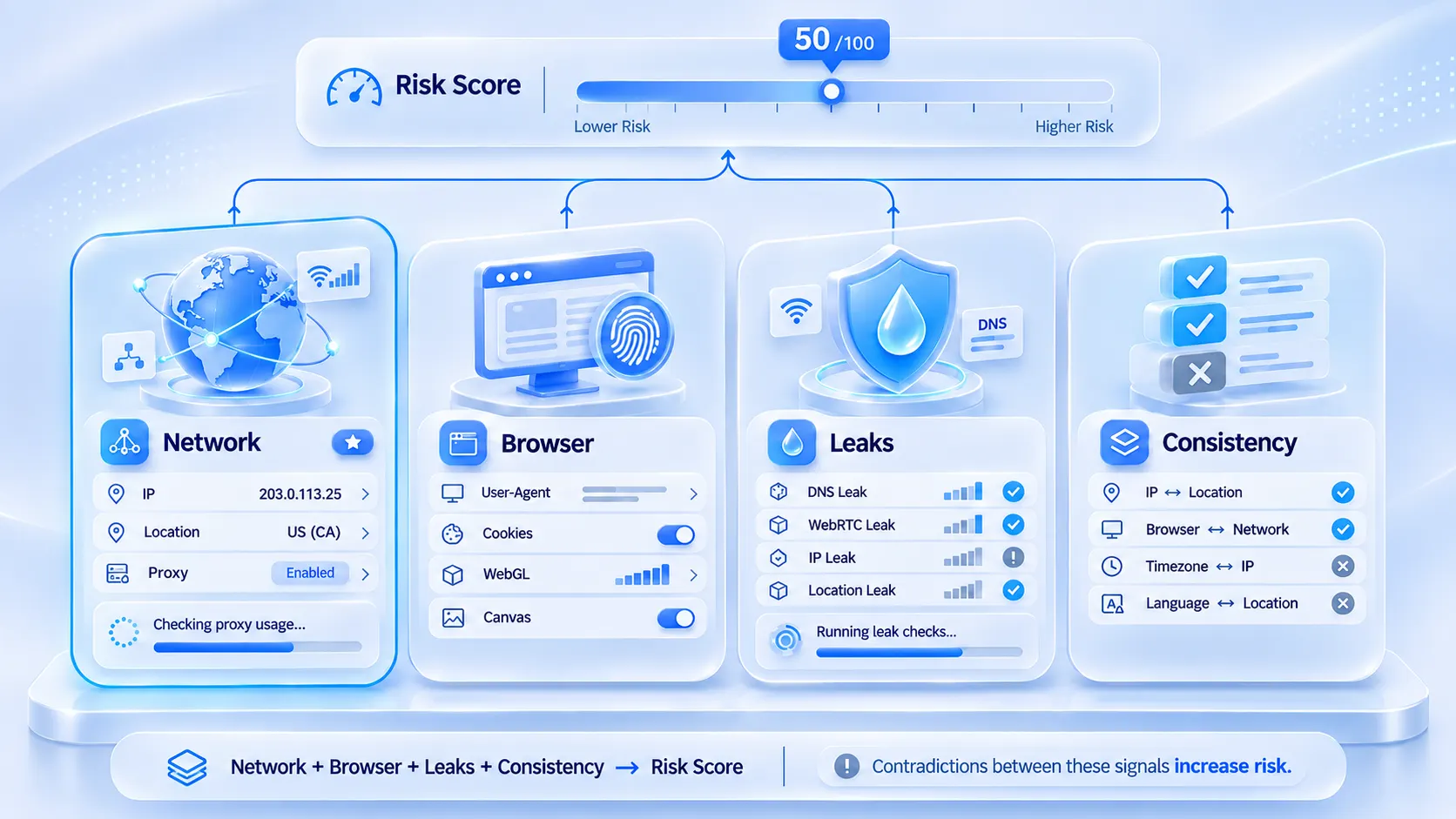
O que o Pixelscan mede: quatro grupos de sinais por varredura
A página oficial de explicação do Pixelscan divide a varredura em quatro grupos. O lado de rede registra IP, ASN, versão TLS e outros dados de conexão. O lado do navegador coleta sinais de impressão digital como Canvas, WebGL, User-Agent e Client Hints. O lado de vazamentos roda duas checagens: WebRTC e DNS. O lado de consistência cruza as declarações de rede e navegador e marca as contradições. No fim, os quatro grupos viram uma pontuação de confiança com uma lista de problemas.
A maioria dos sites de detecção cobre só um desses lados; o Pixelscan é exigente pelo cruzamento. Sinal isolado normal não soma ponto; sinais que se contradizem é que descontam. É por isso que ele se aproxima mais do raciocínio de risco das plataformas do que uma consulta simples de IP.
Como ler o relatório: seis vereditos para seis problemas
Os vereditos cabem numa tabela: localize a linha pelo módulo.
| Veredito do relatório | Significado usual | O que verificar primeiro |
|---|---|---|
| Consistent | Todas as declarações coincidem | Manter e reavaliar depois |
| Inconsistent | Navegador e rede divergem | Fuso, idioma, localização |
| Proxy Detected | IP identificado como proxy | Tipo e reputação do IP |
| WebRTC Leak | IP real vaza via WebRTC | Configurações WebRTC |
| DNS Leak | DNS não passa pelo proxy | Configuração de DNS |
| IP Blacklisted | IP em listas negras públicas | Trocar de IP |
A interface nova separa a detecção em módulos independentes; tutoriais antigos que falam em "página toda verde" ou "último item vermelho" podem não bater com o layout atual. Leia o relatório pelo nome do módulo e pelo texto ao lado; a cor é só referência.
checking proxy usage: o que essa mensagem verifica
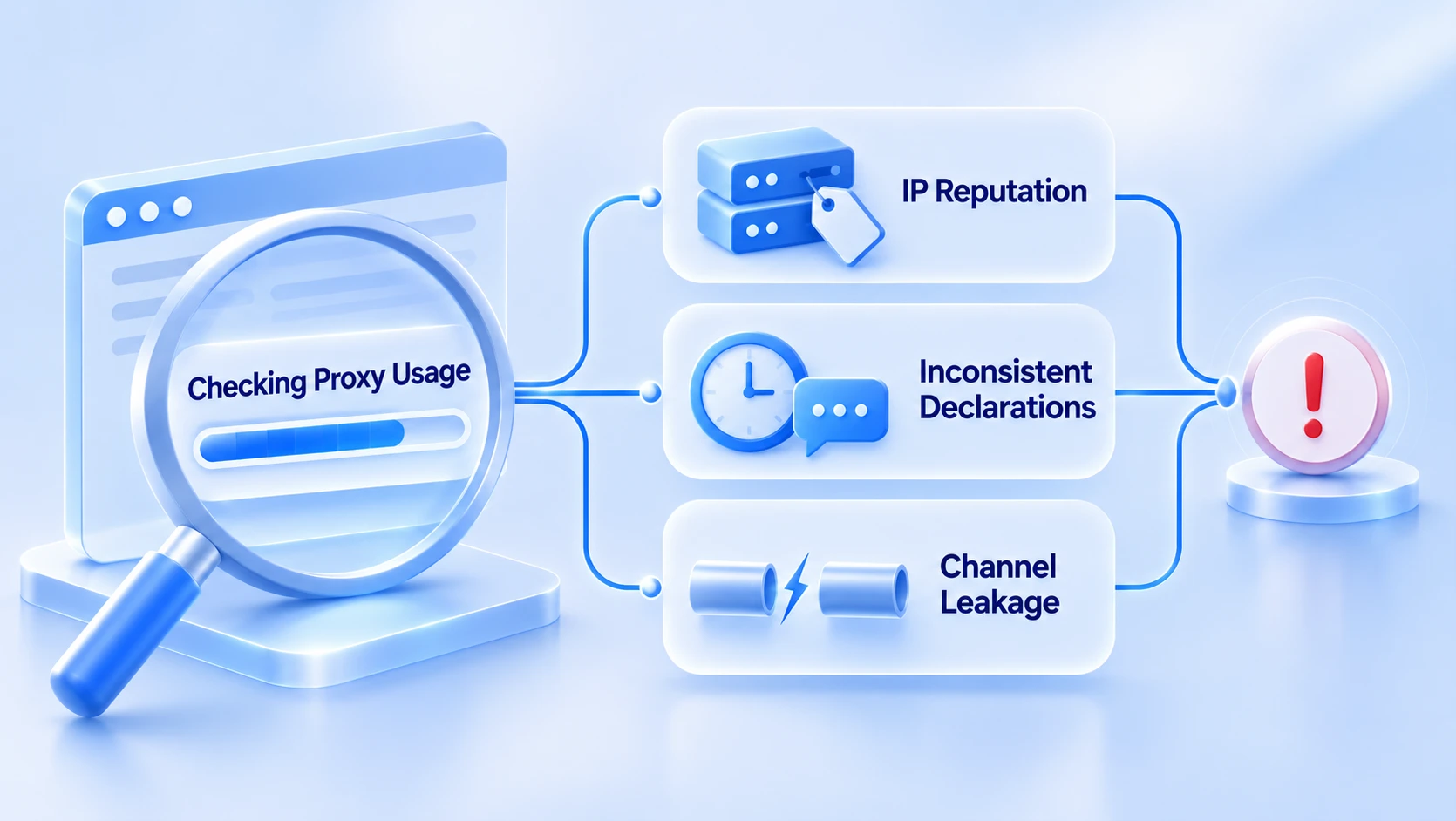
Durante a varredura aparecem várias mensagens de status; checking proxy usage corresponde à etapa de identificação de proxy. Ela não é um resultado; o que costuma cair no relatório é Proxy Detected. Os gatilhos se concentram em três pontos:
1. Reputação de IP. O endereço de saída cai em faixas de ASN de data center, ou já foi abusado e entrou em listas negras. O site de detecção marca a faixa inteira.
2. Declarações contraditórias. Fuso, idioma e localização do navegador não batem com a localização do IP de saída: o navegador num nó alemão ainda usa o horário de UTC+8.
3. Vazamento de canal. WebRTC ou DNS não passam pelo caminho do proxy; endereço real e do proxy aparecem juntos, e o disfarce cai sozinho.
Os dois primeiros são problemas do lado do IP e não se resolvem mudando parâmetros do navegador. Reputação é histórico de uso ruim; por mais limpos que fiquem os parâmetros, a assinatura da faixa permanece. Para o terceiro, o guia de configurações WebRTC tem instruções item a item.
Ordem de correção: rede primeiro, navegador depois
Com veredito avermelhado, começar pela rede rende mais; a ordem:
1. Verifique o tipo e a reputação do IP de saída. Se for faixa de data center, troque para residencial; como a faixa compromete as contas está explicado no artigo sobre banimento de IP e qualidade de proxy.
2. Alinhe as declarações do navegador ao IP. Fuso, idioma e localização acompanhando a cidade de saída. A configuração de ambiente do MostMate sugere parâmetros com base nos dados do proxy; para ajustes finos, abra as opções avançadas e mude item a item.
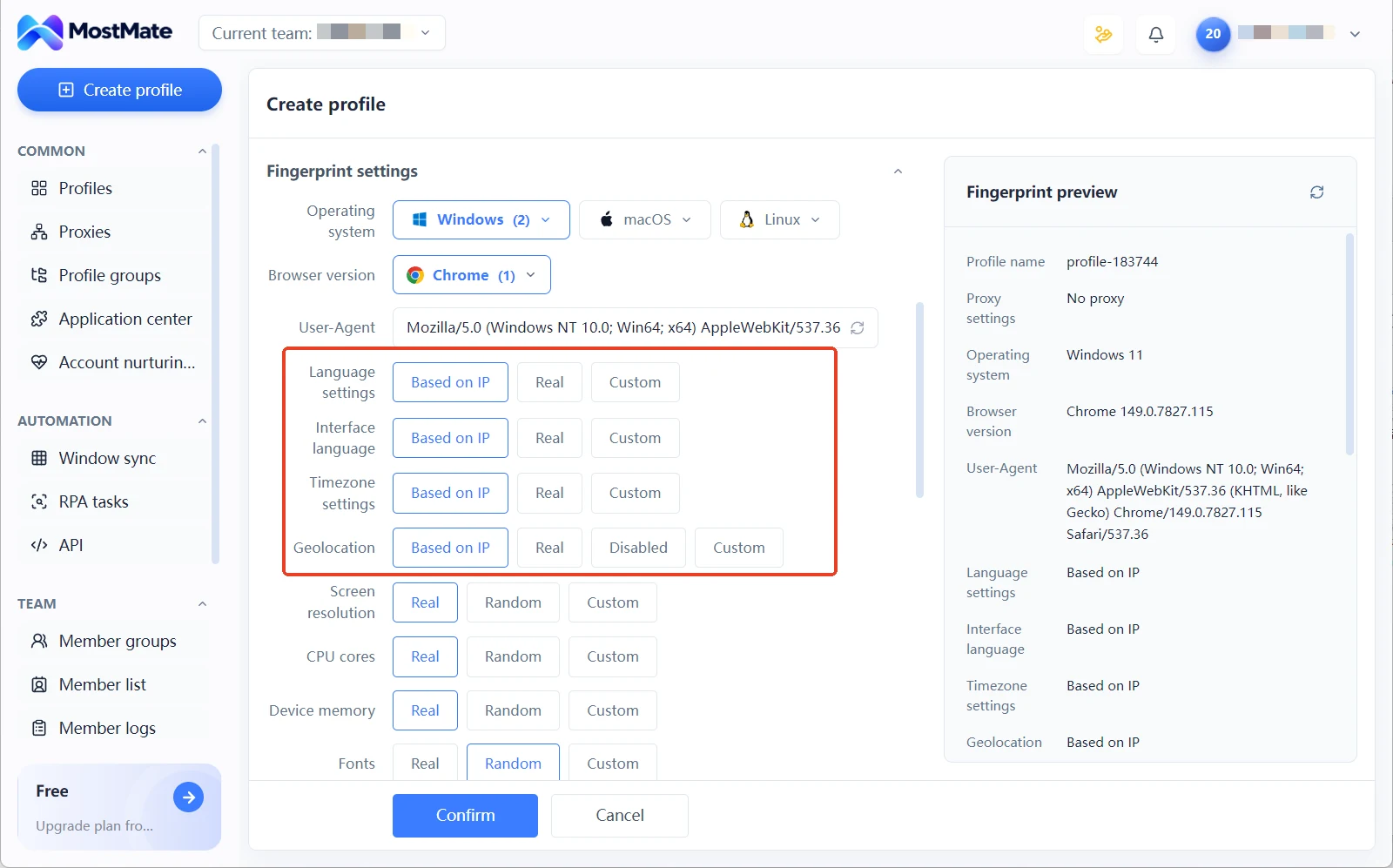
3. Feche os canais de vazamento. Confirme que WebRTC e DNS passam pelo caminho do proxy; se os dois vazarem, os passos anteriores não valem nada.
4. Repita a varredura. Com a rede limpa, os itens vermelhos restantes são parâmetros do navegador; trate um a um com a tabela da seção anterior.
Teste de novo após cada rodada, mudando uma coisa por vez; só assim dá para saber o que surtiu efeito.
Três erros que pesam mais que a pontuação
- Tratar uma nota alta como passe permanente. A pontuação reflete a sessão atual; trocar o IP de saída ou variar o comportamento WebRTC muda o veredito. A documentação oficial diz com clareza: nota limpa não prova quem é o visitante. Transforme a detecção em rotina: testar ao criar ambiente, ao trocar de proxy e em checagens periódicas; o fluxo de autocomprovação em duas camadas detalha esses passos.
- Disfarçar demais. O rótulo Masked no relatório indica parâmetros alterados; exagerar nas mudanças chega perto do padrão de ferramentas automatizadas. O alvo é uma impressão digital comum e coerente; mais parâmetros empilhados valem menos do que declarações que se encaixam.
- Apostar no modo anônimo. O modo anônimo só limpa registros locais; os parâmetros de impressão digital ficam expostos, e a nota não melhora por isso.
Perguntas frequentes
checking proxy usage travou: é falha?
Nem sempre. Quando a mensagem demora, normalmente é a espera pelos dados de inteligência de IP. A documentação oficial cita que os dados de reputação vêm de um serviço opcional de terceiros. Sem a fonte, a nota é recalculada em modo reduzido em vez de dar erro. Se não sair resultado, atualize e faça a varredura de novo.
Troquei para IP residencial e ainda aparece proxy. Por quê?
Faixas residenciais também têm histórico. Endereço abusado por usuários anteriores ou listado em blacklist mantém o veredito. O mesmo vale quando as consultas DNS não seguem o caminho do proxy. Revise DNS e reputação separadamente, na ordem de checagem.
Dois testes deram resultados diferentes. É normal?
Sim. A pontuação depende da sessão inteira: IP de saída, comportamento WebRTC, disponibilidade das fontes; qualquer mudança move o veredito. Diferença entre duas rodadas no mesmo aparelho é o esperado.
Qual pontuação de risco é aceitável?
O Pixelscan não publica nota de corte; o que vale é o texto do veredito. Na prática, mantenha os ambientes principais em Consistent e sem Proxy Detected. Depois compare com a média do próprio lote de ambientes e observe a variação relativa, não o número absoluto.
Conclusão
O valor do Pixelscan não está na nota, e sim no modo como aponta contradições. Quando rede e navegador discordam, o relatório indica exatamente onde. É justamente a questão de consistência de sinais que ambientes multi-conta precisam resolver. Passar no teste é só o começo; manter cada ambiente coerente ao longo do tempo depende de isolamento e disciplina de configuração. Além do Pixelscan, as ferramentas do levantamento de sites de detecção alternativos servem para checagens complementares; cada uma tem seu foco.
Essa verificação não custa nada a mais. Comece pelo download do MostMate, crie o ambiente, ligue o proxy e rode a detecção; o fluxo se encaixa.

MOSTMATE
Gestão segura de múltiplas contas, sem complicação
Comece com sua primeira conta e use MostMate para construir operações multicontas mais seguras, inteligentes e eficientes.
- Perfis independentes. Identidades consistentes.
- Automação com IA · Saúde das contas · Operações em equipe



