
Hướng dẫn kiểm tra Pixelscan: điểm rủi ro và ý nghĩa của checking proxy usage
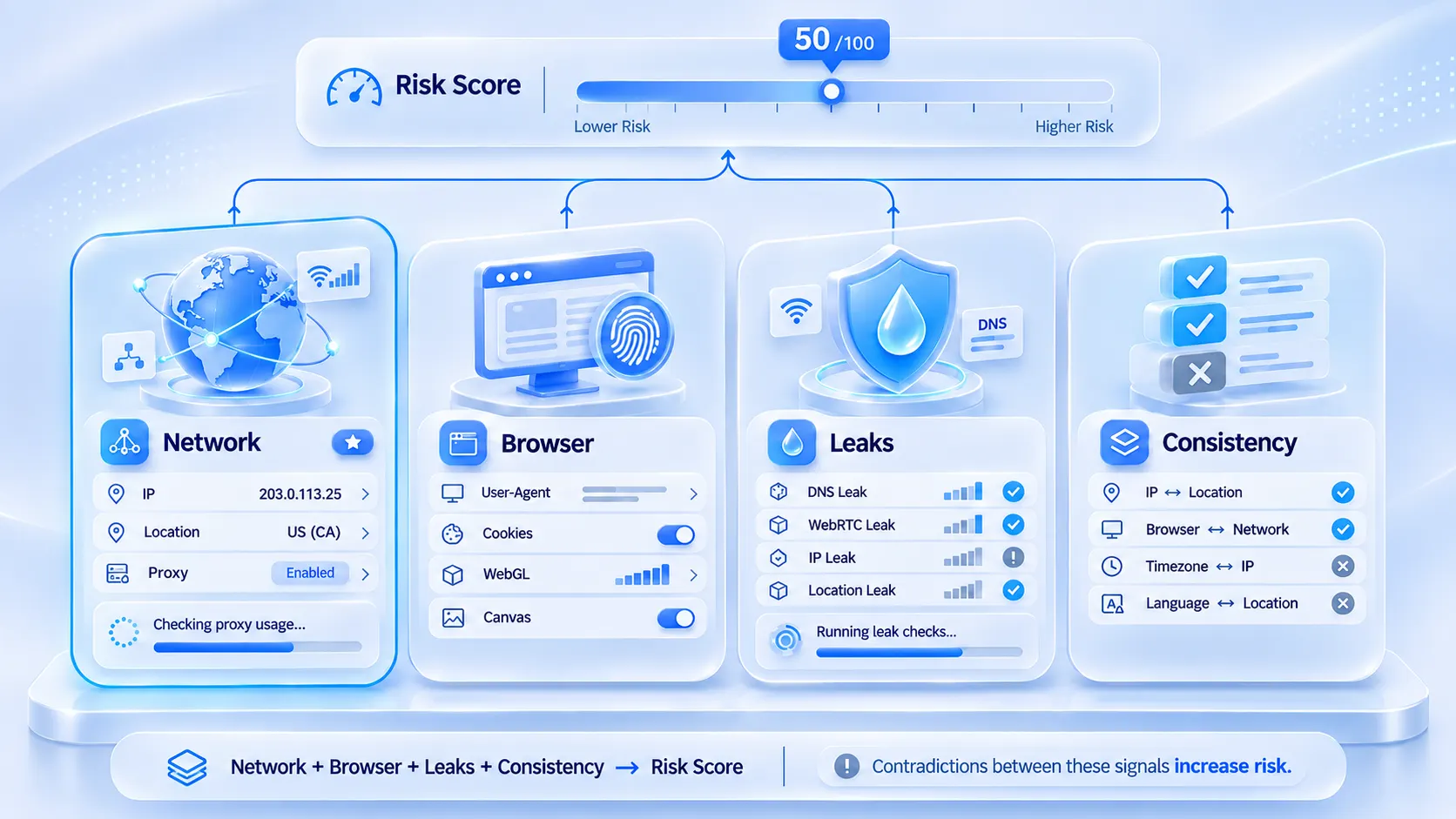
Kết luận chính: điểm rủi ro của Pixelscan gộp từ bốn nhóm tín hiệu: mạng, trình duyệt, rò rỉ và tính nhất quán; nhóm nào tự mâu thuẫn cũng đẩy mức đánh giá lên. checking proxy usage là thông báo trạng thái trong lúc quét; kết quả cuối thường là Proxy Detected, nguyên nhân chính nằm ở IP: dải máy chủ, uy tín đã hỏng, múi giờ và ngôn ngữ lệch với điểm xuất. Sửa mạng trước, chỉnh trình duyệt sau. Tình huống điển hình: gắn proxy xong là chạy kiểm tra, trang đứng ở checking proxy usage, nhận kết quả thiên đỏ mà chưa biết sửa từ đâu.
Muốn kiểm tra môi trường thì phải có môi trường trước. Việc này giao cho MostMate xử lý: một trình duyệt vân tay dùng AI, mỗi tài khoản chạy trong một môi trường trình duyệt riêng. Cấu hình đúng hay sai do trang kiểm tra phán; Pixelscan là một trong những trang khó tính nhất.
Bối cảnh không xa lạ. Gắn xong proxy, mở Pixelscan, thanh tiến trình dừng vài giây ở checking proxy usage rồi đưa ra kết quả thiên đỏ. Phản ứng đầu tiên của nhiều người là chỉnh tham số vân tay; chỉnh một vòng điểm vẫn không nhúc nhích, trong khi vấn đề nằm ở phía mạng. Bài viết này bóc tách báo cáo từ trên xuống: điểm rủi ro gộp thế nào, dòng thông báo đó kiểm tra gì và khi phát hiện lỗi thì sửa bên nào trước.
Pixelscan đo gì: bốn nhóm tín hiệu mỗi lần quét
Trang giải thích chính thức của Pixelscan chia một lần quét thành bốn nhóm. Mạng ghi lại IP, ASN, phiên bản TLS và các thông tin kết nối. Trình duyệt thu thập các tín hiệu vân tay như Canvas, WebGL, User-Agent, Client Hints. Rò rỉ chạy hai bước kiểm tra WebRTC và DNS. Nhất quán đối chiếu khai báo giữa mạng với trình duyệt, đánh dấu chỗ mâu thuẫn. Bốn nhóm tín hiệu cuối cùng gộp thành một điểm tin cậy kèm danh sách lỗi.
Đa số trang kiểm tra chỉ làm một nhóm, Pixelscan khó vượt ở khâu đối chiếu chéo. Tín hiệu đơn lẻ bình thường không cộng điểm; tín hiệu tự mâu thuẫn mới bị trừ. Vì vậy nó sát với tư duy phòng chống rủi ro của nền tảng hơn một truy vấn IP thuần túy.
Đọc báo cáo thế nào: sáu kết luận cho sáu vấn đề
Các kết luận gói gọn trong một bảng, tra theo từng mô-đun là ra.
| Kết luận trên báo cáo | Ý nghĩa thường gặp | Mục cần kiểm tra trước |
|---|---|---|
| Consistent | Các khai báo khớp nhau | Giữ nguyên, kiểm tra lại sau |
| Inconsistent | Trình duyệt và mạng mâu thuẫn | Múi giờ, ngôn ngữ, vị trí |
| Proxy Detected | IP bị nhận diện là proxy | Loại IP và uy tín |
| WebRTC Leak | IP thật rò rỉ qua WebRTC | Cài đặt WebRTC |
| DNS Leak | DNS không đi qua proxy | Cấu hình DNS |
| IP Blacklisted | IP nằm trong danh sách đen | Đổi IP |
Giao diện mới tách việc kiểm tra thành các mô-đun độc lập; những hướng dẫn cũ kiểu "cả trang xanh" hay "mục cuối đỏ" có thể không còn khớp. Đọc báo cáo dựa vào tên mô-đun và dòng chú thích bên cạnh, màu sắc chỉ để tham khảo.
checking proxy usage: dòng thông báo đó kiểm tra gì
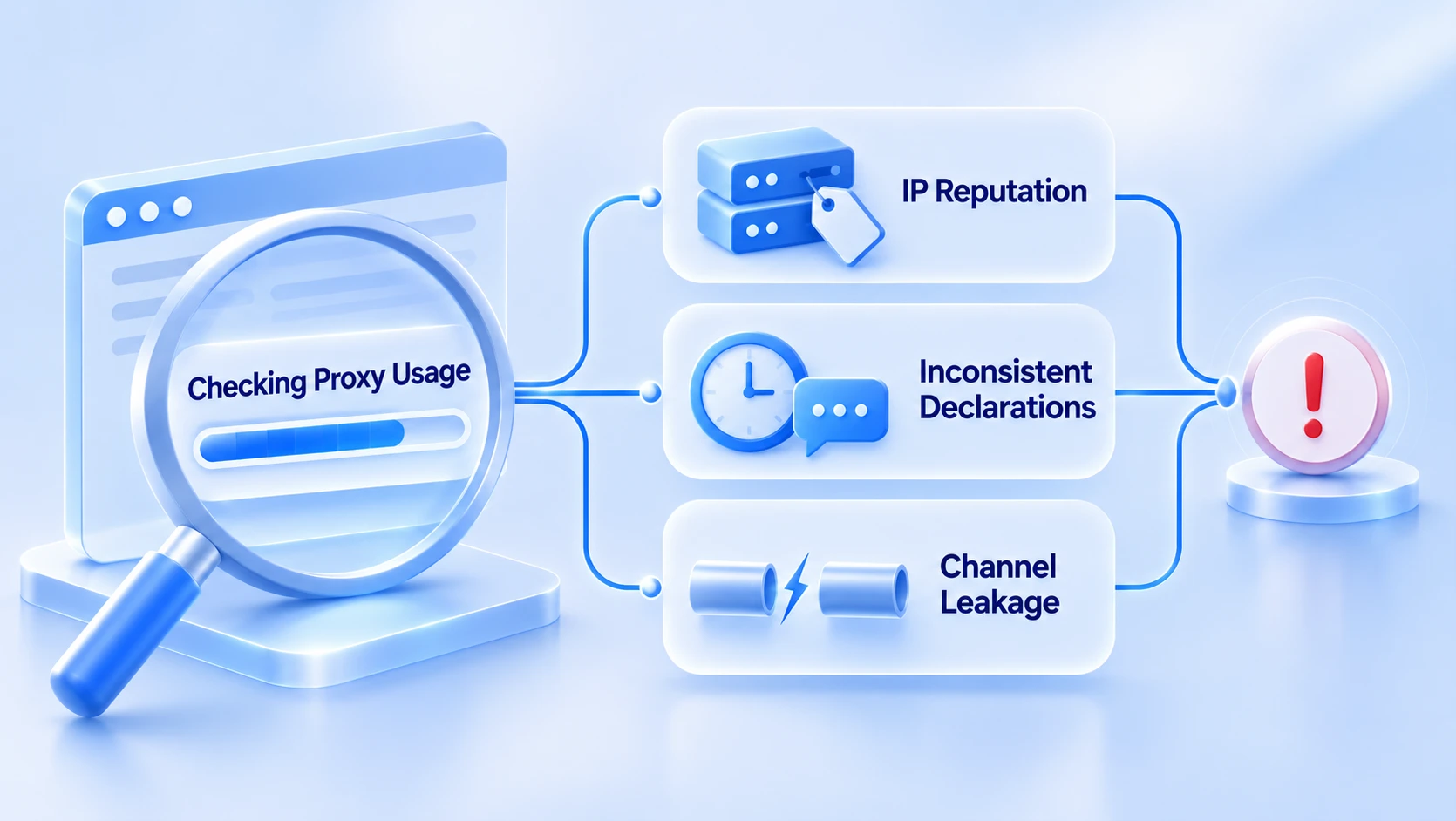
Khi quét đang chạy, trang lần lượt hiện vài thông báo trạng thái; checking proxy usage ứng với khâu nhận diện proxy. Bản thân nó không phải kết quả; thứ thường ghi trên báo cáo là Proxy Detected. Nguyên nhân tập trung ở ba chỗ:
1. Uy tín IP. Địa chỉ xuất rơi vào dải ASN của máy chủ, hoặc từng bị lạm dụng và vào danh sách đen. Trang kiểm tra đánh dấu thẳng theo dải địa chỉ.
2. Khai báo mâu thuẫn. Múi giờ, ngôn ngữ, vị trí của trình duyệt lệch với nơi đặt IP xuất: trình duyệt gắn node Đức vẫn dùng giờ múi +8.
3. Rò rỉ kênh. WebRTC hoặc DNS không đi theo đường proxy, địa chỉ thật và địa chỉ proxy cùng xuất hiện, lớp ngụy trang tự vỡ.
Hai loại đầu là vấn đề phía IP, chỉnh tham số trình duyệt không giải được. Uy tín là lịch sử bị dùng xấu; tham số sạch đến đâu, đặc điểm của dải địa chỉ vẫn còn. Loại ba được bài riêng về cài đặt WebRTC hướng dẫn từng mục.
Thứ tự xử lý: sửa mạng cho đúng rồi mới tới trình duyệt
Khi báo cáo thiên đỏ, bắt đầu từ phía mạng đem lại hiệu quả nhất, theo thứ tự:
1. Xem loại và uy tín của IP xuất. Dải máy chủ thì đổi sang địa chỉ residential; dải địa chỉ làm hỏng tài khoản thế nào đã có bài IP bị cấm và chất lượng proxy phân tích.
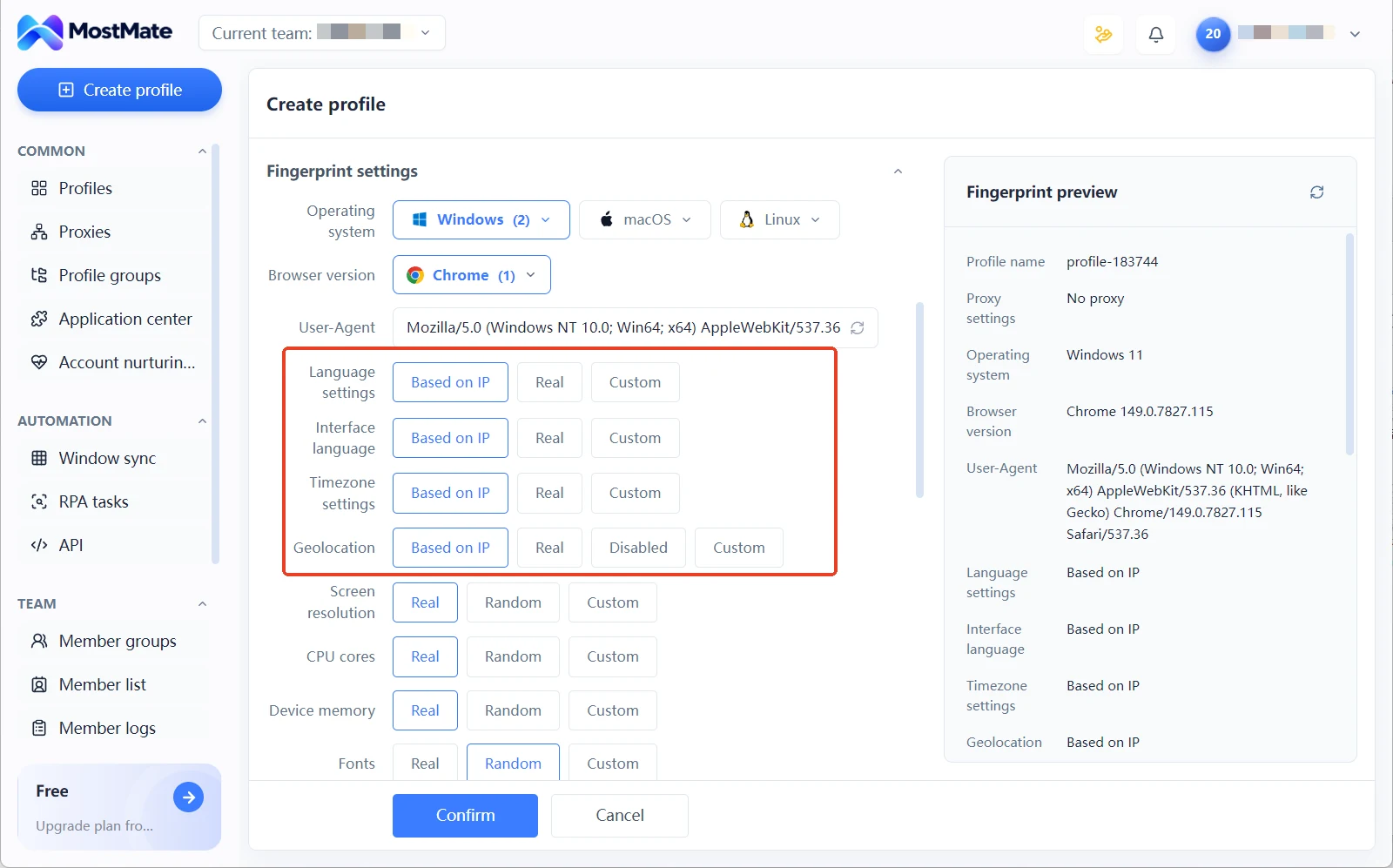
2. Cho khai báo của trình duyệt bám theo IP. Múi giờ, ngôn ngữ, vị trí khớp với thành phố của IP xuất. Cấu hình môi trường của MostMate hỗ trợ gợi ý tham số theo thông tin proxy; cần tinh chỉnh thì mở cài đặt nâng cao và sửa từng mục.
3. Bịt kênh rò rỉ. Cả WebRTC lẫn DNS đều phải đi qua đường proxy; hai cái cùng rò thì hai bước trước coi như công cốc.
4. Quét lại một lần. Khi phía mạng đã sạch, các mục đỏ còn lại mới là lỗi tham số trình duyệt, xử lý từng mục theo bảng ở phần trước.
Mỗi vòng chỉnh xong thì quét lại một lần, mỗi lần chỉ đổi một chỗ, mới biết được mục nào có tác dụng.
Ba sai lầm đáng chú ý hơn con điểm
- Coi một lần điểm cao là thẻ thông hành. Điểm phản ánh phiên hiện tại; đổi IP xuất hay thay đổi hành vi WebRTC là kết luận đổi theo. Tài liệu chính thức nói rõ: điểm sạch không chứng minh danh tính khách truy cập. Hãy biến kiểm tra thành thao tác cố định: kiểm sau khi tạo môi trường, kiểm sau khi đổi proxy, kiểm định kỳ; quy trình tự kiểm proxy hai lớp đã bày sẵn từng bước.
- Ngụy trang quá mức. Nhãn Masked trong báo cáo nghĩa là tham số đã bị sửa; sửa nhiều và loạn quá lại gần với dấu hiệu của công cụ tự động. Mục tiêu là một vân tay bình thường và tự nhất quán; dồn nhiều tham số chẳng bằng các khai báo khớp nhau.
- Dùng chế độ ẩn danh để né kiểm tra. Chế độ ẩn danh chỉ quản bản ghi cục bộ, tham số vân tay vẫn lộ nguyên, điểm không vì thế mà tốt lên.
Câu hỏi thường gặp
checking proxy usage đứng yên lâu có phải là lỗi?
Chưa chắc. Thông báo này trôi lâu thường là đang chờ dữ liệu tình báo IP trả về. Tài liệu chính thức nói dữ liệu uy tín đến từ dịch vụ bên thứ ba tùy chọn. Thiếu nguồn dữ liệu thì chấm điểm bị hạ cấp thay vì báo lỗi. Chờ không ra kết quả thì làm mới và quét lại.
Đã đổi sang IP residential sao vẫn hiện proxy?
Dải residential cũng có lịch sử. Địa chỉ từng bị người dùng trước lạm dụng, từng vào danh sách đen thì kết luận vẫn giữ nguyên. Yêu cầu DNS không đi qua đường proxy cũng vậy. Theo thứ tự xử lý, kiểm riêng DNS và uy tín từng mục.
Hai lần kiểm tra cho kết quả khác nhau, bình thường không?
Bình thường. Điểm phụ thuộc cả phiên: IP xuất, hành vi WebRTC, tình trạng nguồn dữ liệu, mục nào thay đổi cũng kéo kết luận đi theo. Cùng một máy mà hai lần chấm lệch nhau là chuyện thường.
Điểm rủi ro bao nhiêu là đạt?
Pixelscan không công bố mức chuẩn chung, đánh giá dựa vào chữ trong kết luận. Trong thực tế, cách làm tham khảo là giữ môi trường nghiệp vụ chính ở trạng thái Consistent và không có Proxy Detected. Rồi so với mặt bằng thường ngày của cùng nhóm môi trường, nhìn biến động tương đối chứ không nhìn con số tuyệt đối.
Lời kết
Giá trị của Pixelscan không nằm ở con điểm mà ở cách nó chỉ ra mâu thuẫn. Khai báo của mạng và trình duyệt lệch nhau, báo cáo chỉ thẳng chỗ lệch. Đây chính là vấn đề nhất quán tín hiệu mà môi trường đa tài khoản cần giải quyết. Qua kiểm tra chỉ là khởi đầu; giữ tín hiệu của từng môi trường nhất quán lâu dài dựa vào cô lập môi trường và kỷ luật cấu hình. Ngoài Pixelscan, các công cụ trong bài tổng hợp trang kiểm tra ít người biết có thể dùng để kiểm bổ sung theo quy trình, mỗi bên mỗi trọng tâm.
Quy trình xác minh này không tốn thêm chi phí. Bắt đầu từ tải MostMate, tạo môi trường, gắn proxy, chạy một lượt kiểm tra là mọi thứ vào guồng.

MOSTMATE
Quản lý nhiều tài khoản an toàn, thật đơn giản
Bắt đầu với tài khoản đầu tiên và dùng MostMate để xây dựng hoạt động đa tài khoản an toàn, thông minh và hiệu quả hơn.
- Hồ sơ độc lập. Danh tính nhất quán.
- Tự động hóa bằng AI · Tình trạng tài khoản · Vận hành nhóm



