
Guía de detección de Pixelscan: riesgo y significado de checking proxy usage
Conclusión clave: el riesgo de Pixelscan se compone de cuatro bloques de señales: red, navegador, fugas y coherencia; un solo bloque contradictorio eleva el veredicto. checking proxy usage es un aviso de estado durante el escaneo, y la conclusión final suele ser Proxy Detected: la causa principal está del lado de la IP, con rangos de datacenter, una reputación dañada o una zona horaria y un idioma que no cuadran con la salida. Primero corrige la red y después ajusta el navegador. Escenario típico: ejecutas la detección recién configurado el proxy, la página se queda en checking proxy usage y tras un veredicto tirando a rojo no sabes por dónde empezar.
Antes de verificar un entorno hay que tenerlo. De eso se encarga MostMate: un navegador antidetección con IA donde cada cuenta usa su propio entorno de navegación. Para saber si el entorno está bien configurado hace falta comprobarlo en un sitio de detección, y Pixelscan es de los más exigentes.
La escena suena familiar. Terminas de configurar el proxy, abres Pixelscan, la barra de progreso se detiene unos segundos en checking proxy usage y al final llega un veredicto tirando a rojo. La reacción habitual es tocar los parámetros de fingerprint, pero el score no se mueve: el problema está en la red. Este artículo desmonta el informe de arriba abajo para explicar cómo se compone el riesgo, qué comprueba ese aviso y qué corregir primero.
Qué mide Pixelscan: los cuatro bloques de señales de un escaneo
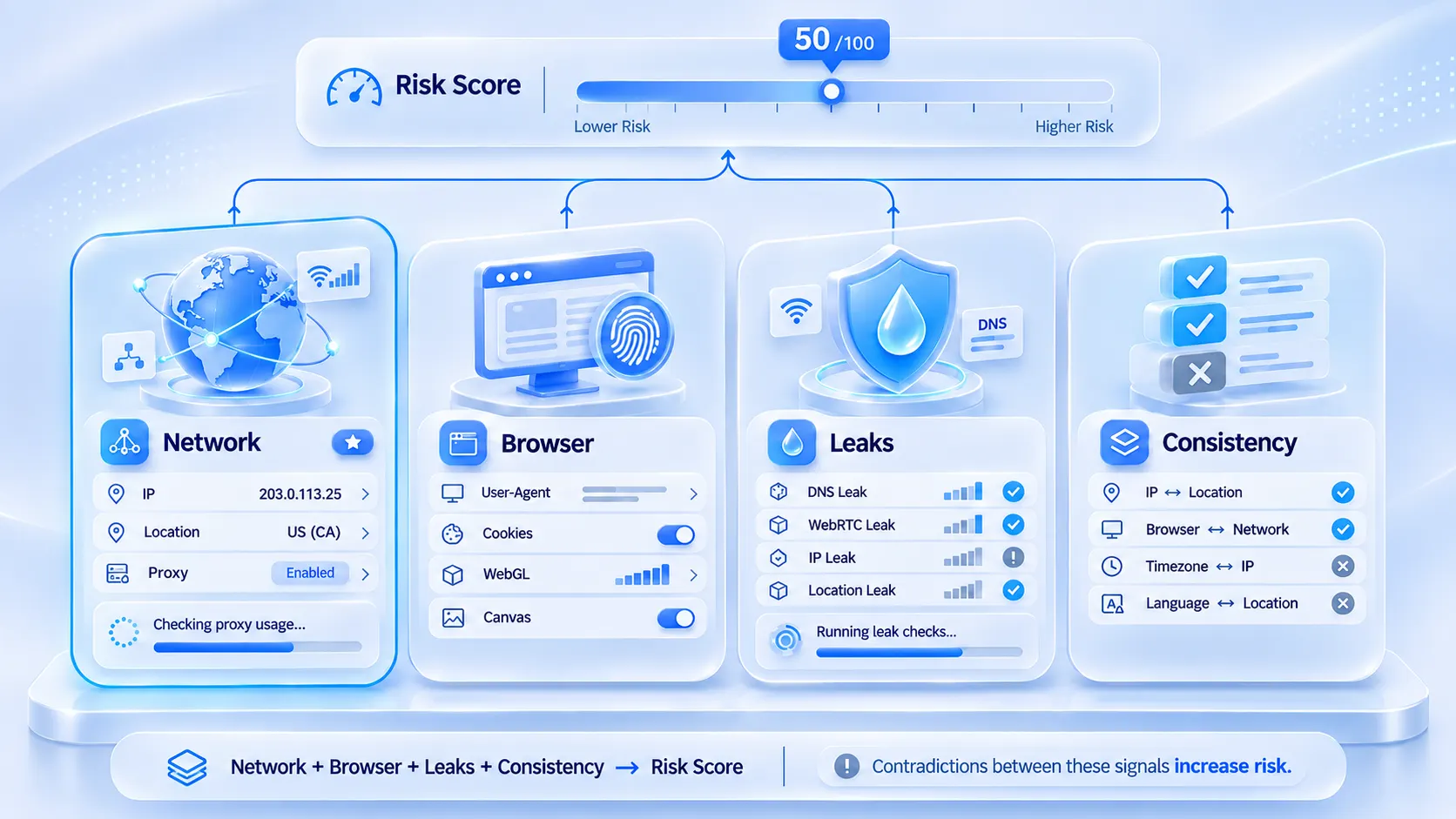
La página oficial de Pixelscan divide un escaneo en cuatro bloques. El plano de red registra los datos de conexión: IP, ASN, versión de TLS. El plano de navegador recoge señales de fingerprint como Canvas, WebGL, User-Agent o Client Hints. El plano de fugas ejecuta dos comprobaciones, WebRTC y DNS. El plano de coherencia cruza las declaraciones de red y navegador y marca las contradicciones. Los cuatro bloques acaban formando un score de confianza junto con una lista de problemas.
La mayoría de los sitios de detección solo cubren un plano; la exigencia de Pixelscan está en ese contraste cruzado. Una señal aislada correcta no suma puntos; lo que resta son las señales que se desmienten entre sí. Por eso se acerca más al criterio de control de las plataformas que una simple consulta de IP.
Cómo leer el informe: seis conclusiones para seis problemas
Las conclusiones del informe caben en una tabla: busca la fila del módulo correspondiente.
| Conclusión del informe | Significado habitual | Qué revisar primero |
|---|---|---|
| Consistent | Las declaraciones coinciden entre sí | Mantener el estado, retestar a menudo |
| Inconsistent | Conflicto entre navegador y red | Zona horaria, idioma, ubicación |
| Proxy Detected | IP identificada como proxy | Tipo y reputación de la IP |
| WebRTC Leak | Dirección real expuesta por WebRTC | Ajustes de WebRTC |
| DNS Leak | La resolución DNS no pasa por el proxy | Configuración de DNS |
| IP Blacklisted | IP en listas negras públicas | Cambiar de IP |
La interfaz reciente separa la detección en módulos independientes; los tutoriales antiguos que hablan de una «página toda en verde» o de «la última casilla en rojo» pueden no coincidir con el diseño actual. Lee el informe por los nombres de módulo y los textos a su lado; los colores son solo una referencia.
checking proxy usage: qué comprueba ese aviso
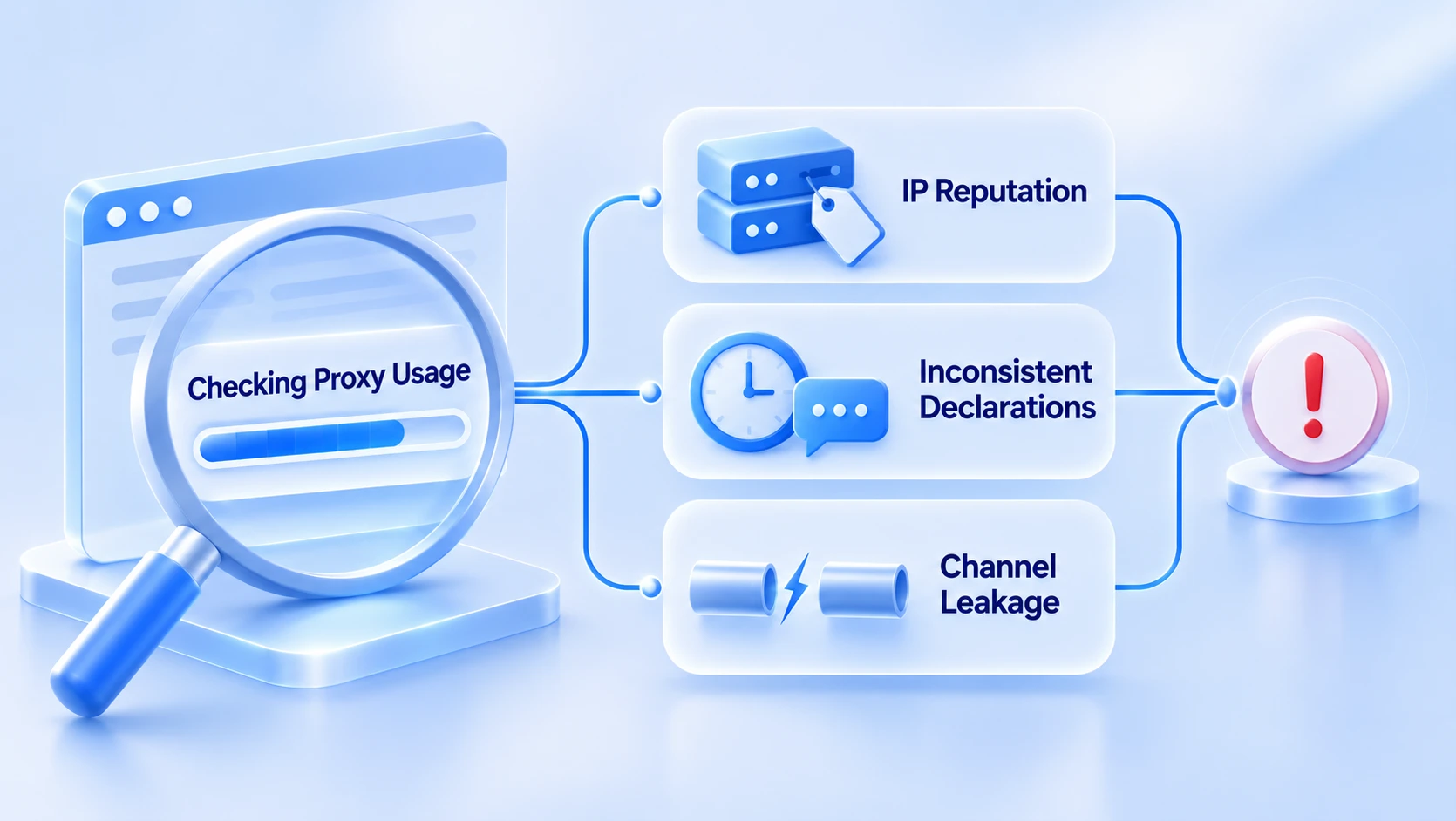
Durante el escaneo aparecen varios mensajes de estado; checking proxy usage corresponde a la fase de identificación del proxy. No es un resultado en sí mismo: la conclusión que acaba en el informe suele ser Proxy Detected. Las causas se concentran en tres puntos:
1. Reputación de la IP. La dirección de salida cae en un rango ASN de datacenter o fue usada de forma abusiva y acabó en listas negras. El sitio de detección marca el rango directamente.
2. Declaraciones contradictorias. La zona horaria, el idioma y la ubicación del navegador no coinciden con la IP de salida: el navegador cuelga un nodo alemán pero mantiene la hora UTC+8.
3. Fuga de canal. WebRTC o DNS no pasa por la ruta del proxy; la dirección real y la del proxy aparecen a la vez y el disfraz se cae por sí solo.
Las dos primeras causas están del lado de la IP y tocar los parámetros del navegador no las resuelve. La reputación es un historial ya dañado: por limpios que sean los parámetros, las características del rango siguen ahí. Para la tercera, el artículo sobre ajustes de WebRTC lo explica punto por punto.
Orden de revisión: primero arregla la red, luego el navegador
Cuando el veredicto tira a rojo, trabajar desde la red da el mayor beneficio, en este orden:
1. Revisar el tipo y la reputación de la IP de salida. Si es un rango de datacenter, cámbialo por una dirección residencial; el artículo bloqueos de IP y calidad de proxy desglosa cómo un rango de direcciones puede arrastrar las cuentas.
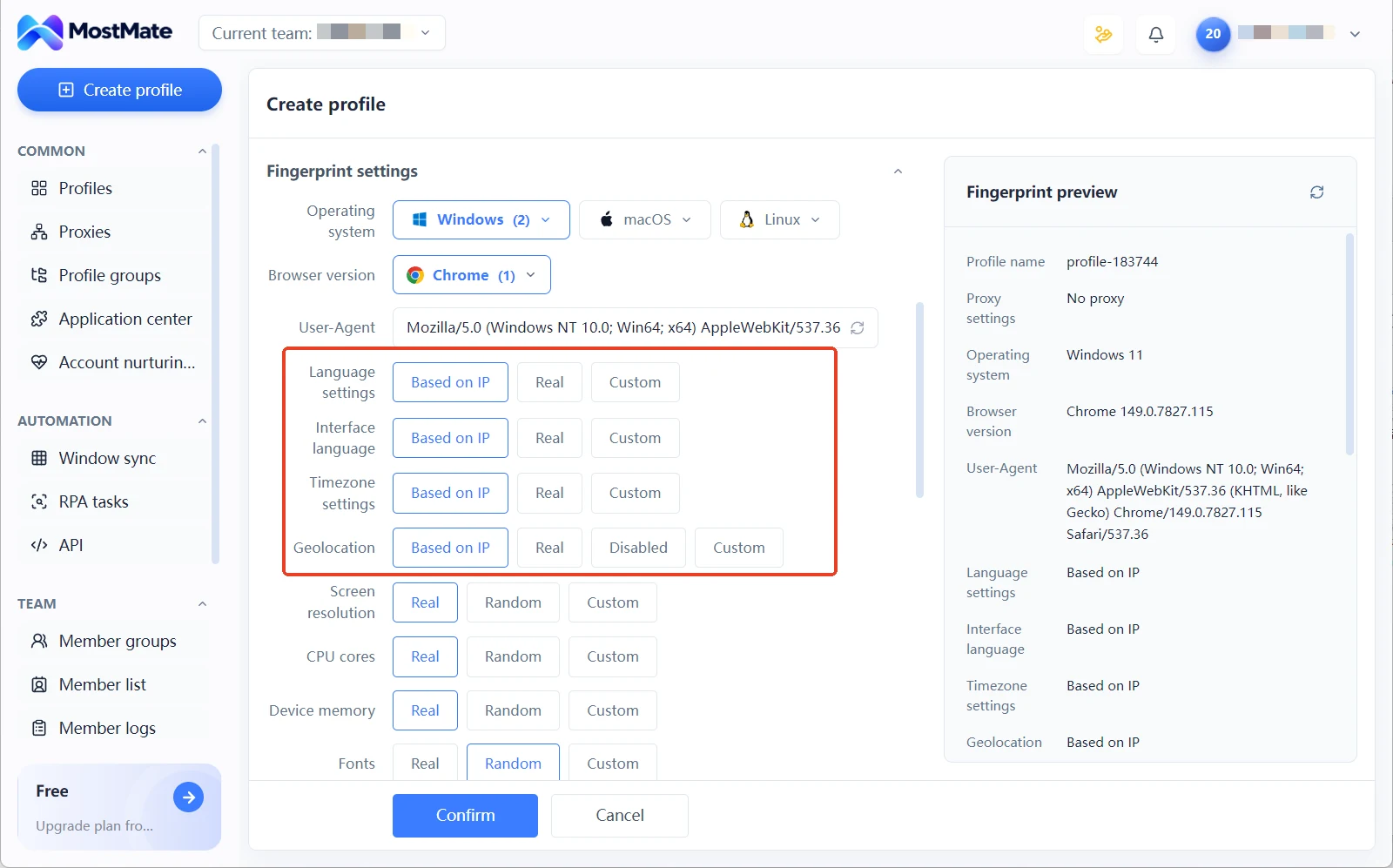
2. Alinear las declaraciones del navegador con la IP. Zona horaria, idioma y ubicación deben seguir la ciudad de salida. La configuración de entornos de MostMate sugiere parámetros recomendados según los datos del proxy; para un ajuste fino, abre la configuración avanzada y cambia cada punto a mano.
3. Tapar las fugas. Comprueba que WebRTC y DNS pasen por la ruta del proxy; si ambas se filtran, los dos primeros pasos no sirven de nada.
4. Repetir el test. Con la red limpia, las casillas rojas que quedan apuntan a los parámetros del navegador; trátalas una a una con la tabla de la sección anterior.
Repite el test tras cada ronda de cambios y modifica una sola cosa cada vez para saber cuál surte efecto.
Tres errores que dicen más que el score
- Tomar un score alto como pase permanente. El score refleja la sesión en curso: en cuanto cambia la IP de salida o varía el comportamiento WebRTC, el veredicto se mueve. La documentación oficial lo dice sin rodeos: un score limpio no prueba la identidad del visitante. Convierte la detección en rutina: tras crear un entorno, tras cambiar de proxy y con revisiones periódicas; el proceso de autocorrección en dos capas del proxy desglosa esos pasos.
- Disfrazarse en exceso. La marca Masked del informe indica parámetros modificados; demasiados retoques dispares se acercan al perfil de las herramientas de automatización. El objetivo es un fingerprint normal y coherente: mejor declaraciones que concuerden que un montón de ajustes.
- Confiar en el modo incógnito. Ese modo solo gestiona el registro local; los parámetros de fingerprint quedan expuestos y el score no mejora por ello.
Preguntas frecuentes
checking proxy usage se queda colgado: ¿es un problema?
No necesariamente. Cuando el mensaje se demora, el escaneo suele esperar los datos de inteligencia de la IP. La documentación oficial indica que esos datos de reputación vienen de un servicio tercero opcional. Si falta la fuente, la puntuación se degrada en lugar de dar error. Si no llega resultado, actualiza y vuelve a escanear.
¿Por qué sigue apareciendo proxy con una IP residencial?
Los rangos residenciales también tienen pasado. Una dirección usada antes de forma abusiva o ya listada mantiene el veredicto. Lo mismo ocurre si las peticiones DNS no pasan por la ruta del proxy. Sigue el orden de revisión y comprueba por separado el DNS y la reputación.
Dos tests dan resultados distintos: ¿es normal?
Sí. El score depende de toda la sesión: la IP de salida, el comportamiento WebRTC, la disponibilidad de las fuentes; cualquier cambio mueve el veredicto. Dos scores diferentes en el mismo equipo son lo habitual.
¿Qué nivel de riesgo es aceptable?
Pixelscan no publica un umbral único; el veredicto se lee en el texto de las conclusiones. En la práctica, conviene mantener los entornos principales en Consistent y sin Proxy Detected. Compáralos después con el nivel habitual del mismo lote: fíjate en el cambio relativo y no en el valor absoluto.
Conclusión
El valor de Pixelscan no está en el score, sino en cómo señala las contradicciones. Si las declaraciones de red y navegador no concuerdan, el informe indica directamente dónde. Es justo el problema de coherencia de señales que resuelve un entorno multi-cuenta. Pasar la detección es solo el inicio: mantener cada entorno coherente a largo plazo depende del aislamiento y de la disciplina de configuración. Además de Pixelscan, las herramientas del repaso a sitios de detección menos conocidos sirven para completar la revisión; cada sitio tiene su enfoque.
Esta verificación no exige inversión extra. Empieza por descargar MostMate, crea el entorno, ata el proxy y lanza un test: la rutina queda lista.

MOSTMATE
Gestión segura de varias cuentas, sin complicaciones
Empieza con tu primera cuenta y utiliza MostMate para crear operaciones multicuenta más seguras, inteligentes y eficientes.
- Perfiles independientes. Identidades coherentes.
- Automatización con IA · Estado de las cuentas · Operaciones en equipo



