
¿Qué es el WebRTC de un navegador antidetección y por qué revisarlo con un proxy?
Configuraste el proxy y la página de detección muestra bien la IP del proxy, pero en la fila de WebRTC aparece otra dirección. O al revés: apagaste WebRTC porque dicen que filtra la IP, sin tener claro si eso trae otros problemas. Las dos dudas apuntan a lo mismo: en un navegador antidetección, WebRTC es un parámetro que se ajusta según el uso de cada entorno, y además del interruptor hay que elegir un modo. Este artículo gira en torno a los ajustes de WebRTC de MostMate: por qué expone direcciones, qué modo conviene en cada situación con proxy y cómo verificar el resultado tras configurarlo. El marco general del producto está en la página Qué es MostMate; aquí solo nos ocupamos de WebRTC.
Por qué WebRTC es un parámetro de configuración en un navegador antidetección
WebRTC es la capacidad de comunicación de audio y video integrada en el navegador: antes de establecer una conexión recopila por su cuenta las direcciones de red del equipo, y esa recopilación no pasa por el proxy. En la práctica, cuando una página llama a la interfaz de WebRTC, el navegador arma una lista de candidatos ICE con las direcciones disponibles (la local y la pública tras el mapeo del router), prueba la conectividad de cada una y expone esa lista a los scripts de la página, sin pedir permiso para la cámara: basta con abrir la página para que ocurra. Los detalles de la interfaz están en la documentación de la WebRTC API de MDN.
Por eso figura en la lista de ajustes: las direcciones que obtiene y el tráfico web que reenvía el proxy siguen dos caminos distintos; por bien que esté configurado el proxy, el comportamiento de ese canal independiente lo decide la configuración del entorno. En un navegador antidetección como MostMate, WebRTC es un parámetro básico de la huella, igual que Canvas o la lista de fuentes: cada entorno decide por separado cómo se comporta ese canal para que su salida encaje con la identidad de red del entorno. De ahí el sentido de configurarlo: que el comportamiento de WebRTC de cada entorno sea creíble; apagarlo es solo una de las opciones.
Con el proxy configurado, ¿por qué revisar WebRTC?
El proxy cambia la salida de las peticiones web, pero WebRTC pregunta por su cuenta a servidores externos cuál es tu dirección, y ambos resultados pueden no coincidir. Para atravesar el NAT, el canal de audio y video consulta directamente la dirección de salida, y la mayoría de las configuraciones de proxy no atienden esa consulta. El resultado: la página muestra la IP del proxy mientras WebRTC revela la real, y ambos datos llegan al mismo sitio web.
La falta de coincidencia adopta tres formas, y cada una se maneja de manera distinta:
- IP públicas que no coinciden. En la fila de WebRTC aparece la IP de tu operador o una distinta de la del proxy: la identidad geográfica del entorno queda al descubierto al instante. Es la forma más directa y se resuelve a nivel de configuración del entorno.
- Direcciones locales idénticas. Si varios entornos anuncian el mismo rango de red interna, están declarando que corren en la misma máquina física y detrás del mismo router. Para quien opera varias cuentas, esto sirve como prueba de vínculo más a menudo que la IP pública.
- Ninguna respuesta. Con WebRTC totalmente apagado, la lista de candidatos queda vacía. Casi ningún usuario común hace eso, y ese «vacío» es estadísticamente una señal de minoría: junto con otros indicios, acaba llamando la atención.
Los navegadores modernos ya enmascaran las direcciones locales (sustituyen la interna real por un nombre aleatorio), pero solo cubren los candidatos internos: los públicos siguen ahí. El enmascaramiento no sustituye a la configuración del entorno, así que la revisión sigue siendo necesaria.
Los tres modos de WebRTC en MostMate: cómo elegir y para quién
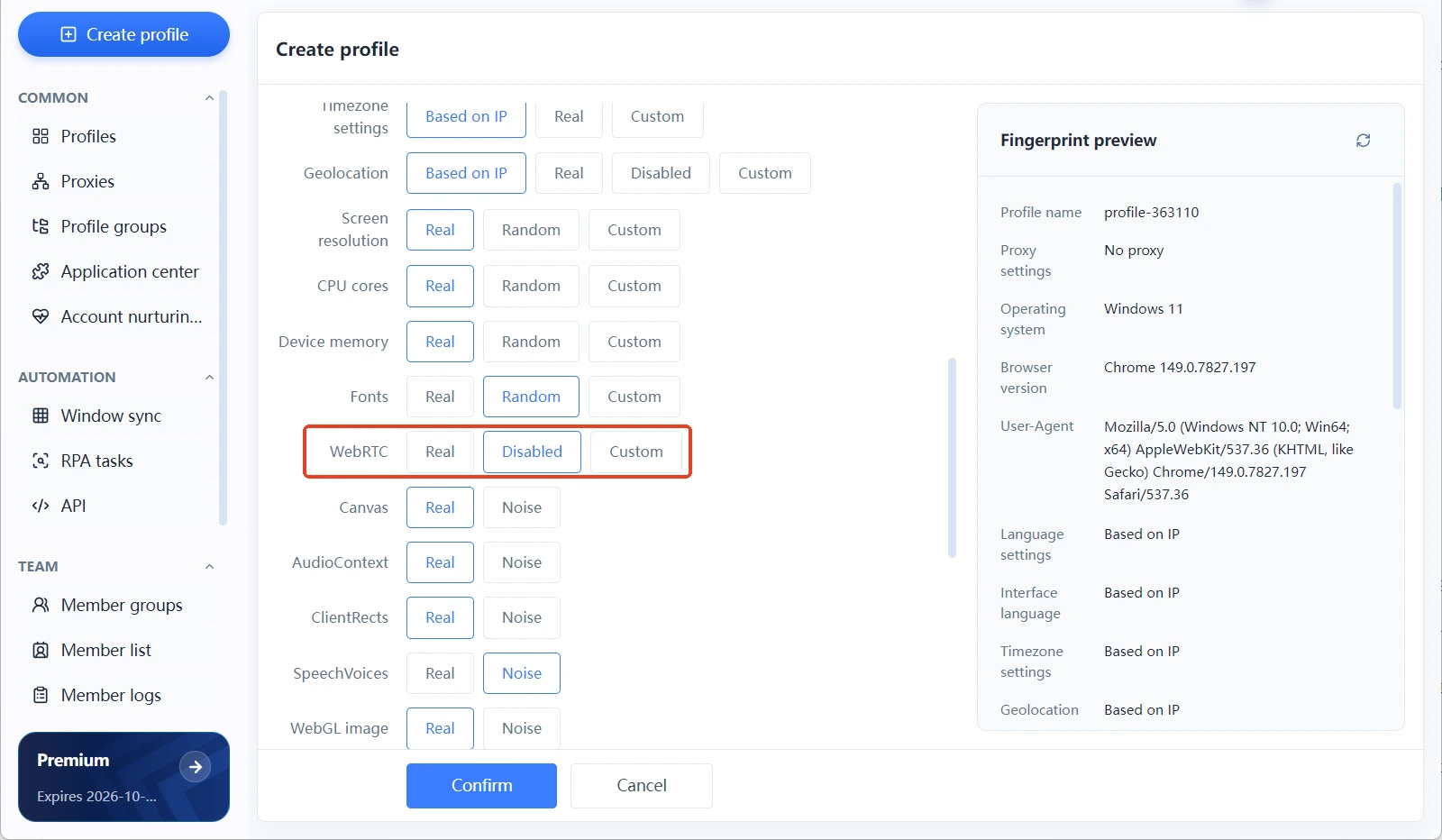
Los ajustes de huella de MostMate ofrecen tres modos de WebRTC (real, desactivado y personalizado); cada uno define cómo se comporta ese canal dentro del entorno:
- Real: el entorno usa el comportamiento WebRTC de la máquina anfitriona, y la página recibe exactamente lo que esa máquina ve. Encaja cuando la anfitriona ya pasa por el proxy correspondiente y su red coincide con la identidad buscada, por ejemplo, una red local con salida en Estados Unidos para entornos de ese país. Su límite: no ajusta nada, así que no sirve si la red de la anfitriona y la identidad no coinciden.
- Desactivado: WebRTC se apaga dentro del entorno y no se genera ningún dato de candidatos. Encaja en entornos cuya plataforma no implica audio ni video y donde controlar la exposición de direcciones va primero, por ejemplo, la gestión de un panel de comercio electrónico. Tiene dos límites: funciones como reuniones web o chats de soporte dejan de funcionar; y como vimos antes, la falta de respuesta es una señal de minoría, así que al elegirlo conviene alinear aún más el resto de la huella.
- Personalizado: ajusta la dirección que muestra WebRTC según la identidad del entorno, de modo que la IP pública de los candidatos coincida con la salida del proxy. Encaja cuando quieres conservar la función y a la vez exigir que el canal siga tu identidad de red, por ejemplo, cuentas que usan el chat de soporte web o interacciones de audio y video. Al configurarlo, repasa cada valor según el nivel de control de cada plataforma.
Ningún modo sirve para todos los casos; basta con dos criterios para decidir: si el entorno necesita funciones de audio y video, y si la red de la máquina anfitriona coincide con la identidad buscada. Los tres modos se eligen en la zona de ajustes de huella del formulario de creación de entornos; tras configurarlos, el campo WebRTC del panel de vista previa de la huella muestra el valor vigente.
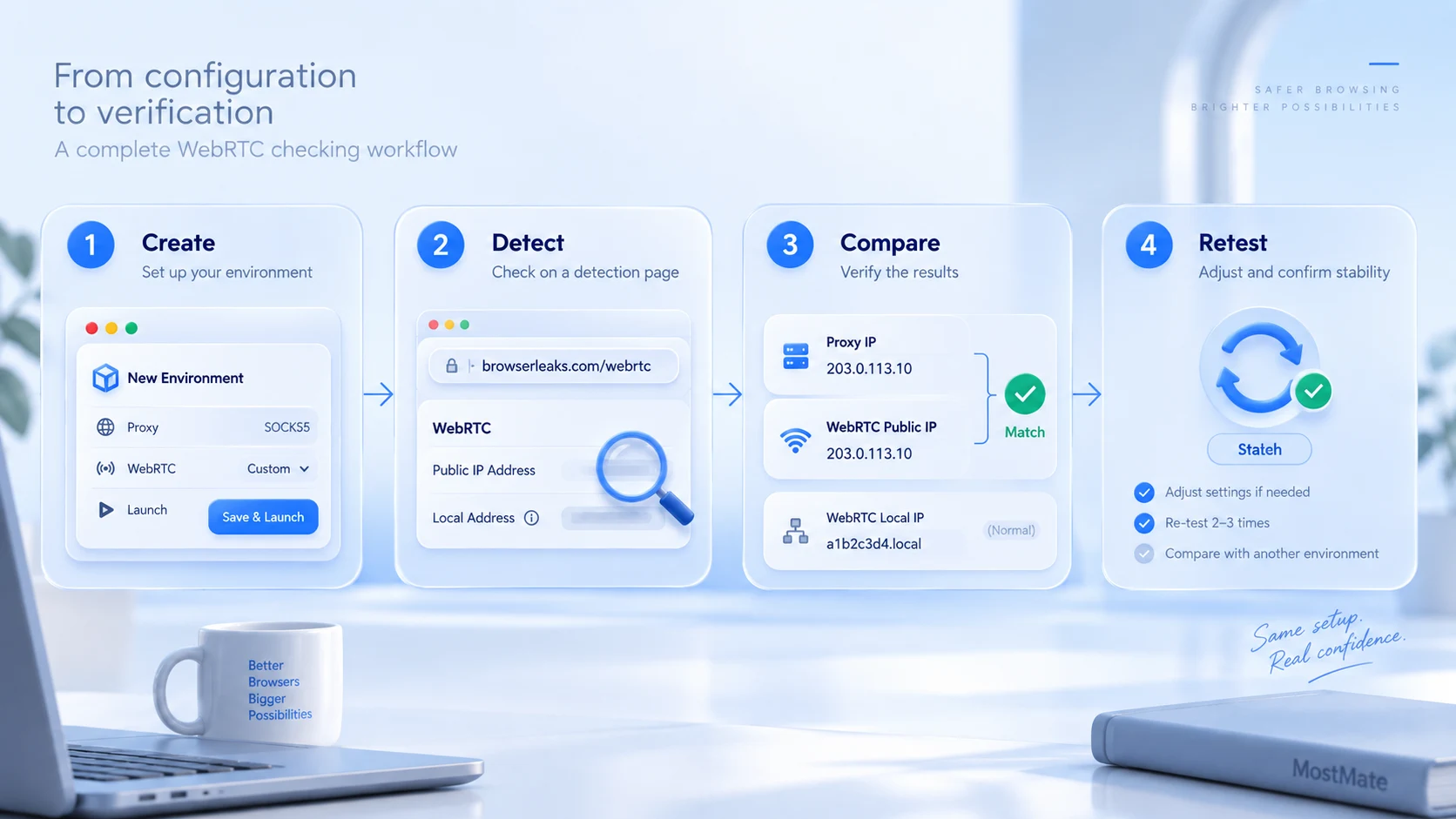
De la configuración a la verificación: un flujo completo de comprobación
Al terminar, confirma el resultado con una sola detección, en cuatro pasos:
- Paso 1: crea el entorno en MostMate, configura el proxy, deja WebRTC en el modo elegido arriba y guarda antes de iniciar el entorno.
- Paso 2: abre dentro del entorno la página de resultados de BrowserScan o Iphey y localiza la fila de WebRTC; la página de detección de WebRTC de BrowserLeaks lista directamente todas las direcciones de los candidatos, ideal para revisar línea por línea. Cómo leer estas páginas de terceros ya lo contamos en la guía del puntaje de confianza de Iphey; aquí solo importan las dos líneas de direcciones de WebRTC.
- Paso 3: contrasta los datos. La IP pública que muestra WebRTC debe coincidir con la de salida del proxy; si la dirección local aparece como nombre aleatorio mDNS, es algo normal.
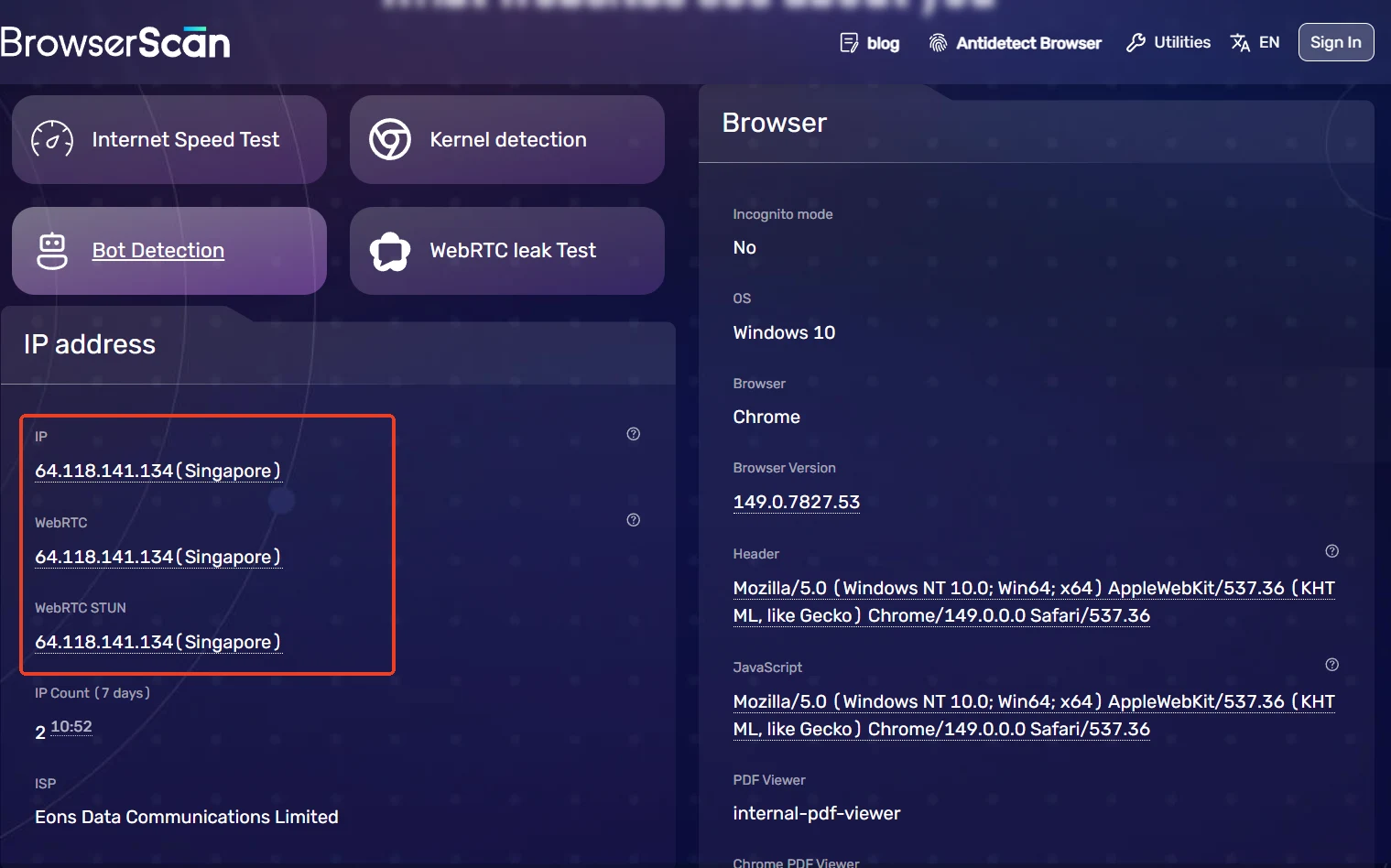
- Paso 4: ajusta y repite la prueba. Si algo no coincide, vuelve a los ajustes de huella, cambia el modo, guarda, reinicia el entorno y vuelve a probar; actualiza dos o tres veces en el mismo entorno para confirmar que los valores se mantienen estables y luego compáralo con un segundo entorno para cerciorarte de que cada uno se comporta de forma independiente.
Tres precauciones
- No tomes el modo desactivado como solución universal. Corta la exposición de direcciones, pero a costa de funciones perdidas y de una anomalía estadística. Los entornos sin necesidades de audio y video pueden usarlo; los demás deben ir con real o personalizado.
- WebRTC no se revisa solo. Debe cuadrar con la salida del proxy, el sistema operativo, la zona horaria y el idioma: con WebRTC correcto y el resto desalineado, el entorno sigue siendo sospechoso. La lógica con la que se combinan los parámetros está explicada en el artículo Los cuatro principios de diseño de MostMate.
- Elige el modo según tu negocio, sin copiar la configuración de otros. Las necesidades de WebRTC de una cuenta de panel de comercio y las de una cuenta de directos interactivos no tienen nada que ver; dentro de un mismo lote incluso puedes combinar los tres modos según el uso, porque ninguno es mejor que otro por sí mismo.
Conclusión
WebRTC es un parámetro de red con vida propia dentro de un navegador antidetección: obtiene direcciones sin pasar por el proxy y, aun con el proxy configurado, exige una revisión aparte; su valor no está en apagarlo, sino en que el comportamiento del canal de cada entorno encaje con su identidad de red. Elige entre los modos real, desactivado y personalizado de MostMate según el uso de cada entorno y, una vez listo, vuelve a pasar la detección. Si quieres recorrer este flujo ya mismo, descarga MostMate y crea dos entornos con la versión gratuita para compararlos; los conceptos básicos de proxy y aislamiento están en el artículo Qué es el aislamiento de entornos.
FAQ
Si desactivo WebRTC en el navegador antidetección, ¿todavía puede filtrarse la IP?
Con WebRTC apagado, el canal ya no genera datos de direcciones y la fuga por esa vía desaparece; la IP de la navegación web, en cambio, la decide el proxy, y cada cosa se revisa por separado. Ten además presente que la falta total de respuesta es una señal de minoría: apagar WebRTC no es una elección razonable para todos los entornos.
Con el proxy configurado, ¿qué debería mostrar una detección de WebRTC?
La IP pública debe coincidir con la de salida del proxy; que la dirección local aparezca como nombre aleatorio mDNS es normal; y los valores se mantienen estables dentro del mismo entorno. Si ves la IP de tu operador o una dirección distinta de la del proxy, toca ajustar el modo.
¿Los ajustes de WebRTC afectan a la huella del navegador?
Sí. La salida de WebRTC forma parte de la huella: los datos de candidatos, la presencia o ausencia de respuesta y la forma de las direcciones son elementos que las páginas de detección leen. Los tres modos dan forma precisamente a esa parte de la huella, y el objetivo del ajuste es alinearla con las demás señales del entorno, no eliminarla.
Si el entorno no necesita audio ni video, ¿qué modo de WebRTC elijo?
Sirven tanto el desactivado como el personalizado: para un entorno de puro trabajo en segundo plano, el desactivado te ahorra complicaciones; si la plataforma controla con rigor y te preocupa la anomalía de la falta de respuesta, elige el personalizado y conservas un canal coherente con tu identidad.

MOSTMATE
Gestión segura de varias cuentas, sin complicaciones
Empieza con tu primera cuenta y utiliza MostMate para crear operaciones multicuenta más seguras, inteligentes y eficientes.
- Perfiles independientes. Identidades coherentes.
- Automatización con IA · Estado de las cuentas · Operaciones en equipo



