
Czym jest WebRTC w przeglądarkach antydetect? Dlaczego warto to sprawdzać przy proxy
Proxy w środowisku jest skonfigurowane, strona testowa pokazuje poprawne IP proxy, a w rubryce WebRTC widnieje jednak inny adres. Albo odwrotnie: skoro WebRTC potrafi ujawnić IP, blokujesz je całkowicie i nie masz pewności, czy to nie przyniesie innych kłopotów. Obie wątpliwości sprowadzają się do jednej rzeczy: w przeglądarce antydetect WebRTC to parametr, który konfiguruje się według przeznaczenia środowiska, a oprócz włącznika i wyłącznika jest jeszcze wybór trybu. W tym artykule mowa o ustawieniach WebRTC w MostMate: dlaczego ujawnia adresy, które tryby pasują do których sytuacji przy proxy i jak zweryfikować efekt po konfiguracji. Ogólny zarys produktu znajdziesz na stronie Czym jest MostMate; tu mówimy wyłącznie o WebRTC.
Dlaczego WebRTC jest parametrem konfiguracyjnym przeglądarki antydetect
WebRTC to wbudowana w przeglądarkę zdolność komunikacji audio-wideo, która przed nawiązaniem połączenia sama zbiera adresy sieciowe komputera, i to z pominięciem proxy. W praktyce: gdy strona odwoła się do interfejsów WebRTC, przeglądarka układa listę kandydatów z dostępnymi adresami (adres sieci lokalnej oraz publiczny adres po mapowaniu przez router) i sprawdza łączność każdego z nich, a lista trafia jednocześnie do skryptów strony. Do tego wystarczy samo otwarcie strony, bez żadnej zgody na dostęp do kamery. Szczegóły na poziomie interfejsu opisuje dokumentacja WebRTC API na MDN.
Stąd jego miejsce na liście ustawień przeglądarki antydetect: adresy, które zdobywa, biegną inną drogą niż ruch strony przekazywany przez proxy, więc niezależnie od poprawności proxy zachowanie tego osobnego kanału i tak wyznacza konfiguracja środowiska. W przeglądarkach antydetect takich jak MostMate WebRTC jest parametrem podstawowym ustawień fingerprintu, na równi z Canvas i listą czcionek: każde środowisko samo decyduje o zachowaniu tego kanału, tak by jego wynik trzymał się sieciowej tożsamości środowiska. W tym też leży sens konfiguracji: żeby zachowanie WebRTC każdego środowiska dawało się obronić; wyłączenie to tylko jeden ze sposobów.
Po skonfigurowaniu proxy: dlaczego i tak trzeba sprawdzić WebRTC
Proxy zmienia punkt wyjścia żądań strony, a WebRTC pyta samo z siebie zewnętrzne serwery o własny adres, więc oba wyniki mogą być różne. Kanał audio-wideo, by przebić się przez NAT, dopytuje bezpośrednio o adres wyjściowy, a większość konfiguracji proxy nie obsługuje tego zapytania. Efekt jest znany: strona pokazuje IP proxy, WebRTC pokazuje prawdziwe IP, i obie dane trafiają na ten sam serwis.
Niezgodność adresów przybiera trzy postacie, a każda z nich wymaga innego podejścia:
- Niezgodny adres publiczny. W rubryce WebRTC pojawia się IP operatora albo adres inny niż proxy, i regionalna tożsamość środowiska rozsypuje się od razu. To najbardziej bezpośredni przypadek i wymaga rozwiązania na poziomie konfiguracji środowiska.
- Identyczny adres lokalny. Gdy kilka środowisk podaje ten sam zakres adresów wewnętrznych, deklaruje tym samym, że działa na tym samym komputerze fizycznym, za tym samym routerem. Przy obsłudze wielu kont to częściej niż publiczne IP staje się dowodem powiązania.
- Całkowity brak odpowiedzi. Po całkowitym zablokowaniu WebRTC lista kandydatów jest pusta. Zdecydowana większość zwykłych użytkowników tak nie robi, a ta pustka jest statystycznie sygnaturą mniejszości: obok innych sygnałów przyciąga wzrok, zamiast przejść niezauważona.
Współczesne przeglądarki już maskują adres lokalny (zamiast prawdziwego adresu wewnętrznego pojawia się losowa nazwa mDNS), ale maska obejmuje wyłącznie kandydatów wewnętrznych, a publiczni zostają jak byli. Maska nie zastępuje konfiguracji środowiska, więc sprawdzenie pozostaje obowiązkowe.
Trzy tryby WebRTC w MostMate: jak wybrać i dla kogo
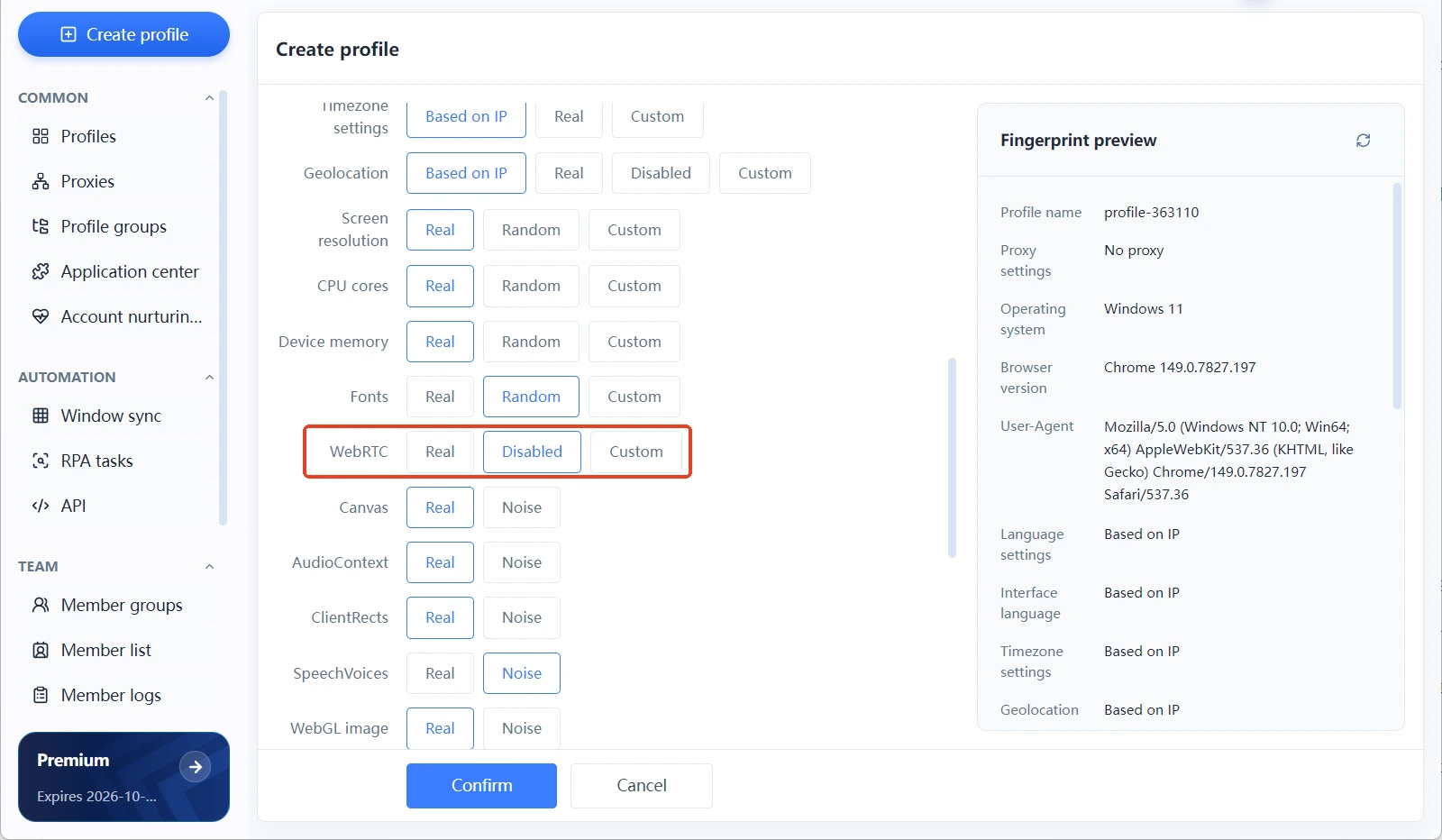
W ustawieniach fingerprintu MostMate WebRTC ma trzy tryby: realny, wyłączony i niestandardowy. Każdy z nich zmienia ostateczne zachowanie tego kanału wewnątrz środowiska:
- Realny: środowisko korzysta z zachowania WebRTC maszyny hosta; co widać w środowisku, to dostaje strona. Pasuje, gdy na maszynie hosta już działa właściwe proxy, a sieć zgadza się z tożsamością, na przykład komputer z wyjściem w USA służący właśnie do środowisk amerykańskich. Ograniczenie: niczego nie koryguje, więc przy niezgodności sieci hosta z tożsamością nie nadaje się do użycia.
- Wyłączony: wewnątrz środowiska WebRTC jest wyłączone i nie powstają żadne dane kandydatów. Wybór dla środowisk, których platformy docelowe nie obejmują audio-wideo i które przede wszystkim chcą ograniczyć ujawnianie adresów, na przykład przy obsłudze paneli e-commerce. Dwa zastrzeżenia: spotkania w przeglądarce czy czat wsparcia przestają działać; poza tym, jak było wyżej, brak odpowiedzi to sygnał mniejszości, więc pozostałe elementy fingerprintu trzeba dopasować jeszcze staranniej.
- Niestandardowy: dopasowuje adres pokazywany przez WebRTC do tożsamości środowiska, tak by publiczny adres kandydatów zgadzał się z wyjściem proxy. Dla środowisk, które chcą zachować funkcje WebRTC, a przy tym wymagają, by kanał trzymał się tożsamości sieciowej, na przykład kont korzystających ze wsparcia w przeglądarce albo interakcji audio-wideo. Przy konfiguracji sprawdzaj każdy element według surowości zabezpieczeń platformy.
Żaden z trzech trybów nie jest odpowiedzią uniwersalną; wybór sprowadza się do dwóch pytań: czy środowisko ma realne potrzeby audio-wideo i czy sieć maszyny hosta zgadza się z tożsamością środowiska. Wejścia do wszystkich trzech znajdują się w sekcji ustawień fingerprintu formularza tworzenia środowiska, a po konfiguracji bieżącą wartość potwierdzisz w polu WebRTC panelu podglądu fingerprintu.
Od konfiguracji do weryfikacji: kompletna procedura sprawdzania
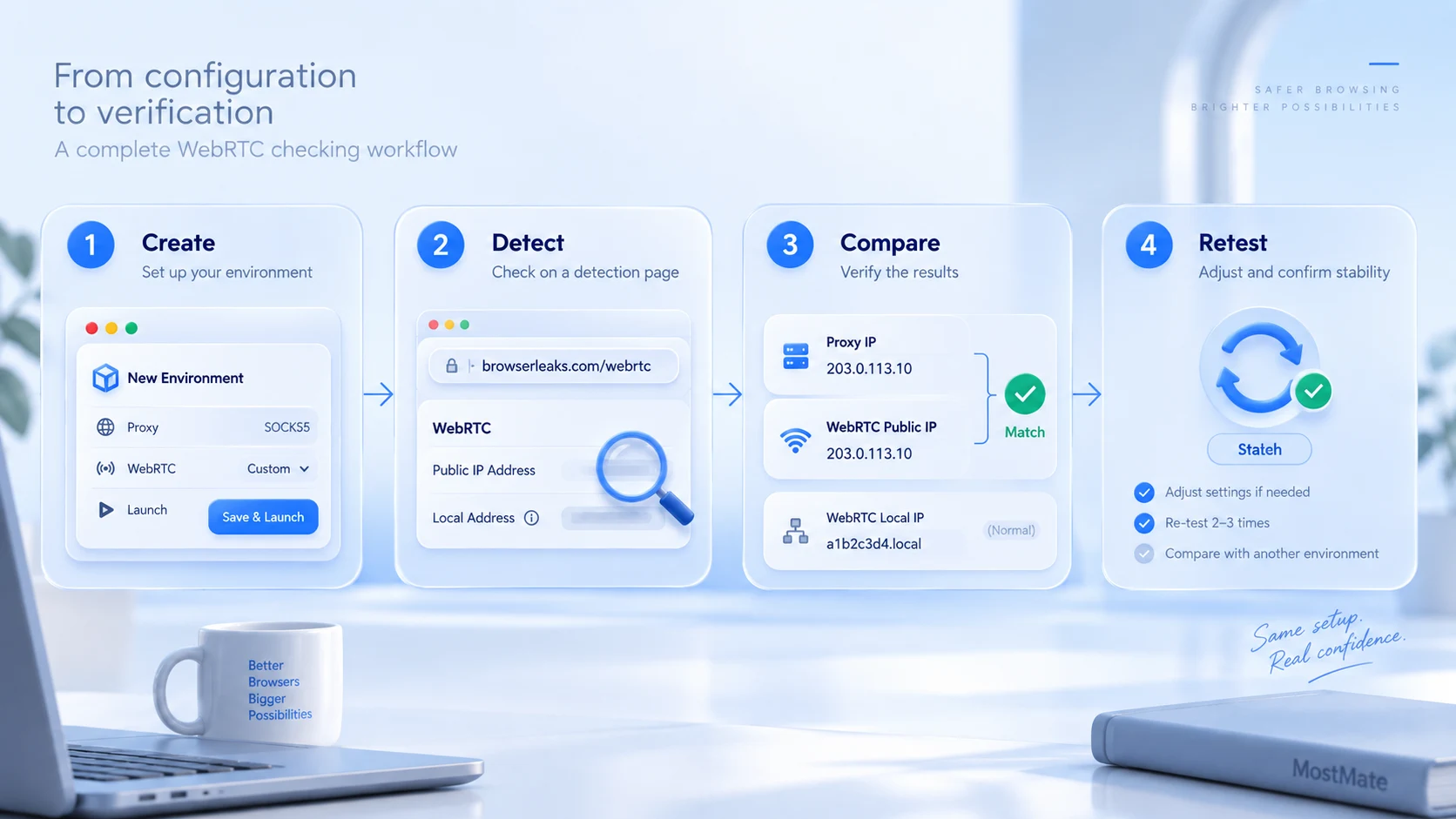
Po ustawieniu zrób jeden test, żeby potwierdzić wynik, w czterech krokach:
- Krok 1: utwórz środowisko w MostMate, skonfiguruj proxy, ustaw WebRTC na tryb wybrany wyżej, zapisz i uruchom środowisko.
- Krok 2: wewnątrz środowiska otwórz stronę wyników BrowserScan albo Iphey i odszukaj pozycję WebRTC; strona testu WebRTC na BrowserLeaks od razu wypisuje wszystkie adresy z listy kandydatów, co ułatwia porównywanie wiersz po wierszu. Pełną lekturę stron zewnętrznych opisywaliśmy w przewodniku po wskaźniku zaufania Iphey; tu patrzysz tylko na dwa wiersze adresów związanych z WebRTC.
- Krok 3: porównanie krzyżowe. Publiczny adres pokazany przez WebRTC powinien zgadzać się z IP wyjściowym proxy; jeśli adres lokalny ma postać losowej nazwy mDNS, to w normie.
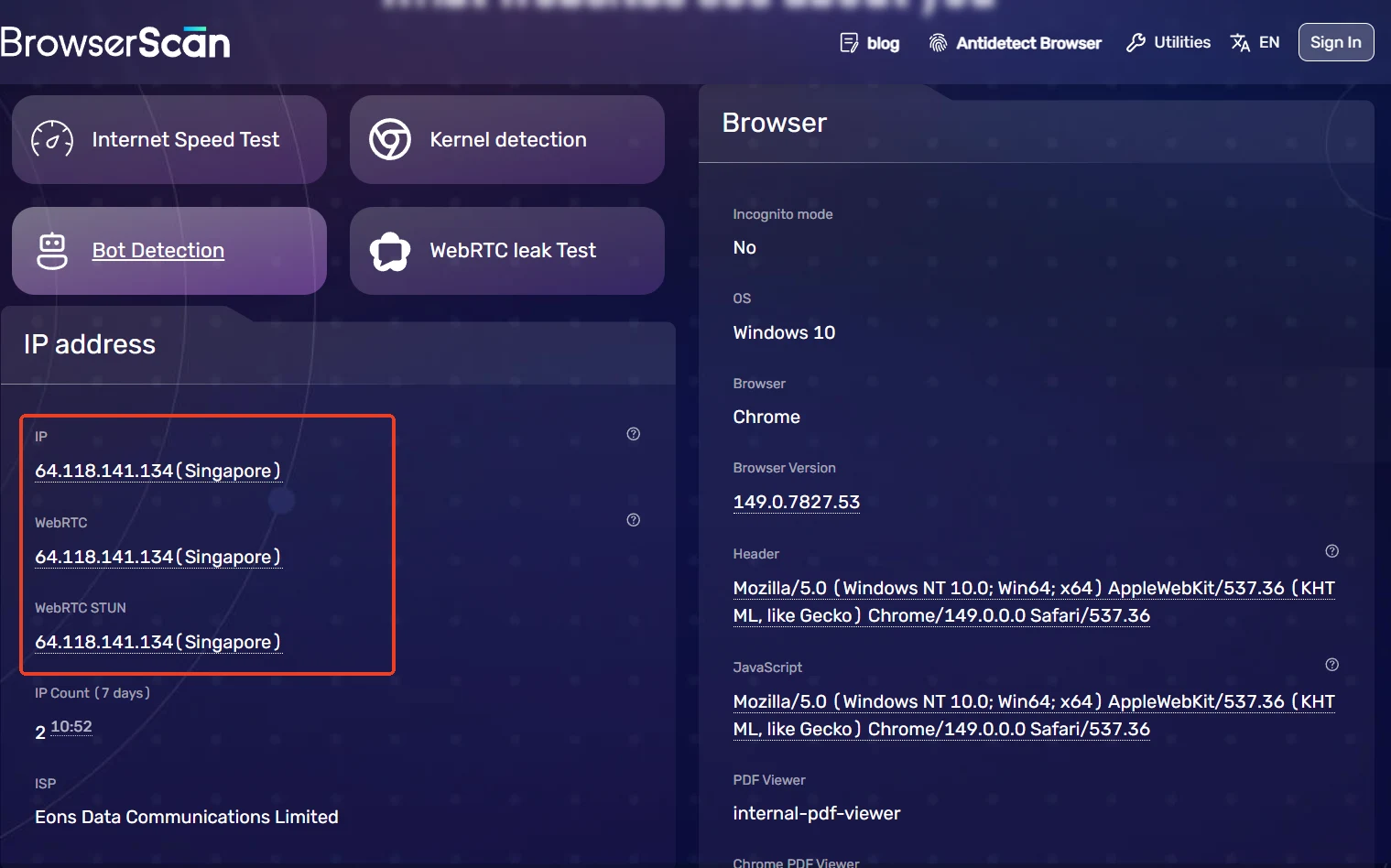
- Krok 4: korekta i powtórny test. Gdy znajdziesz niezgodność, wróć do ustawień fingerprintu, zmień tryb, zapisz, uruchom środowisko od nowa i przetestuj jeszcze raz; odśwież dwie lub trzy razy w tym samym środowisku, by potwierdzić stabilność wartości, a potem porównaj z drugim środowiskiem, żeby upewnić się, że każde zachowuje się osobno.
Trzy rzeczy do zapamiętania
- Nie traktuj trybu wyłączonego jako rozwiązania na wszystko. Zatrzymuje ujawnianie adresów, ale kosztem funkcji i z anomalią statystyczną w pakiecie. Środowiska bez potrzeb audio-wideo mogą z niego korzystać; te z potrzebami wybierają tryb realny albo niestandardowy.
- WebRTC nie jest odrębnym punktem sprawdzania. Musi się zgadzać razem z wyjściem proxy, systemem operacyjnym, strefą czasową i językiem; sam w sobie normalny WebRTC przy rozjechanych pozostałych parametrach pozostawia środowisko równie podejrzane. Logika współgrania parametrów jest całościowo opisana w artykule o czterech zasadach projektowych MostMate.
- Dobierz tryb według potrzeb biznesu i nie przepisuj cudzych konfiguracji. Potrzeby WebRTC panelu e-commerce i konta do transmisji live to dwa światy; w ramach tej samej serii środowisk można nawet łączyć trzy tryby według zastosowania, bo sam tryb nie jest ani lepszy, ani gorszy.
Zakończenie
WebRTC to niezależny parametr sieciowy w przeglądarce antydetect: adresy zdobywa poza proxy, więc nawet po skonfigurowaniu proxy wymaga osobnego sprawdzenia; jego wartość nie leży w wyłączeniu, lecz w tym, że zachowanie kanału każdego środowiska idzie za tożsamością sieciową. Wybierz spośród trybów realnego, wyłączonego i niestandardowego w MostMate według przeznaczenia środowiska, a po konfiguracji zrób powtórną weryfikację na stronie testowej. Żeby przejść tę procedurę od razu, pobierz MostMate, utwórz dwa środowiska w darmowej wersji i porównaj; podstawowe pojęcia proxy i izolacji środowisk omawia artykuł Czym jest izolacja środowisk.
FAQ
Czy po wyłączeniu WebRTC przeglądarka antydetect nadal ujawnia IP?
Po wyłączeniu kanał WebRTC nie generuje już danych o adresach i wyciek tą drogą znika; IP zwykłego przeglądania decyduje jednak proxy, a oba sprawdza się osobno. Do tego całkowity brak odpowiedzi to sygnał mniejszości, więc wyłączenie nie jest rozsądnym wyborem dla każdego środowiska.
Po skonfigurowaniu proxy jaki wynik powinno pokazać WebRTC?
Publiczny adres powinien zgadzać się z IP wyjściowym proxy; adres lokalny w postaci losowej nazwy mDNS to norma; wartości pozostają stabilne w tym samym środowisku. Pojawienie się IP operatora albo adresu innego niż proxy oznacza, że tryb trzeba poprawić.
Czy ustawienia WebRTC wpływają na fingerprint przeglądarki?
Tak. Wynik WebRTC sam jest częścią fingerprintu: dane kandydatów, obecność albo brak odpowiedzi i postać adresów są odczytywane przez strony testowe. Trzy tryby zmieniają właśnie postać tej części fingerprintu, a celem konfiguracji jest dopasowanie jej do pozostałych sygnałów środowiska, nie jej usunięcie.
W środowiskach bez potrzeb audio-wideo, jaki tryb WebRTC wybrać?
Wyłączony albo niestandardowy, oba w porządku: przy czystej pracy w panelach prostsze jest wyłączenie; jeśli platforma pilnuje mocno i martwi cię anomalia braku odpowiedzi, niestandardowy zachowa kanał zgodny z tożsamością.

MOSTMATE
Bezpieczne zarządzanie wieloma kontami, bez komplikacji
Zacznij od pierwszego konta i z MostMate buduj bezpieczniejsze, inteligentniejsze i wydajniejsze operacje obejmujące wiele kont.
- Niezależne profile. Spójne tożsamości.
- Automatyzacja AI · Kondycja kont · Praca zespołowa



