
WebRTC et navigateur antidétection : pourquoi vérifier son IP derrière un proxy
Vous venez de configurer un proxy : la page de détection affiche correctement l'IP du proxy, mais la ligne WebRTC fait apparaître une autre adresse. Ou l'inverse : vous avez coupé WebRTC parce qu'on dit qu'il divulgue les IP, sans savoir si cela pose d'autres problèmes. Ces deux interrogations renvoient au même point : dans un navigateur antidétection, WebRTC est un paramètre à régler selon l'usage prévu de chaque environnement, et au-delà du simple interrupteur, il y a un mode à choisir. Cet article porte sur le réglage WebRTC de MostMate : pourquoi cette technologie expose des adresses, quel mode convient à quelle situation derrière un proxy et comment vérifier le résultat une fois configuré. Le cadre général du produit est présenté sur la page Qu'est-ce que MostMate ; cet article se concentre sur le seul WebRTC.
Pourquoi WebRTC est un paramètre de configuration du navigateur antidétection
WebRTC est la capacité de communication audio et vidéo intégrée au navigateur : avant d'établir une connexion, il recueille de sa propre initiative les adresses réseau de la machine, et ce recueil ne passe pas par le proxy. Concrètement, quand une page appelle l'interface WebRTC, le navigateur dresse sous forme de candidats ICE la liste des adresses disponibles (l'adresse locale, l'adresse publique après translation par le routeur), teste leur connectivité une à une et expose cette liste aux scripts de la page, sans demander d'autorisation pour la caméra : il suffit d'ouvrir la page pour que cela se produise. Le détail de l'interface est décrit dans la documentation WebRTC API de MDN.
D'où sa présence dans la liste des réglages : les adresses qu'il obtient et le trafic web que relaie le proxy empruntent deux chemins distincts, et aussi bien réglé que soit le proxy, le comportement de ce canal indépendant dépend de la configuration de l'environnement. Dans un navigateur antidétection comme MostMate, WebRTC est un paramètre de base de l'empreinte, au même titre que Canvas ou la liste des polices : chaque environnement décide indépendamment du comportement de ce canal, afin que sa sortie reste cohérente avec l'identité réseau de l'environnement. C'est là tout l'intérêt du réglage : rendre le comportement WebRTC de chaque environnement plausible, et la désactivation n'est qu'un traitement parmi d'autres.
Pourquoi vérifier WebRTC une fois le proxy configuré
Le proxy change la sortie des requêtes web, tandis que WebRTC interroge de son côté des serveurs externes pour savoir quelle est votre adresse : les deux résultats peuvent diverger. Pour traverser la translation d'adresses réseau (NAT), le canal audio et vidéo interroge directement l'adresse de sortie, et la plupart des configurations de proxy ne traitent pas cette requête. Résultat : la page affiche l'IP du proxy pendant que WebRTC révèle l'IP réelle, deux jeux de données qui arrivent au même site.
Trois formes de divergence d'adresses existent, et chacune appelle un traitement différent :
- Des adresses publiques qui divergent. La ligne WebRTC affiche l'IP du fournisseur d'accès ou une IP différente de celle du proxy : l'identité régionale de l'environnement tombe à l'eau sur-le-champ. C'est la forme la plus directe, et elle se règle au niveau de la configuration de l'environnement.
- Des adresses locales identiques. Plusieurs environnements qui annoncent le même segment d'adresses internes déclarent du même coup tourner sur la même machine physique, derrière le même routeur. Pour qui gère plusieurs comptes, c'est un indice de liaison plus fréquent que l'IP publique.
- Aucune réponse. Une fois WebRTC coupé, la liste des candidats est vide. Presque aucun utilisateur ordinaire ne fait cela, et ce « vide » compte parmi les profils statistiquement minoritaires : associé à d'autres signaux, il finit par attirer l'attention.
Les navigateurs récents masquent déjà les adresses locales (un nom aléatoire remplace l'adresse interne réelle), mais ce masque ne couvre que les candidats internes : les candidats publics restent bien présents. Le masquage ne remplace pas la configuration de l'environnement, la vérification reste donc nécessaire.
Les trois modes WebRTC de MostMate : à qui convient chacun
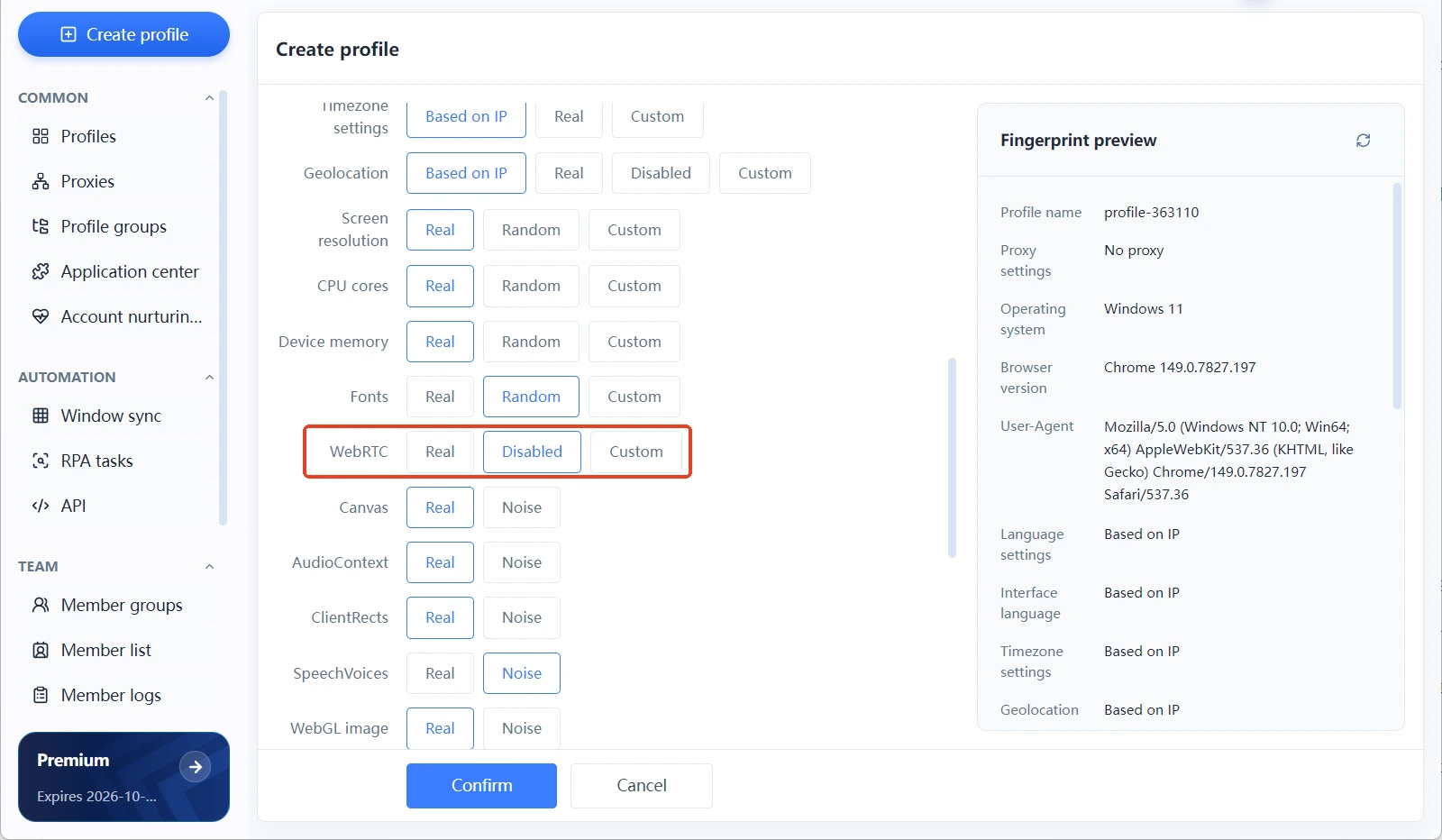
Dans les réglages d'empreinte de MostMate, WebRTC propose trois modes, réel, désactivé et personnalisé ; chacun détermine le comportement final de ce canal au sein de l'environnement :
- Réel : l'environnement conserve le comportement WebRTC de la machine hôte, et la page reçoit exactement ce que cette machine voit. Adapté lorsque la machine hôte passe déjà par le proxy correspondant et que son réseau colle à l'identité visée, par exemple un réseau local avec sortie aux États-Unis pour des environnements américains. Limite : aucun ajustement n'est effectué, le mode est à écarter dès que le réseau de l'hôte et l'identité visée divergent.
- Désactivé : WebRTC est coupé dans l'environnement et aucune donnée de candidats n'est produite. Adapté aux environnements dont la plateforme cible n'implique ni audio ni vidéo et où la maîtrise de l'exposition des adresses prime, par exemple la gestion d'un back-office e-commerce. Deux limites : des fonctions comme la visioconférence ou le service client en ligne cessent de fonctionner ; et comme vu plus haut, l'absence de réponse est un signal de minorité, les autres paramètres d'empreinte doivent donc être d'autant mieux alignés.
- Personnalisé : l'adresse affichée par WebRTC est ajustée selon l'identité de l'environnement, de sorte que l'adresse publique des candidats corresponde à la sortie du proxy. Adapté aux environnements qui veulent conserver la fonction tout en exigeant que le canal suive l'identité réseau, par exemple des comptes qui utilisent le service client web ou des interactions audio et vidéo. Lors du réglage, passez chaque valeur en revue selon l'exigence de contrôle de la plateforme.
Aucun mode ne l'emporte dans l'absolu ; deux critères suffisent à trancher : l'environnement a-t-il besoin de fonctions audio et vidéo, et le réseau de la machine hôte correspond-il à l'identité visée ? Les trois modes se choisissent dans la zone dédiée à l'empreinte du formulaire de création d'environnement ; une fois configuré, le champ WebRTC du panneau d'aperçu de l'empreinte affiche la valeur en vigueur.
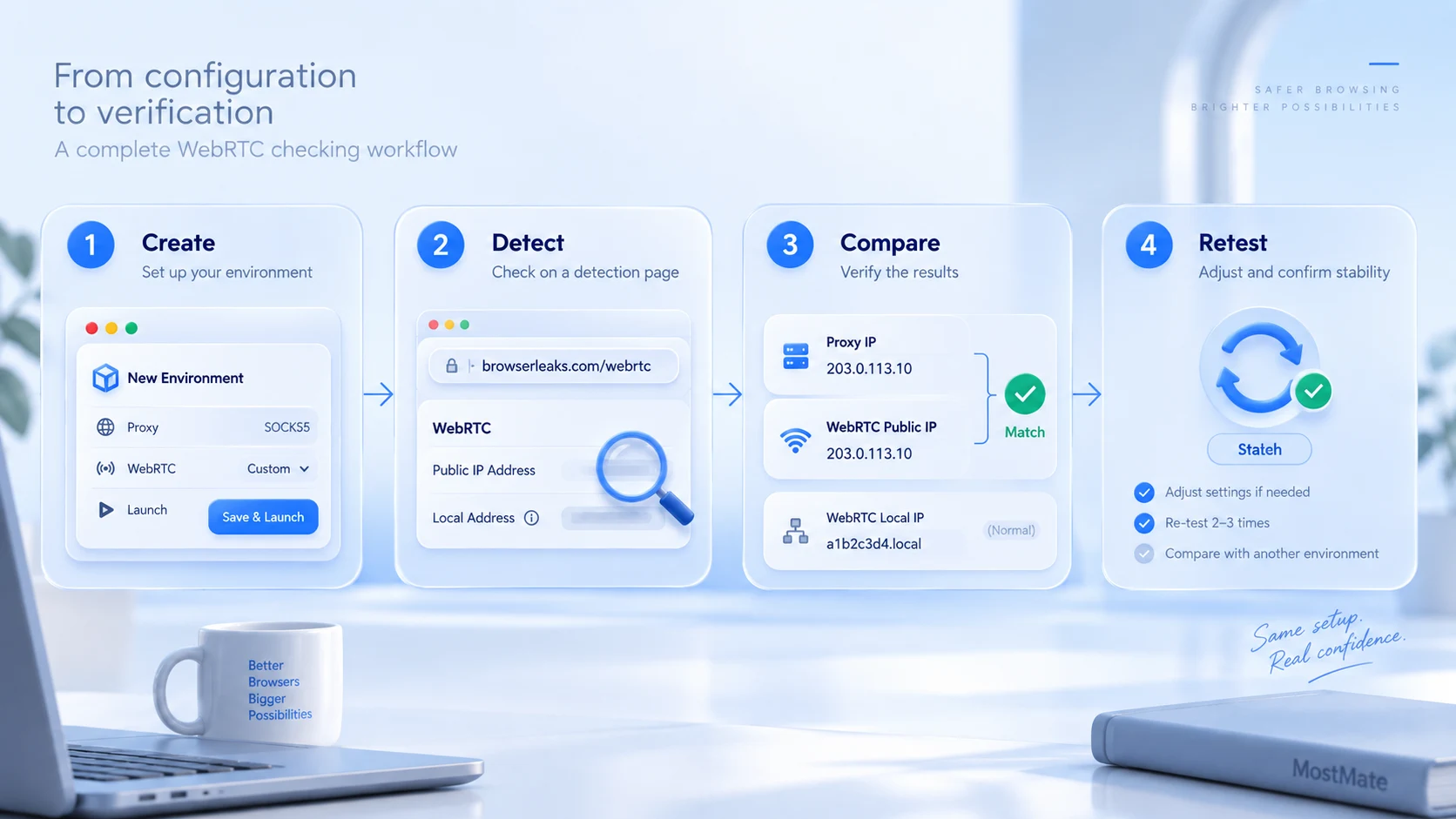
De la configuration à la vérification : une procédure complète
Une fois le réglage effectué, un seul test suffit à confirmer le résultat, en quatre étapes :
- Étape 1 : créez l'environnement dans MostMate, configurez le proxy, réglez WebRTC sur le mode choisi ci-dessus, puis enregistrez et lancez l'environnement.
- Étape 2 : ouvrez dans l'environnement la page de résultats de BrowserScan ou d'Iphey et repérez la ligne WebRTC ; la page de test WebRTC de BrowserLeaks liste directement toutes les adresses des candidats, pratique pour un contrôle ligne par ligne. La lecture complète de ces pages tierces a été détaillée dans le guide du score de confiance Iphey ; ici, seules les deux lignes d'adresses liées à WebRTC comptent.
- Étape 3 : confrontez les résultats. L'adresse publique affichée par WebRTC doit correspondre à l'IP de sortie du proxy ; une adresse locale affichée sous forme de nom aléatoire mDNS entre dans l'ordre normal des choses.
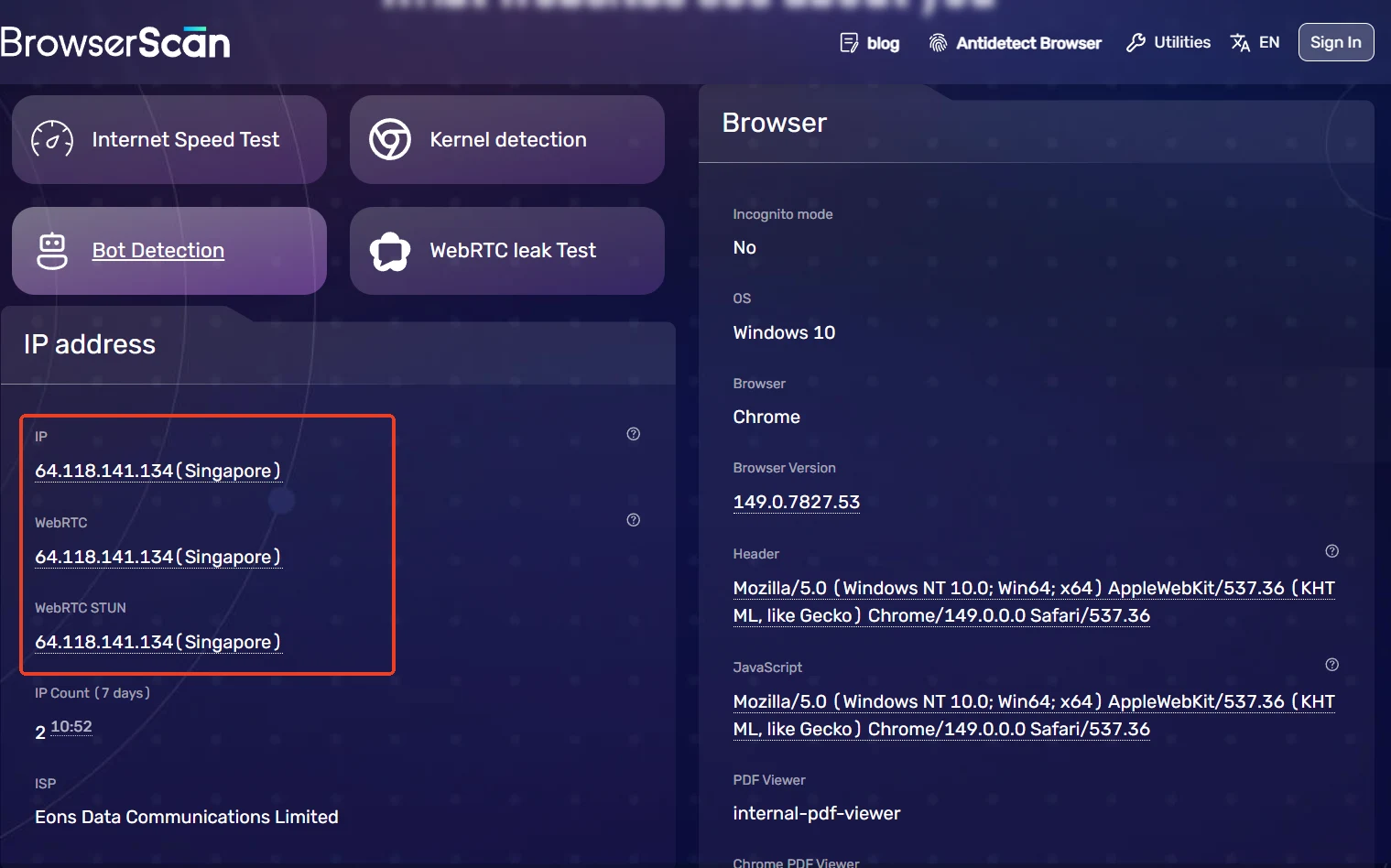
- Étape 4 : ajustez et retestez. En cas de divergence, revenez aux réglages d'empreinte pour changer de mode, enregistrez, relancez l'environnement et refaites le test ; actualisez deux ou trois fois dans le même environnement pour confirmer la stabilité des valeurs, puis comparez avec un second environnement pour vérifier que chacun se comporte de manière indépendante.
Trois points de vigilance
- Ne faites pas du mode désactivé une solution universelle. Il bloque l'exposition des adresses, mais au prix de fonctions perdues et d'une anomalie statistique. Les environnements sans besoins audio ou vidéo peuvent l'adopter ; les autres passeront en mode réel ou personnalisé.
- WebRTC ne se vérifie jamais isolément. Il doit concorder avec la sortie du proxy, le système d'exploitation, le fuseau horaire et la langue : WebRTC correct et le reste en décalage, et l'environnement reste suspect. La logique d'ensemble des paramètres est exposée dans l'article Les quatre principes de conception de MostMate.
- Choisissez le mode selon vos besoins, sans copier la configuration d'autrui. Un compte de back-office e-commerce et un compte de direct interactif n'ont pas du tout les mêmes besoins WebRTC ; au sein d'un même lot, les trois modes peuvent d'ailleurs se mélanger selon l'usage, aucun ne valant mieux qu'un autre en soi.
Conclusion
WebRTC est un paramètre réseau à part entière dans un navigateur antidétection : il obtient des adresses sans passer par le proxy et réclame donc une vérification distincte après la configuration ; sa valeur ne tient pas à la désactivation, mais à la cohérence entre le comportement du canal et l'identité réseau de chaque environnement. Choisissez parmi les modes réel, désactivé et personnalisé de MostMate selon l'usage de chaque environnement, puis repassez un test de vérification. Pour dérouler cette procédure dès maintenant, téléchargez MostMate et créez deux environnements avec la version gratuite pour les comparer ; les notions de base du proxy et de l'isolation sont expliquées dans l'article Qu'est-ce que l'isolation d'environnement.
FAQ
Si l'on coupe WebRTC dans un navigateur antidétection, y a-t-il encore une fuite d'IP ?
Une fois WebRTC coupé, le canal ne produit plus aucune donnée d'adresse et la fuite par ce chemin disparaît ; l'IP de la navigation web, elle, dépend du proxy, et les deux se vérifient séparément. Gardez aussi en tête que l'absence totale de réponse est un signal de minorité : couper WebRTC n'est pas un choix raisonnable pour tous les environnements.
Une fois le proxy configuré, que doit donner un test WebRTC ?
L'adresse publique doit correspondre à l'IP de sortie du proxy ; une adresse locale affichée sous forme de nom aléatoire mDNS est normale ; les valeurs restent stables au sein du même environnement. Une IP de fournisseur d'accès ou une adresse différente de celle du proxy indique qu'il faut revoir le mode.
Les réglages WebRTC influent-ils sur l'empreinte du navigateur ?
Oui. La sortie de WebRTC fait partie de l'empreinte : les données de candidats, la présence ou l'absence de réponse et la forme des adresses sont autant d'éléments lus par les pages de test. Les trois modes façonnent précisément cette partie de l'empreinte ; l'objectif du réglage est de l'aligner sur les autres signaux de l'environnement, non de la faire disparaître.
Sans besoin d'audio ou de vidéo, quel mode WebRTC choisir ?
Les modes désactivé et personnalisé conviennent tous deux : pour un environnement de pur travail en coulisses, le mode désactivé demande le moins d'entretien ; si la plateforme cible contrôle avec sévérité et que l'anomalie de l'absence de réponse vous préoccupe, le mode personnalisé conserve un canal cohérent avec votre identité.

MOSTMATE
Gérez plusieurs comptes en sécurité, tout simplement
Commencez avec votre premier compte et utilisez MostMate pour construire des opérations multicomptes plus sûres, intelligentes et efficaces.
- Des profils indépendants. Des identités cohérentes.
- Automatisation par IA · État des comptes · Travail en équipe



