
Что такое WebRTC в антидетект-браузере и зачем проверять его при работе с прокси
Прокси в окружении настроен, на странице проверки адрес прокси отображается корректно, но в строке WebRTC красуется совсем другой адрес. Либо наоборот: наслушавшись про утечки IP через WebRTC, вы его отключаете, а затем гадаете, не обернётся ли это новыми сложностями. Оба затруднения указывают на одно и то же: WebRTC в антидетект-браузере является параметром, который настраивается под назначение окружения, и кроме включения и выключения есть ещё выбор режима. Статья посвящена настройкам WebRTC в MostMate: почему он раскрывает адрес, какой из трёх режимов для чего годится и как проверить результат после настройки. Общее устройство продукта описано на странице Что такое MostMate, здесь же речь только о WebRTC.
Почему WebRTC является параметром конфигурации антидетект-браузера
WebRTC отвечает в браузере за аудио- и видеосвязь и перед установкой соединения сам собирает сетевые адреса машины, причём этот сбор идёт в обход прокси. Происходит это так: стоит странице обратиться к WebRTC, браузер составляет список доступных адресов компьютера (локальные адреса и публичный адрес после преобразования на роутере), по очереди проверяет их доступность, а этот список, называемый ICE-кандидатами, одновременно доступен и скриптам страницы. Разрешение на камеру для этого не нужно: достаточно открыть страницу. Детали на уровне интерфейса собраны в документации WebRTC API на MDN.
Этим и объясняется его место в списке настроек антидетект-браузера: адреса, которые он собирает, и веб-трафик, проходящий через прокси, это два разных пути, поэтому как бы точно ни был настроен прокси, поведение этого независимого канала по-прежнему определяет конфигурация окружения. В MostMate, как и в других антидетект-браузерах, WebRTC стоит в одном ряду с Canvas и списком шрифтов среди базовых параметров отпечатка: каждое окружение самостоятельно решает, как ведёт себя этот канал, чтобы его вывод совпадал с сетевой легендой окружения. В этом и смысл настройки: сделать поведение WebRTC каждого окружения правдоподобным, а отключение лишь один из вариантов.
Зачем проверять WebRTC после настройки прокси
Прокси меняет точку выхода для веб-запросов, но WebRTC сам спрашивает у внешних серверов, каков его адрес, и результаты могут разойтись. Чтобы пройти трансляцию сетевых адресов (NAT), аудио- и видеоканал напрямую опрашивает внешний адрес, и большинство конфигураций прокси такой запрос не обрабатывают. В итоге страница видит IP прокси, WebRTC показывает реальный IP, и обе эти данные попадают на один и тот же сайт.
Расхождения адресов принимают три формы, и справляться с каждой нужно по-своему:
- Публичные адреса не совпадают. В строке WebRTC виден IP провайдера или адрес, отличающийся от прокси, и региональная легенда окружения рассыпается на глазах. Это самый заметный случай, и решать его нужно на уровне конфигурации окружения.
- Локальные адреса совпадают. Несколько окружений отчитываются одним и тем же внутренним диапазоном, то есть заявляют, что работают на одной физической машине за одним роутером. Для мультиаккаунтинга такое чаще служит уликой связи, чем публичный IP.
- Полное молчание. Если WebRTC наглухо отключён, данные кандидатов пусты. Подавляющее большинство обычных пользователей так не поступает, поэтому сама по себе такая «пустота» статистически нетипична, а рядом с прочими сигналами ещё и бросается в глаза.
В современных браузерах локальные адреса уже прикрыты маскированием (вместо настоящего внутреннего адреса подставляется случайное имя mDNS), но маска касается только внутренних кандидатов, публичные остаются при своём. Маскирование не заменяет настройку окружения, так что проверка всё равно необходима.
Три режима WebRTC в MostMate: как выбрать и кому что подходит
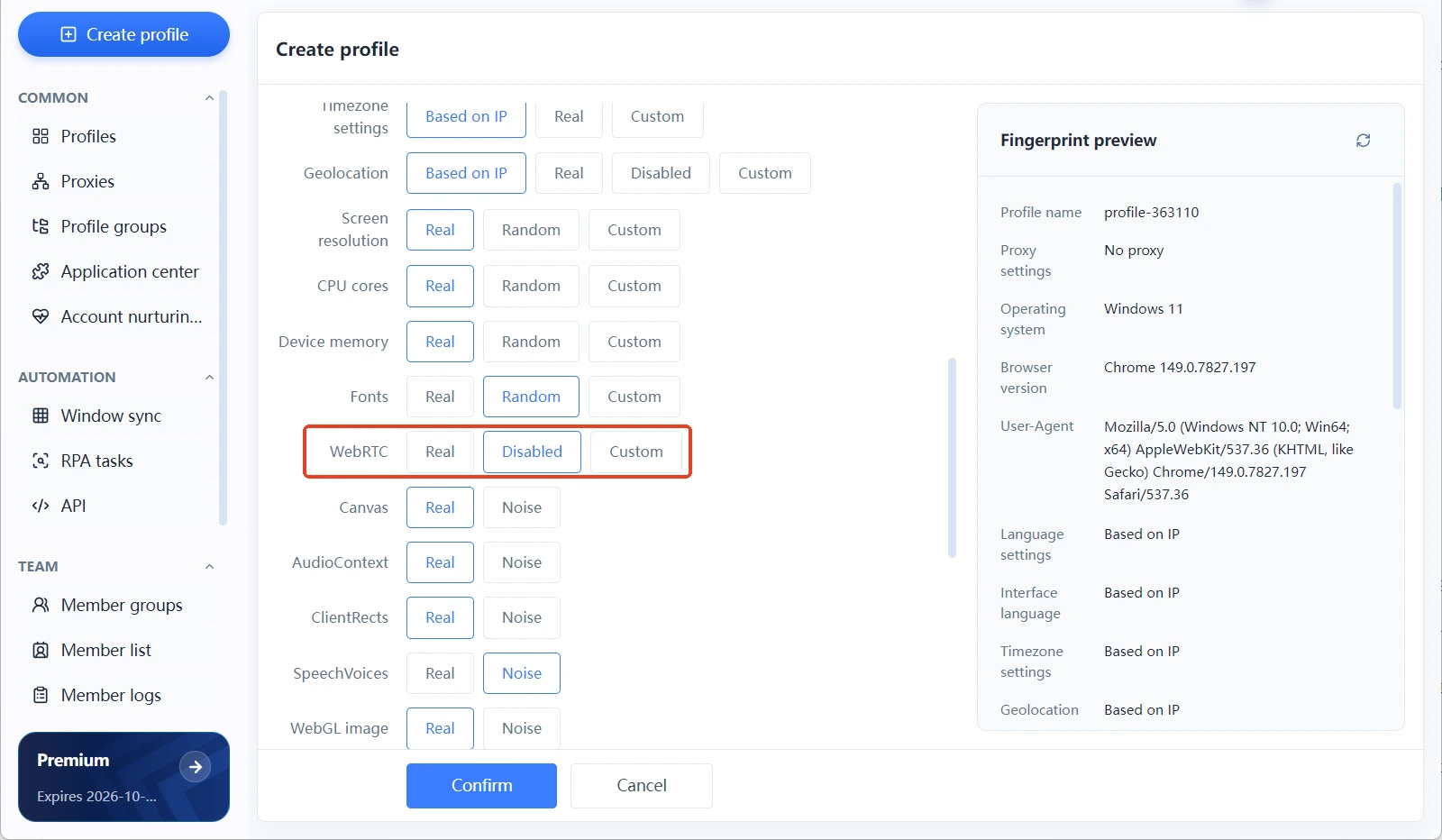
В настройках отпечатка MostMate для WebRTC доступны три режима: реальный, отключён и пользовательский. Каждый из них определяет, как канал ведёт себя внутри окружения:
- Реальный: окружение пользуется поведением WebRTC хост-машины, и страница получает ровно то, что видно внутри окружения. Подходит, когда на самой машине уже подключён соответствующий прокси и сетевая среда совпадает с легендой: например, локальная сеть выходит через США, и окружение тоже американское. Ограничение в том, что никаких поправок не вносится, поэтому при расхождении сети машины с легендой режим применять нельзя.
- Отключён: WebRTC внутри окружения выключен, данные кандидатов не формируются. Пригоден для окружений, где целевая платформа не имеет дела с аудио и видео, а удержать раскрытие адресов под контролем важнее всего, например для работы в кабинетах интернет-магазинов. Ограничения два: веб-конференции, онлайн-поддержка и подобное перестают работать; и, как сказано выше, «молчание» само по себе нетипичный сигнал, поэтому остальные параметры отпечатка стоит выверять ещё внимательнее.
- Пользовательский: адрес, который WebRTC показывает внутри окружения, подгоняется под легенду, чтобы публичный адрес в кандидатах совпадал с выходом прокси. Выбирайте его, когда хотите сохранить работоспособность WebRTC и одновременно добиться соответствия канала сетевой легенде, например если аккаунт пользуется веб-поддержкой или аудио- и видеоинтерактивом. При настройке сверяйте каждый пункт с уровнем риск-контроля платформы.
Универсального ответа среди трёх режимов нет, и выбор сводится всего к двум вопросам: есть ли у окружения задачи с аудио и видео и совпадает ли сеть хост-машины с легендой окружения. Все три режима находятся в блоке настроек отпечатка в форме создания окружения, а текущее значение после настройки видно в поле WebRTC панели предпросмотра отпечатка.
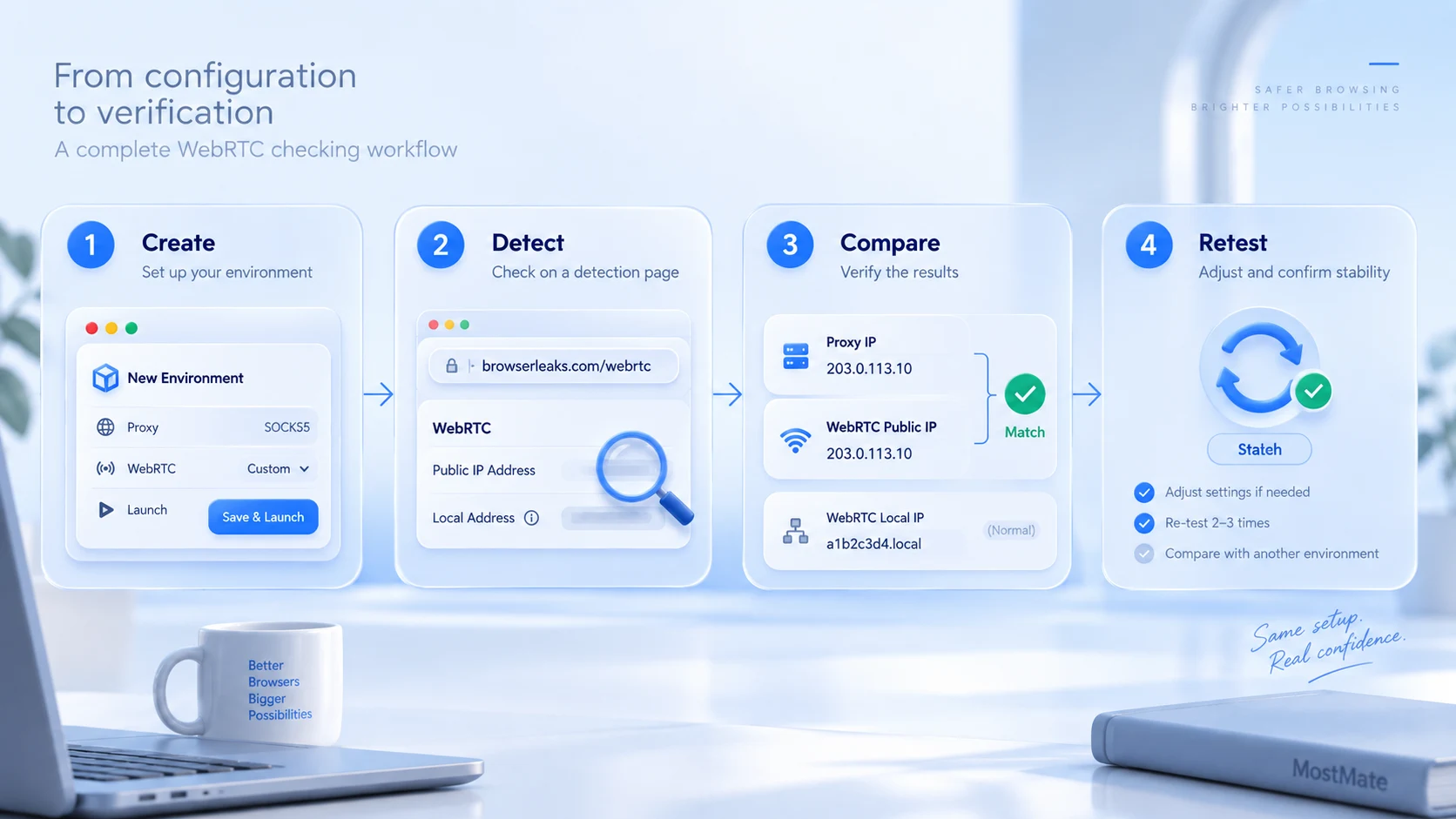
От настройки до проверки: полный порядок контроля
После настройки результат подтверждают одной проверкой, всего четыре шага:
- Шаг 1: создайте окружение в MostMate, настройте прокси, выставьте WebRTC в выбранный выше режим и после сохранения запустите окружение.
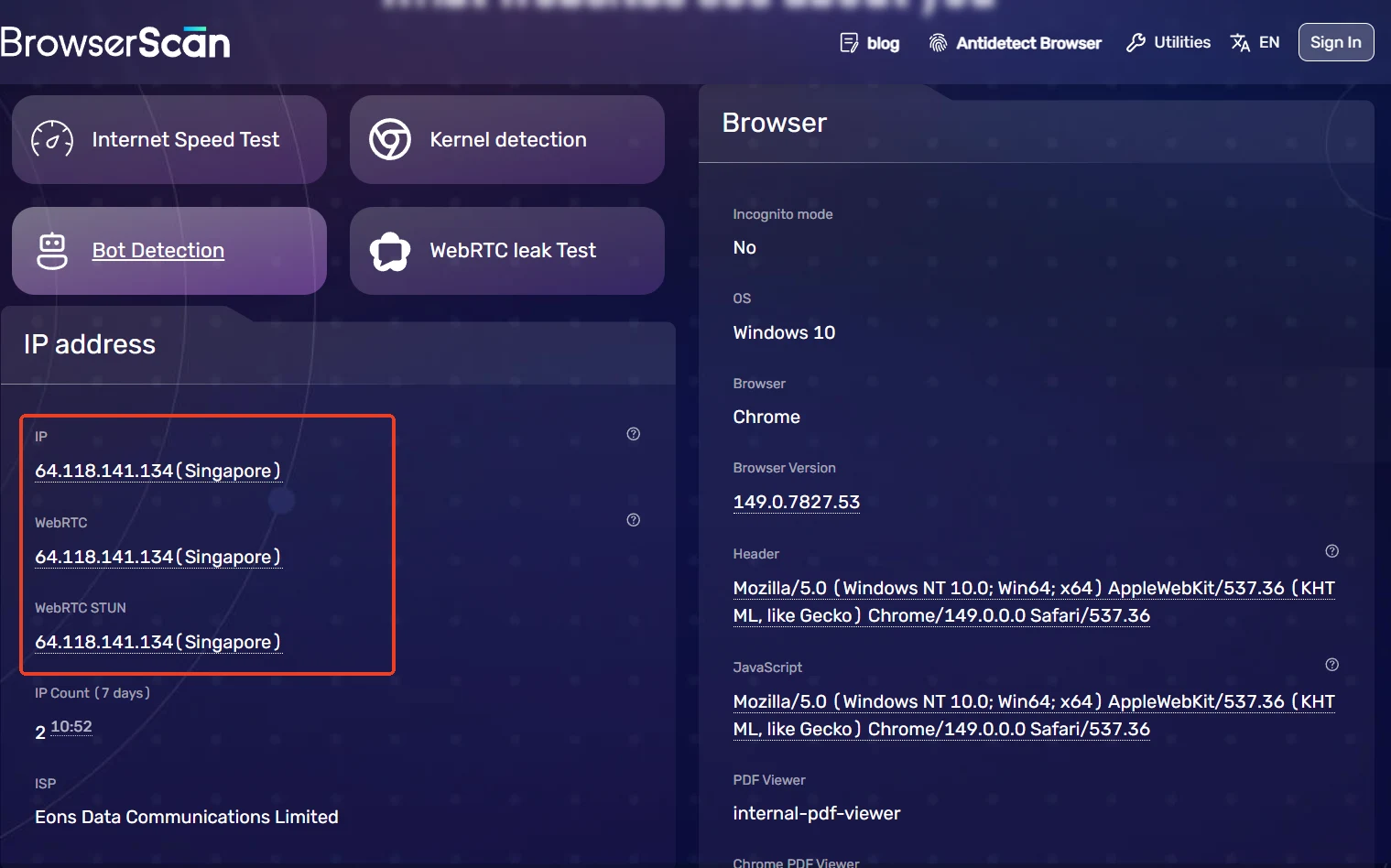
- Шаг 2: внутри окружения откройте страницу результатов проверки на BrowserScan или Iphey и найдите пункт WebRTC; страница проверки WebRTC на BrowserLeaks сразу перечисляет все адреса из кандидатов, что удобно для построчной сверки. Как целиком читать сторонние страницы проверки, мы разбирали в руководстве по рейтингу доверия Iphey, здесь же смотрим только две строки с адресами, которые относятся к WebRTC.
- Шаг 3: сверка. Публичный адрес, который показывает WebRTC, должен совпадать с выходным IP прокси; если локальный адрес отображается случайным именем mDNS, это в пределах нормы.
- Шаг 4: правки и повторная проверка. Обнаружив несовпадение, вернитесь в настройки отпечатка, смените режим, сохраните, заново откройте окружение и повторите проверку; обновите страницу того же окружения два-три раза, чтобы убедиться в стабильности значений, затем сравните со вторым окружением и подтвердите, что каждый ведёт себя независимо.
Три момента, о которых стоит помнить
- Не считайте отключение универсальным решением. Оно закрывает раскрытие адресов, но добавляет потерю функций и статистическую аномалию. Окружениям без аудио и видео оно подходит, а при таких задачах выбирайте реальный или пользовательский режим.
- WebRTC не проверяют в отрыве от остального. Он должен сходиться с выходом прокси, операционной системой, часовым поясом и языком: если WebRTC в порядке, а остальные параметры вразнобой, окружение всё равно выглядит подозрительно. Логику согласования параметров в целом излагает статья четыре принципа дизайна MostMate.
- Выбирайте режим под задачи бизнеса, а не копируйте чужие конфигурации. Потребности аккаунта для кабинета магазина и для прямых эфиров с интерактивом совершенно разные; даже в одной группе окружений режимы можно смешивать по назначению, ведь сами по себе они не делятся на лучшие и худшие.
Заключение
WebRTC в антидетект-браузере это самостоятельный сетевой параметр: адреса он получает в обход прокси, поэтому после настройки прокси его проверяют отдельно; ценность не в том, чтобы «выключить», а в том, чтобы поведение канала каждого окружения согласовывалось с его сетевой легендой. Выбирайте один из трёх режимов MostMate (реальный, отключён, пользовательский) под назначение окружения, а после настройки пройдите проверку ещё раз. Чтобы сразу пройти весь путь, скачайте MostMate и на бесплатной версии создайте два окружения для сравнения; базовые понятия о прокси и изоляции окружений собраны в статье Что такое изоляция окружений.
FAQ
Утечёт ли IP через WebRTC после отключения в антидетект-браузере?
После отключения канал WebRTC больше не формирует данных об адресах, и утечка по этому пути исчезает; однако IP на уровне обычного просмотра страниц определяет прокси, и эти два момента проверяются по отдельности. К тому же «полное молчание» само по себе нетипичный сигнал, поэтому отключение разумно не для каждого окружения.
Каким должен быть результат проверки WebRTC после настройки прокси?
Публичный адрес должен совпадать с выходным IP прокси; локальный адрес в виде случайного имени mDNS это норма; значения остаются стабильными внутри одного окружения. Если виден IP провайдера или адрес, отличный от прокси, режим пора менять.
Влияет ли настройка WebRTC на отпечаток браузера?
Да. Вывод WebRTC сам по себе часть отпечатка: данные кандидатов, наличие или отсутствие ответа, вид адресов всё это читают страницы проверки. Три режима меняют именно облик этой части отпечатка, и цель настройки в том, чтобы она согласовывалась с прочими сигналами окружения, а не в том, чтобы её устранить.
Как выбрать WebRTC для окружения без задач с аудио и видео?
Подойдут и отключение, и пользовательский режим: для окружений, где всё сводится к фоновым операциям, проще взять отключение; если риск-контроль целевой платформы строг и беспокоит аномалия «молчания», берите пользовательский режим, чтобы оставить канал, согласующийся с легендой.

MOSTMATE
Безопасное управление аккаунтами — это просто
Начните с первого аккаунта и выстройте с MostMate более безопасную, умную и эффективную работу с несколькими аккаунтами.
- Независимые профили. Согласованные цифровые идентичности.
- ИИ-автоматизация · Состояние аккаунтов · Командная работа



