
Ano ang WebRTC sa Fingerprint Browser at Bakit Ito Kailangang I-check sa Proxy Environment
Naka-setup na ang proxy sa environment at normal ang proxy IP sa detection page, pero may ibang address na nakalagay sa WebRTC field. O kabaliktaran naman: narinig mong nagle-leak ng IP ang WebRTC kaya pinatay mo na ito, tapos hindi ka sigurado kung magdudulot ba ito ng ibang problema. Pareho lang ang itinuturo ng dalawang ganitong sitwasyon: sa fingerprint browser, ang WebRTC ay isang parameter na kino-configure base sa gagamitin ng environment, at bukod sa on-off switch may pagpipilian pa ng mode. Nakatuon ang artikulong ito sa WebRTC settings ng MostMate: bakit tumatagas dito ang address, alin sa tatlong mode ang angkop sa bawat sitwasyon sa ilalim ng proxy, at paano i-verify pagkatapos i-configure. Ang kabuuang balangkas ng produkto ay nasa pahinang Ano ang MostMate; dito lang sa WebRTC nakatutok ang artikulo.
Bakit isang parameter ng fingerprint browser ang WebRTC
Built-in na audio-video communication capability ng browser ang WebRTC, at bago pa ito makabuo ng koneksyon, kusang kinokolekta nito ang mga network address ng device; hindi dumadaan sa proxy ang ganitong pagkolekta. Ganito ang takbo: kapag tumawag ang webpage sa WebRTC interface, nililista ng browser ang mga available address ng device (mga LAN address, ang public address pagkatapos ng router mapping) bilang mga ICE candidate at sinusubukan nitong isa-isa ang koneksyon; nakikita ng webpage script ang listahang ito. Hindi na kailangan ng pahintulot sa camera; maaari na itong mangyari sa pagbukas pa lang ng pahina. Para sa mga detalye sa API level, tingnan ang WebRTC API documentation ng MDN.
Dahil dito napapasama ito sa configuration list ng fingerprint browser: magkaibang daan ang mga address na kinukuha nito at ang web traffic na dinadaanan ng proxy; kahit gaano katama ang proxy setup, ang pag-uugali ng hiwalay na channel na ito ay nakasalalay pa rin sa configuration ng environment. Sa mga fingerprint browser tulad ng MostMate, base parameter sa fingerprint settings ang WebRTC kasama ng Canvas at font list: maaaring desisyonan ng bawat environment ang ugali ng channel na ito para manatiling tugma ang output nito sa network persona ng environment. Dito nakasalalay ang saysay ng pag-configure nito: dapat may paliwanag ang WebRTC behavior ng bawat environment, at ang 'pagpatay' dito ay isa lang sa mga posibleng paraan.
Bakit kailangan pa ring i-check ang WebRTC pagkatapos mag-setup ng proxy
Ang binabago ng proxy ay ang exit ng mga web request, samantalang ang WebRTC mismo ang nagtatanong sa external server kung ano ang address nito; maaaring magkaiba ang resulta ng dalawa. Para lang makalusot sa network address translation, direkta nitong tinatanong ang exit address, at karamihan sa mga proxy setup ay hindi hinahawakan ang ganitong query; ang resulta, ipinapakita ng webpage ang proxy IP habang ipinapakita ng WebRTC ang tunay na IP, at sabay umaabot ang dalawang datos sa iisang website.
May tatlong anyo ang hindi pagkakatugma ng mga address, at magkaiba ang paraan ng paghawak sa bawat isa:
- Magkaibang public address. Kapag may lumabas na ISP IP o ibang IP sa WebRTC field, mahuhuli agad ang lokasyon ng environment; ito ang pinakadirektang kaso at sa configuration level mismo ng environment kailangang ayusin.
- Parehong local address. Kapag pareho ang internal address range na nire-report ng maraming environment, para na nilang inamin na nasa iisang physical machine at iisang router sila; sa multi-account operations, ito ang mas madalas maging ebidensya ng linking kaysa public IP.
- Walang anumang response. Kapag tuluyang pinatay ang WebRTC, blangko ang candidate data. Hindi ito ginagawa ng halos lahat ng ordinaryong user, kaya ang 'blangko' na ito ay minorya sa statistics at kapag isinama sa ibang signals, mas lalo itong kapansin-pansin.
May masking mechanism na ang mga modernong browser sa local address (random na pangalan ang pinapalit sa tunay na internal address), pero sa mga internal candidate lang ito saklaw; nandiyan pa rin ang mga public candidate. Hindi kapalit ng masking ang environment configuration, kaya kailangan pa rin ang pagsusuri.
Tatlong mode ng WebRTC sa MostMate: paano pumili, para kanino
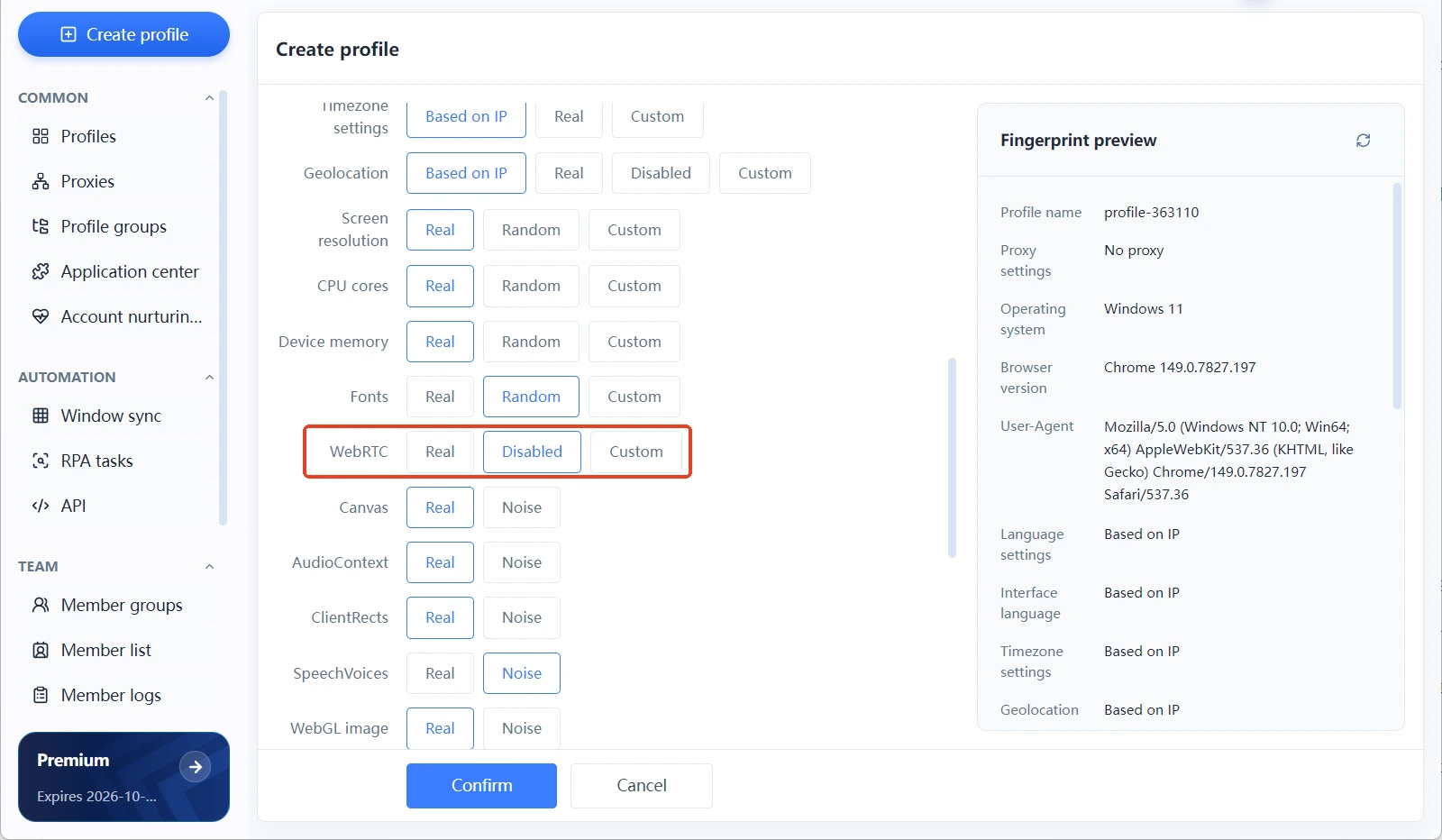
May tatlong mode ang WebRTC sa fingerprint settings ng MostMate, ang Real, Disabled at Custom; binabago ng bawat isa ang tunay na ugali ng channel sa loob ng environment:
- Real: ginagamit ng environment ang WebRTC behavior ng host machine; ang nakikita sa loob ng environment ay siyang nakukuha ng webpage. Angkop ito kapag may kabit nang tamang proxy ang host machine at tugma ang network sa persona, halimbawa US exit ang network ng computer at US environment nga ang ginagawa. Ang limitasyon: walang anumang adjustment dito, kaya hindi ito pwede kung magkaiba ang network ng host at ang persona.
- Disabled: nakasara ang WebRTC sa loob ng environment at walang nabubuong candidate data. Para ito sa mga environment na walang audio-video na gawain sa target platform at inuuna ang pagpigil sa pagkakalantad ng address, halimbawa purong e-commerce back office. Dalawang limitasyon: mawawala ang mga feature gaya ng web meeting at online support; at tulad ng nabanggit, minorya ang signal ng 'no response', kaya mas kailangang magtugma ang ibang fingerprint parameters kapag pinili ito.
- Custom: inaayos ang ipinapakitang address ng WebRTC base sa persona ng environment para tumugma sa proxy exit ang public address sa candidates. Para ito sa mga environment na gusto panatilihin ang WebRTC functionality pero kailangan ding tumugma ang channel sa network persona, halimbawa kailangang gumamit ng web customer service o audio-video interaction ang account. Sa pag-configure, suriin nang isa-isa ang mga parameter ayon sa higpit ng risk control ng platform.
Walang sagot na para sa lahat sa tatlong mode; dalawang batayan lang ang pagpipilian: may audio-video requirement ba ang environment, at tugma ba ang network ng host machine sa persona nito. Lahat ng tatlong mode ay nasa fingerprint settings section ng environment creation form; pagkatapos i-configure, makikita ang kasalukuyang value sa WebRTC field ng fingerprint preview panel.
Mula sa configuration hanggang verification: kumpletong pagsusuri
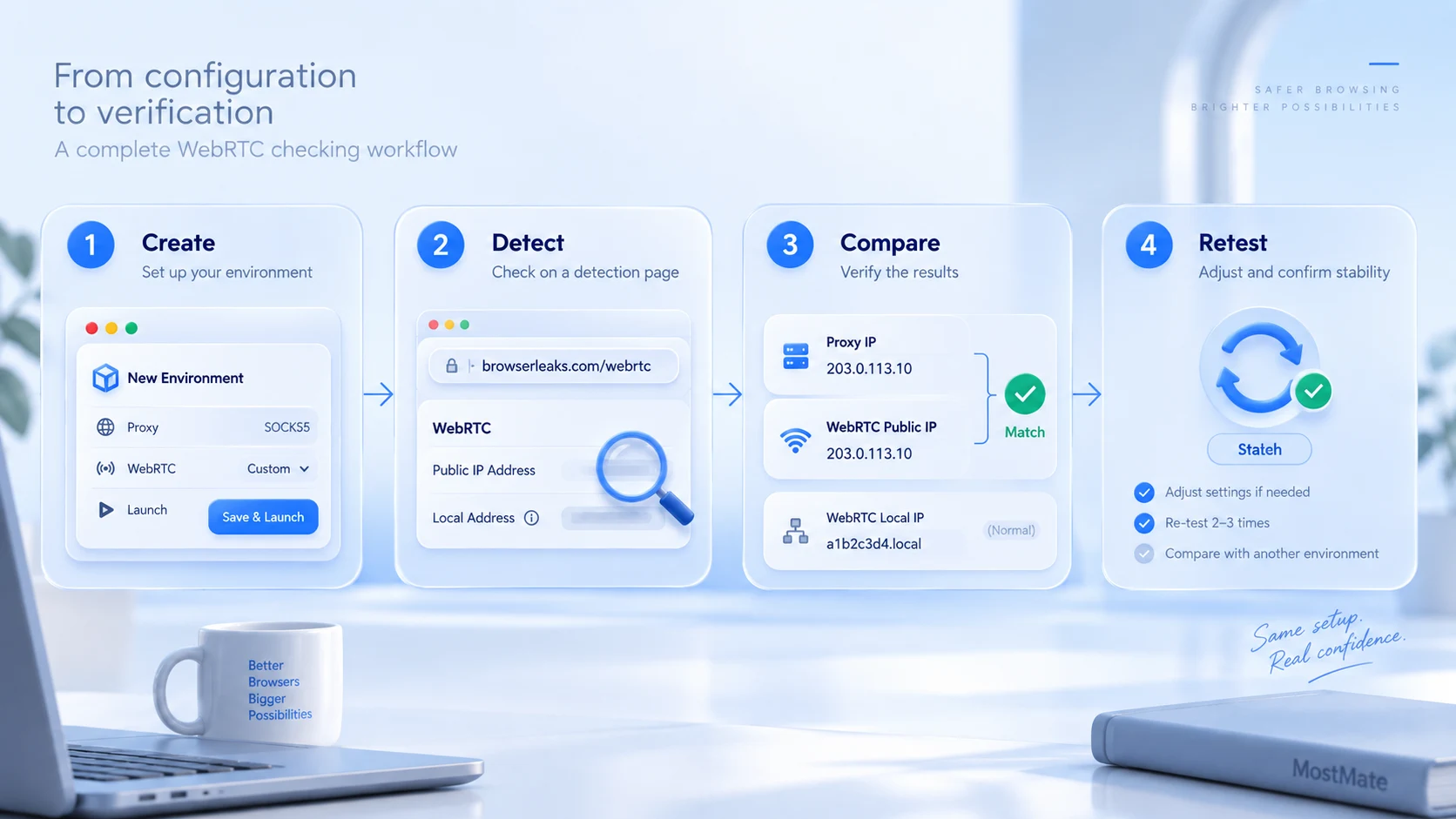
Pagkatapos i-setup, patakbuhin nang isang beses ang detection para kumpirmahin ang resulta. Apat na hakbang:
- Step 1: Gumawa ng environment sa MostMate, i-setup ang proxy, itakda ang WebRTC sa napiling mode sa itaas, i-save pagkatapos i-launch ang environment.
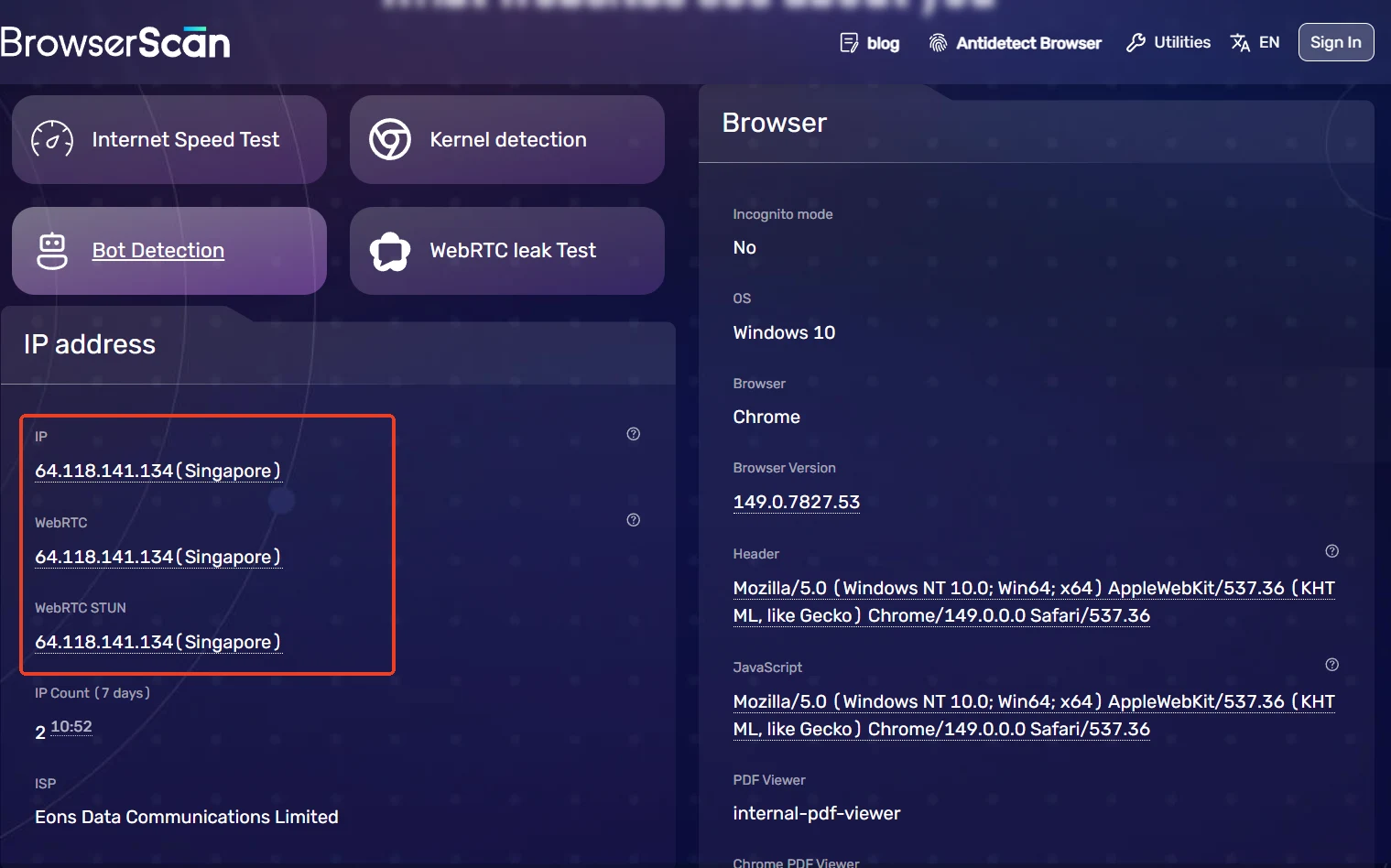
- Step 2: Buksan sa loob ng environment ang detection result page ng BrowserScan o Iphey at hanapin ang WebRTC entry; ililista ng WebRTC detection page ng BrowserLeaks nang direkta ang lahat ng address sa candidates, kaya mainam ito sa line-by-line na pagsusuri. Naisulat na sa Iphey trust score guide ang kumpletong pagbasa sa mga third-party detection page; dito, ang dalawang linya ng address lang na nauugnay sa WebRTC ang titingnan.
- Step 3: Pagtambalin. Dapat tugma sa proxy exit IP ang public address na ipinapakita ng WebRTC; normal lang kung maging mDNS random name ang local address.
- Step 4: Ayusin at ulitin ang test. Kapag may hindi tugma, bumalik sa fingerprint settings para palitan ang mode, i-save, muling buksan ang environment at subukang muli; i-refresh nang dalawa o tatlong beses ang parehong environment para masigurong stable ang value, saka ikumpara sa ikalawang environment para makitang hiwalay ang dalawa sa isa't isa.
Tatlong paalala
- Huwag gawing pangkalahatang solusyon ang 'Disabled'. Napipigilan nito ang pagkakalantad ng address, pero may kasamang pagkawala ng feature at statistical anomaly. Puwede ito sa mga environment na walang audio-video na pangangailangan; kung mayroon, piliin ang Real o Custom.
- Hindi isolated na check item ang WebRTC. Dapat tumugma ito sa proxy exit, operating system, timezone at wika; kahit normal ang WebRTC kung magkagulo ang ibang parameters, kahina-hinala pa rin ang environment. Buong paliwanag sa pagtutulungan ng mga parameter ay nasa artikulong apat na design principle ng MostMate.
- Piliin ang mode ayon sa pangangailangan ng negosyo, huwag gayahin ang setup ng iba. Magkaiba nang husto ang WebRTC requirement ng e-commerce back office at ng live streaming interaction accounts; kahit ang iisang batch ng environment ay maaaring maghalo ng tatlong mode ayon sa gamit, walang mataas o mababa sa mga mode mismo.
Konklusyon
Isang hiwalay na network parameter sa fingerprint browser ang WebRTC: hindi ito kumukuha ng address sa pamamagitan ng proxy, kaya kailangan pa ring hiwalay na suriin pagkatapos i-setup ang proxy; hindi nasa 'pagpatay' ang halaga nito kundi sa pagtutugma ng channel behavior ng bawat environment sa network persona nito. Piliin ayon sa gamit ng environment sa tatlong mode ng MostMate na Real, Disabled at Custom, at i-verify muli gamit ang detection page pagkatapos i-setup. Para patakbuhin nang buo ang prosesong ito, i-download ang MostMate at gumamit ng libreng bersyon para gumawa ng dalawang environment na paghahambingin; ang mga batayang konsepto ng proxy at environment isolation ay nasa artikulong Ano ang environment isolation.
FAQ
May IP leak pa ba pagkatapos i-off ang WebRTC sa fingerprint browser?
Kapag naka-off, hindi na bumubuo ng address data ang WebRTC channel kaya nawawala rin ang leak sa daang ito; ngunit ang IP sa web browsing ay tinutukoy ng proxy, kaya hiwalay na suriin ang dalawa. Bukod pa rito, minorya ang signal ng 'walang anumang response', kaya hindi laging makatwirang pagpipilian ang pag-off sa lahat ng environment.
Ano ang dapat na resulta ng WebRTC detection pagkatapos i-setup ang proxy?
Dapat tugma sa proxy exit IP ang public address; normal kung maging mDNS random name ang local address; dapat stable ang value sa loob ng parehong environment. Kapag may lumitaw na ISP IP o address na iba sa proxy, kailangan nang baguhin ang mode.
Nakakaapekto ba ang WebRTC settings sa browser fingerprint?
Oo. Bahagi mismo ng fingerprint ang output ng WebRTC: binabasa ng detection page ang candidate data, ang may o walang response at ang anyo ng mga address. Binabago ng tatlong mode ang anyo ng bahaging ito ng fingerprint; ang layunin ng configuration ay pagtugmain ito ng ibang signals ng environment, hindi ang pag-alis dito.
Para sa mga environment na walang audio-video na pangangailangan, ano ang pipiliin sa WebRTC?
Puwede ang Disabled o Custom: mas madali ang Disabled para sa mga environment na purong back office; kung mahigpit ang risk control ng target platform at alalahanin ang anomalya ng 'no response', piliin ang Custom para may maisang channel na tugma sa persona.

MOSTMATE
Ligtas na Pamamahala ng Maraming Account, Pinadali
Magsimula sa unang account at gamitin ang MostMate upang bumuo ng mas ligtas, mas matalino, at mas mahusay na operasyon ng maraming account.
- Mga hiwalay na profile. Mga magkakatugmang identidad.
- AI Automation · Kalagayan ng Account · Mga Operasyon ng Team



