
Przewodnik po Pixelscan: co oznacza risk score i checking proxy usage
Główny wniosek: risk score w Pixelscan składa się z czterech grup sygnałów: sieć, przeglądarka, wycieki i spójność; sprzeczność wewnątrz każdej z grup podwyższa końcową ocenę. checking proxy usage to jedynie komunikat statusu w trakcie skanu; końcowy werdykt najczęściej oznacza rozpoznanie proxy, a przyczyna leży zwykle po stronie IP: adresy centrów danych, zepsuta reputacja, niezgodność strefy czasowej i języka z punktem wyjścia. Najpierw napraw sieć, potem dostosuj parametry przeglądarki. Typowy scenariusz: proxy dopiero co podpięte, uruchamiasz test, strona zawisa na checking proxy usage, a po czerwonym werdykcie nie wiesz, od której strony zacząć.
Zanim zaczniesz sprawdzać środowisko, trzeba je najpierw stworzyć. To zadanie przejmuje MostMate: antydetekcyjna przeglądarka AI, w której każde konto ma własne środowisko przeglądarki. Czy środowisko skonfigurowano poprawnie, weryfikują strony detekcyjne, a Pixelscan należy do bardziej wymagających.
Sytuacja znajoma: proxy podpięte, otwierasz Pixelscan, pasek postępu stoi kilka sekund na checking proxy usage, a końcowy werdykt wychodzi czerwony. Pierwszy odruch: kręcić parametrami odcisku. Po rundzie poprawek wynik się nie zmienia, bo problem leży po stronie sieci. W tym artykule raport został rozebrany od góry do dołu: jak składa się risk score, co dokładnie sprawdza ten komunikat i od czego zacząć poprawki.
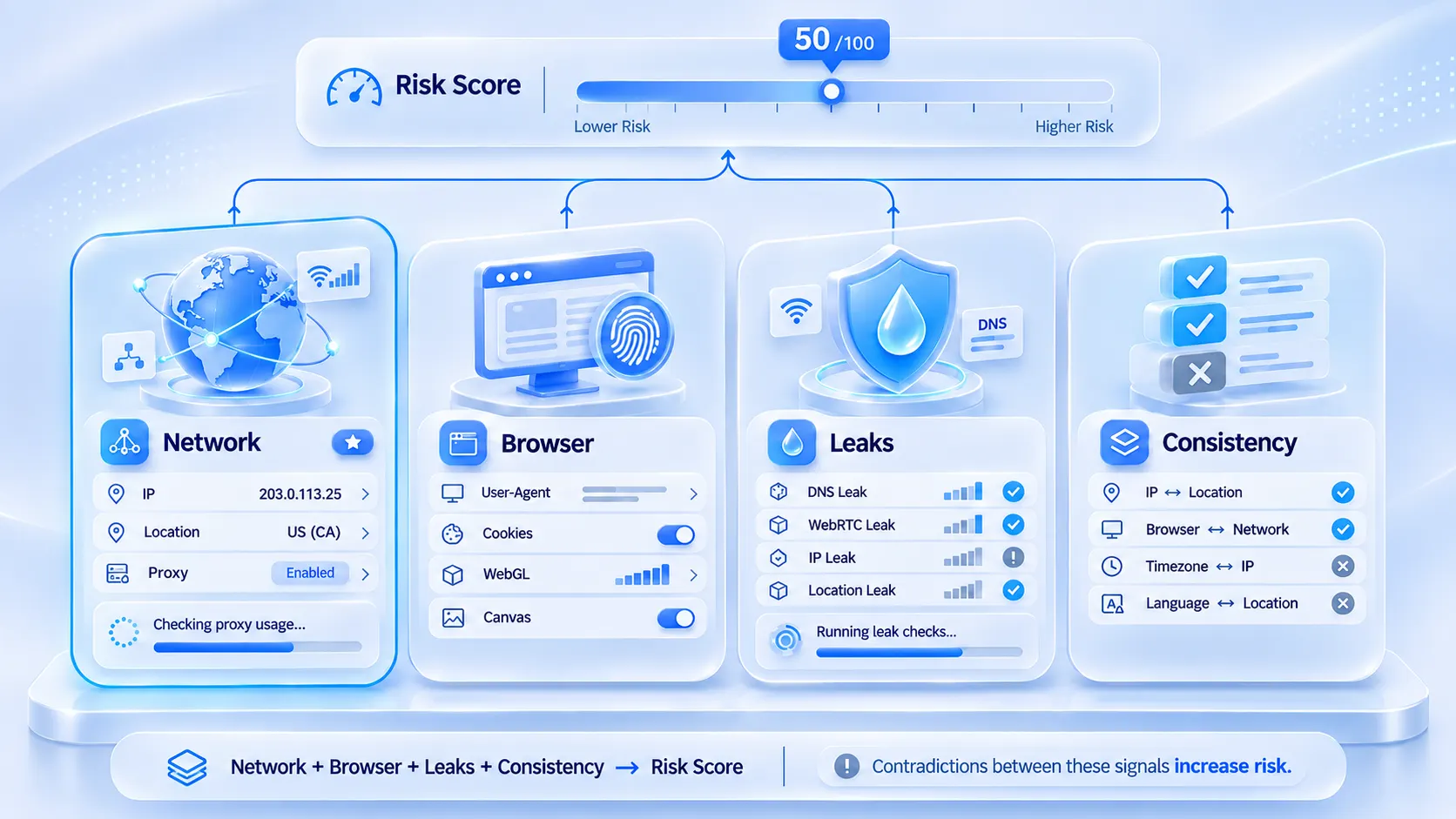
Co sprawdza Pixelscan: cztery grupy sygnałów w jednym skanie
Oficjalna strona Pixelscan dzieli skan na cztery grupy. Sieciowa rejestruje dane połączenia: IP, ASN, wersję TLS. Przeglądarkowa zbiera odciski: Canvas, WebGL, User-Agent, Client Hints. Grupa wycieków uruchamia testy WebRTC i DNS. Grupa spójności zestawia deklaracje sieci i przeglądarki i zaznacza sprzeczności. Cztery grupy składają się ostatecznie na wynik zaufania i listę problemów.
Większość detektorów sprawdza jedną rzecz, a surowość Pixelscan polega właśnie na zestawianiu. Pojedynczy poprawny sygnał nie dodaje punktów: kara przychodzi, gdy sygnały przeczą sobie nawzajem. Dlatego podejście jest bliższe logice platformowej oceny ryzyka niż prostemu zapytaniu o IP.
Jak czytać raport: sześć typów werdyktów i sześć typów problemów
Werdykty raportu zebrano w tabelę; szukaj wiersza po właściwym module.
| Werdykt raportu | Typowe znaczenie | Co sprawdzić najpierw |
|---|---|---|
| Consistent | Deklaracje zgadzają się wzajemnie | Zostawić jak jest, testować regularnie |
| Inconsistent | Przeglądarka i sieć sobie przeczą | Strefa czasowa, język, lokalizacja |
| Proxy Detected | IP rozpoznane po cechach proxy | Typ i reputacja IP |
| WebRTC Leak | Prawdziwy adres widać przez WebRTC | Ustawienia WebRTC |
| DNS Leak | Zapytania DNS omijają ścieżkę proxy | Ustawienia DNS |
| IP Blacklisted | Adres w publicznych czarnych listach | Zmień IP |
W nowym interfejsie testy rozbito na osobne moduły, więc porady ze starych instrukcji w stylu «cała strona zielona» czy «ostatni punkt czerwony» mogą nie pasować do obecnego widoku. Kieruj się nazwami modułów i tekstem podpowiedzi, a kolor traktuj wyłącznie jako wskazówkę.
checking proxy usage: co dokładnie sprawdza ten komunikat
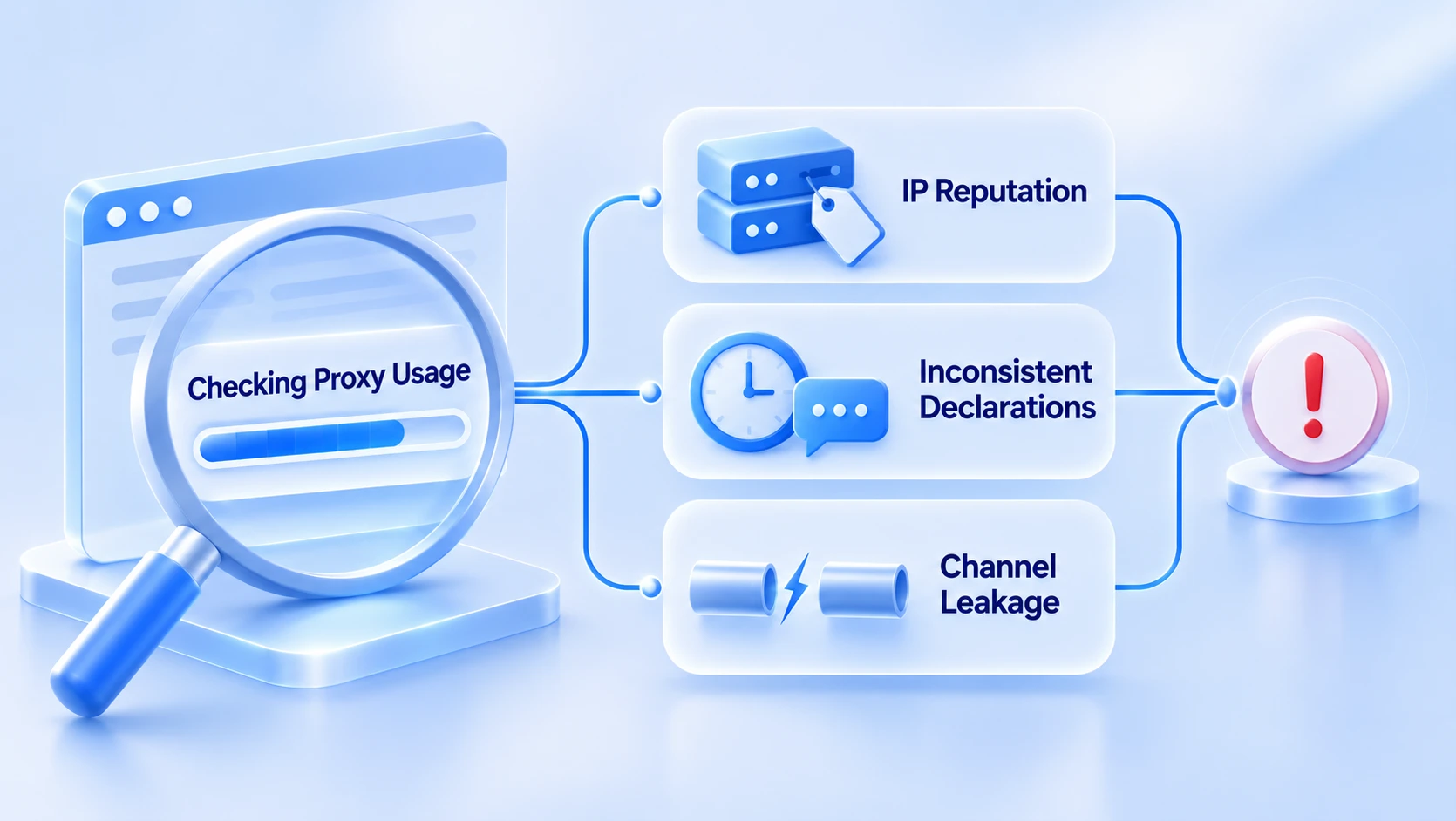
W trakcie skanu strona pokazuje kolejne komunikaty statusu, a checking proxy usage odpowiada etapowi rozpoznawania proxy. Sam w sobie nie jest werdyktem: w raporcie zwykle figuruje Proxy Detected. Przyczyny sprowadzają się do trzech punktów:
1. Reputacja IP. Adres wyjścia wpada w zakresy ASN centrów danych albo wcześniej trafił na czarne listy za nadużycia. Detektory oznaczają takie zakresy od razu.
2. Wzajemne sprzeczności w deklaracjach. Strefa czasowa, język i lokalizacja przeglądarki nie zgadzają się z położeniem wychodzącego IP: przeglądarka z niemieckim węzłem żyje dalej w strefie UTC+8.
3. Wycieki kanałów. WebRTC lub DNS omijają ścieżkę proxy, prawdziwy i proxy-adres są widoczne jednocześnie, i maskowanie rozsypuje się samo.
Pierwsze dwie przyczyny leżą po stronie IP, i zmiana parametrów przeglądarki jest tu bezsilna. Reputacja to historia użytkowania adresu: czyścisz parametry jak chcesz, a cechy samego zakresu zostają. Sposoby na zamknięcie trzeciej przyczyny opisano punkt po punkcie w osobnym artykule o ustawieniach WebRTC.
Kolejność sprawdzania: najpierw napraw sieć, potem przeglądarkę
Gdy raport czerwienieje, największy zysk na starcie daje strona sieciowa. Kolejność:
1. Sprawdź typ i reputację wychodzącego IP. Zakresy centrów danych wymieniaj na adresy rezydencjonalne; jak cechy zakresu szkodzą kontom, rozpisano w artykule o banach na IP i jakości proxy.
2. Dopasuj deklaracje przeglądarki do IP. Strefa czasowa, język i lokalizacja wyrównują się do miasta wyjścia. Konfiguracja środowiska w MostMate potrafi sugerować zalecane parametry na podstawie danych proxy; gdy potrzebna jest precyzyjna korekta, rozwiń ustawienia zaawansowane i popraw każdy punkt ręcznie.
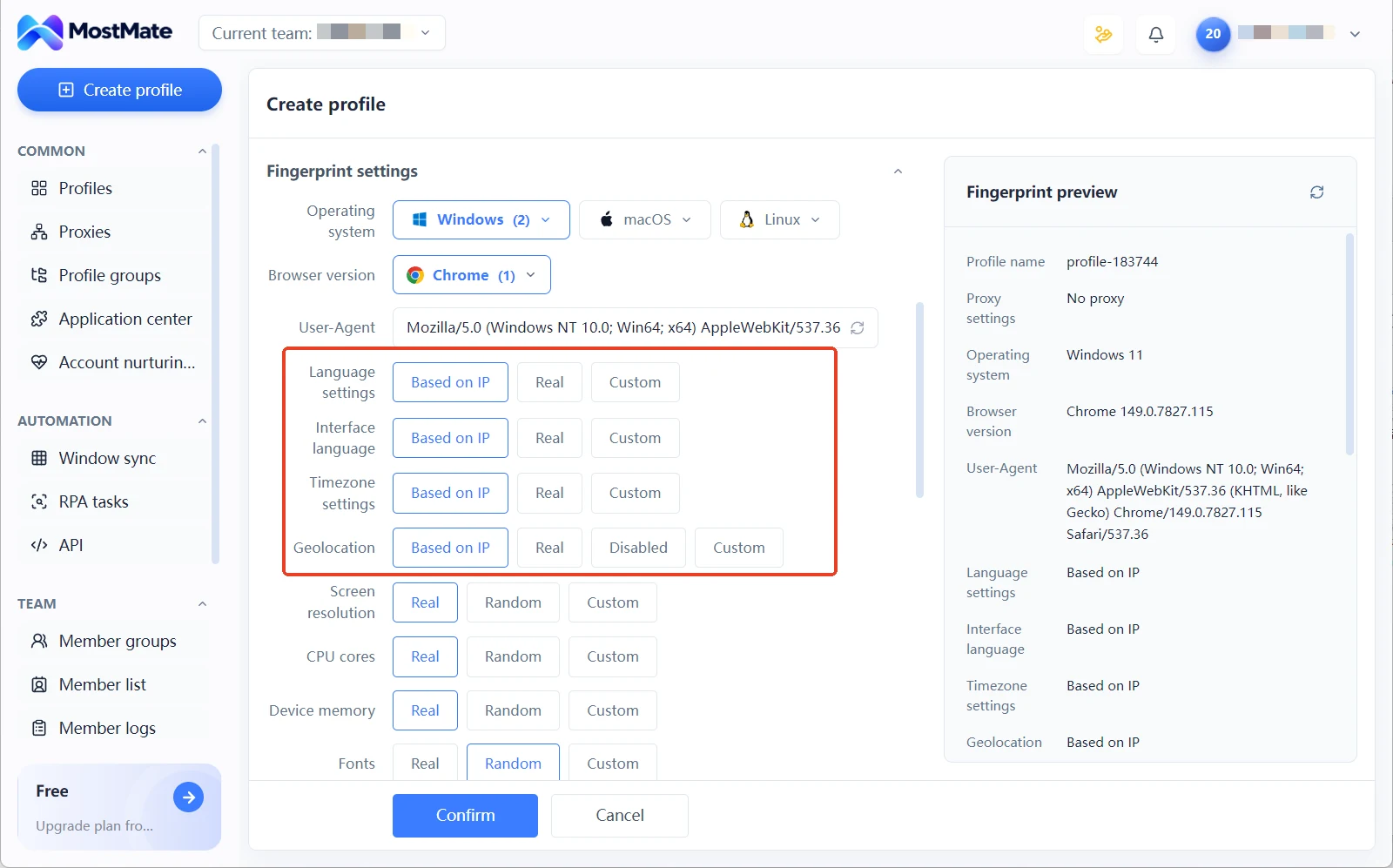
3. Zamknij kanały wycieków. Upewnij się, że i WebRTC, i DNS idą przez ścieżkę proxy: gdy przeciekają oba kanały, pierwsze dwa kroki tracą sens.
4. Powtórz test. Gdy strona sieciowa jest czysta, pozostałe czerwone punkty wskazują na parametry przeglądarki; porównuj je z tabelą z poprzedniej sekcji.
Po każdej zmianie uruchamiaj ponowny test i ruszaj tylko jeden parametr naraz: wtedy widać, co dokładnie zadziałało.
Trzy błędne przekonania, ważniejsze niż sam wynik
- Traktować jeden wysoki wynik jako stałą przepustkę. Wynik opisuje konkretną sesję: zmieni się wychodzący IP albo zachowanie WebRTC, i werdykt się przesunie. W oficjalnych materiałach napisano wprost: czysty wynik nie stanowi potwierdzenia tożsamości gościa. Testy mają być stałym rytuałem: test po utworzeniu środowiska, test po zmianie proxy i okresowe kontrole losowe; dwuetapowa samokontrola proxy rozbija ten proces na kroki.
- Maskować się ponad miarę. Etykieta Masked w raporcie oznacza, że parametry zostały zmienione; nadmierne i niespójne poprawki same zbliżają profil do cech narzędzi automatyzacji. Cel: zwykły i wewnętrznie spójny odcisk, gdzie parametry pasują do siebie, a nie się kumulują.
- Liczyć na tryb incognito. Incognito czyści tylko ślady lokalne; parametry odcisku wystawione jak były, i wynik od tego nie rośnie.
Częste pytania
Strona zawisła na checking proxy usage: czy to awaria?
Niekoniecznie. Gdy komunikat wisi dłużej, system zwykle czeka na odpowiedź z bazy wywiadowczej o IP. W oficjalnej dokumentacji napisano, że dane o reputacji pochodzą z opcjonalnej usługi zewnętrznej. Bez tego źródła ocena się degraduje, a nie kończy się błędem. Brak wyniku od dawna: odśwież stronę i przetestuj ponownie.
Dlaczego proxy nadal się pokazuje mimo rezydencjonalnego IP?
Zakresy rezydencjonalne też mają przeszłość: adres mógł zostać splamiony przez poprzednich użytkowników i trafił na czarne listy, więc werdykt się utrzyma. To samo dzieje się, gdy zapytania DNS omijają ścieżkę proxy. Sprawdź według kolejności DNS i reputację osobno.
Wyniki dwóch testów się różnią: czy to normalne?
Normalne. Wynik zależy od całej sesji: wychodzący IP, zachowanie WebRTC, dostępność źródeł danych; zmiana któregokolwiek elementu przesuwa werdykt. Różne wyniki na tym samym urządzeniu to norma.
Jaki risk score uznaje się za akceptowalny?
Pixelscan nie publikuje jednolitego progu zaliczenia; kieruj się tekstem werdyktu. Praktyczna reguła: główne środowiska robocze trzymać w stanie Consistent bez Proxy Detected. Dalej porównuj ze zwykłym poziomem tej samej partii środowisk i patrz na zmiany względne, a nie na bezwzględną liczbę.
Zakończenie
Wartość Pixelscan nie leży w samej cyfrze, lecz w sposobie oznaczania sprzeczności: gdy deklaracje sieci i przeglądarki się rozchodzą, raport wskaże konkretne miejsce rozbieżności. To dokładnie ten problem spójności sygnałów, który rozwiązują środowiska wielokontowe. Zdany test to dopiero początek; utrzymanie sygnałów każdego środowiska w spójności na dłuższą metę zapewniają izolacja środowisk i dyscyplina konfiguracji. Poza Pixelscanem narzędzia z przeglądu niszowych stron detekcyjnych nadadzą się do kontrolnych testów według procesu: każdy serwis ma swój akcent.
Ta weryfikacja nie wymaga żadnych nakładów. Zacznij od pobrania MostMate: utwórz środowisko, podłącz proxy, przeprowadź test, i proces ruszy gładko.

MOSTMATE
Bezpieczne zarządzanie wieloma kontami, bez komplikacji
Zacznij od pierwszego konta i z MostMate buduj bezpieczniejsze, inteligentniejsze i wydajniejsze operacje obejmujące wiele kont.
- Niezależne profile. Spójne tożsamości.
- Automatyzacja AI · Kondycja kont · Praca zespołowa



