
Wie Sie eine Operation sicher auf mehrere Fenster anwenden? MostMate Fenster-Sync-Leitfaden
Kernfazit: Die Fenster-Sync löst das Problem wiederholter Aktionen über mehrere Fenster. Sie ordnet mehrere gestartete Browserumgebungen einheitlich an und lässt ausgewählte Fenster dieselben Aktionen gleichzeitig ausführen. Cookie, Fingerprint und Proxy jeder Umgebung bleiben unabhängig, Konten werden nicht zusammengeführt. Dieser Artikel klärt drei Dinge: warum es die Funktion gibt, welche Aktionen sich verteilen lassen und wie Sie Fehlsync vermeiden.
Wer mehrere Konten mit einem Antidetect-Browser verwaltet, legt pro Konto eine eigene Umgebung an. Mit wachsender Zahl der Umgebungen verschiebt sich der lästige Teil: Dieselbe Abfolge von Aktionen muss in über einem Dutzend Fenster einzeln nachgeklickt werden. MostMate ist ein Antidetect-Browser; die Fenster-Sync im Menü „Automatisierung“ auf der linken Seite verteilt genau solche Wiederholungsaktionen im Batch und gehört auf der Website zum Abschnitt Multi-Konto-Effizienz.
Warum Multi-Konto-Betrieb eine Fenster-Sync braucht
Die Umgebungsisolation löst, wie Konten getrennt werden; die Fenster-Sync löst, wie sie nach der Trennung gemeinsam verwaltet werden. Verschiedene Konten in verschiedene Umgebungen zu legen, mit eigenen Cookies, Local Storage, Proxys und Fingerprints, ist die Basis gegen Kontoverknüpfung. Steigt die Zahl der Umgebungen, taucht die nächste Frage auf: Die getrennten Fenster müssen trotzdem einzeln per Hand bedient werden.
Angenommen, Sie betreuen gleichzeitig 10 Shop-Umgebungen. In einigen öffnen Sie dasselbe Backend, in anderen prüfen Sie dieselben Zahlen. Rein manuell wird daraus eine feste Schleife: Umgebung wechseln, Seite öffnen, blättern, zurück, nächste Umgebung, noch einmal. Einige Sekunden je Durchgang fallen kaum auf; nach über einem Dutzend Runden summiert sich die Zeit.
Genau diese Lücke schließt die Fenster-Sync. Sie ersetzt keine Isolation, sondern kümmert sich um Effizienz danach. Die Aufteilung in einem Satz: Die Isolation trennt die Konten, die Fenster-Sync verteilt die Wiederholungsaktionen.
Was ist die Fenster-Sync eigentlich
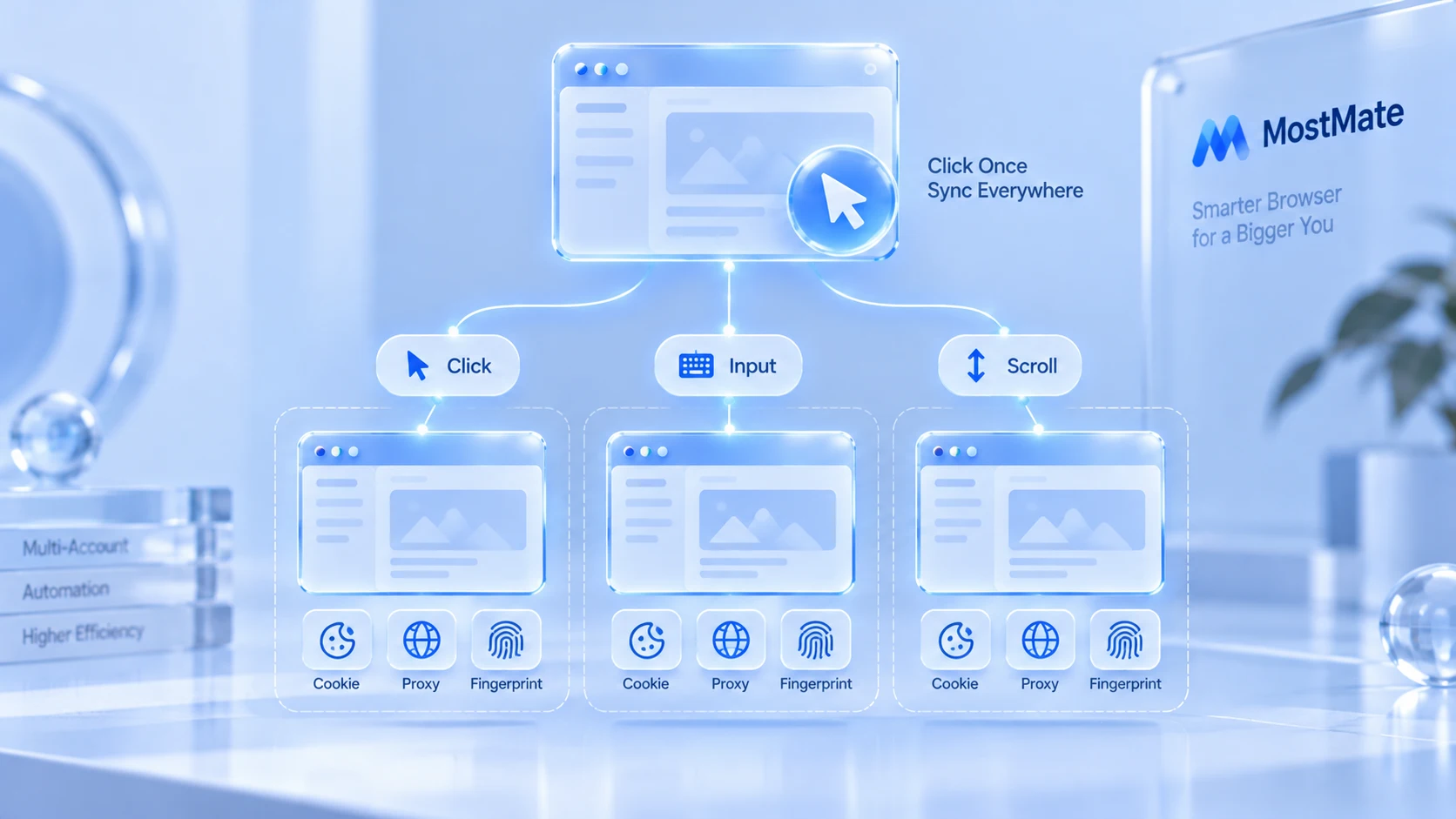
Es klingt, als würden mehrere Fenster zu einem verschmolzen: tatsächlich werden weder Konten noch Umgebungsdaten zusammengeführt. Die Fenster-Sync arbeitet auf zwei Ebenen, beide drehen sich um Aktionen.
Die erste Ebene ist die Fensterverwaltung. Nach dem gleichzeitigen Start mehrerer Umgebungen: Größe vereinheitlichen, Monitor wählen, als Raster oder Stapel neu anordnen.
Die zweite Ebene ist die Aktionssynchronisierung. Ein Fenster wird als Master-Fenster bestimmt; Klicks, Eingaben und Scrollen dort führen die übrigen ausgewählten Fenster parallel aus.
Erst ordentlich anordnen, dann gemeinsam bewegen.
Der Kern lässt sich so fassen: Mehrere unabhängige Umgebungen führen dieselben Wiederholungsaktionen effizienter aus, und die Konten selbst bleiben unverändert. Neben ein paar leicht verwechselbaren Begriffen gestellt, wird die Grenze klar:
| Konzept | Gelöstes Problem |
|---|---|
| Umgebungsisolation | Jedes Konto nutzt eine eigene Umgebung |
| Multi-Start | Mehrere Umgebungen gleichzeitig starten |
| Fenster-Sync | Fenster verwalten, Aktionen wiederholen |
| RPA | Aufgaben nach Abläufen automatisieren |
| API | Externe Systeme per Schnittstelle anbinden |
Was die Fenster-Sync synchronisiert (und was nicht)
Im Sync-Bereich liegen Aktionen und Anordnung; Kontodaten kommen nie vor. Eine Tabelle reicht:
| Inhalt | Teil der Fenster-Sync? |
|---|---|
| Klicken, Tippen, Scrollen | Ja |
| Anzeige und Anordnung der Fenster | Ja |
| Cookies und Login-Status | Nein |
| Browser-Fingerprint-Parameter | Nein |
| Proxy-Einstellungen | Nein |
| Local Storage | Nein |
„Nicht synchronisiert“ heißt nicht, dass diese Daten fehlen, sondern dass die Fenster-Sync sie nicht in andere Umgebungen kopiert; jede Umgebung läuft weiter mit ihrer eigenen Konfiguration. Was die Isolation alles abtrennt, hat der Artikel Was ist Umgebungsisolation als Liste, hier nicht noch einmal.
Für welche Szenarien sich die Fenster-Sync eignet
Nur eine Voraussetzung: gleiche Aktion, identischer Inhalt, keine kontospezifische Haltung. Szenarien, die das erfüllen, gibt es vor allem fünf:
- Mehrere Shop-Backends: In mehreren Shop-Umgebungen dieselbe Einstellung prüfen oder dieselben Daten ansehen: erst anordnen, dann in einem Durchgang abarbeiten.
- Social-Media-Matrix: Mehrere Konten öffnen dieselben Seiten und sehen denselben Inhalt, das einzelne Umschalten entfällt.
- Mehrere Werbekonten prüfen: Einige Werbe-Backends gleichzeitig im Blick: erst rasterförmig anordnen, dann vergleichen.
- Tests über Umgebungen hinweg: Seitendarstellung in verschiedenen Umgebungen prüfen: nebeneinander legen und Punkt für Punkt vergleichen.
- Team-Demos: Werden mehrere Umgebungen gleichzeitig gezeigt, wirkt einheitliche Anordnung besser als manuelles Fenster-Schieben.
Szenarien, die die Voraussetzung verfehlen (etwa wenn jedes Fenster anderen Inhalt zeigt oder die Aktion Identität ausdrückt) behandeln wir gesondert weiter unten.
MostMate Fenster-Sync nutzen: von der Fensterauswahl bis zur Aktion
Der Ablauf hat fünf Schritte. Vier davon sind Vorbereitung; erst der letzte verteilt die Aktionen.
Schritt 1: Zuerst die benötigten Umgebungen starten. Die Fenster-Sync arbeitet mit laufenden Fenstern. Gehen Sie zurück in die Umgebungsverwaltung und starten Sie die Umgebungen nacheinander. Wer zuerst startet, kann später auswählen.
Schritt 2: „Automatisierung → Fenster-Sync“ öffnen. Die Seite listet die laufenden Umgebungen mit Nummer, Gruppe, Name und Status; filterbar nach allem oder nach konkreter Gruppe.
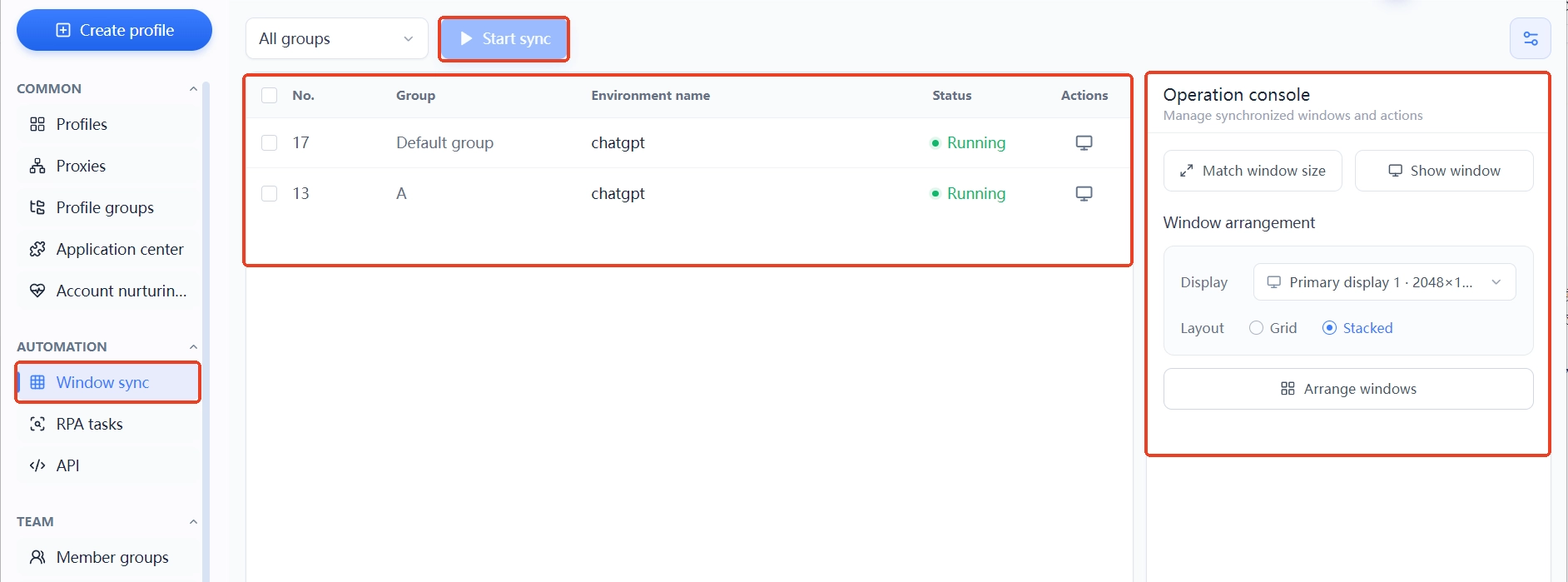
Schritt 3: Den Bereich gruppenweise eingrenzen. Bei vielen Umgebungen nicht alles anhaken, sondern nach Geschäft wählen: Shop-Gruppe nur Shops, Matrix-Gruppe nur Matrix. Je präziser die Auswahl, desto kontrollierbarer die Streuung.
Schritt 4: Erst anordnen, dann agieren. Im Bedienfeld rechts zuerst die Fenstergrößen vereinheitlichen, dann Monitor und Anordnung wählen und mit einem Klick die Fenster platzieren. Nur wenn alle Fenster sichtbar sind, lohnt es sich, der Synchronisierung zuzusehen.
Schritt 5: Aktionen im Master-Fenster ausführen. Wählen Sie ein Fenster als Master-Fenster; was Sie dort tun, führen die übrigen Fenster nach. Probieren Sie beim ersten Mal eine Runde mit zwei unbedeutenden Umgebungen und erweitern Sie erst, wenn alles passt.
Welche Aktionen sich synchronisieren lassen (und welche nicht)
Es gibt genau ein Kriterium: Trägt die Aktion die Haltung dieses Kontos? Aktionen ohne Identitätsbezug und mit gleichem Inhalt je Fenster lassen sich verteilen; im Umkehrfall nehmen Sie sie zurück und erledigen sie von Hand. Nach diesem Maßstab teilen sich übliche Aktionen in vier Gruppen:
- Ansehen und Scrollen: Dieselben URLs öffnen, blättern, nach unten scrollen, ohne Identitätsangaben, am sichersten zu verteilen.
- Verwaltungsschritte mit gleichem Inhalt: In mehreren Shop-Backends dieselbe Einstellung prüfen oder dieselbe Anpassung machen, nur bei identischem Inhalt in einem Durchgang.
- Schritte, die je Fenster unterschiedlich sein müssen: Formulare mit shopspezifischen Angaben, die jeweiligen Kontonamen; die Sync würde jedem Fenster denselben Inhalt geben, also von Hand erledigen.
- Aktionen mit Identitätsausdruck: Liken, Kommentieren, Posten stehen für die Haltung des Kontos und gehören nicht in die Sync. Wie sich Aktionen stufen lassen, breitet der Artikel Fenster-Sync, RPA oder API? aus.
Umgekehrt gilt dasselbe: Wenn Konten ohnehin verschiedene Dinge tun sollen, erzwingen Sie die Sync nicht als Zeitsparnis; Schritte mit Identitätscharakter wie Posten oder Kommentieren sind einzeln nach dem tatsächlichen Geschäft sicherer. Die Sync ist nur Werkzeug, das Tempo bestimmt das Geschäft.
Gelegentlich identische Eingaben sind kein Problem; jedes Mal identische schon. Ein Mensch tippt nie Wort für Wort dasselbe. Je sparsamer Sie die Sync-Eingabe einsetzen, desto natürlicher die Verhaltenskurve.
Wie Sie Fehlsync verhindern: drei Gewohnheiten
Das eigentliche Risiko der Aktionssynchronisierung liegt nicht im Werkzeug, sondern in der Hand. Jeder zusätzliche Klick im Master-Fenster landet 1:1 in den anderen Fenstern; je mehr Fenster, desto größer die Abdeckung eines Fehlers. Drei Gewohnheiten drücken dieses Risiko weit hinunter.
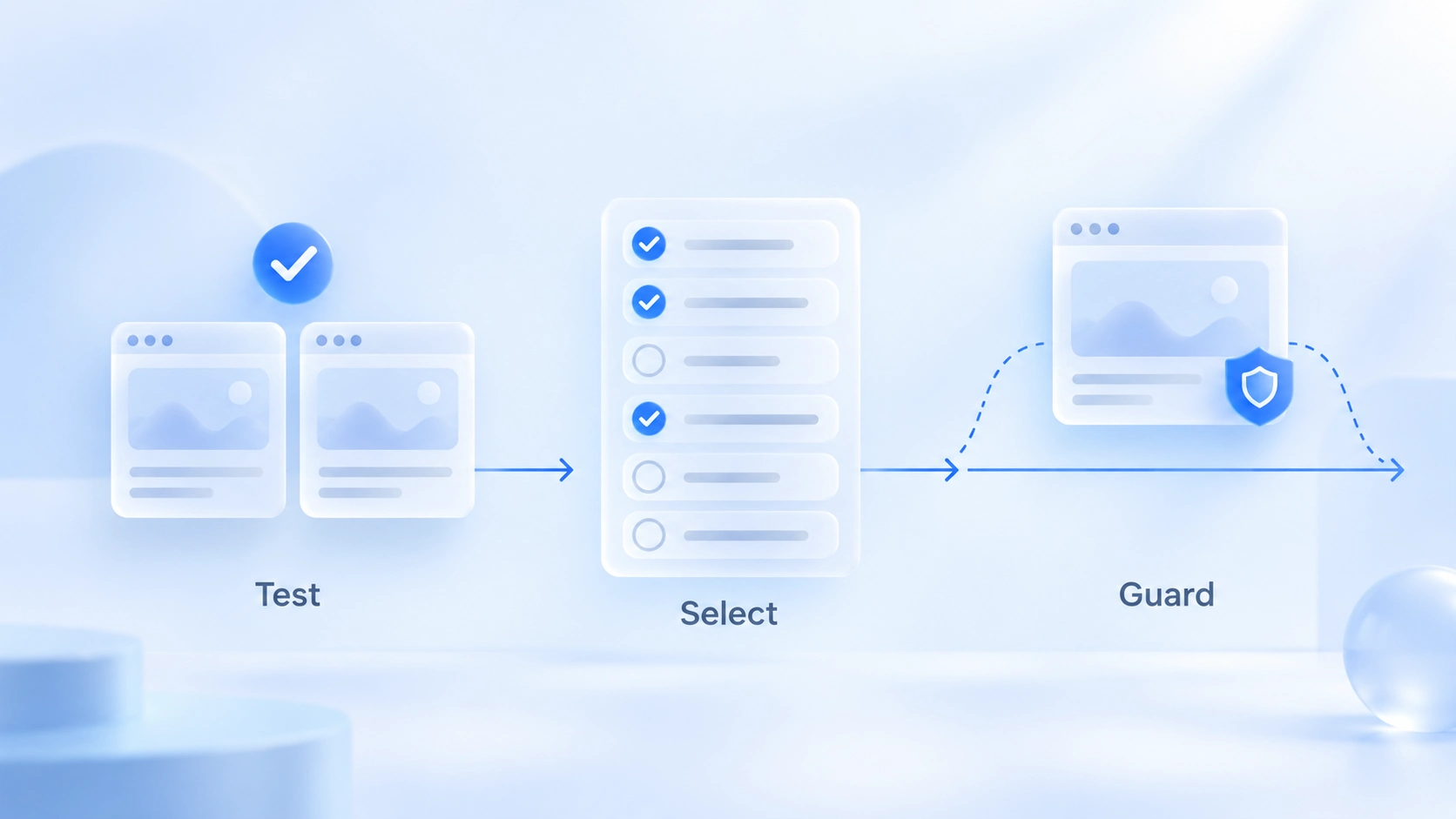
Gewohnheit 1: Erst testen, dann verteilen. Eine neue Aktionsfolge zuerst in zwei Testumgebungen synchron durchlaufen lassen; sobald Bereich und Inhalt stimmen, die produktiven Umgebungen hinzunehmen. Kosten: einige Minuten. Gerettet: der ganze Kontenstapel.
Gewohnheit 2: Den Bereich klein statt groß wählen. Werfen Sie vor der Sync einen Blick auf die Auswahl: Steht alles Notwendige drin und ist alles Unnötige abgewählt? Zu wenig lässt sich nachlegen; zu viel lässt sich nicht zurückholen.
Gewohnheit 3: Wertvolle Umgebungen zuerst draußen lassen. Frisch verifizierte Konten und Umgebungen in laufenden Kampagnen nehmen an Syncs mit Schreibaktionen nicht teil. Sie schauen nur zu und bleiben unberührt.
Raster oder Stapel: je nach Blickweise wählen
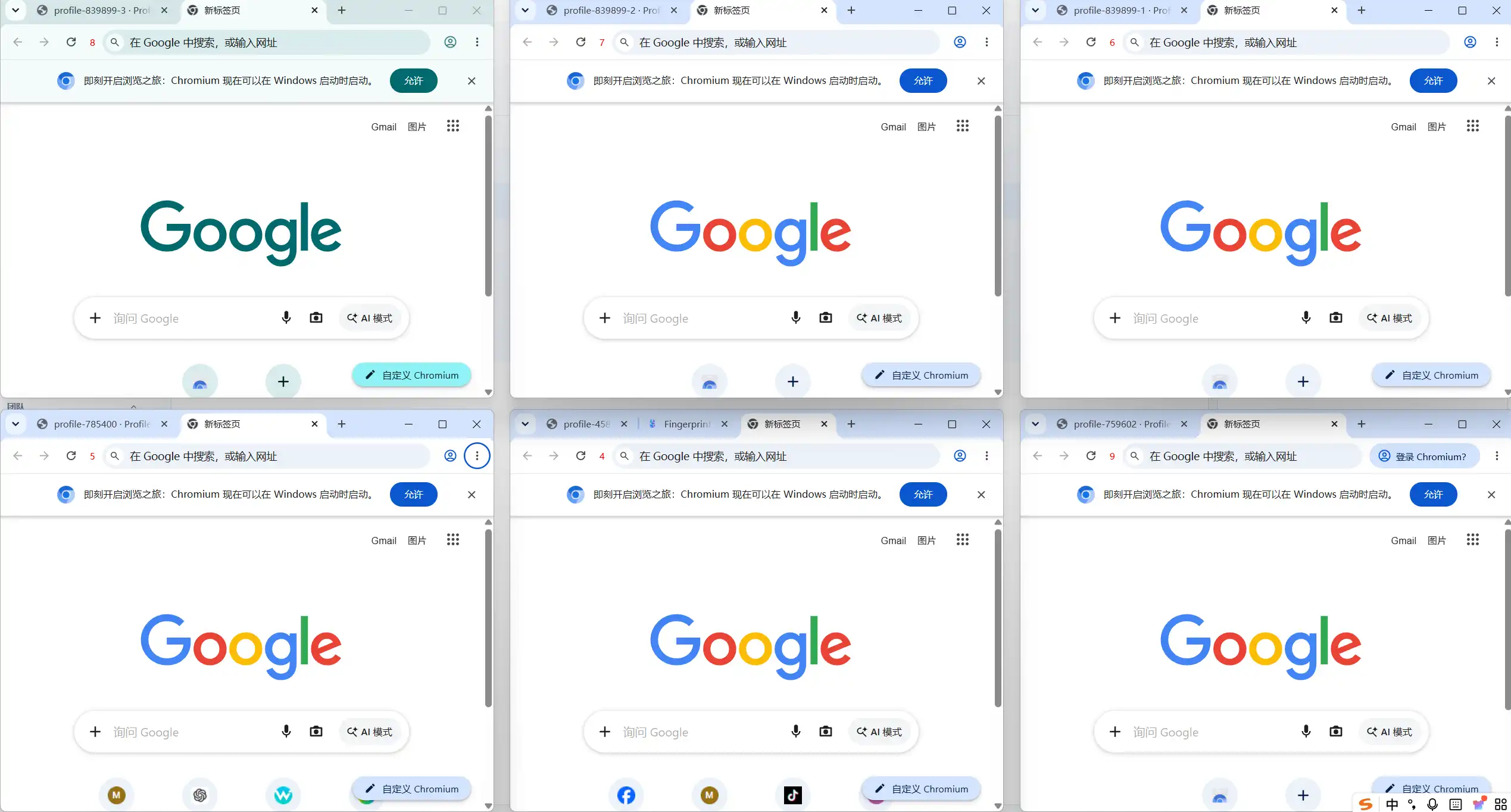
Die Anordnungsart entscheidet, wie Sie zusehen: wählen Sie danach, wie viele Fenster Sie gleichzeitig im Blick haben. Zwei Arten, zwei Blickweisen:
| Anordnungsart | Passende Blickweise |
|---|---|
| Rasteranordnung | Gleichzeitig beobachten: Daten vergleichen |
| Stapelanordnung | Der Reihe nach: viele Fenster, einzeln |
Als Begleitaktion: Die Größenvereinheitlichung richtet unterschiedlich große Fenster aus, die Funktion „Fenster anzeigen“ holt verdeckte Fenster gebündelt zurück, und Nutzer mit mehreren Monitoren wählen erst den Zielmonitor. Bleiben die Größen danach ungleich, prüfen Sie zuerst die Bildschirmauflösung: Die Auflösung bestimmt den verfügbaren Raum, die Fenstergröße ist die tatsächliche Größe; den Unterschied zerlegt der Artikel Bildschirmauflösung und Fenstergröße.
Zerstört die Fenster-Sync die Umgebungsisolation?
Es werden keine Umgebungen zusammengeführt, und die Signalstruktur, die die Plattform sieht, bleibt unverändert. Hinter jedem synchronisierten Fenster liegen weiterhin unabhängige Fingerprints, Proxys und lokale Daten; daran ändert die Synchronisierung nichts. Die Fenster-Sync ist die Effizienzschicht; die Sicherheit der Umgebungsschicht ruht auf der Konfiguration jeder Umgebung. Die Aufgabenteilung der beiden Schichten erklärt die Seite Was ist MostMate vollständig.
Zwei Grenzen noch: Die Synchronisierung selbst senkt das Verknüpfungsrisiko weder noch erhöht sie es. Erwarten Sie nicht, dass sie Umgebungsprobleme löst, und fürchten Sie nicht, dass sie Umgebungen beschmutzt. Eine ordentliche Fensteranordnung beweist keine korrekte Umgebungskonfiguration; Fingerprint und Proxy müssen separat geprüft werden.
Zwei Dinge, getrennt betrachten.
Häufige Fragen
Synchronisiert die Fenster-Sync den Login-Status?
Nein. Synchronisiert werden Anordnung und Aktionen; Login-Status, Cookies und Fingerprints bleiben in den jeweiligen Umgebungen. Auch synchronisierte Fenster bleiben in ihren eigenen Konten eingeloggt.
Was tun nach einer Fehlbedienung im Master-Fenster?
Die Wirkung beschränkt sich auf die ausgewählten Fenster. Stoppen Sie sofort alle weiteren Aktionen und prüfen Sie die betroffenen Fenster einzeln; Korrekturen (etwa die frisch geöffnete Seite schließen) lassen sich ebenfalls per Sync zurückspielen.
Fenster-Sync oder RPA: was nehmen?
Kleine Mengen mit Menschen am Takt: Fenster-Sync. Feste, häufige, unbeaufsichtigte Abläufe: RPA. Merksatz: Die Sync braucht Sie am Platz, RPA nicht.
Wie viele Fenster pro Sync sind sinnvoll?
Das hängt von Bildschirm und Aufgabe ab. Zwei bis vier Fenster auf einem Bildschirm zu vergleichen ist am bequemsten; ein Raster füllt einen Bildschirm mit sieben bis acht Fenstern. Über zehn hinaus ist Stapelanordnung mit Gruppen und Runden praktischer.
Fazit
Die Nutzung der Fenster-Sync lässt sich in einem Satz bündeln: Verteilt werden Aktionen, geschützt wird die Identität. Bereich gruppenweise eingrenzen, erst anordnen dann agieren, anhand der Aktionsstufe über die Verteilung entscheiden — sind diese drei erledigt, sparen Sie die Zeit aller Wiederholungsrunden. Wer den Ablauf selbst durchspielen möchte, kann MostMate herunterladen; die kostenlose Version umfasst zwei Umgebungen — starten Sie mit der Synchronisierung zweier Fenster.

MOSTMATE
Mehrere Konten sicher verwalten – ganz einfach
Starte mit deinem ersten Konto und gestalte mit MostMate sicherere, intelligentere und effizientere Mehrkontenabläufe.
- Unabhängige Profile. Konsistente Identitäten.
- KI-Automatisierung · Kontozustand · Teamarbeit



