
¿Cómo usar una misma operación en varias ventanas de forma segura? Guía de sincronización de ventanas de MostMate
Conclusión clave: la sincronización de ventanas resuelve el problema de las operaciones repetitivas en varias ventanas. Ordena en un solo lugar varios entornos de navegador ya iniciados y hace que las ventanas seleccionadas ejecuten las mismas acciones a la vez; las cookies, las huellas y los proxies de cada entorno siguen siendo independientes y las cuentas no se fusionan. Este artículo aclara tres cosas: por qué existe, qué acciones conviene replicar y cómo evitar sincronizaciones por error.
Si gestionas varias cuentas con un navegador antidetección, cada cuenta tiene su propio entorno. Cuando los entornos se acumulan, lo agotador cambia: la misma serie de acciones hay que repetirla una por una en una docena de ventanas. MostMate es un navegador antidetección; la sincronización de ventanas, dentro del menú «Automatización» del panel lateral, es la pieza de eficiencia que repite en lote este tipo de operaciones y aparece en la sección de eficiencia multucuenta del sitio oficial.
¿Por qué la operación multucuenta necesita sincronización de ventanas
El aislamiento de entornos resuelve cómo separar las cuentas; la sincronización de ventanas resuelve cómo gestionarlas juntas una vez separadas. Poner cada cuenta en su propio entorno, con sus cookies, su almacenamiento local, su proxy y su huella, es la base contra la asociación. Pero cuando el número de entornos crece, aparece otra capa: las ventanas separadas siguen exigiendo acciones manuales una a una.
Imagina que gestionas 10 entornos de tiendas a la vez: varios deben abrir la misma página de administración y varios revisar el mismo dato. Si todo depende del cambio manual, las acciones se vuelven un ciclo fijo: cambiar de entorno, abrir, pasar páginas, volver, pasar al siguiente y repetir. Unos segundos extra por vez no se notan, pero tras una docena de rondas el tiempo se acumula.
La sincronización de ventanas cubre justo esa capa. No sustituye al aislamiento de entornos: se ocupa de la eficiencia después del aislamiento. La división del trabajo cabe en una frase: el aislamiento de entornos separa las cuentas; la sincronización de ventanas replica las operaciones repetitivas.
Qué es realmente la sincronización de ventanas
Suena como si varias ventanas se fundieran en una, pero en realidad no fusiona cuentas ni datos de entornos.
La sincronización de ventanas gestiona dos capas, y ambas giran en torno a las operaciones.
La primera capa es la gestión de ventanas. Con varios entornos en marcha, unifica el tamaño, elige el monitor y reordena todo en mosaico o apilado.
La segunda capa es la sincronización de operaciones. Eliges una ventana como principal; los clics, la escritura y el desplazamiento que haces en ella los repiten el resto de ventanas seleccionadas.
Primero ordena la vista, luego mueve todo junto.
Su esencia cabe en una frase: hacer que varios entornos independientes ejecuten las mismas acciones repetitivas con más eficiencia, sin que cambie nada en las cuentas. Al ponerlo junto a los conceptos con los que suele confundirse, el límite queda claro:
| Concepto | Problema que resuelve |
|---|---|
| Aislamiento de entornos | Cada cuenta usa su propio entorno |
| Multicuenta | Iniciar varios entornos al mismo tiempo |
| Sincronización de ventanas | Gestionar ventanas y repetir operaciones |
| RPA | Ejecutar tareas según flujos predefinidos |
| API | Conectar sistemas externos por interfaz |

Qué sincroniza la sincronización de ventanas y qué no
Lo que entra en el alcance son las operaciones y la disposición; los datos de las cuentas nunca forman parte. Una tabla lo deja claro:
| Contenido | ¿Es parte de la sincronización? |
|---|---|
| Clics, escritura y desplazamiento | Sí |
| Visualización y disposición de ventanas | Sí |
| Cookies y estado de sesión | No |
| Parámetros de huella del navegador | No |
| Configuración del proxy | No |
| Almacenamiento local | No |
«Que no se sincronice» no significa que esos datos no existan, sino que el objetivo de la sincronización de ventanas no es copiarlos a otros entornos: cada entorno sigue funcionando con su propia configuración. La lista completa de lo que aísla un entorno está en el artículo sobre el aislamiento de entornos; aquí no la repetimos.
Qué escenarios convienen a la sincronización de ventanas
Solo hay una condición previa: la acción es la misma, el contenido es idéntico y no transmite la actitud personal de la cuenta. Los escenarios que la cumplen suelen ser de cinco tipos:
- Paneles de varias tiendas: varios entornos de tienda revisan el mismo ajuste o el mismo tipo de dato; una vez ordenados, se recorren de una pasada.
- Matriz de redes sociales: varias cuentas abren la misma página y ven el mismo contenido, sin cambiar de ventana una por una.
- Revisión de varias cuentas publicitarias: varios paneles de anuncios vigilan datos a la vez; primero en mosaico, luego en paralelo.
- Pruebas entre entornos: verificar el comportamiento de la página en distintos entornos, colocados en paralelo para comparar punto por punto.
- Demostraciones de equipo: al mostrar varios entornos a la vez, la disposición uniforme queda mejor que arrastrar ventanas a mano.
Los escenarios que no la cumplen (cada ventana con contenido distinto o acciones con carga de identidad) se tratan aparte más adelante.
Cómo usar la sincronización de ventanas de MostMate: de elegir ventanas a replicar operaciones
El flujo completo son cinco pasos. Los cuatro primeros preparan; solo el último replica las operaciones.
Paso 1: Pon en marcha los entornos que vas a usar. La sincronización de ventanas trabaja sobre ventanas ya en ejecución. Vuelve a la gestión de entornos e inicia uno a uno los que quieras manejar juntos. Sin ventanas activas no hay nada que elegir.
Paso 2: Entra en «Automatización → Sincronización de ventanas». La página lista los entornos en ejecución, con número, grupo, nombre y estado, y permite filtrar por todos o por un grupo concreto.
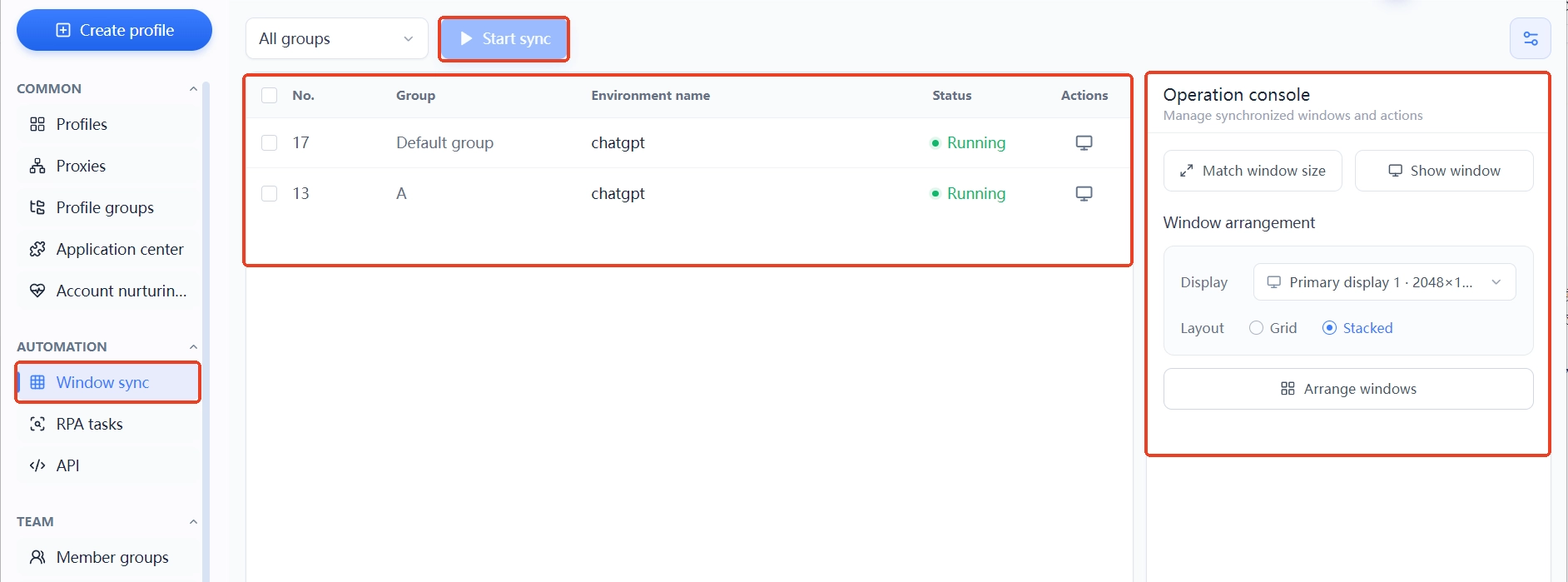
Paso 3: Delimita el alcance por grupos. Con muchos entornos, no marques todo: elige por negocio. El grupo de tiendas con tiendas, el de matriz con matriz. Cuanto más preciso es el marcaje, más controlado queda el alcance replicado.
Paso 4: Primero ordena, luego opera. Desde la consola lateral, iguala el tamaño de las ventanas, elige monitor y modo de disposición, y coloca todas las ventanas con la ordenación de un clic. Solo cuando todas las ventanas están a la vista vale la pena vigilar la sincronización.
Paso 5: Ejecuta las acciones en la ventana principal. Elige una ventana como principal y haz allí los movimientos; el resto repite. La primera vez, prueba con dos entornos sin importancia y amplía solo si el resultado coincide con lo esperado.
Qué operaciones se pueden sincronizar y cuáles no
El criterio es uno solo: si la acción lleva la actitud de esa cuenta. Las acciones sin carga de identidad y con el mismo contenido en cada ventana se pueden replicar; las demás se guardan para hacerlas una a una. Con ese criterio, las operaciones habituales caen en cuatro grupos:
- Navegación y desplazamiento: abrir el mismo lote de URLs, pasar páginas, bajar a ver contenido; sin datos de identidad, es lo más seguro de replicar.
- Gestiones con contenido idéntico: revisar el mismo ajuste o hacer el mismo cambio en varios paneles de tienda; solo con contenido igual conviene replicar de una vez.
- Acciones que deben variar por ventana: rellenar formularios distintos por tienda o escribir cada nombre de cuenta; la sincronización daría a todas las ventanas el mismo texto, así que déjalo para el trabajo manual.
- Acciones con carga de identidad: los me gusta, los comentarios y las publicaciones expresan la actitud de la cuenta; no entran en la sincronización. Cómo se clasifican las acciones lo desarrolla el artículo sobre sincronización de ventanas, RPA y API.
También al revés: cuando varias cuentas deben hacer cosas distintas, no fuerces la sincronización por ahorrar trabajo; publicaciones y comentarios, por su carga de identidad, se gestionan mejor uno por uno según el negocio. La sincronización es solo una herramienta: el ritmo lo marca el negocio.
Que el texto coincida de vez en cuando no pasa nada; que coincida siempre ya es raro. Nadie escribe frases idénticas una tras otra: cuanto menos uses la escritura sincronizada, más natural será la curva de comportamiento.
Cómo evitar sincronizaciones por error: tres hábitos
El riesgo real de la sincronización de operaciones no está en la herramienta, sino en el dedo que resbala. Cualquier clic extra en la ventana principal cae igual en las demás; cuantas más ventanas, mayor la cobertura de un solo error. Tres hábitos reducen ese riesgo al mínimo.
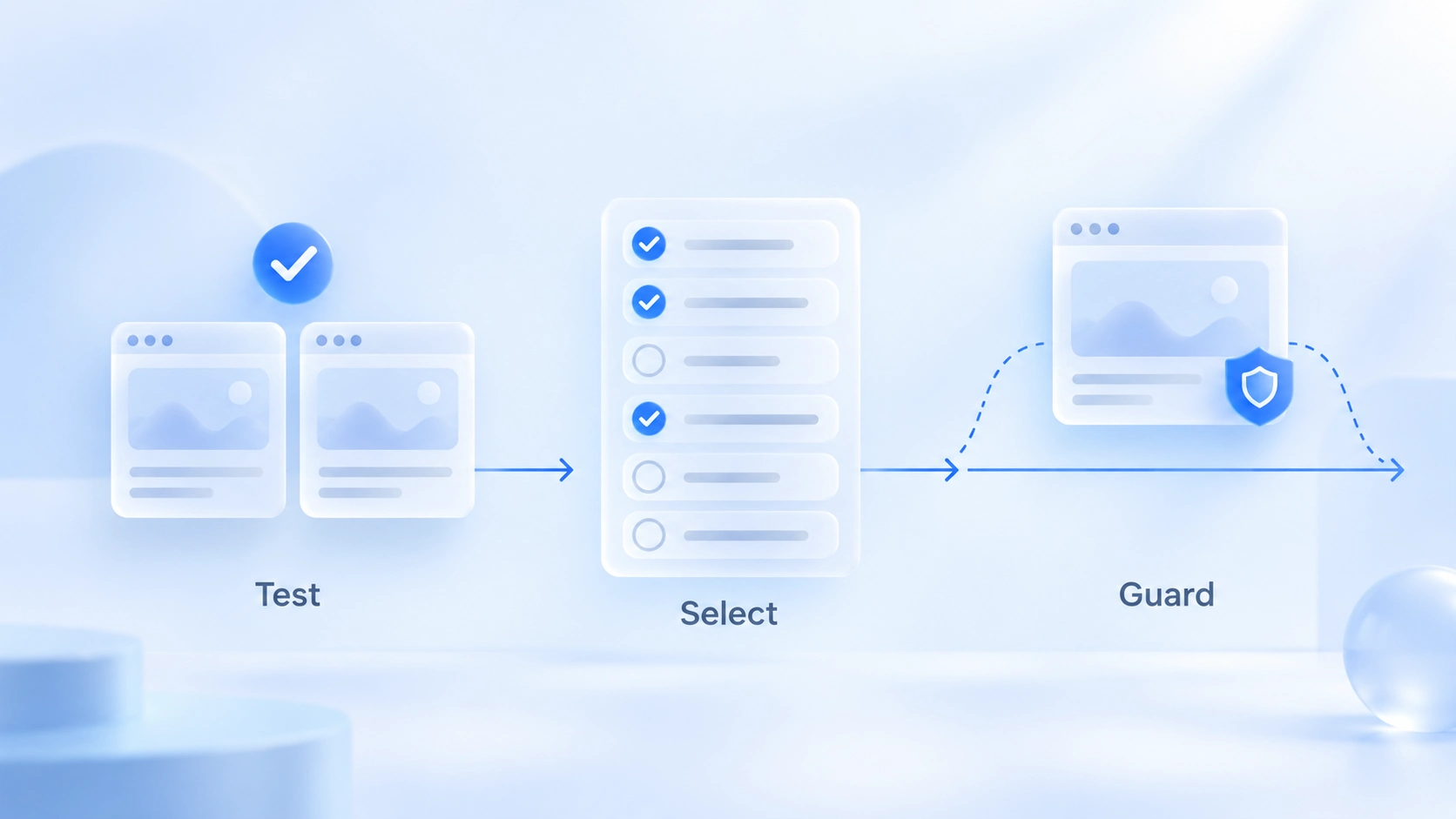
Hábito 1: Prueba antes de replicar. Una serie de acciones nueva se sincroniza primero en dos entornos de prueba; confirmados el alcance y el contenido, se incorporan los entornos oficiales. Cuesta unos minutos y salva el lote entero de cuentas.
Hábito 2: Delimita poco, nunca de más. Antes de sincronizar, revisa la lista de ventanas seleccionadas: que estén todas las que tocan y ninguna de las que no. A lo pequeño se puede sumar otra ronda; lo grande ya no se recupera.
Hábito 3: Los entornos valiosos no entran primero. Las cuentas recién verificadas y los entornos en campaña no participan en sincronizaciones con acciones de escritura. Ellos solo miran, no tocan.
¿Mosaico o apilado? Según cómo vigiles
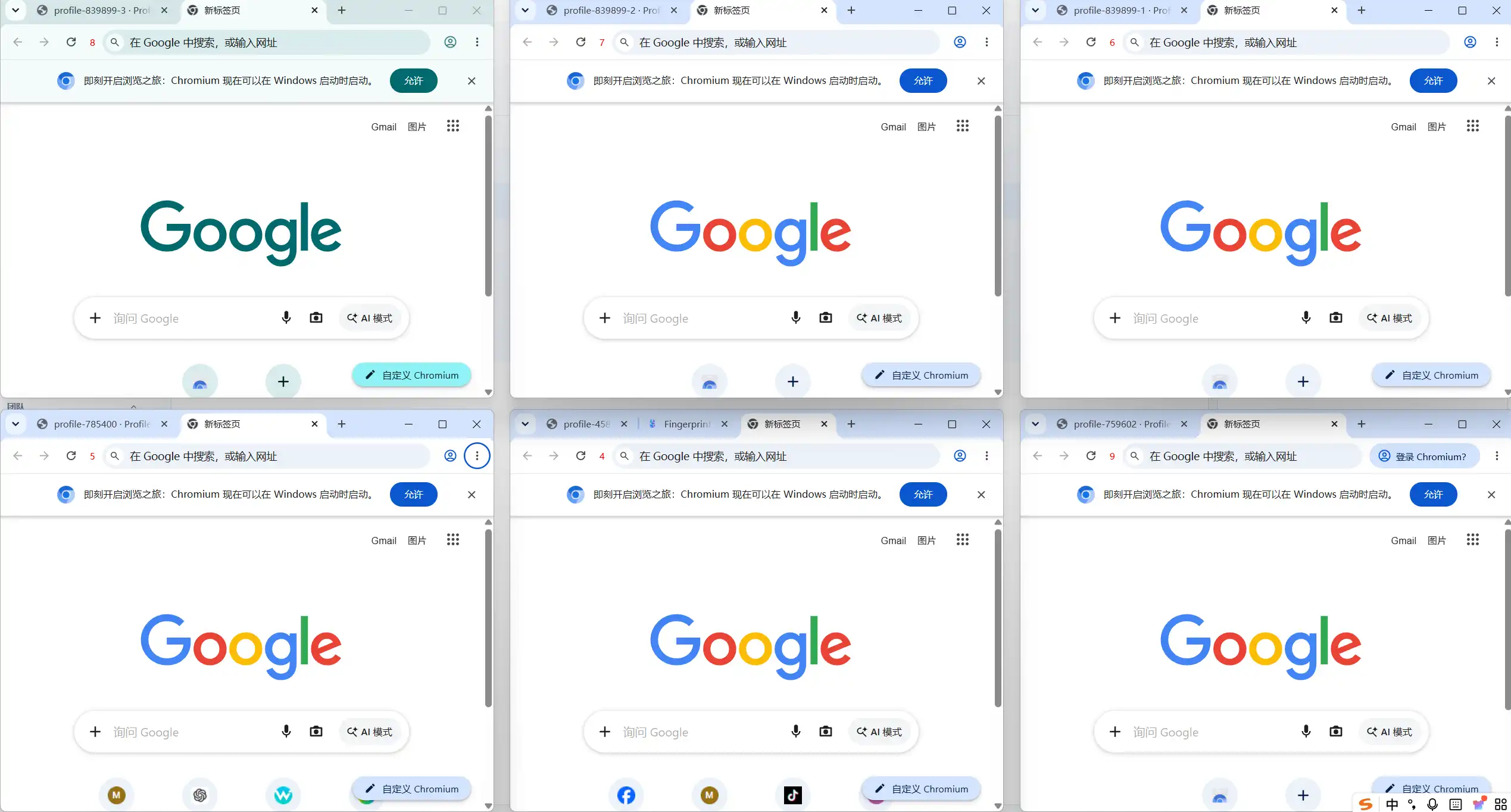
El modo de disposición decide «cómo vigilas»: elige según cuántas ventanas quieras ver a la vez. Cada modo corresponde a una forma de mirar:
| Modo de disposición | Cómo vigilar |
|---|---|
| Mosaico | Ver todo a la vez: datos y varios paneles |
| Apilado | Ver por turnos: muchas ventanas, una a una |
De acompañamiento: igualar tamaños alinea las ventanas dispares; «mostrar ventanas» devuelve al frente las que quedaron tapadas; con varios monitores, elige primero el monitor de destino. Si al terminar siguen desiguales, revisa la resolución de pantalla: la resolución define el espacio disponible y el tamaño de ventana es el real; la diferencia la desglosa el artículo sobre resolución de pantalla y tamaño de ventana.
¿La sincronización de ventanas rompe el aislamiento de entornos?
No fusiona entornos ni altera la estructura de señales que ve la plataforma. Cada ventana sincronizada conserva su propia huella, proxy y datos locales; eso no cambia con la sincronización. El papel de la sincronización de ventanas es la capa de eficiencia; la seguridad de la capa de entornos depende de la configuración de cada entorno, y la división entre ambas capas está explicada en la página qué es MostMate.
Dos matices más. Sincronizar ni reduce ni aumenta el riesgo de asociación: no esperes que resuelva problemas de entornos, pero tampoco temas que los contamine. Ventanas bien ordenadas no significan entornos bien configurados: la huella y el proxy hay que revisarlos aparte.
Dos asuntos, por separado.
Preguntas frecuentes
¿La sincronización de ventanas sincroniza el estado de sesión?
No. Lo que se sincroniza es la disposición de ventanas y las acciones; el estado de sesión, las cookies y las huellas se quedan en cada entorno, y cada ventana sigue con su propia cuenta iniciada.
¿Qué hago si cometo un error en la ventana principal?
El alcance se limita a las ventanas seleccionadas. Detén enseguida las acciones siguientes y revisa una por una las ventanas afectadas; la corrección (por ejemplo, cerrar la página recién abierta) también se puede replicar con la sincronización.
¿Sincronización de ventanas o RPA: cuál usar?
Acciones de poco volumen y con ritmo supervisado: sincronización de ventanas. Flujos fijos, frecuentes y sin presencia humana: RPA. Para recordarlo en una frase: la sincronización te pide estar delante; el RPA, no.
¿Cuántas ventanas por sincronización?
Depende de la pantalla y la tarea. De dos a cuatro ventanas en paralelo en una pantalla es lo más cómodo; un mosaico a pantalla completa llega a unas siete u ocho. Con más de diez, mejor apilado con grupos y rondas por turnos.
Conclusión
El uso de la sincronización de ventanas cabe en una frase: lo que se replica son las operaciones; lo que se protege es la identidad. Delimitar por grupos, ordenar antes de operar y decidir qué se replica según el nivel de cada acción: con esas tres cosas, lo que se ahorra es el tiempo de cada ronda repetida. Para recorrer el flujo con tus propias manos, descarga MostMate; la versión gratuita incluye dos entornos: empieza sincronizando solo dos ventanas.

MOSTMATE
Gestión segura de varias cuentas, sin complicaciones
Empieza con tu primera cuenta y utiliza MostMate para crear operaciones multicuenta más seguras, inteligentes y eficientes.
- Perfiles independientes. Identidades coherentes.
- Automatización con IA · Estado de las cuentas · Operaciones en equipo



