
តើធ្វើដូចម្តេចដើម្បីប្រើសែតប្រតិបត្តិការតែមួយយ៉ាងសុវត្ថិភាពលើវីនដូច្រើន? មគ្គុទ្ទេសក៍ប្រើ Window Sync របស់ MostMate
សេចក្តីសន្និដ្ឋានសំខាន់៖ Window Sync ដោះស្រាយបញ្ហាប្រតិបត្តិការដដែលៗលើវីនដូច្រើន។ វាតម្រៀបបរិវេណប្រុងជាត់ប្រូវស័រដែលបានចាប់ផ្តើមរួចជាស្រេចឲ្យមានលំដាប់លំដោយ ហើយអនុញ្ញាតឲ្យវីនដូដែលបានជ្រើសរើសអនុវត្តសកម្មភាពដូចគ្នា។ Cookie, fingerprint និង proxy នៃបរិវេណនីមួយៗនៅតែដាច់ដោយឡែក ដូច្នេះគណនីមិនត្រូវបញ្ចូលគ្នាទេ។ អត្ថបទនេះពន្យល់ចំណុចបីយ៉ាង៖ ហេតុអ្វីបានជាវាមាន សកម្មភាពអ្វីខ្លះហ្សក់ជាមួយគ្នាបាន និងរបៀបការពារការសមកាលខុស។
ពេលគ្រប់គ្រងគណនីជាច្រើនដោយ anti-detect browser បរិវេណឯករាជ្យមួយសំរាប់គណនីមួយ។ ពេលបរិវេណច្រើនឡើង ចំណុចដ៏អស់កម្លាំងប្រែទៅ៖ សកម្មភាពសែតដូចគ្នាត្រូវធ្វើម្តងមួយៗលើវីនដូដល់ដប់ជាង។ MostMate គឺជា anti-detect browser ហើយ Window Sync ក្រោមមឺនុយ "Automation" នៅចំហៀងឆ្វេង គឺជាឧបករណ៍បង្កើនប្រសិទ្ធភាពដែលពន្លាប្រតិបត្តិការដដែលៗបែបនេះជាជាប់ៗ ដែលបង្ហាញនៅក្នុងផ្នែក ប្រសិទ្ធភាពគណនីជាច្រើន នៃគេហទំព័រផ្លូវការ។
ហេតុអ្វីការគ្រប់គ្រងគណនីជាច្រើនត្រូវការ Window Sync
ការដាច់ដោយឡែកបរិវេណដោះស្រាយរបៀបញែកគណនីចេញពីគ្នា ហើយ Window Sync ដោះស្រាយរបៀបគ្រប់គ្រងរួមគ្នាក្រោយពេលញែករួច។ ដាក់គណនីខុសៗចូលក្នុងបរិវេណខុសៗ ដែលមាន Cookie, local storage, proxy និង fingerprint របស់ខ្លួន នេះជាមូលដ្ឋាននៃការទប់ស្កាត់ការភ្ជាប់គណនី។ ពេលចំនួនបរិវេណឡើងខ្ពស់ បញ្ហាថ្មីមួយជាប់តាម៖ ទោះវីនដូញែកចេញរួចហើយ ប្រតិបត្តិការនៅតែត្រូវធ្វើដោយដៃម្តងមួយៗ។
សូមសន្មតថាអ្នកគ្រប់គ្រងបរិវេណហាងទាំង ១០ ស្របគ្នា ចាំបាច់បើកទំព័ររដ្ឋបាលដូចគ្នា និងមើលទិន្នន័យដូចគ្នា។ បើពឹងលើការប្តូរដោយដៃទាំងស្រុង សកម្មភាពនឹងក្លាយជាវដ្តន៍កំណត់៖ ប្តូរបរិវេណ ចុចបើក រំកិលទំព័រ ត្រឡប់មកវិញ ប្តូរទៅបន្ទាប់ ធ្វើម្តងទៀត។ ពេលម្តងៗចំណាយពេលបន្តិចបន្តួចមិនឃើញច្បាស់ តែពេលធ្វើឡង់ដងជាងដប់ ពេលវេលាដើរចូលជាប់ប្រមូល។
Window Sync បំពេញត្រង់ជាន់នេះ។ វាមិនជំនួសការដាច់ដោយឡែកបរិវេណទេ តែគ្រប់គ្រងប្រសិទ្ធភាពក្រោយពេលញែករួច។ តួនាទីនិយាយក្នុងប្រយោគតែមួយ៖ ការដាច់ដោយឡែកបរិវេណទទួលបន្ទុកញែកគណនី ហើយ Window Sync ទទួលបន្ទុកពន្លាប្រតិបត្តិការដដែលៗ។
ជាក់ស្តែង Window Sync គឺជាអ្វី
វាល្ងង់ឮដូចជាដើម្បីដាក់វីនដូជាច្រើនជាប់គ្នាជាឯកតា តែជាក់ស្តែងវាមិនបញ្ចូលគណនី ហើយក៏មិនបញ្ចូលទិន្នន័យបរិវេណដែរ។ Window Sync គ្រប់គ្រងពីរជាន់ ហើយទាំងពីរជាន់បង្វិលជុំវិញប្រតិបត្តិការ។
ជាន់ទីមួយគឺការគ្រប់គ្រងវីនដូ។ បន្ទាប់ពីបរិវេណជាច្រើនដំណើរការស្របគ្នា តម្រឹមទំហំឲ្យដូចគ្នា ជ្រើសរើសអេក្រង់បង្ហាញ ហើយតម្រៀបឡើងវិញជារង្វង់ក្រឡាឬជាជង់។
ជាន់ទីពីរគឺសមកាលប្រតិបត្តិការ។ ជ្រើសរើសវីនដូមួយជាវីនដូគ្រប់គ្រង ធ្វើសកម្មភាពចុច សរសេរ រំកិលនៅក្នុងនោះ ហើយវីនដូដែលបានជ្រើសរើសដែលនៅសល់ធ្វើសកម្មភាពតាម។
តម្រៀបឲ្យស្អែងសិន សឹងធ្វើសកម្មភាពរួមគ្នា។
ស្នូលរបស់វាសង្ខេបជាប្រយោគតែមួយ៖ ធ្វើឲ្យបរិវេណឯករាជ្យជាច្រើនអនុវត្តសកម្មភាពដដែលៗកាន់តែមានប្រសិទ្ធភាព ខណៈគណនីខ្លួនឯងមិនផ្លាស់ប្តូរ។ ពេលដាក់វាដើរផ្ទុយនឹងគំនិតដែលងាយច្រឡំមួយចំនួន ខ្សែក្រវ៉ាត់នឹងច្បាស់ឡើងវិញ៖
| គំនិត | បញ្ហាដែលដោះស្រាយ |
|---|---|
| ការដាច់ដោយឡែកបរិវេណ | គណនីនីមួយៗប្រើបរិវេណដាច់ដោយឡែកពីគ្នា |
| ការបើកច្រើន | ចាប់ផ្តើមបរិវេណប្រូវស័រជាច្រើនស្របគ្នា |
| Window Sync | គ្រប់គ្រងវីនដូជាច្រើន ធ្វើកិច្ចការដដែលៗ |
| RPA | អនុវត្តភារកិច្ចដោយស្វ័យប្រវត្តិតាមដំណើរការ |
| API | ភ្ជាប់ប្រព័ន្ធខាងក្រៅតាមរយៈ interface |
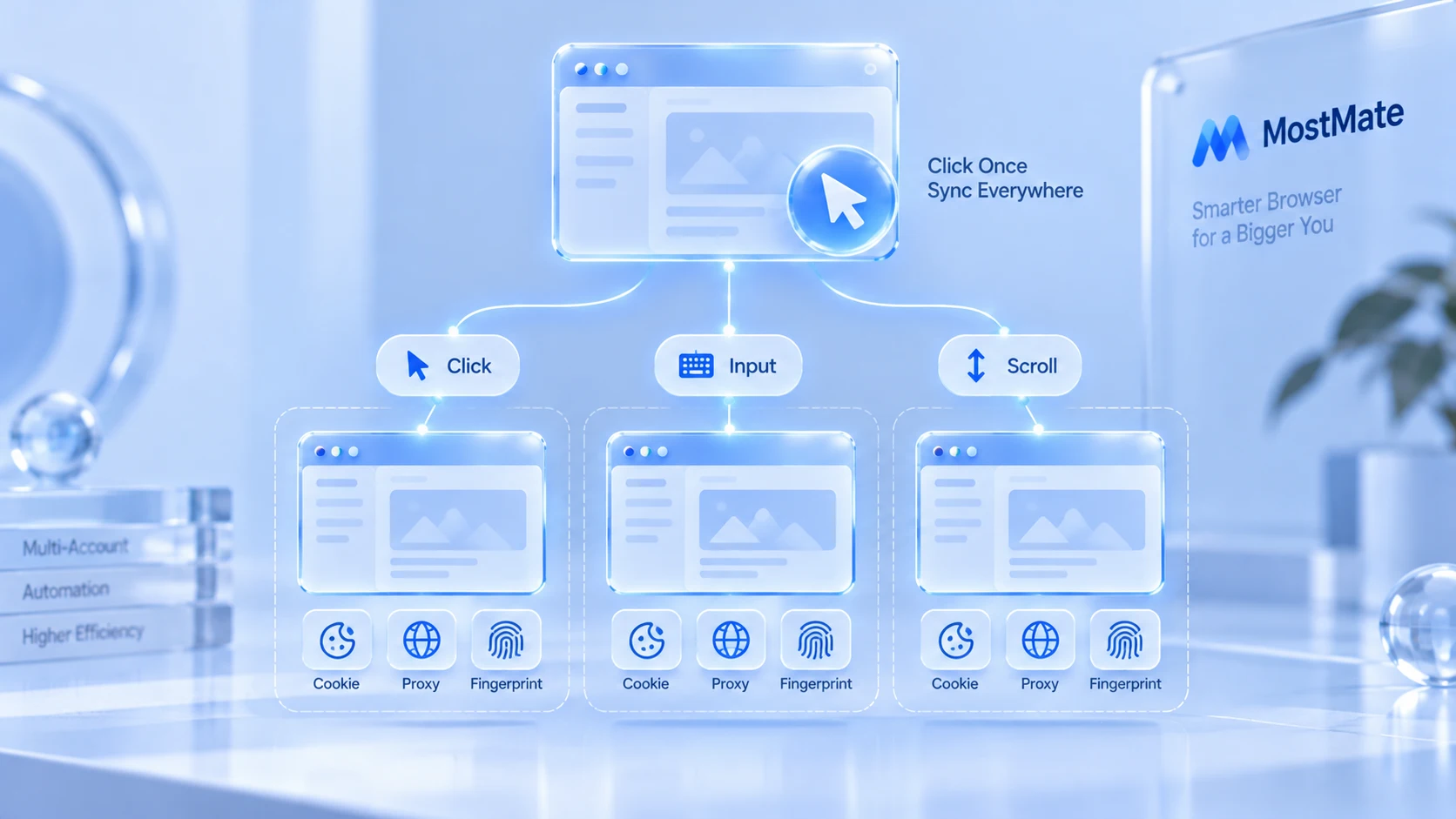
Window Sync សមកាលអ្វី និងមិនសមកាលអ្វី
អ្វីដែលចូលវិស័យសមកាលគឺសកម្មភាពនិងការតម្រៀប ហើយទិន្នន័យគណនីមិនដែលចូលក្នុងនោះទេ។ តារាងមួយនិយាយឲ្យច្បាស់៖
| ខ្លឹមសារ | ចូលវិស័យ Window Sync ឬទេ |
|---|---|
| ការចុច សរសេរ រំកិល | ចំណាំ |
| ការបង្ហាញនិងតម្រៀបវីនដូ | ចំណាំ |
| Cookie និងស្ថានភាពចូល | មិនចំណាំ |
| ប៉ារ៉ាម៉ែត្រ fingerprint ប្រូវស័រ | មិនចំណាំ |
| ការកំណត់ proxy | មិនចំណាំ |
| Local storage | មិនចំណាំ |
"មិនសមកាល" មិនមែនមានន័យថាទិន្នន័យទាំងនេះមិនមាននោះទេ តែមានន័យថាគោលដៅរបស់ Window Sync មិនមែនចម្លងពួកវាទៅបរិវេណផ្សេងទេ ហើយបរិវេណនីមួយៗនៅតែដំណើរការតាមការកំណត់របស់ខ្លួន។ ការដាច់ដោយឡែកបរិវេណញែកអ្វីខ្លះយ៉ាងពេញលេញ មានបញ្ជីនៅ អត្ថបទការដាច់ដោយឡែកបរិវេណ ហើយនៅទីនេះមិនពន្លាបន្ថែមទេ។
ស្ថានភាពអ្វីខ្លះហ្សក់ជាមួយ Window Sync
លក្ខខណ្ឌតែមួយគត់៖ សកម្មភាពដូចគ្នា ខ្លឹមសារដូចគ្នា ហើយមិនមានទស្សនៈផ្ទាល់ខ្លួនរបស់គណនី។ ស្ថានភាពទូទៅប្រាំប្រភេទដែលបំពេញលក្ខខណ្ឌនេះ៖
- រដ្ឋបាលហាងជាច្រើន៖ ពិនិត្យការកំណត់ដូចគ្នា ឬមើលទិន្នន័យប្រភេទដូចគ្នានៅបរិវេណហាងជាច្រើន តម្រៀបរួចឆ្លងកាត់ម្តងទាន់ពេលតែមួយ។
- Matrix បណ្តាញសង្ខេប៖ គណនីជាច្រើនបើកទំព័រដូចគ្នា មើលខ្លឹមសារដូចគ្នា សន្សំការប្តូរម្តងមួយៗ។
- ការពិនិត្យគណនីពាណិជ្ជកម្មផ្សាយជាច្រើន៖ តាមដានទិន្នន័យនៅរដ្ឋបាលផ្សាយជាច្រើនស្របគ្នា តម្រៀបជារង្វង់ក្រឡាសិន សឹងប្រៀបធៀប។
- សាកល្បងបរិវេណជាច្រើន៖ ផ្ទៀងផ្ទាត់លទ្ធផលទំព័រនៃបរិវេណខុសៗ តម្រៀបនៅជាប់គ្នា ហើយប្រៀបធៀបម្តងមួយចំណុច។
- បង្ហាញក្រុមការងារ៖ ពេលបង្ហាញបរិវេណជាច្រើនស្របគ្នា ការតម្រៀបរួមគ្នាកាន់តែស្អាតជាងការអូសវីនដូដោយដៃ។
ស្ថានភាពដែលមិនបំពេញលក្ខណ្ឌ ដូចជាខ្លឹមសារខុសៗតាមវីនដូ ឬសកម្មភាពដែលមានការបញ្ជាក់អត្តសញ្ញាណ នឹងពន្យល់ដាច់ដោយឡែកក្រោយ។
របៀបប្រើ Window Sync របស់ MostMate៖ ពីជ្រើសរើសវីនដូដល់ពន្លាប្រតិបត្តិការ
ដំណើរការទាំងមូលមានប្រាំជំហាន។ ជំហានទាំងបួនដំបូងជាការរៀបចំ តែជំហានចុងក្រោយប៉ុណ្ណោះពន្លាប្រតិបត្តិការចេញទៅ។
ជំហានទី ១៖ ដំណើរការបរិវេណដែលត្រូវប្រើសិន។ Window Sync ដំណើរការលើវីនដូដែលកំពុងដំណើរការរួចហើយ។ ត្រឡប់ទៅគ្រប់គ្រងបរិវេណ ហើយចាប់ផ្តើមបរិវេណដែលត្រូវធ្វើរួមគ្នាម្តងមួយៗ។ ដំណើរការសិន សឹងមានអ្វីជ្រើសរើសបន្ទាប់ពីនោះ។
ជំហានទី ២៖ ចូលទៅ "Automation → Window Sync"។ ទំព័រនោះបង្ហាញបញ្ជីបរិវេណដែលកំពុងដំណើរការ លេខរៀង ក្រុម ឈ្មោះបរិវេណ និងស្ថានភាពស្ថិតនៅលើបញ្ជី អាចត្រងតាមទាំងអស់ឬតាមក្រុមជាក់លាក់។
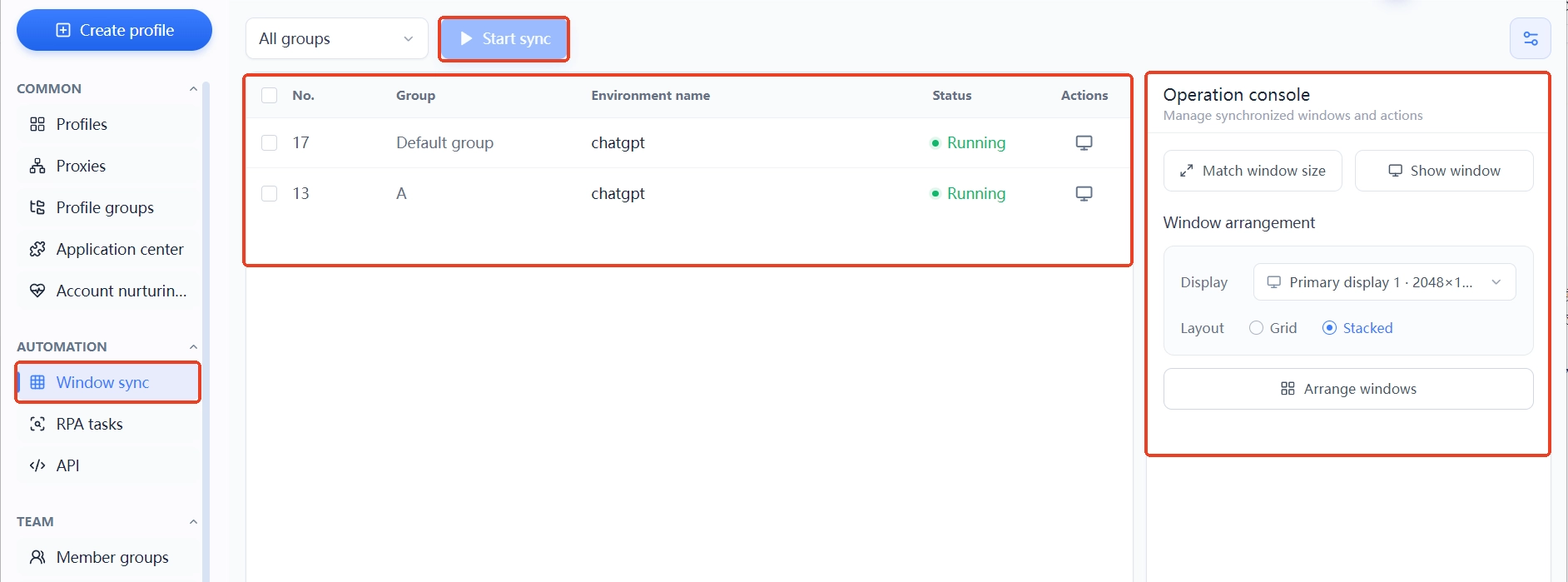
ជំហានទី ៣៖ ជ្រើសរើសវិស័យតាមក្រុម។ ពេលបរិវេណច្រើន កុំធីកទាំងអស់ តែជ្រើសតាមអាជីវកម្ម៖ ក្រុមហាងធីកហាង ក្រុម matrix ធីក matrix។ ធីកកាន់តែជាក់លាក់ វិស័យពន្លាកាន់តែគ្រប់គ្រងបាន។
ជំហានទី ៤៖ តម្រៀបសិន សឹងធ្វើសកម្មភាព។ នៅលើផ្ទាំងប្រតិបត្តិការខាងស្តាំ តម្រឹមទំហំវីនដូឲ្យដូចគ្នាសិន សឹងជ្រើសរើសអេក្រង់បង្ហាញ ជ្រើសរបៀបតម្រៀប ចុចតម្រៀបដោយចុចតែមួយដើម្បីដាក់វីនដូឲ្យនៅកន្លែងត្រឹមត្រូវ។ ពេលឃើញវីនដូទាំងអស់ច្បាស់ ការសមកាលប្រតិបត្តិការទើបមានតម្លៃនៃការតាមដាន។
ជំហានទី ៥៖ អនុវត្តសកម្មភាពនៅវីនដូគ្រប់គ្រង។ ជ្រើសរើសវីនដូមួយជាវីនដូគ្រប់គ្រង ធ្វើសកម្មភាពនៅក្នុងនោះ ហើយវីនដូដែលនៅសល់ធ្វើតាម។ ដំបូងចូរសាកល្បងមួយជុំជាមួយបរិវេណមិនសំខាន់ពីរ ពេលផ្ទៀងផ្ទាត់ត្រូវតាមការរំពឹងទុក សឹងពង្រីកបន្ត។
ប្រតិបត្តិការអ្វីខ្លះហ្សក់ជាមួយ និងអ្វីខ្លះមិនគួរ
លក្ខណៈវិនិច្ឆ័យតែមួយ៖ តើសកម្មភាពខ្លួនឯងមានទស្សនៈរបស់គណនីនេះឬអត់។ សកម្មភាពដែលមិនពាក់ព័ន្ធនឹងអត្តសញ្ញាណ ហើយខ្លឹមសារដូចគ្នាលើវីនដូនីមួយៗហ្សក់ពន្លាបាន; ផ្ទុយមកវិញ ចូរទាញមកវិញធ្វើដោយដៃ។ តាមលក្ខណៈវិនិច្ឆ័យនេះ ប្រតិបត្តិការទូទៅបែងចែកជាបួនប្រភេទ៖
- ការមើលនិងរំកិល៖ បើកក្រុម URL ដូចគ្នា ក្រឡេកទំព័រ រំកិលចុះមើលខ្លឹមសារ គ្មានព័ត៌មានអត្តសញ្ញាណ ពន្លាបានចាំងជាងគេបំផុត។
- សកម្មភាពគ្រប់គ្រងដែលខ្លឹមសារដូចគ្នា៖ ពិនិត្យការកំណត់ដូចគ្នានៅរដ្ឋបាលហាងជាច្រើន ធ្វើកំណែប្រែដូចគ្នា ខ្លឹមសារដូចគ្នាទើបហ្សក់ពន្លាម្តងទាន់ពេលតែមួយ។
- ប្រតិបត្តិការដែលត្រូវខុសតាមវីនដូ៖ បំពេញសំណុំបែបបទខុសៗតាមហាង សរសេរឈ្មោះគណនីរបស់ខ្លួន សមកាលនឹងធ្វើឲ្យវីនដូនីមួយៗទទួលខ្លឹមសារដូចគ្នា ចូរទុកឲ្យធ្វើដោយដៃម្តងមួយៗ។
- សកម្មភាពដែលមានការបញ្ជាក់អត្តសញ្ញាណ៖ ចុចចិត្ត មតិ និងប្រកាសតំណាងឲ្យទស្សនៈរបស់គណនី កុំដាក់ចូលសមកាល។ របៀបចាត់ថ្នាក់សកម្មភាព មានពន្យល់ពេញលេញនៅ អត្ថបទ Window Sync, RPA និង API ជ្រើសរើសដូចម្តេច។
ផ្ទុយមកវិញក៏គាំទ្របានដែរ៖ ពេលគណនីជាច្រើនគួរធ្វើសកម្មភាពខុសៗពីគ្នា កុំបង្ខំសមកាលដើម្បីសន្សំការធ្វើ; ប្រតិបត្តិការដែលមានលក្ខណៈអត្តសញ្ញាណដូចជាការប្រកាស និងមតិ ធ្វើម្តងមួយៗតាមអាជីវកម្មពិតកាន់តែជឿជាក់។ សមកាលគ្រាន់តែជាឧបករណ៍ ចង្វាក់កំណត់ដោយអាជីវកម្ម។
ពេលមានគ្រប់គ្រងបញ្ចូលខ្លឹមសារដូចគ្នាមិនជាបញ្ហាទេ តែពេលដូចគ្នារាល់ពេលនោះមិនធម្មតាទេ។ មនុស្សពិតសរសេរមិនអាចប្រយោគទាំងអស់ដូចគ្នាបានទេ; ការបញ្ចូលសមកាលប្រើកាន់តែសន្សំ ខ្សែកោងសកម្មភាពកាន់តែធម្មជាតិ។
ការសមកាលខុសកុំឲ្យកើត៖ ទម្លាប់បី
គ្រោះថ្នាក់ពិតនៃការសមកាលប្រតិបត្តិការមិននៅក្នុងឧបករណ៍ទេ តែនៅក្នុងដៃ។ ការចុចបន្ថែមណាមួយនៅវីនដូគ្រប់គ្រង នឹងធ្លាក់ចុះលើវីនដូផ្សេងទៀតដូចដើមទាំងស្រុង វីនដូកាន់តែច្រើន វិស័យនៃការចុចខុសម្តងៗកាន់តែធំ។ ទម្លាប់បីអាចបង្ហាប់គ្រោះថ្នាក់បែបនេះឲ្យទាបណាស់។
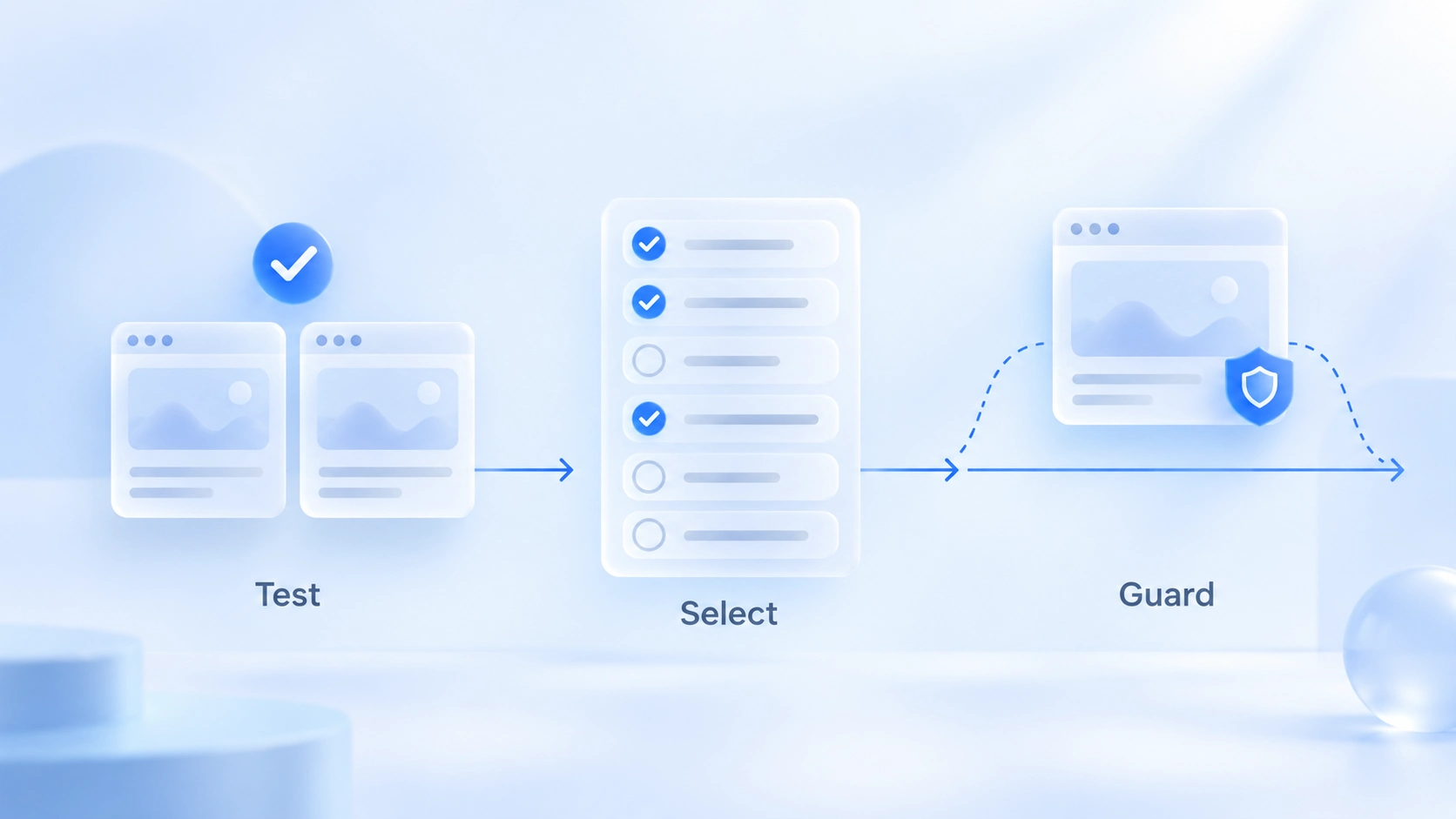
ទម្លាប់ទីមួយ៖ សាកសិន សឹងពន្លា។ សកម្មភាពថ្មីមួយសែត សូមសមកាលម្តងនៅបរិវេណសាកល្បងពីរសិន ផ្ទៀងផ្ទាត់ថាវិស័យនិងខ្លឹមសារត្រូវទាំងអស់ សឹងដាក់បរិវេណផ្លូវការចូល។ ចំណាយគ្រាន់តែប៉ុន្មាននាទី តែការពារគណនីទាំងមូលជាបណ្តា។
ទម្លាប់ទីពីរ៖ ជ្រើសវិស័យតូច កុំជ្រើសធំ។ មុនសមកាល ចូរមើលបញ្ជីដែលបានជ្រើសរើសម្តង ផ្ទៀងផ្ទាត់ថាអ្វីដែលគួរធ្វើនៅក្នុងជុំនេះមានគ្រប់ ហើយអ្វីដែលមិនគួរធ្វើបានដកធីករួច។ តូចអាចបន្ថែមជុំទៀត ធំមិនអាចទាញមកវិញបានទេ។
ទម្លាប់ទីបី៖ បរិវេណមានតម្លៃមិនចូលមុនគេ។ គណនីដែលទើបឆ្លងកាត់ការផ្ទៀងផ្ទាត់ថ្មីៗ ឬបរិវេណដែលកំពុងផ្សាយ កុំចូលរួមសមកាលដែលមានសកម្មភាពសរសេរ។ ពួកវាត្រឹមតែមើល មិនធ្វើ។
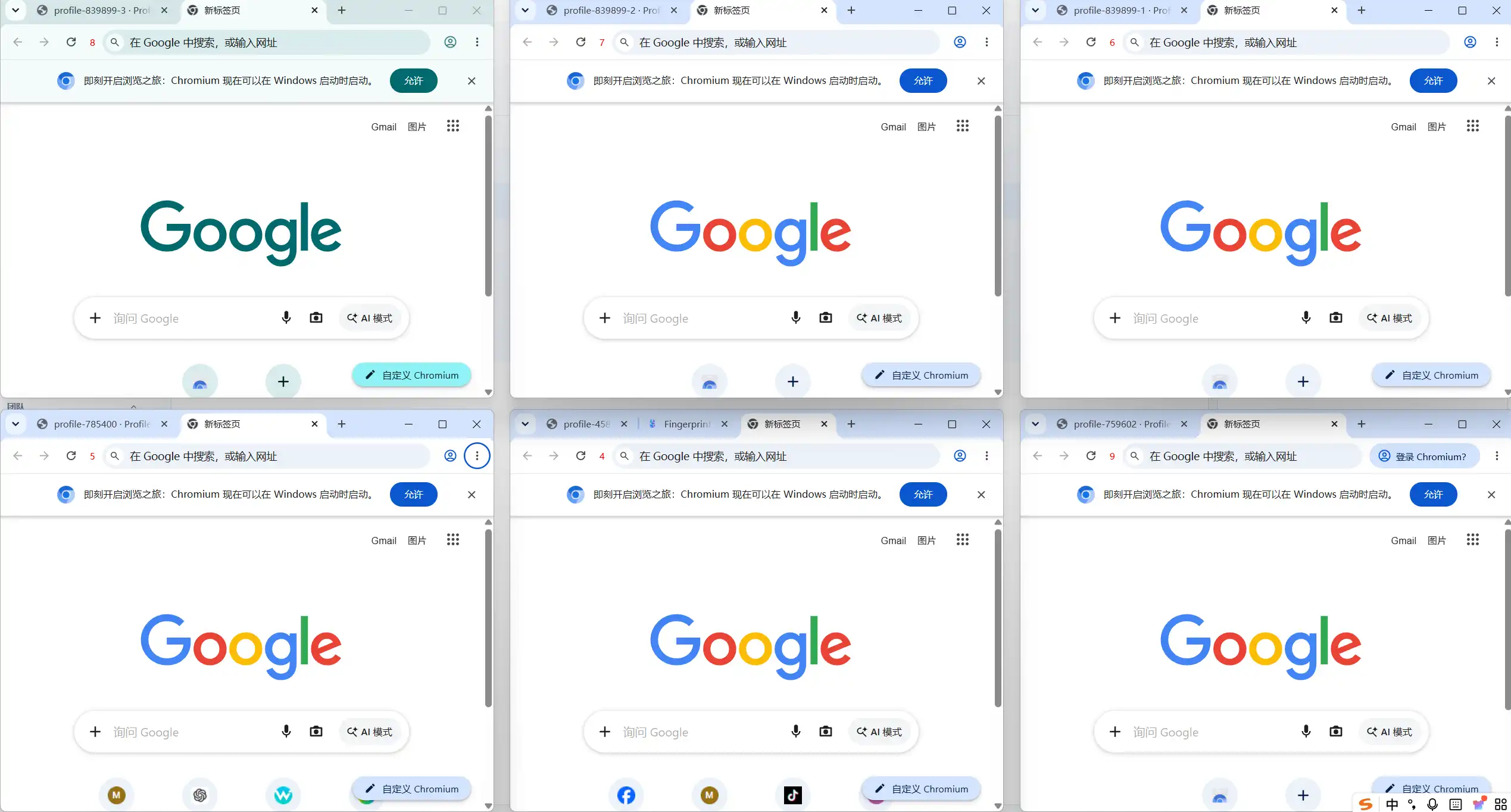
រង្វង់ក្រឡាឬជាជង់៖ ជ្រើសតាមរបៀបតាមដាន
របៀបតម្រៀបកំណត់ "របៀបតាមដាន" ជ្រើសតាមចំនួនវីនដូដែលត្រូវមើលនៅពេលតែមួយ។ របៀបពីរត្រូវនឹងរបៀបតាមដានពីរ៖
| របៀបតម្រៀប | របៀបតាមដានហ្សក់ |
|---|---|
| រង្វង់ក្រឡា | មើលស្របគ្នា តាមដានទិន្នន័យ ប្រៀបធៀប |
| ជាជង់ | មើលជាបណ្តើរៗ វីនដូច្រើន ដំណើរការម្តងមួយៗ |
ក្នុងចំណោមសកម្មភាពគាំទ្រ ការតម្រឹមទំហំដាក់វីនដូទំហំខុសៗឲ្យស្មើគ្នា "បង្ហាញវីនដូ" ហៅវីនដូដែលត្រូវបិទបាំងមកវិញជាក្រុម ហើយអ្នកប្រើអេក្រង់ច្រើនជ្រើសរើសអេក្រង់គោលដៅសិន សឹងតម្រៀប។ ពេលតម្រៀបរួចទំហំនៅតែមិនស្មើគ្នា ចូរពិនិត្យ resolution នៃអេក្រង់សិន៖ resolution នៃអេក្រង់កំណត់លំហដែលអាចប្រើ ហើយទំហំវីនដូគឺទំហំជាក់ស្តែង អត្ថបទ screen resolution និងទំហំវីនដូ បែងចែកភាពខុសគ្នានេះរួចហើយ។
តើ Window Sync បំផ្លាញការដាច់ដោយឡែកបរិវេណដែរឬទេ
វាមិនបញ្ចូលបរិវេណ ហើយក៏មិនផ្លាស់ប្តូររចនាសម្ព័ន្ធសញ្ញាដែលវេទិកាមើលឃើញដែរ។ នៅខាងក្រោយវីនដូដែលត្រូវសមកាលនីមួយៗ នៅតែមាន fingerprint, proxy និងទិន្នន័យមូលដ្ឋានដាច់ដោយឡែក ហើយរឿងនេះមិនប្រែតាមសកម្មភាពសមកាលទេ។ តួនាទីរបស់ Window Sync គឺជាន់ប្រសិទ្ធភាព សុវត្ថិភាពនៃជាន់បរិវេណពឹងផ្អែកលើការកំណត់របស់បរិវេណនីមួយៗ ហើយតួនាទីបែងចែកជាន់ទាំងពីរមានពន្យល់ពេញលេញនៅ ទំព័រ MostMate គឺជាអ្វី។
ត្រូវបន្ថែមពាក្យពីរយ៉ាងទៀតអំពីព្រំដែន។ សមកាលខ្លួនវាមិនធ្វើឲ្យគ្រោះថ្នាក់ការភ្ជាប់គណនីធូរ ហើយក៏មិនធ្វើឲ្យធ្ងន់ដែរ ដូច្នេះកុំរំពឹងលើវាដើម្បីដោះស្រាយបញ្ហាបរិវេណ ហើយក៏កុំខ្លាចថាវាលាបធ្វើឲ្យបរិវេណខ្សុកដែរ។ ការតម្រៀបវីនដូឲ្យស្អែងមិនមែនមានន័យថាការកំណត់បរិវេណគ្មានបញ្ហានោះទេ តើ fingerprint និង proxy គួរឬមិនគួរ ត្រូវពិនិត្យដាច់ដោយឡែក។
រឿងពីរ មើលដាច់ពីគ្នា។
សំណួរញឹកញាប់
តើ Window Sync សមកាលស្ថានភាពចូលដែរឬទេ?
មិនសមកាលទេ។ អ្វីដែលសមកាលគឺការតម្រៀបវីនដូនិងសកម្មភាពប្រតិបត្តិការ ស្ថានភាពចូល, Cookie និង fingerprint នៅតែស្ថិតក្នុងបរិវេណរបស់ខ្លួននីមួយៗ ហើយវីនដូដែលត្រូវសមកាលនៅតែចូលគណនីរបស់ខ្លួនដាច់ពីគ្នា។
តើធ្វើដូចម្តេចបើចុចខុសនៅវីនដូគ្រប់គ្រង?
វិស័យនៃឥទ្ធិពលមានតែវីនដូដែលបានធីកប៉ុណ្ណោះ។ ចូរបញ្ឈប់សកម្មភាពបន្ទាប់ភ្លាមៗ ពិនិត្យវីនដូដែលបានរងផលប៉ះពាល់ម្តងមួយៗ; សកម្មភាពជួសជុល (ដូចជាបិទទំព័រដែលទើបបើកថ្មីង) ក៏អាចពន្លាត្រឡប់វិញតាមសមកាលបានដែរ។
តើគួរប្រើ Window Sync ឬ RPA?
សកម្មភាពដែលមានចំនួនតិច ហើយត្រូវការមនុស្សតាមដានចង្វាក់ ចូរប្រើ Window Sync; ដំណើរការកំណត់រួច ញឹកញាប់ ហើយមិនត្រូវការនរណាស្ថិតនៅ ចូរប្រើ RPA។ ចងចាំក្នុងប្រយោគតែមួយ៖ សមកាលត្រូវការមនុស្សស្ថិតនៅ តែ RPA មិនត្រូវការទេ។
តើសមកាលវីនដូប៉ុន្មានក្នុងម្តងហ្សក់?
កំណត់តាមអេក្រង់និងភារកិច្ច។ ពីរទៅបួនវីនដូនៅលើអេក្រង់តែមួយប្រៀបធៀបស្របគ្នាជាងគេស្រួល ហើយរង្វង់ក្រឡាពេញអេក្រង់តែមួយក៏មានតែប្រាំពីរឬប្រាំបីដែរ។ លើសពីដប់ ជាជង់រួមនឹងក្រុមដើរតាមជួរកាន់តែពិតប្រាកដ។
សេចក្តីបញ្ចប់
របៀបប្រើ Window Sync អាចរួមជាប្រយោគតែមួយ៖ អ្វីដែលពន្លាគឺប្រតិបត្តិការ អ្វីដែលរក្សាគឺអត្តសញ្ញាណ។ ជ្រើសវិស័យតាមក្រុម តម្រៀបសិនសឹងធ្វើសកម្មភាព ហើយសម្រេចតាមការចាត់ថ្នាក់សកម្មភាពថាពន្លាឬមិនពន្លា ពេលធ្វើរឿងបីនេះគ្រប់ចប់ អ្វីដែលសន្សំបានគឺពេលវេលានៃសកម្មភាពដដែលៗនៅជុំនីមួយៗ។ បើចង់ឆ្លងកាត់ដំណើរការនេះដោយខ្លួនឯង អាច ទាញយក MostMate ជំនាន់ឥតគិតថ្លៃមានបរិវេណពីរ ចូរចាប់ផ្តើមសាកល្បងពីសមកាលវីនដូពីរសិន។

MOSTMATE
គ្រប់គ្រងគណនីច្រើនដោយសុវត្ថិភាព កាន់តែងាយស្រួល
ចាប់ផ្តើមពីគណនីដំបូង ហើយប្រើ MostMate ដើម្បីបង្កើតប្រតិបត្តិការគណនីច្រើនដែលមានសុវត្ថិភាព ឆ្លាតវៃ និងមានប្រសិទ្ធភាពជាងមុន។
- ប្រូហ្វាល់ឯករាជ្យ។ អត្តសញ្ញាណស្របគ្នា។
- ស្វ័យប្រវត្តិកម្ម AI · សុខភាពគណនី · ប្រតិបត្តិការក្រុម



