
Comment utiliser une même action en toute sécurité sur plusieurs fenêtres ? Guide de la synchronisation des fenêtres MostMate
À retenir : la synchronisation des fenêtres résout le problème des actions répétées sur plusieurs fenêtres. Elle aligne les environnements de navigateur lancés et fait exécuter les mêmes actions par les fenêtres sélectionnées ; cookies, empreintes et proxys de chaque environnement restent indépendants, et les comptes ne sont jamais fusionnés. Cet article éclaircit trois points : pourquoi cette fonction existe, quelles actions se prêtent au déploiement collectif et comment éviter les synchronisations par erreur.
Gérer plusieurs comptes avec un navigateur antidétection, c'est un environnement par compte. Quand les environnements s'accumulent, c'est ailleurs que ça coince : le même enchaînement d'actions à répéter dans une dizaine de fenêtres. MostMate est un navigateur antidétection ; la synchronisation des fenêtres, dans le menu « Automatisation » à gauche, déploie en masse ce type d'actions répétitives. On la trouve à la section efficacité multi-comptes du site.
Pourquoi la gestion multi-comptes a besoin de la synchronisation des fenêtres
L'isolation des environnements règle la séparation des comptes ; la synchronisation des fenêtres règle leur gestion commune une fois la séparation faite. Chaque compte vit dans son environnement avec ses propres cookies, son stockage local, son proxy et son empreinte : c'est la base de la protection contre la corrélation. Dès que les environnements se multiplient, un second problème surgit : les fenêtres sont séparées, mais les opérations restent manuelles, une par une.
Imaginez gérer dix environnements de boutiques en même temps, avec plusieurs arrière-boutiques identiques à ouvrir et plusieurs indicateurs identiques à consulter. À la main, les gestes deviennent une boucle immuable : changer d'environnement, ouvrir, parcourir, revenir, passer au suivant, recommencer. Quelques secondes de plus ne se voient pas, mais répétées une dizaine de fois, elles finissent par peser.
C'est justement cette couche que comble la synchronisation des fenêtres. Elle ne remplace pas l'isolation des environnements : elle s'occupe de l'efficacité après l'isolation. La répartition tient en une phrase : l'isolation des environnements sépare les comptes, la synchronisation des fenêtres déploie les opérations répétitives.
La synchronisation des fenêtres, concrètement
Elle donne l'impression de fusionner plusieurs fenêtres, alors qu'elle ne fusionne ni les comptes ni les données des environnements. La synchronisation des fenêtres couvre deux niveaux, tous deux centrés sur les opérations.
Premier niveau : la gestion des fenêtres. Une fois plusieurs environnements lancés, on harmonise leur taille, on choisit l'écran et on les réarrange en grille ou en pile.
Deuxième niveau : la synchronisation des opérations. On désigne une fenêtre comme fenêtre maître ; les clics, saisies et défilements effectués dedans sont reproduits par les autres fenêtres sélectionnées.
D'abord bien disposer, ensuite agir ensemble.
Son essence tient en une phrase : faire exécuter plus efficacement les mêmes actions répétées par plusieurs environnements indépendants, sans changer quoi que ce soit aux comptes. En la comparant à quelques notions souvent confondues, les frontières deviennent claires :
| Notion | Problème résolu |
|---|---|
| Isolation des environnements | Chaque compte dispose de son environnement |
| Multi-ouverture | Lancer plusieurs environnements à la fois |
| Synchronisation des fenêtres | Gestion des fenêtres, opérations répétées |
| RPA | Exécution automatique selon un scénario |
| API | Relier des systèmes externes par interface |

Ce que la synchronisation des fenêtres synchronise, et ce qu'elle ne synchronise pas
Dans le périmètre : les opérations et la disposition. Les données des comptes n'y figurent jamais. Un tableau pour trancher :
| Contenu | Fait partie de la synchronisation |
|---|---|
| Clics, saisies, défilements | Oui |
| Affichage et disposition des fenêtres | Oui |
| Cookies et état de connexion | Non |
| Paramètres d'empreinte du navigateur | Non |
| Configuration du proxy | Non |
| Stockage local | Non |
« Ne pas synchroniser » ne veut pas dire que ces données n'existent pas : la synchronisation des fenêtres n'a simplement pas pour but de les copier ailleurs. Chaque environnement continue de tourner selon sa propre configuration. La liste complète de ce qu'isole un environnement figure dans l'article sur l'isolation des environnements ; nous n'y revenons pas ici.
Les scénarios qui conviennent à la synchronisation des fenêtres
Une seule condition : même action, même contenu, aucune expression propre au compte. Cinq types de scénarios y répondent le plus souvent :
- Arrière-boutiques : plusieurs environnements de boutiques vérifient le même réglage ou le même indicateur ; une fois disposées, on passe tout d'un trait.
- Matrices de réseaux sociaux : plusieurs comptes ouvrent les mêmes pages et consultent le même contenu, sans changer de fenêtre à chaque fois.
- Suivi de plusieurs comptes publicitaires : plusieurs régies surveillées en même temps ; d'abord la grille, ensuite la comparaison.
- Tests multi-environnements : vérifier le comportement des pages dans différents environnements, côte à côte, point par point.
- Démonstrations d'équipe : pour présenter plusieurs environnements à la fois, une disposition soignée fait meilleure figure que le glisser-déposer manuel.
Les scénarios qui ne remplissent pas la condition, par exemple un contenu différent dans chaque fenêtre ou des actions qui expriment l'identité du compte, seront traités plus loin.
Comment utiliser la synchronisation des fenêtres dans MostMate : de la sélection au déploiement
Cinq étapes en tout. Les quatre premières préparent le terrain ; seule la dernière déploie les opérations.
Étape 1 : lancez d'abord les environnements à utiliser. La synchronisation des fenêtres travaille sur des fenêtres déjà lancées. Retournez dans la gestion des environnements et démarrez un à un ceux que vous voulez piloter ensemble. D'abord lancer, ensuite choisir.
Étape 2 : ouvrez « Automatisation → Synchronisation des fenêtres ». La page liste les environnements en cours d'exécution : numéro, groupe, nom et statut figurent dans le tableau, avec filtrage par ensemble ou par groupe précis.
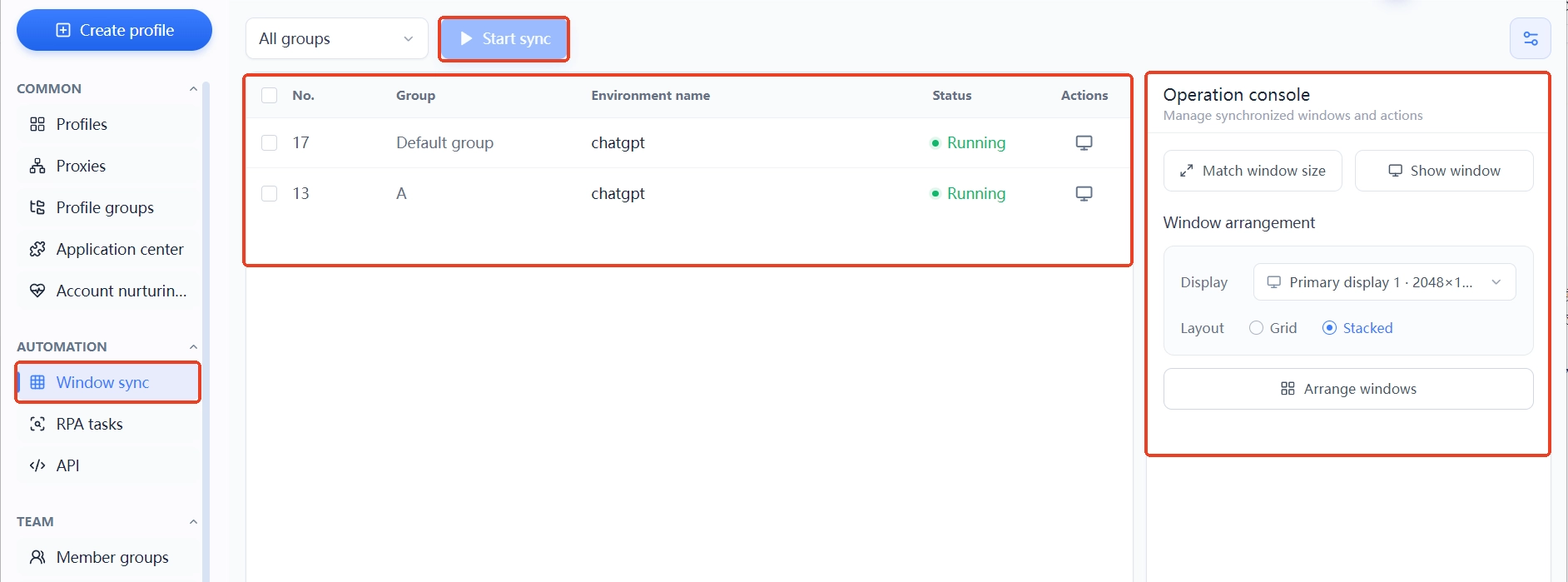
Étape 3 : délimitez le périmètre par groupes. Quand les environnements sont nombreux, ne cochez pas tout : triez selon votre activité, les groupes de boutiques avec les boutiques, les matrices avec les matrices. Plus la sélection est juste, plus le déploiement reste maîtrisé.
Étape 4 : disposez d'abord, opérez ensuite. Sur le panneau de droite, harmonisez d'abord la taille des fenêtres, choisissez l'écran et le mode de disposition, puis lancez l'arrangement en un clic. Tant que toutes les fenêtres restent visibles, suivre les opérations synchronisées a un intérêt.
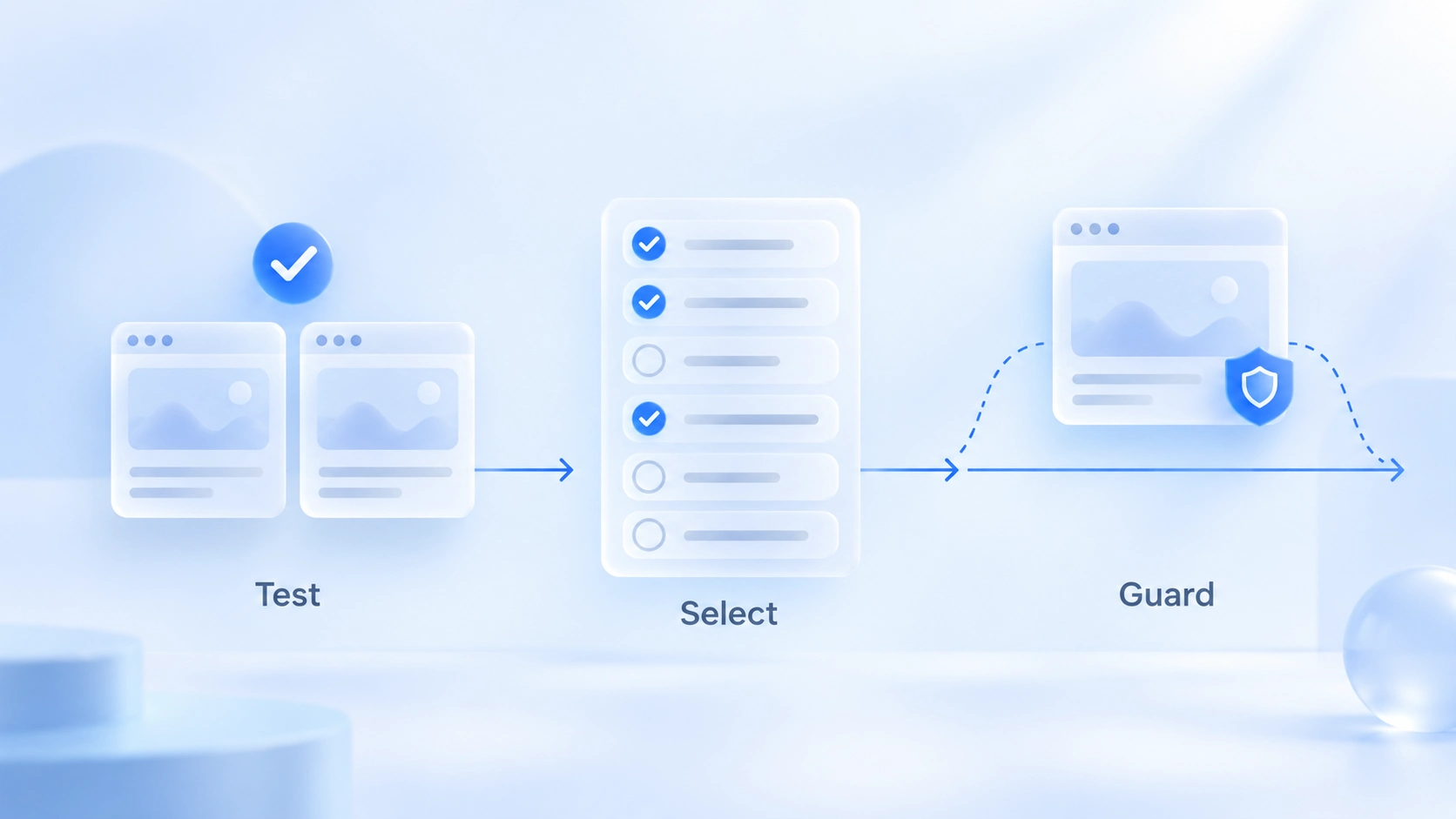
Étape 5 : exécutez les opérations dans la fenêtre maître. Désignez une fenêtre comme maître, agissez dedans, les autres reproduiront. Pour une première fois, testez sur deux environnements sans importance, puis élargissez seulement si tout correspond.
Quelles opérations synchroniser, et lesquelles éviter
Le critère est unique : l'action exprime-t-elle l'attitude de ce compte ? Les actions sans lien avec l'identité et au contenu identique dans chaque fenêtre peuvent se déployer ; les autres se font à la main. Selon ce critère, les opérations courantes se répartissent en quatre familles :
- Navigation et défilement : ouvrir les mêmes pages, tourner les pages, parcourir le contenu ; aucune information d'identité, le déploiement est le plus sûr.
- Gestes de gestion au contenu identique : vérifier le même réglage dans plusieurs arrière-boutiques, appliquer le même ajustement ; à déployer d'un coup uniquement si le contenu coïncide.
- Opérations différentes d'une fenêtre à l'autre : remplir des formulaires propres à chaque boutique, saisir chaque nom de compte ; la synchronisation livrerait le même contenu partout, laissez-les au travail manuel.
- Actions à charge d'identité : likes, commentaires et publications expriment l'attitude du compte, hors synchronisation. La hiérarchie des actions est détaillée dans l'article synchronisation des fenêtres, RPA ou API ?.
La réciproque vaut aussi : quand plusieurs comptes doivent faire des choses différentes, ne forcez pas la synchronisation pour gagner du temps ; les publications et commentaires, marqués par l'identité, se traitent un par un selon l'activité réelle. La synchronisation n'est qu'un outil, le rythme appartient à l'activité.
Un texte identique de temps en temps passe ; à chaque fois, c'est anormal. Une vraie personne ne tape jamais deux fois mot pour mot : plus le recours à la saisie synchronisée est rare, plus la courbe de comportement est naturelle.
Comment éviter les synchronisations par erreur : trois habitudes
Le vrai risque de la synchronisation des opérations ne vient pas de l'outil, mais du doigt qui glisse. Le moindre clic superflu dans la fenêtre maître se répercute tel quel sur les autres fenêtres ; plus elles sont nombreuses, plus une seule erreur s'étend. Trois habitudes ramènent ce risque très bas.
Habitude 1 : essayer avant de déployer. Un nouvel enchaînement se synchronise d'abord sur deux environnements de test ; une fois le périmètre et le contenu vérifiés, on intègre les environnements réels. Quelques minutes pour préserver toute une série de comptes.
Habitude 2 : un périmètre restreint plutôt que large. Avant de synchroniser, un coup d'œil à la liste sélectionnée : tout ce qui doit bouger ce tour y figure, tout le reste est décoché. Un périmètre trop petit se complète ; trop grand, il ne se reprend pas.
Habitude 3 : les environnements précieux attendent. Les comptes tout juste vérifiés et les environnements en campagne n'entrent pas dans une synchronisation avec écritures. Ils observent, sans agir.
Grille ou pile : choisissez selon votre manière de surveiller
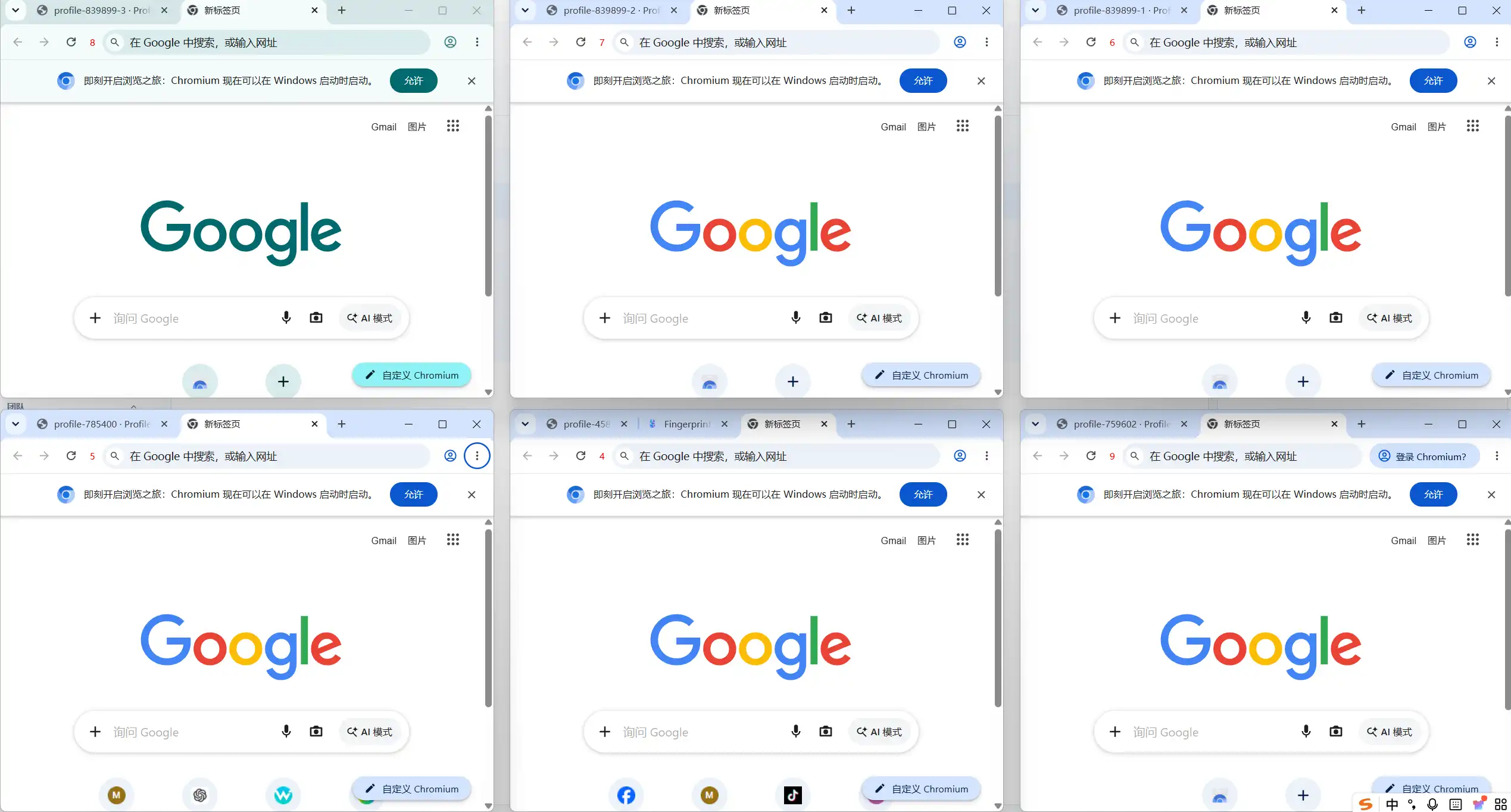
Le mode de disposition décide « comment surveiller » ; choisissez selon le nombre de fenêtres à garder à l'œil au même moment. Deux modes, deux manières :
| Mode de disposition | Manière de surveiller |
|---|---|
| Grille | Tout voir d'un coup : suivi et comparaison |
| Pile | À tour de rôle : fenêtres nombreuses |
Côté gestes associés : l'unification de la taille aligne des fenêtres de dimensions inégales, « Afficher les fenêtres » rappelle celles qui sont masquées, et sur plusieurs écrans on choisit d'abord l'écran cible avant de disposer. Si les tailles restent irrégulières après arrangement, vérifiez d'abord la résolution : elle détermine l'espace disponible, la taille de fenêtre étant la grandeur réelle ; la différence est décortiquée dans l'article résolution d'écran et taille de fenêtre.
La synchronisation des fenêtres casse-t-elle l'isolation des environnements ?
Aucune fusion d'environnements, et la structure des signaux perçus par la plateforme ne change pas. Derrière chaque fenêtre synchronisée se trouvent toujours une empreinte, un proxy et des données locales propres ; les actions synchronisées n'y touchent pas. La synchronisation des fenêtres joue le rôle de couche d'efficacité ; la sécurité de la couche d'environnements repose sur la configuration de chacun. La répartition des deux couches est expliquée en détail sur la page qu'est-ce que MostMate.
Deux mots sur les limites. La synchronisation, en soi, ne réduit ni n'augmente le risque de corrélation : ne comptez pas sur elle pour régler les problèmes d'environnement, mais ne craignez pas non plus qu'elle les salisse. Des fenêtres bien rangées ne signifient pas une configuration saine ; empreinte et proxy se vérifient à part.
Deux sujets, à regarder séparément.
Questions fréquentes
La synchronisation des fenêtres synchronise-t-elle l'état de connexion ?
Non. Ce qui se synchronise, ce sont la disposition des fenêtres et les gestes ; l'état de connexion, les cookies et les empreintes restent dans leur environnement, et chaque fenêtre synchronisée reste connectée à son propre compte.
Que faire en cas d'erreur dans la fenêtre maître ?
L'impact se limite aux fenêtres cochées. Arrêtez immédiatement les gestes suivants et passez en revue chaque fenêtre touchée ; les gestes de rattrapage (fermer la page ouverte, par exemple) peuvent aussi être déployés par synchronisation.
Synchronisation des fenêtres ou RPA ?
Petits volumes avec un humain qui tient le rythme : synchronisation des fenêtres. Processus fixes, fréquents et sans présence : RPA. À retenir en une phrase : la synchronisation exige votre présence, le RPA non.
Combien de fenêtres synchroniser à la fois ?
Cela dépend de l'écran et de la tâche. Deux à quatre fenêtres se comparent confortablement sur un seul écran ; une grille remplit un écran avec sept ou huit fenêtres. Au-delà de dix, une disposition en pile et un traitement par groupes reste plus réaliste.
Conclusion
L'usage de la synchronisation des fenêtres se résume en une phrase : on déploie des opérations, on préserve des identités. Cerner le périmètre par groupes, disposer avant d'opérer, décider du déploiement selon la nature de l'action : ces trois points faits, le temps gagné est celui de chaque série de répétitions. Pour parcourir ce processus vous-même, téléchargez MostMate ; la version gratuite offre deux environnements, commencez par synchroniser deux fenêtres.

MOSTMATE
Gérez plusieurs comptes en sécurité, tout simplement
Commencez avec votre premier compte et utilisez MostMate pour construire des opérations multicomptes plus sûres, intelligentes et efficaces.
- Des profils indépendants. Des identités cohérentes.
- Automatisation par IA · État des comptes · Travail en équipe



