
Jak bezpiecznie stosować jeden zestaw operacji w wielu oknach? Przewodnik po synchronizacji okien MostMate
Wniosek: synchronizacja okien rozwiązuje problem powtarzalnych operacji w wielu oknach. Porządkuje uruchomione środowiska przeglądarki i pozwala wybranym oknom wykonywać te same czynności jednocześnie; pliki Cookie, odcisk palca i proxy każdego środowiska pozostają niezależne, a konta nie są łączone. Ten tekst wyjaśnia trzy rzeczy: po co ta funkcja istnieje, które czynności nadają się do rozprowadzenia i jak uniknąć przypadkowej synchronizacji.
Zarządzanie wieloma kontami za pomocą przeglądarki antydetect oznacza jedno niezależne środowisko na konto. Gdy środowisk przybywa, męczący staje się inny etap: ten sam zestaw czynności trzeba wykonać osobno w kilkunastu oknach. MostMate to przeglądarka antydetect, a synchronizacja okien w menu „Automatyzacja" po lewej stronie to element podnoszący wydajność, który rozprowadza takie powtarzalne operacje hurtowo; opisano go w sekcji wydajność wielu kont na stronie głównej.
Dlaczego prowadzenie wielu kont potrzebuje synchronizacji okien
Izolacja środowisk rozwiązuje kwestię rozdzielenia kont, a synchronizacja okien rozwiązuje kwestię wspólnego zarządzania po rozdzieleniu. Umieszczenie różnych kont w różnych środowiskach, z osobnymi Cookie, pamięcią lokalną, proxy i odciskiem palca, to podstawa unikania powiązania. Gdy liczba środowisk rośnie, pojawia się druga warstwa problemu: rozdzielone okna wciąż trzeba obsługiwać ręcznie, jedno po drugim.
Załóżmy, że prowadzisz jednocześnie 10 środowisk sklepów: kilka musi otworzyć tę samą stronę panelu, kilka sprawdzić ten sam typ danych. Przy pełnej obsłudze ręcznej czynności zamieniają się w sztywną pętlę: przełącz środowisko, kliknij, przewróć stronę, wróć, przełącz na następne, zaczynaj od nowa. Kilka sekund przy jednym podejściu nie robi różnicy, ale po kilkunastu powtórzeniach czas się kumuluje.
Tę warstwę uzupełnia właśnie synchronizacja okien. Nie zastępuje izolacji środowisk; dba o wydajność po izolacji. Podział ról w jednym zdaniu: izolacja środowisk rozdziela konta, synchronizacja okien rozprowadza powtarzalne operacje.
Czym właściwie jest synchronizacja okien
Brzmi jak sklejanie kilku okien w całość, ale w rzeczywistości nie łączy kont ani nie scala danych środowisk. Synchronizacja okien obejmuje dwie warstwy i obie dotyczą operacji.
Pierwsza warstwa to zarządzanie oknami. Po uruchomieniu wielu środowisk naraz możesz im nadać wspólny rozmiar, wybrać monitor i ułożyć je od nowa w siatkę lub w stos.
Druga warstwa to synchronizacja operacji. Wybierasz jedno okno jako okno główne i wykonujesz w nim kliknięcia, wpisywanie i przewijanie, a pozostałe wybrane okna powtarzają te czynności.
Najpierw ładny układ, potem wspólna praca.
Jej istotę można ująć w jednym zdaniu: pozwolić wielu niezależnym środowiskom wykonywać te same powtarzalne czynności sprawniej, bez zmiany samych kont. W zestawieniu z pojęciami, z którymi łatwo ją pomylić, granice stają się jasne:
| Pojęcie | Jaki problem rozwiązuje |
|---|---|
| Izolacja środowisk | Każde konto w osobnym środowisku |
| Uruchamianie wielu środowisk | Jednoczesne uruchamianie wielu środowisk |
| Synchronizacja okien | Zarządzanie oknami i powtarzalne operacje |
| RPA | Automatyzacja zadań według scenariusza |
| API | Łączy systemy zewnętrzne przez interfejs |

Co synchronizacja okien obejmuje, a czego nie
W zakresie synchronizacji mieszczą się operacje i układ okien; dane kont nigdy. Jedna tabela mówi wszystko:
| Zawartość | Czy wchodzi w zakres synchronizacji okien |
|---|---|
| Kliknięcia, wpisywanie, przewijanie | Tak |
| Wyświetlanie i układ okien | Tak |
| Cookie i status zalogowania | Nie |
| Parametry odcisku palca przeglądarki | Nie |
| Konfiguracja proxy | Nie |
| Pamięć lokalna | Nie |
Brak synchronizacji nie oznacza, że te dane nie istnieją; chodzi o to, że celem synchronizacji okien nie jest ich kopiowanie do innych środowisk. Każde środowisko działa dalej według własnej konfiguracji. Pełną listę tego, co izoluje izolacja środowisk, zestawiliśmy w tekście o izolacji środowisk, tu jej nie powtarzamy.
Które scenariusze pasują do synchronizacji okien
Warunek jest tylko jeden: ta sama czynność, ta sama treść i brak osobistego „nastawienia" konta. Scenariusze spełniające ten warunek układają się w pięć typowych grup:
- Panele wielu sklepów: kilka środowisk sklepów sprawdza to samo ustawienie czy ten sam typ danych; po ułożeniu okien przeglądasz je jednym ciągiem.
- Matryca social media: wiele kont otwiera te same strony i ogląda te same treści, bez przełączania po kolei.
- Podgląd wielu kont reklamowych: kilka paneli reklamowych obserwowanych naraz; najpierw siatka, potem porównanie.
- Testy wielu środowisk: weryfikacja zachowania strony w różnych środowiskach, ułożonych obok siebie do porównania.
- Prezentacje zespołowe: przy pokazywaniu kilku środowisk naraz uporządkowany układ wypada lepiej niż ręczne przeciąganie okien.
Scenariusze, które warunku nie spełniają, na przykład różna treść w każdym oknie czy czynności wyrażające tożsamość konta, omawiamy osobno dalej.
Synchronizacja okien w MostMate: od wyboru okien do rozprowadzenia operacji
Cały przepływ ma pięć kroków. Cztery pierwsze to przygotowanie, dopiero ostatni rozprowadza operacje.
Krok 1: najpierw uruchom środowiska, którymi chcesz pracować. Synchronizacja okien działa na oknach już uruchomionych. Wróć do menedżera środowisk i kolejno uruchom środowiska przeznaczone do wspólnej obsługi. Najpierw uruchomienie, dopiero potem wybór.
Krok 2: przejdź do „Automatyzacja → Synchronizacja okien". Na stronie widać uruchomione środowiska: numer, grupa, nazwa środowiska i status, z filtrem według całości lub konkretnej grupy.
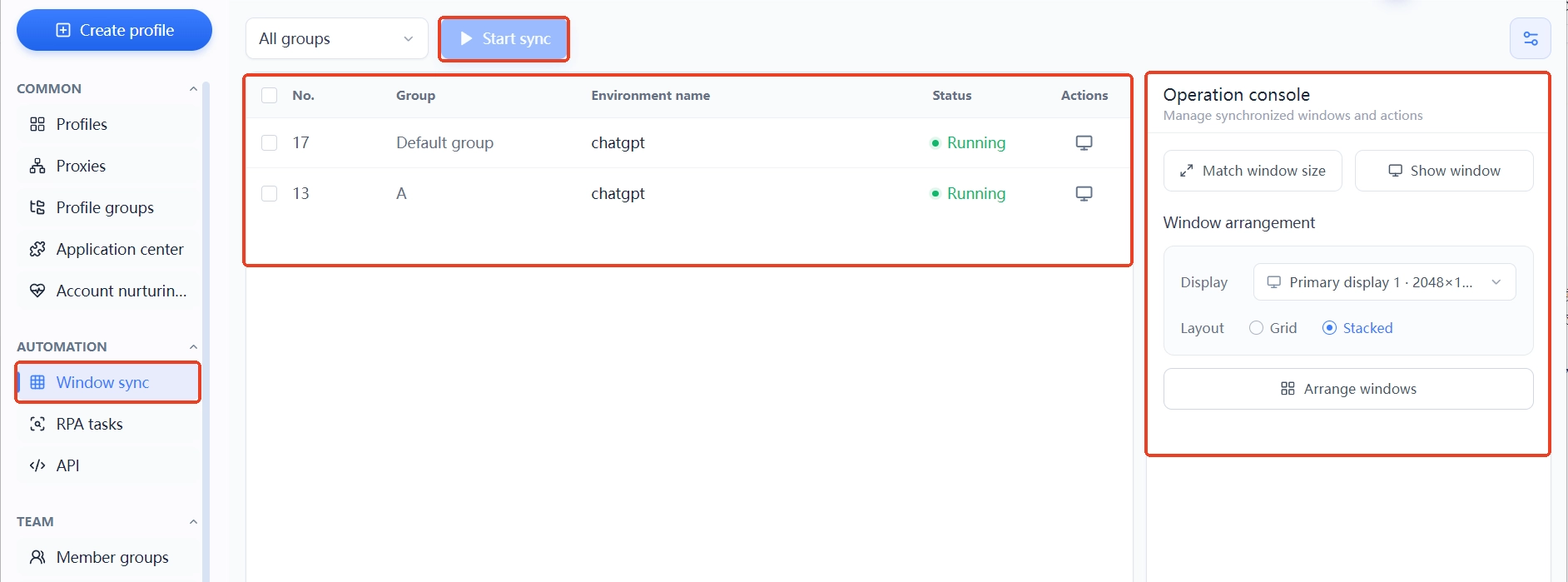
Krok 3: wyznacz zakres według grup. Przy dużej liczbie środowisk nie zaznaczaj wszystkiego; wybieraj według biznesu: grupa sklepów to sklepy, grupa matrycy to matryca. Im dokładniejsze zaznaczenie, tym lepsza kontrola nad zakresem.
Krok 4: najpierw ułóż, potem działaj. Na konsoli po prawej najpierw wyrównaj rozmiary okien, potem wybierz monitor i sposób układania i jednym kliknięciem ustaw okna na miejscach. Dopiero gdy wszystkie okna są widoczne, synchronizacja operacji daje się obserwować.
Krok 5: wykonuj operacje w oknie głównym. Wybierz jedno okno jako główne i wykonuj w nim czynności; pozostałe okna powtarzają je po Tobie. Za pierwszym razem przetestuj na dwóch nieistotnych środowiskach i dopiero po sprawdzeniu rozszerzaj zakres.
Które operacje nadają się do synchronizacji, a które nie
Kryterium jest tylko jedno: czy dana czynność niesie nastawienie tego konta. Czynności niezależne od tożsamości, z tą samą treścią w każdym oknie, nadają się do rozprowadzenia; resztę wycofuj i wykonuj ręcznie. Według tego kryterium typowe operacje dzielą się na cztery grupy:
- Przeglądanie i przewijanie: otwieranie tej samej paczki adresów, przewracanie stron, czytanie treści; bez danych tożsamości, najbezpieczniejsze do rozprowadzenia.
- Powtarzalne czynności administracyjne: sprawdzanie tego samego ustawienia w panelach wielu sklepów, te same korekty; tylko przy identycznej treści.
- Czynności wymagające różnic między oknami: formularze z danymi właściwymi dla każdego sklepu czy wpisywanie nazwy konta osobno; synchronizacja poda każdemu oknu tę samą treść, więc te czynności zostaw do ręcznej obsługi.
- Czynności wyrażające tożsamość: lajki, komentarze i posty reprezentują nastawienie konta, nie trafiaj z nimi do synchronizacji. Podział czynności na poziomy omówiliśmy w tekście o wyborze między synchronizacją okien, RPA i API.
Odwrotność też obowiązuje: gdy konta z założenia mają robić różne rzeczy, nie wymuszaj synchronizacji dla oszczędności; operacje związane z tożsamością, jak publikacja czy komentowanie, bezpieczniej obsługiwać pojedynczo, według realnego biznesu. Synchronizacja to tylko narzędzie, a tempo wyznacza biznes.
Trafiające się czasem identyczne wpisy nie robią roboty; identyczne przy każdym podejściu już tak. Człowiek nie pisze nigdy dwóch takich samych zdań, więc im oszczędniej używasz synchronizowanego wpisywania, tym naturalniejsza jest krzywa zachowań.
Jak zapobiec przypadkowej synchronizacji: trzy nawyki
Prawdziwe ryzyko synchronizacji operacji nie siedzi w narzędziu, lecz w niechcianym kliknięciu. Każde dodatkowe kliknięcie w oknie głównym spada na pozostałe okna bez zmian; im więcej okien, tym szersze pokrycie jednej pomyłki. Trzy nawyki potrafią zbić to ryzyko do bardzo niskiego poziomu.
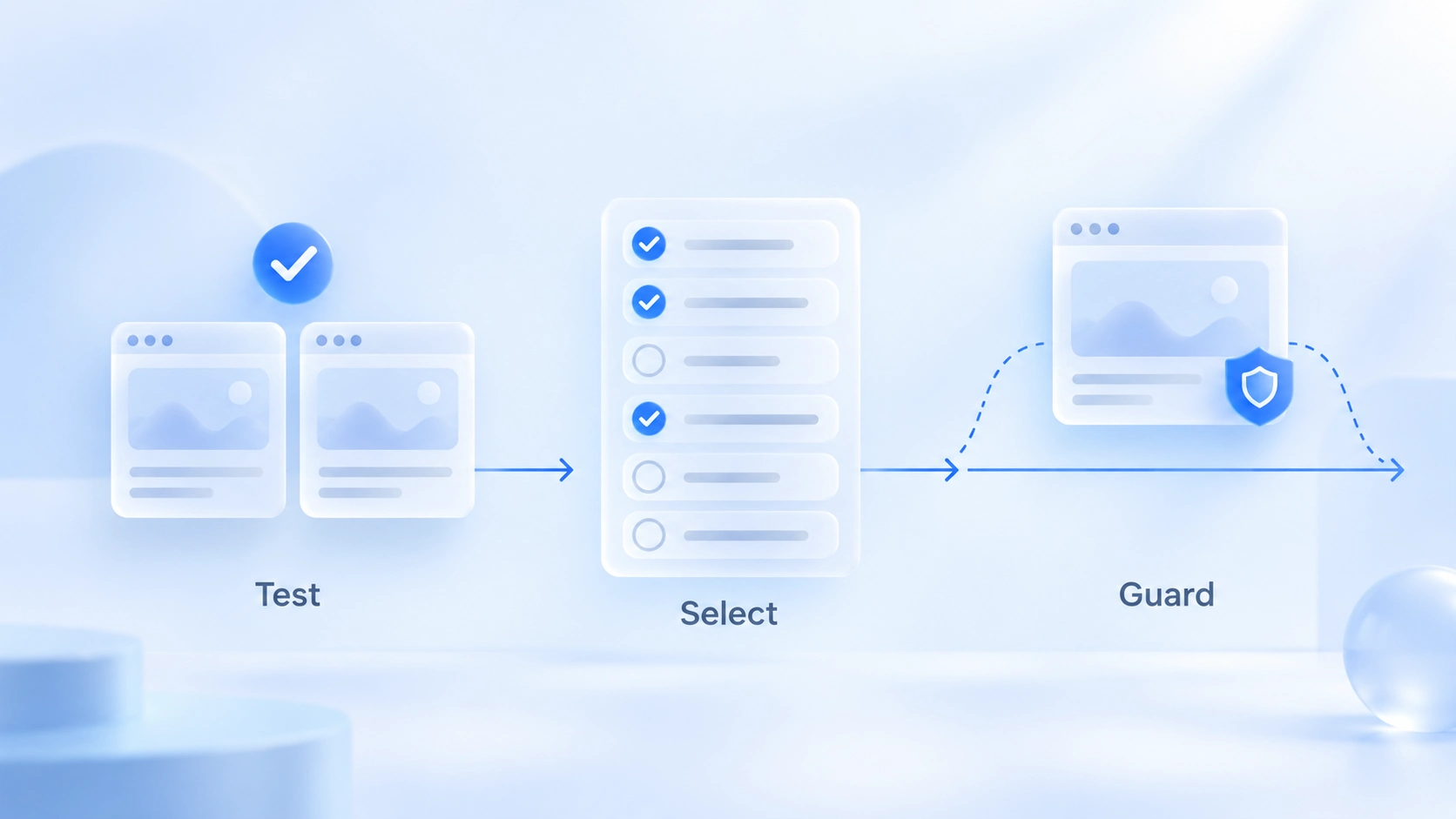
Nawyk 1: najpierw test, potem rozprowadzenie. Nowy zestaw czynności najpierw zsynchronizuj na dwóch środowiskach testowych; dopiero gdy zakres i treść się zgadzają, dołączaj środowiska produkcyjne. Koszt kilku minut, a chroni całą paczkę kont.
Nawyk 2: zakres wąski, nie szeroki. Przed synchronizacją zerknij na listę zaznaczonych i sprawdź, czy wszystkie okna, które mają ruszyć, są w środku, a te, które nie powinny, są odznaczone. Brakujące doszkicujesz kolejną rundą; nadmiaru już nie odwołasz.
Nawyk 3: cenne środowiska na start nie występują. Konta świeżo po weryfikacji i środowiska w trakcie kampanii nie biorą udziału w synchronizacji z operacjami zapisu. One tylko patrzą, nic nie robią.
Siatka czy stos: wybierz według sposobu obserwacji
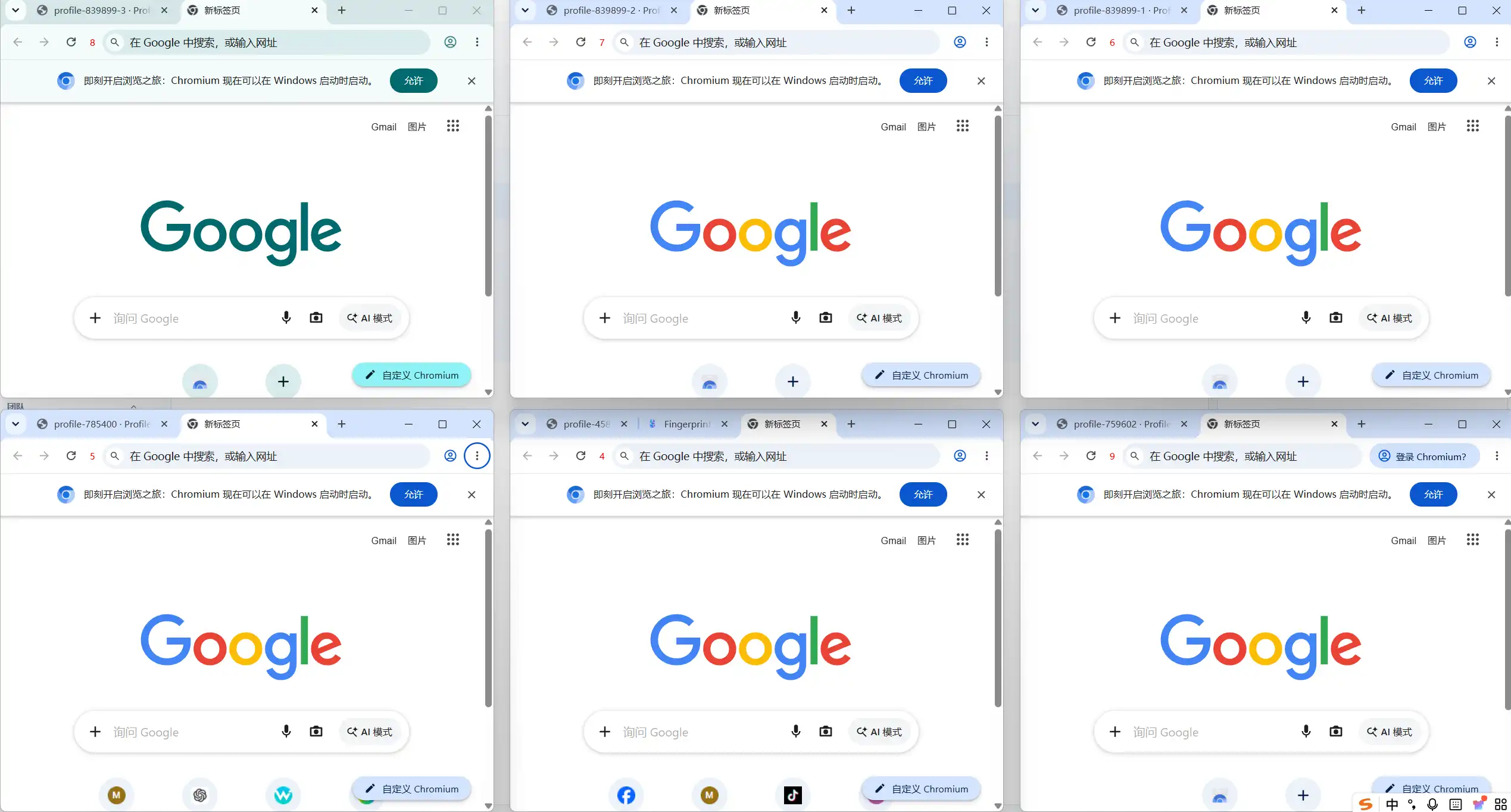
Sposób układania decyduje o tym, „jak patrzysz"; wybierz według liczby okien oglądanych w tym samym momencie. Dwa układy odpowiadają dwóm sposobom obserwacji:
| Sposób układania | Pasujący sposób obserwacji |
|---|---|
| Siatka | Naraz: dane i porównywanie paneli |
| Stos | Po kolei: dużo okien, obsługa pojedynczo |
W akcjach towarzyszących wyrównanie rozmiarów zbliża do siebie okna o różnych wymiarach, „Pokaż okna" przyprowadza z powrotem okna zasłonięte, a użytkownicy kilku monitorów najpierw wybierają monitor docelowy, dopiero potem układają. Jeśli po ułożeniu rozmiary wciąż się różnią, sprawdź najpierw rozdzielczość ekranu: to rozdzielczość decyduje o dostępnym miejscu, a rozmiar okna to wielkość rzeczywista; różnicę rozkładamy w tekście o rozdzielczości ekranu i rozmiarze okna.
Czy synchronizacja okien łamie izolację środowisk
Nie scala środowisk ani nie zmienia struktury sygnałów widzianych przez platformy. Za każdym synchronizowanym oknem dalej stoi osobny odcisk palca, proxy i dane lokalne; tego nie porusza żadna synchronizacja. Rola synchronizacji okien to warstwa wydajności, a bezpieczeństwo warstwy środowisk zależy od konfiguracji każdego środowiska; podział tych zadań ma pełny opis na stronie Czym jest MostMate.
Dopowiedzmy jeszcze o granicach. Sama synchronizacja nie zmniejsza i nie zwiększa ryzyka powiązania; nie oczekuj od niej rozwiązywania problemów środowisk, ale i nie bój się, że zanieczyści środowiska. Uporządkowany układ okien nie oznacza poprawnej konfiguracji środowisk; odcisk palca i proxy trzeba sprawdzać osobno.
To dwie sprawy i patrz na nie osobno.
Częste pytania
Czy synchronizacja okien przenosi status zalogowania?
Nie. Synchronizowane są układ okien i czynności; status zalogowania, pliki Cookie i odcisk palca zostają w swoich środowiskach, a zsynchronizowane okna dalej logują się każde na swoje konto.
Co zrobić po pomyłce w oknie głównym?
Zasięg ogranicza się do zaznaczonych okien. Natychmiast przerwij dalsze czynności i sprawdź każde dotknięte okno; także akcję ratunkową, na przykład zamknięcie świeżo otwartych stron, możesz rozprowadzić synchronizacją.
Synchronizacja okien czy RPA?
Czynności w małej skali, przy których człowiek pilnuje tempa, prowadź przez synchronizację okien; stałe, częste procesy, w których nie trzeba być obecnym, powierz RPA. Zapamiętaj jednym zdaniem: synchronizacja wymaga obecności, RPA nie.
Ile okien synchronizować naraz?
Decyduje ekran i zadanie. Dwa do czterech okien na jednym ekranie porównuje się najwygodniej, a siatka zapełnia jeden ekran przy siedmiu-ośmiu oknach. Powyżej dziesięciu praktyczniejszy okaże się stos z obsługą grupami po kolei.
Podsumowanie
Użycie synchronizacji okien da się zwinąć do jednego zdania: rozprowadzasz operacje, chronisz tożsamość. Wyznaczasz zakres według grup, najpierw układasz, potem działasz, a o rozprowadzeniu decyduje poziom czynności; gdy te trzy rzeczy są dopięte, oszczędzasz czas każdej rundy powtórzeń. Chcesz przejść przez ten przepływ samodzielnie? Pobierz MostMate; wersja darmowa oferuje dwa środowiska, więc zacznij od synchronizacji dwóch okien.

MOSTMATE
Bezpieczne zarządzanie wieloma kontami, bez komplikacji
Zacznij od pierwszego konta i z MostMate buduj bezpieczniejsze, inteligentniejsze i wydajniejsze operacje obejmujące wiele kont.
- Niezależne profile. Spójne tożsamości.
- Automatyzacja AI · Kondycja kont · Praca zespołowa



